- Pagină de pornire
- /
- Articol

Mulțumim pentru feedback.


 În acest articol
 Feedback?
Administratorii Webex își pot furniza abonamentele din Control Hub.
Prezentare generală
Aveți posibilitatea să furniz Webex Suite ați abonamente în Control Hub. Veți primi un e-mail de bun venit care include un link pentru configurarea serviciilor Webex. Dacă nu ați primit acel e-mail, contactați agentul de vânzări cu care ați lucrat pentru a plasa comanda. Noile abonamente au două părți de completat: găsitorul organizației și configurarea serviciului.
Pentru mai multe detalii despre expertul de aprovizionare, consultați acest ghid.
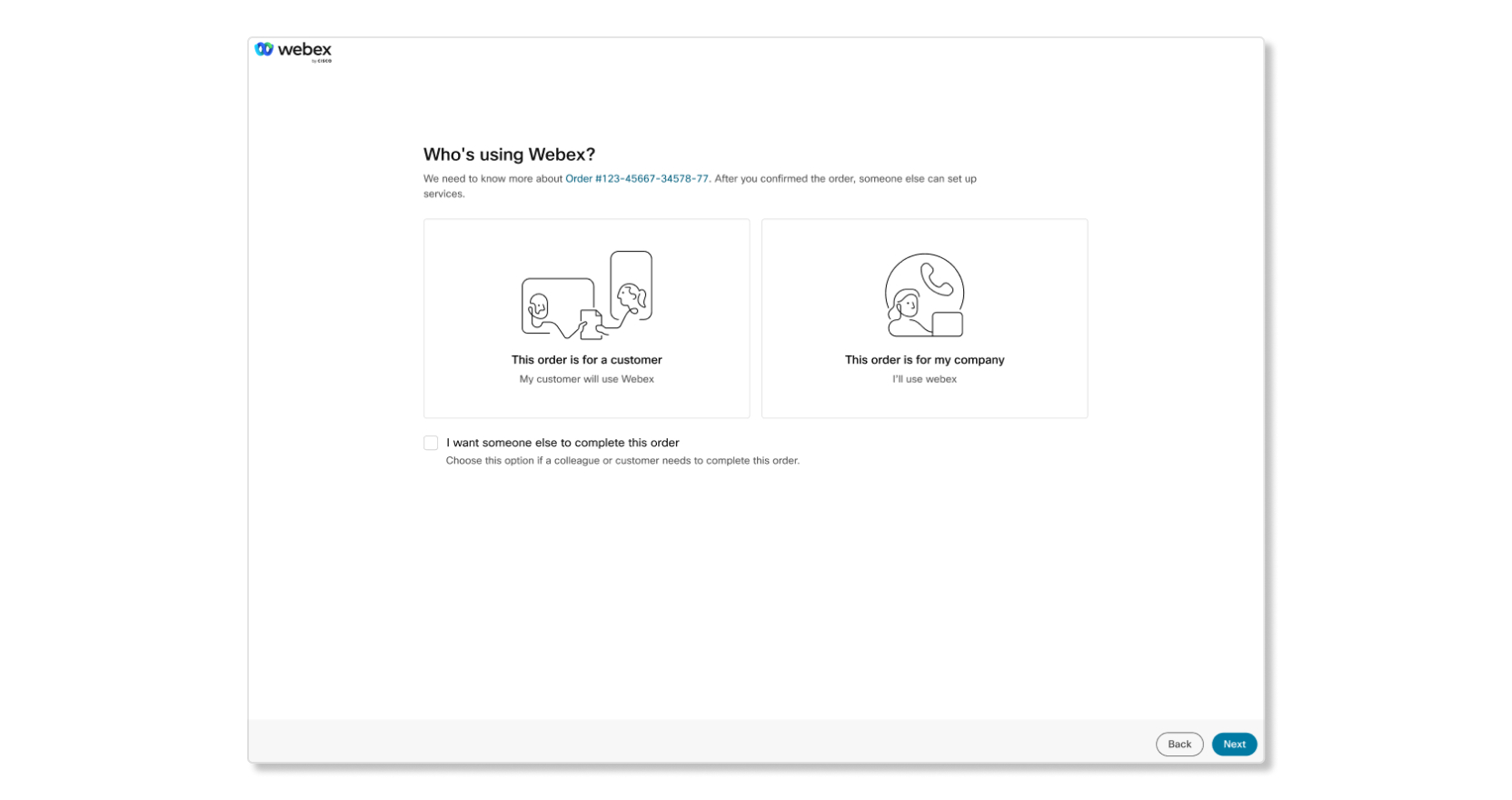
Când începeți procesul de aprovizionare, veți începe prin a alege dacă comanda este destinată clientului dvs. sau propriei organizații. Recomandăm partenerilor să furnizeze servicii în numele clientului, astfel încât partenerul să poată sprijini clientul chiar și după finalizarea configur ării.
Partener care stabilește un abonament pentru un client
Dacă sunteți un partener care vă configurează pentru un client, va trebui să parcurgeți acești pași:
- Hartați-vă abonamentul la organizația parteneră.
- Hartați-vă abonamentul la organizația corectă a clienților.
Un partener și organizații de clienți sunt recomandate pentru comandă pe baza anumitor parametri. cum ar fi:
- Domenii din organizații care se asociază cu adresa dvs. de e-mail.
- Cea mai recentă activitate între utilizatorii dintr-o organizație.
- O căutare globală bazată pe domeniu, astfel încât să puteți alege dintr-o listă de organizații.
Dacă nu aveți încă o organizație parteneră, atunci veți putea crea una nouă. După ce ați mapat abonamentul atât la o organizație parteneră, cât și la o organizație client, puteți configura serviciile pe care clientul le-a achiziționat.
Harta către o organizație parteneră
| 1 |
Deschideți e-mailul pe care l-ați primit intitul at Informații de furnizare necesare pentru comandă... , și faceți clic pe Configurați serviciul. |
| 2 |
Selectați Următorul. |
| 3 |
Alegeți una dintre următoarele opțiuni:
|
| 4 |
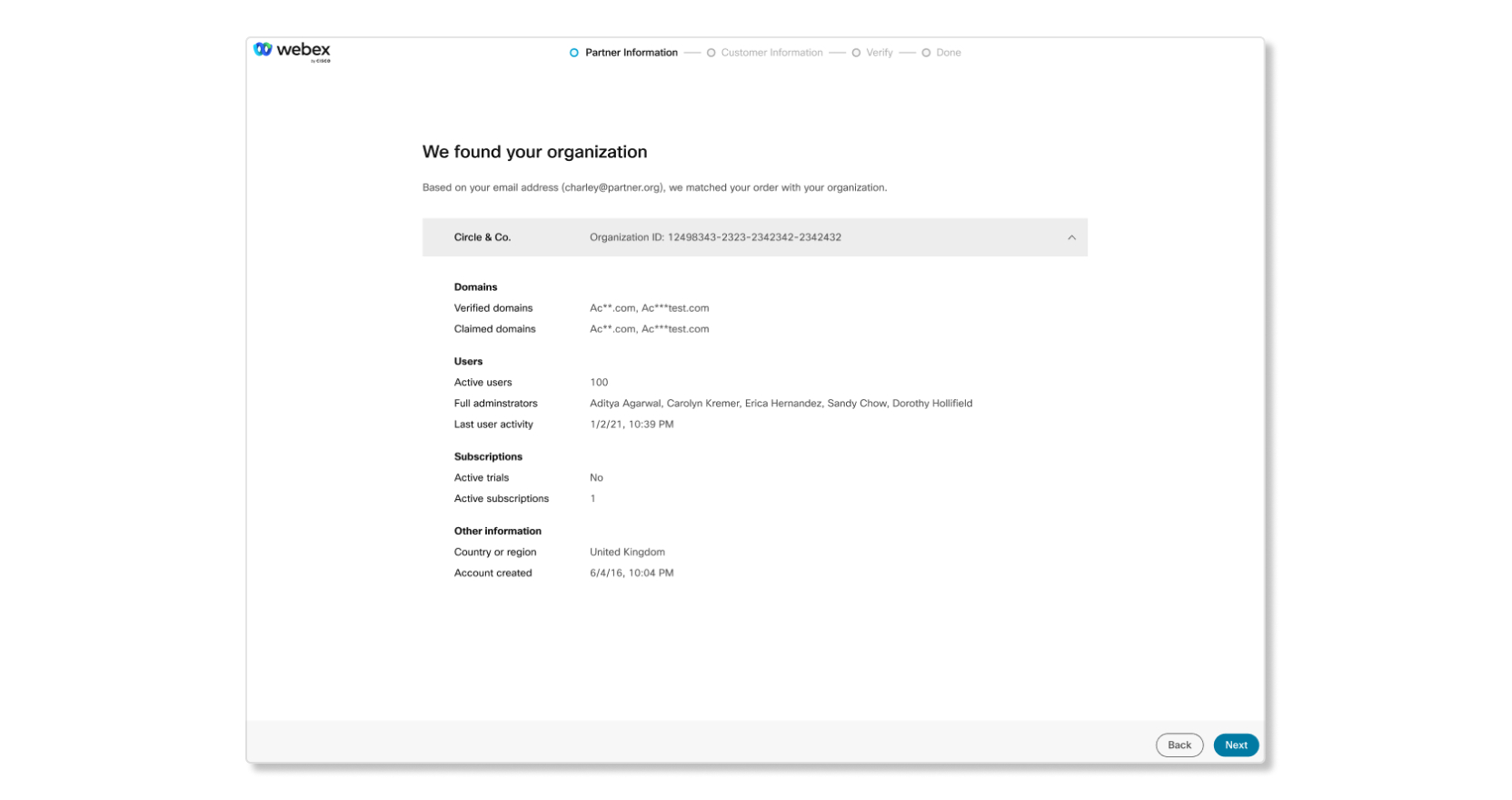
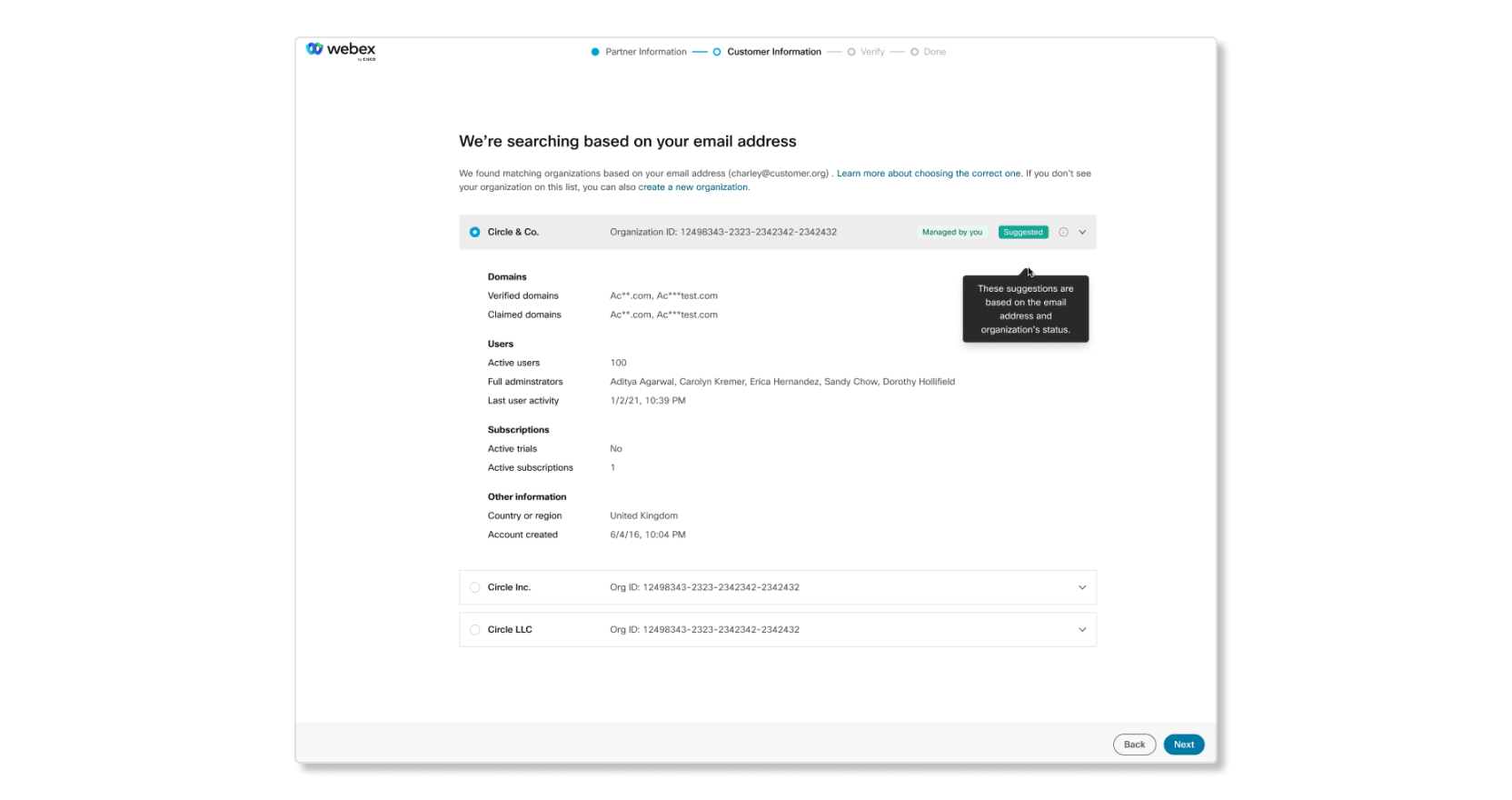
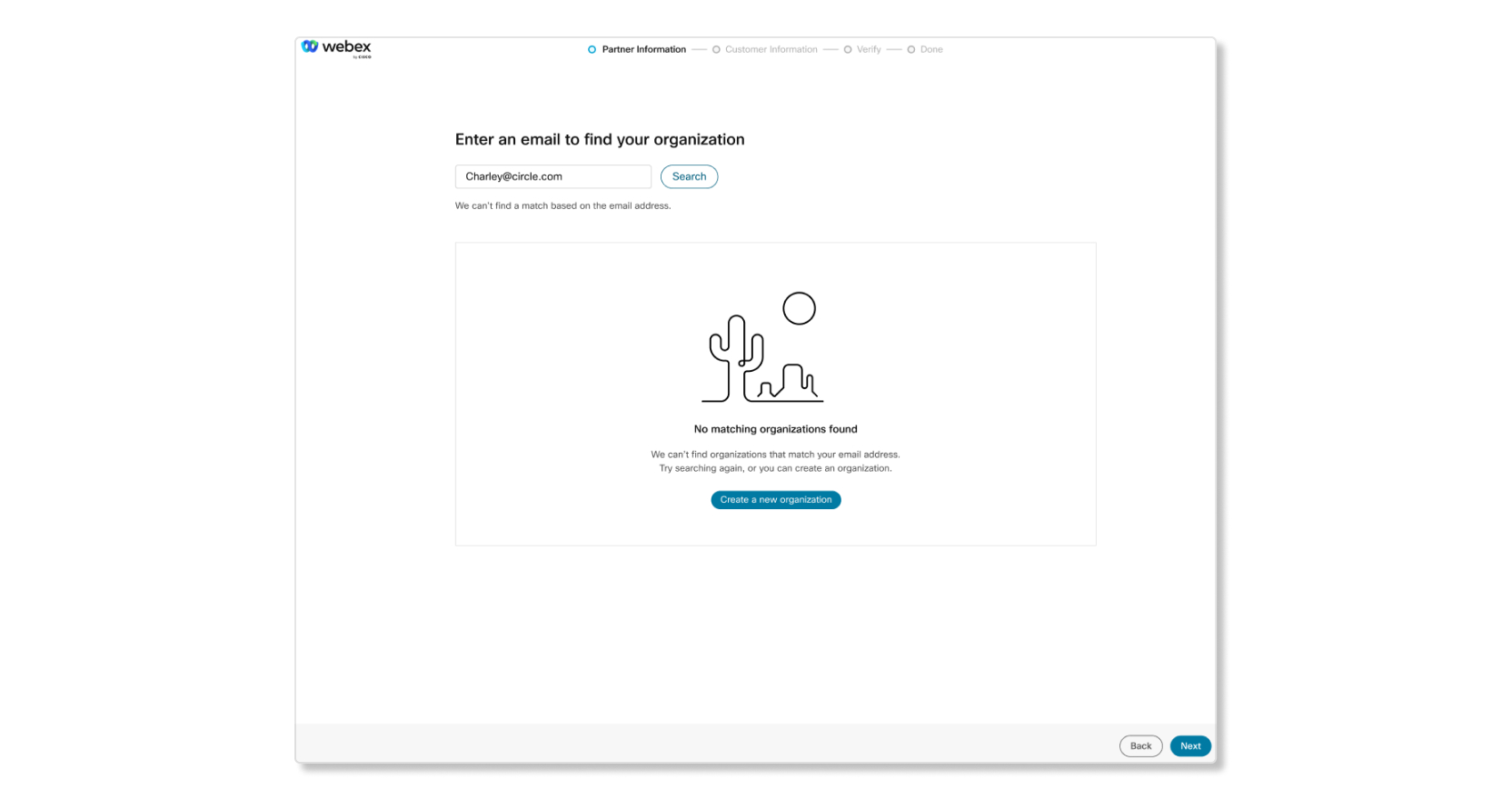
Veți vedea unul dintre rezultatele descrise mai jos. Partea aldine este prima propoziție a mesajelor pe care le-ați primit. Restul este o descriere a ceea ce indică mesajul.
|
Harta către o organizație a clienților
După ce asociați un abonament la o organizație parteneră, trebuie apoi să mapați abonamentul la organizația corectă a clienților.
| 1 |
Puteți găsi organizația clienților cu următoarele opțiuni:
|
| 2 |
Examinați detaliile acestor organizații. Pentru parteneri, eticheta Administr ator de provi zii apare atunci când furnizați abonamentul pentru un client existent. Dacă aveți nevoie de privilegii complete de administrator, finalizați mai întâi configurarea serviciului, apoi solicitați privilegii complete de administrare de la administratorul clientului. Dacă totul pare corect, faceți clic pe Următorul. 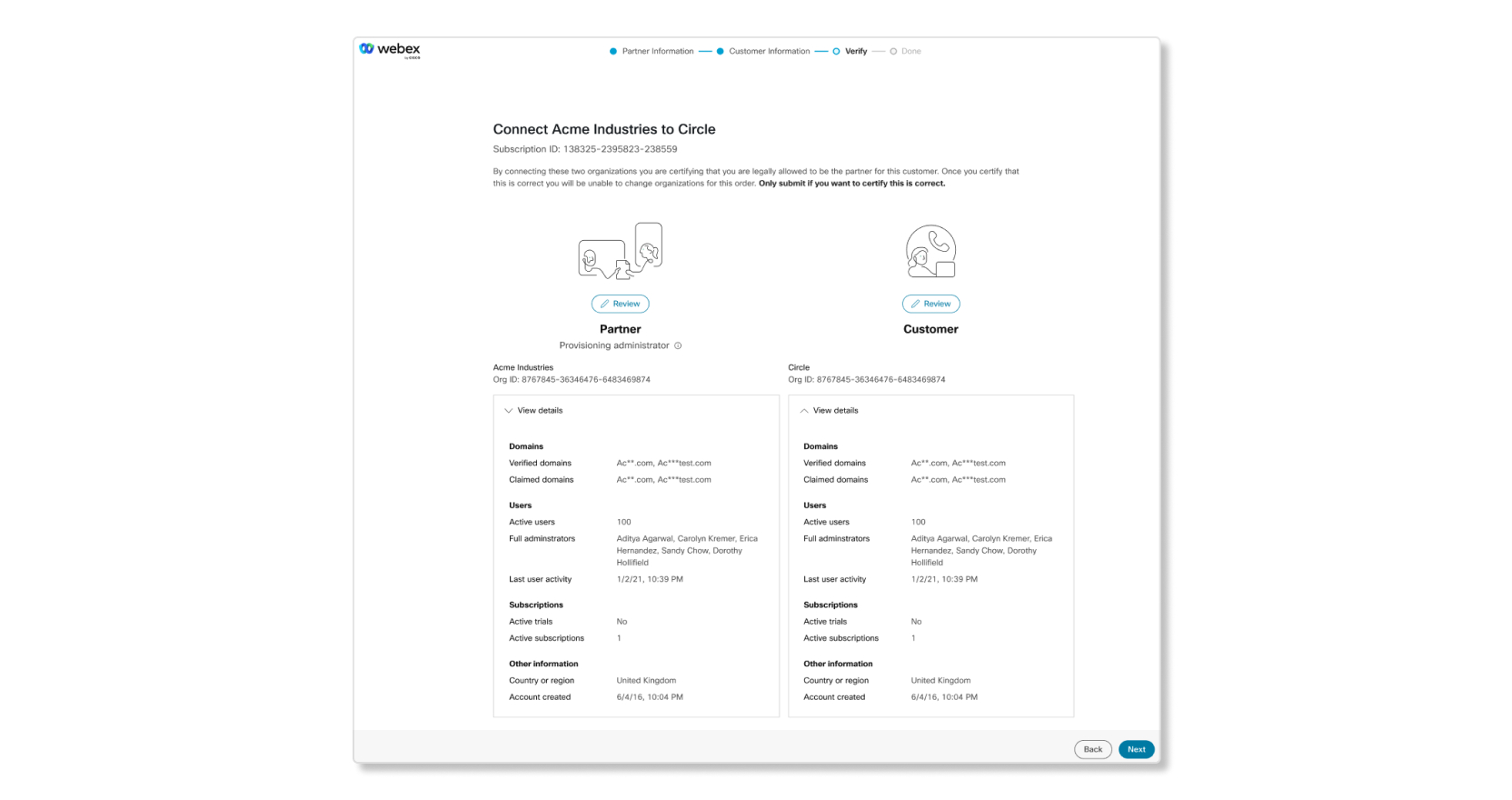
|
| 3 |
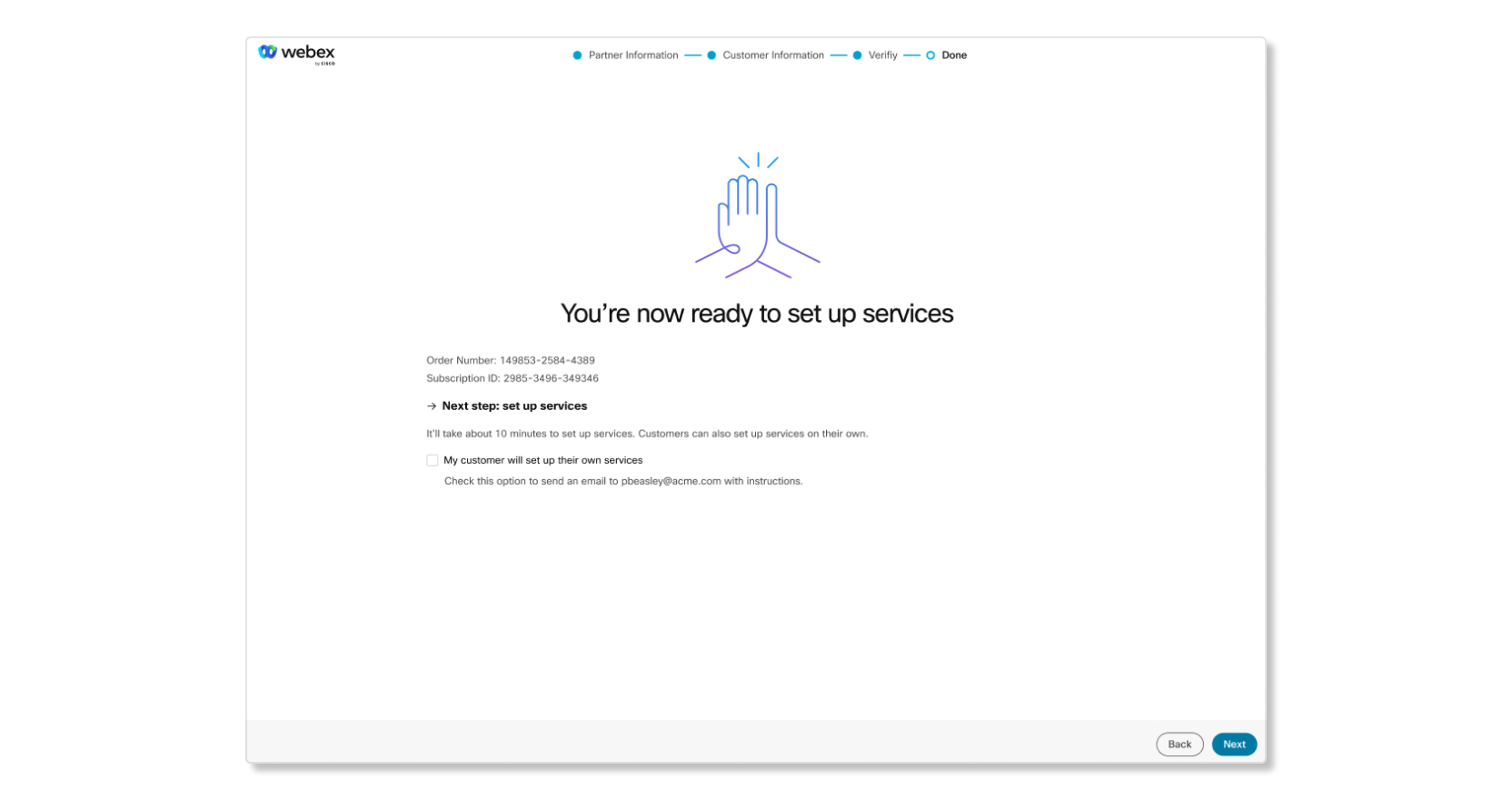
Faceți clic pe Urmă torul pentru a începe configurarea serviciilor. Dacă sunteți partener, aveți opțiunea de a permite clientului să finalizeze el însuși
configurarea serviciilor bifând caseta de selectare Clientul meu își va config
ura propriile servicii. Aceasta va trimite un e-mail administratorului clientului pentru a
continua configurarea serviciului. Partenerii care selectează această opțiune nu vor pierde accesul la organizația
clientului.
 |


Ce să faci în continuare
Acum că ați identificat și mapat abonamentul la partenerul și organizația corectă a clienților, puteți configura acum serviciile clientului.
Servicii de furnizare
După maparea abonamentului la organizațiile corecte, puteți începe configurarea serviciilor.
Dacă alegeți să configurați mai târziu, puteți începe din nou procesul de configurare a serviciului la următoarea conectare la Control Hub.
Furnizarea noului Webex Meetings abonament
| 1 |
Examinați-vă abonamentul și faceți clic pe Configurare acum. Dacă alegeți Configurare mai târziu, abonamentul dvs. nu va fi furniz at. 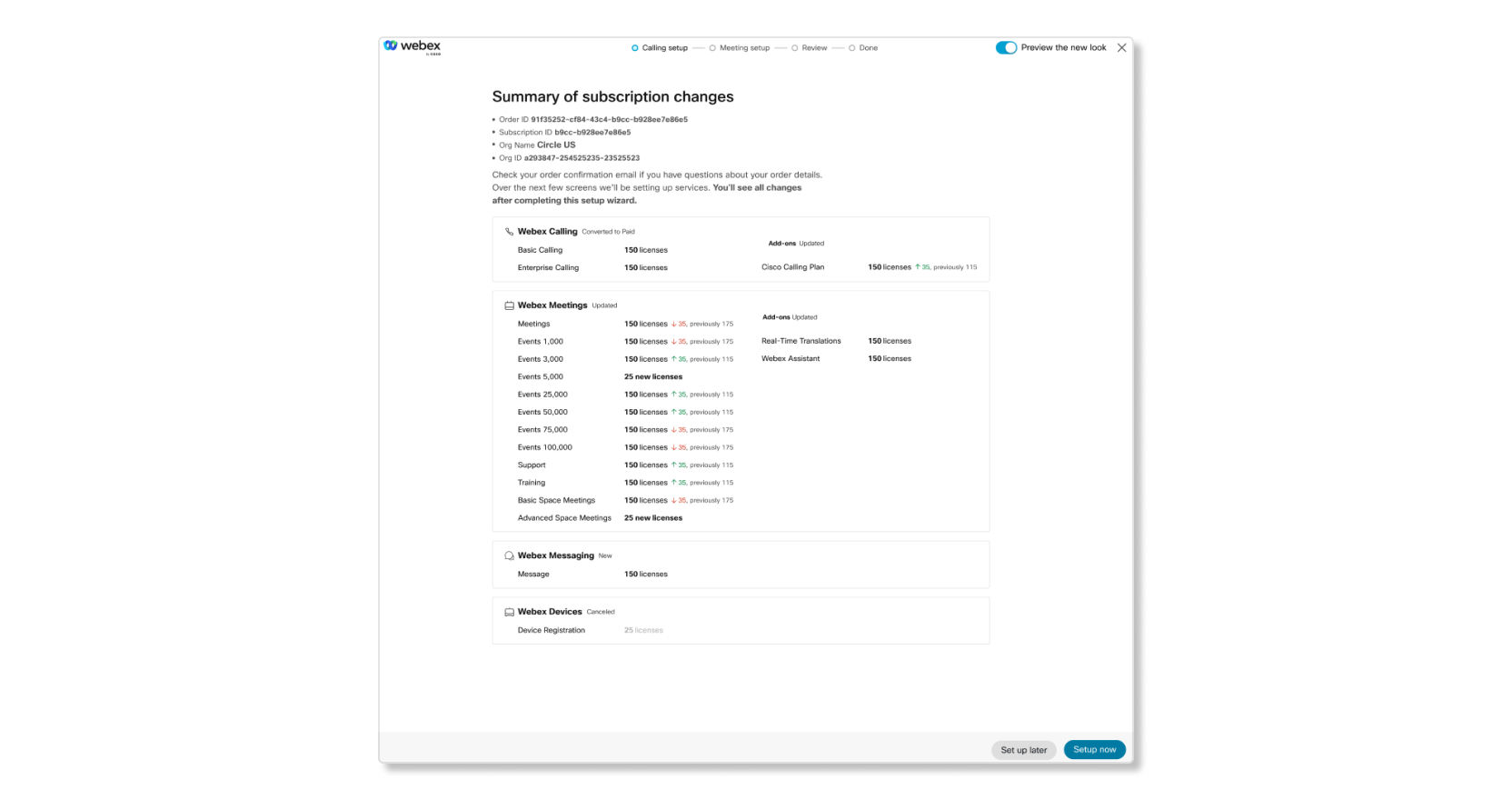
|
| 2 |
În fila Configurare întâlnire, alegeți un nume URL Webex, un fus orar și dacă doriți ca site-ul să fie pe un program de lansare timpurie. Un site pe un program de lansare timpurie primește acces la caracteristici înainte de ciclul normal de implementare. 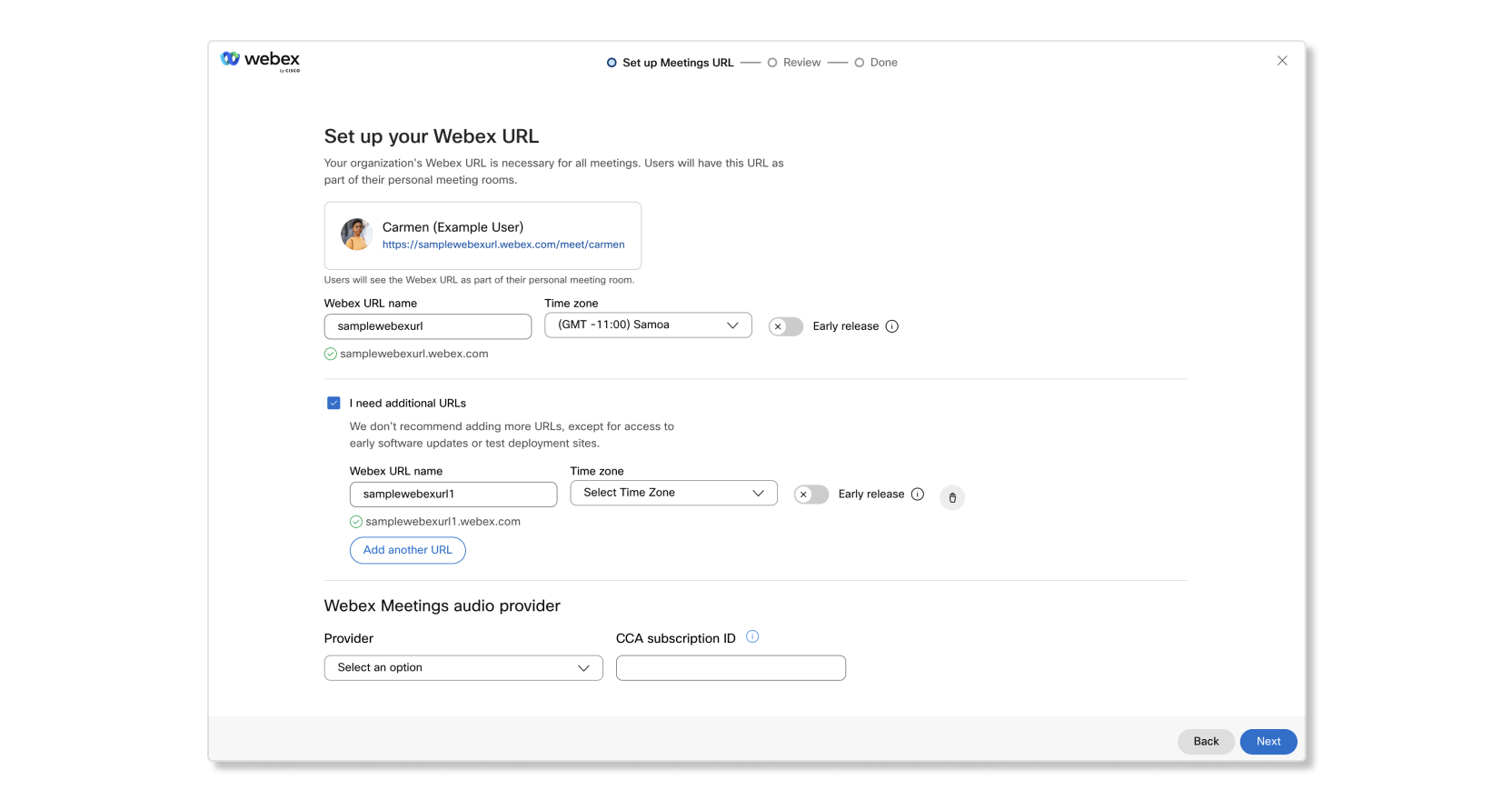
|
| 3 |
Pentru a adăuga mai multe site-uri Webex, bifați caseta de selectare Am nevoie de adrese URL suplimentare. |
| 4 |
Faceți clic pe Urmă torul după ce ați terminat de configurat adresele URL Webex. |
| 5 |
Dacă aveți mai multe adrese URL Webex, distribuiți licențele pe site-urile necesare și selectați Urmă torul. |
| 6 |
Examinați informațiile și apoi faceți clic pe Închidere. Dacă doriți să descărcați o copie a rezumatului comenzii ca PDF pentru înregistrările dvs., faceți clic pe Descărcați rezumatul comenzii (PDF). 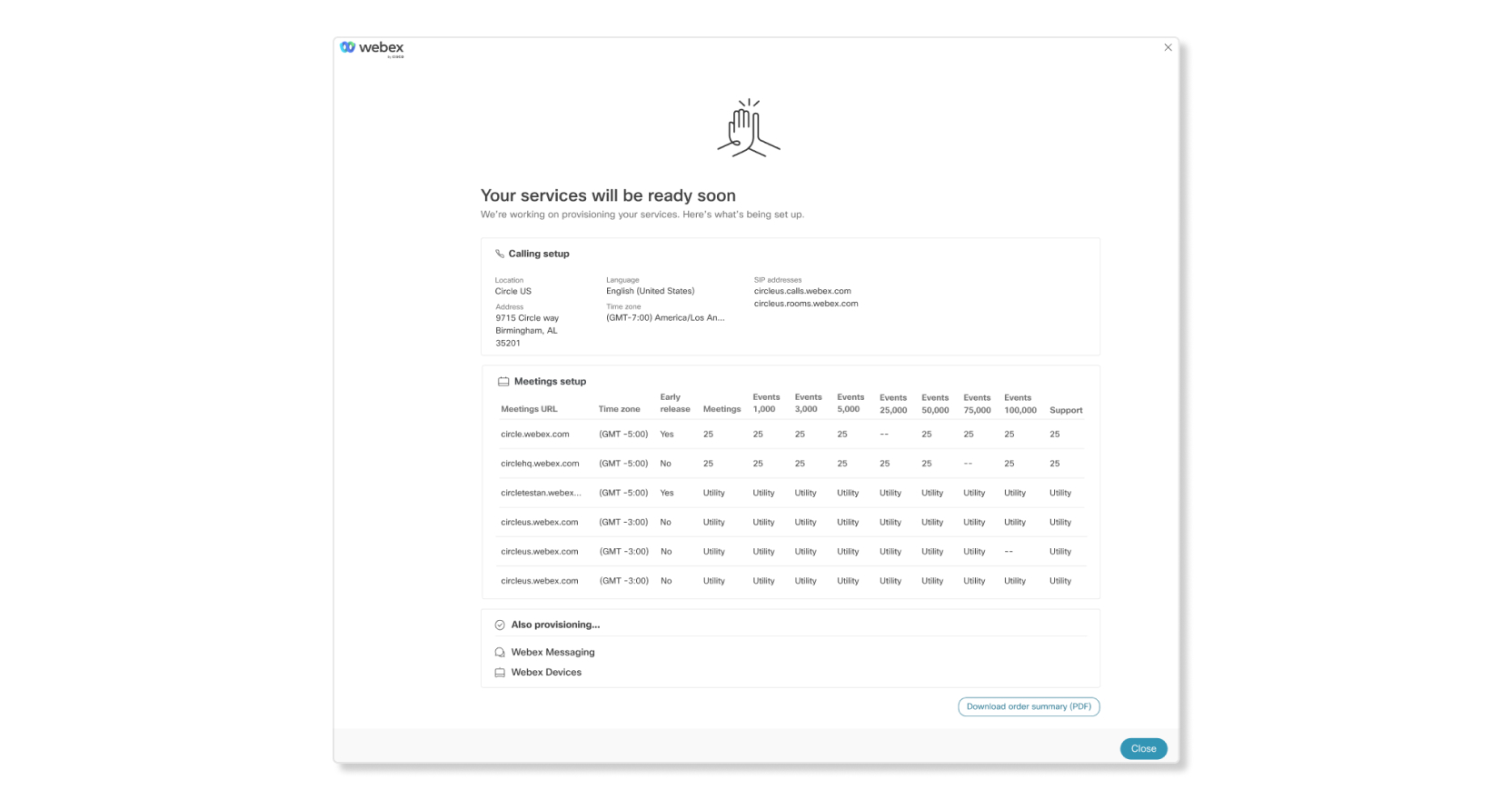
|
Furnizarea noului Webex Calling abonament
Când furnizați un Webex Calling abonament, tot ce trebuie să faceți este să intrați în locația sediului principal. Puteți să modificați locația sau să adăugați mai multe locații după furnizarea în Control Hub.
| 1 |
Examinați-vă abonamentul și faceți clic pe Configurare acum. Dacă alegeți Configurare mai târziu, comanda dvs. nu va fi furnizată. |
| 2 |
Introduceți numele locației și selectați o țară sau o regiune în care se află majoritatea utilizatorilor, completați câmpurile suplimentare, apoi faceți clic pe Următorul. 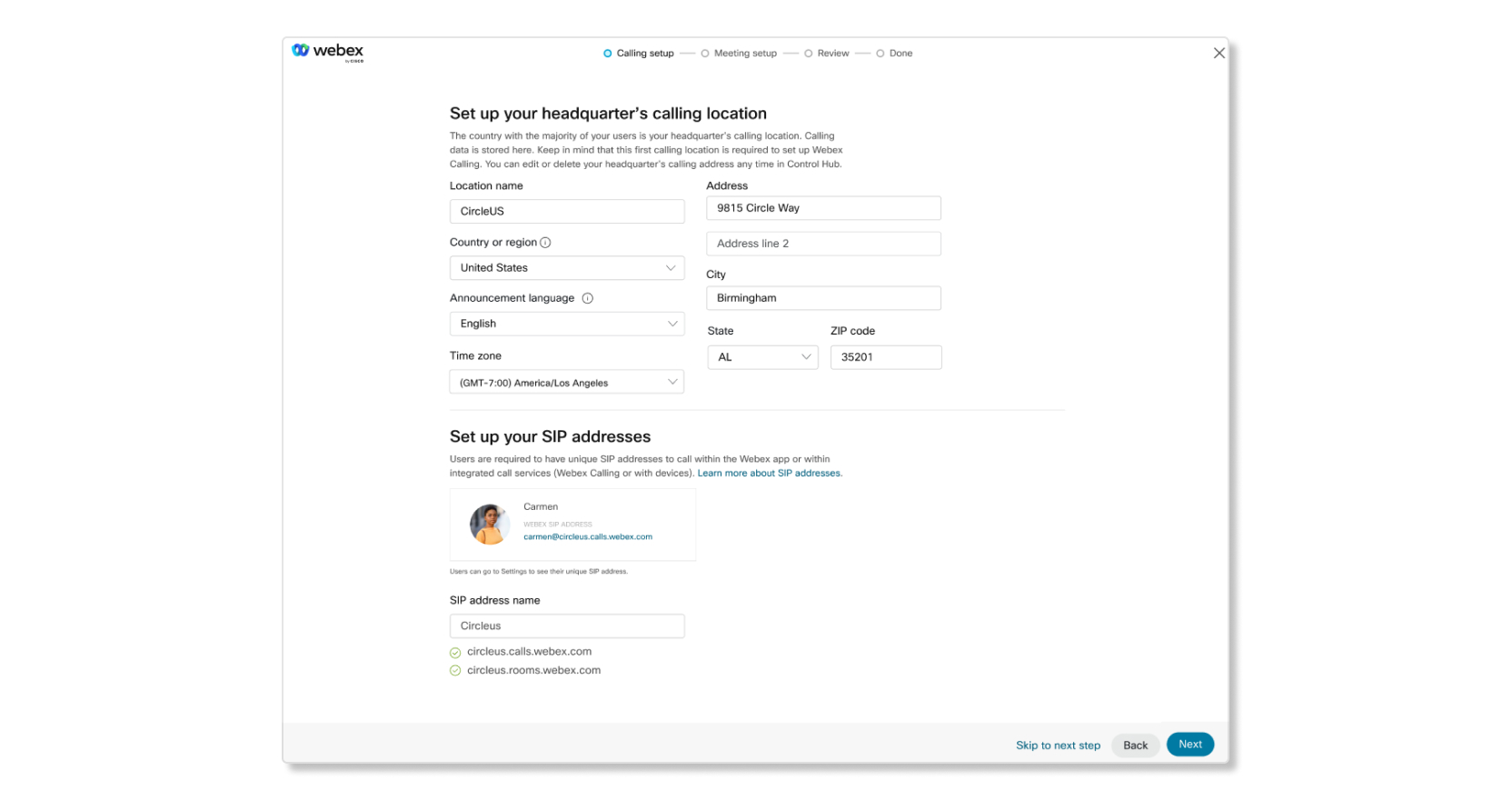
|
| 3 |
Examinați informațiile și apoi faceți clic pe Închidere. Dacă doriți să descărcați o copie a rezumatului comenzii ca PDF pentru înregistrările dvs., faceți clic pe Descărcați rezumatul comenzii (PDF).
|


