
Mulțumim pentru feedback.
 Feedback?
Vă puteți alătura întâlnirilor Microsoft Teams direct de pe dispozitivul dvs. Cisco utilizând Cloud Video Interop (CVI) cu Cisco Video Integration for Microsoft Teams (VIMT) sau Direct Guest Join (WebRTC). Vă puteți alătura întâlnirilor găzduite de organizația dvs. sau de o altă organizație atingând butonul Microsoft Teams. Dacă invitația include un ID video CVI, utilizați-l pentru a vă alătura. Dacă nu este disponibil un ID video, utilizați ID-ul întâlni rii Microsoft Teams și codul de acces. Pentru întâlnirile cu mai mulți chiriași, dispozitivul dvs. selectează VIMT Cross-Tenant Join sau WebRTC pe baza disponibilității CVI.
Administratorul de sistem configurează aceste opțiuni. Disponibilitatea depinde de dispozitiv, de setările organizației și de detaliile întâlnirii.
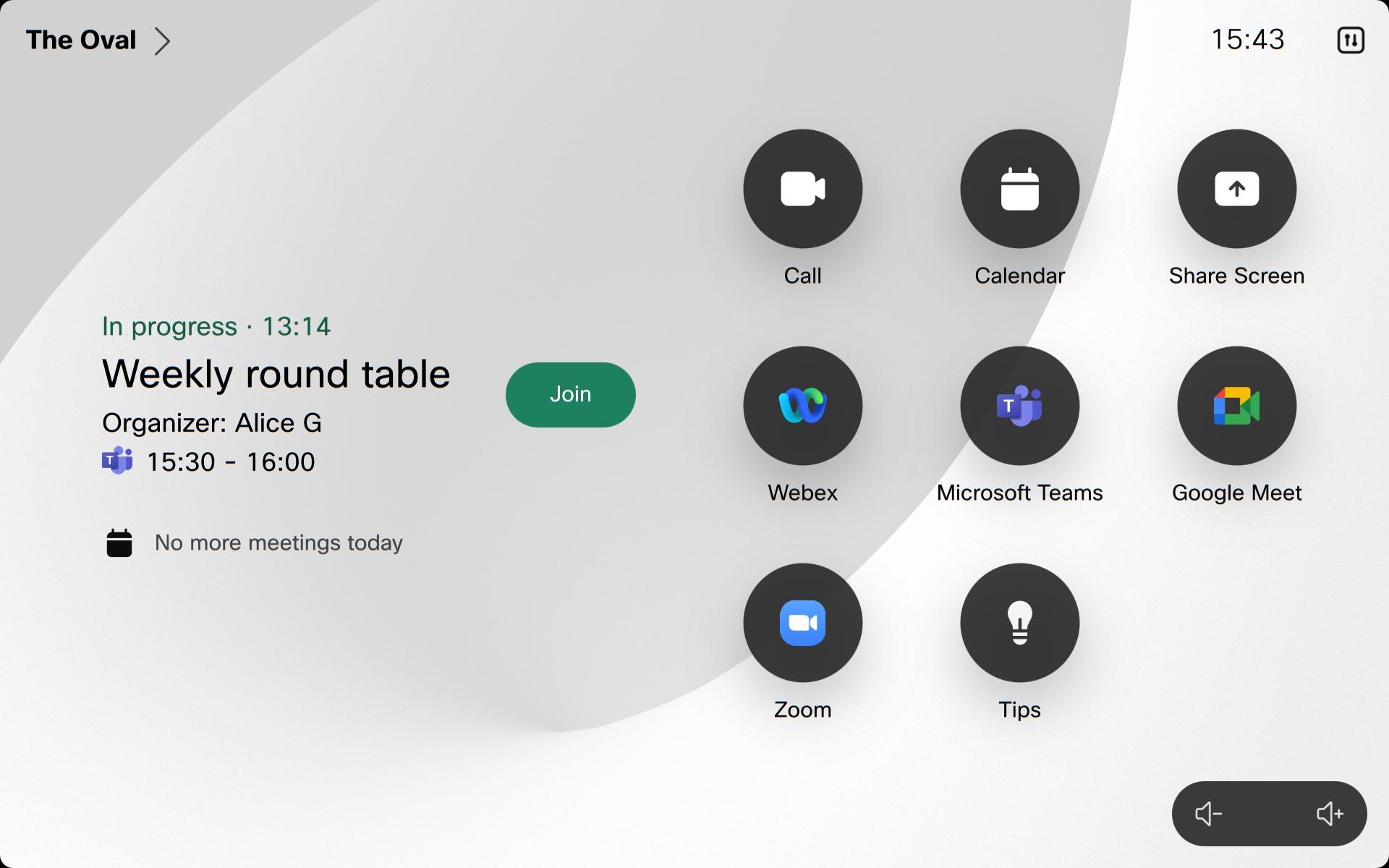
De asemenea, vă puteți alătura cu One Button to Push (OBTP). Când utilizatorii programează întâlniri Microsoft Teams și includ dispozitive Cisco, un buton verde Al ăturare apare pe dispozitive înainte de începerea întâlnirii. OBTP funcționează indiferent dacă dispozitivul dvs. este configurat cu WebRTC sau CVI.
Întâlnirile OBTP cross-tenant pentru Microsoft Teams este disponibil atunci când se utilizează VIMT. Cu toate acestea, până când Microsoft lansează noua adresă URL de conectare scurtă a echi pelor, pot apărea probleme la analizarea invitațiilor la întâlniri cu conținut extins sau formate non-standard. Dacă analiza eșuează, dispozitivul poate utiliza implicit WebRTC pentru a se alătura întâlnirii.
Rezumatul soluțiilor de îmbinare
Metoda de conectare selectată depinde de configurația CVI a gazdei întâlnirii și de soluția CVI activată pentru organizația în care este înregistrat dispozitivul Cisco.
În acest tabel, gaz da este organizația care a programat întâlnirea Microsoft Teams. Organizația care se alătură este organizația asociată dispozitivului Cisco.
| Gazda întâlnirii are CVI | Organizația alăturată are CVI | Soluție utilizată de dispozitiv | Metoda de alăturare | notițe |
|---|---|---|---|---|
| da | da | CVI al gazdei | ID-ul videoclipului | Dispozitivul utilizează detaliile CVI din invitația la întâlnire. |
| da | Nu | CVI al gazdei | ID-ul videoclipului | Dispozitivul utilizează detaliile CVI din invitația la întâlnire. |
| Nu | da | Alăturarea CVI a organizației | Înscrierea VIMT Cross-Tenant | Dispozitivul utilizează gateway-ul CVI al organizației sale, chiar și atunci când se alătură cu ID-ul întâlnirii și codul de acces. |
| Nu | Nu | WebRTC | Înscrieți-vă direct pentru oaspeți WebRTC | WebRTC este utilizat deoarece CVI nu este disponibil. |
Alăturarea cu ID video
Când un ID video CVI este inclus în invitație, utilizați-l pentru a vă alătura întâlnirii, în special pentru întâlnirile găzduite de organizația dvs. Alăturarea cu un ID video CVI oferă experiența CVI și poate activa ocolirea lobby-ului și capacitățile prezentatorului. Dacă nu este disponibil un ID video, alăturați-vă utilizând ID-ul întâlnirii și codul de acces.
Când introduceți ID-ul video, sistemul combină aceste informații cu numele de gazdă implicit pentru a crea adresa corectă a întâlnirii (URI SIP). Acest lucru vă permite, de asemenea, să vă alăturați rapid apelurilor VIMT utilizând ID-ul video. Această configurație este gestionată de administratorul organizației.
-
Atingeți butonul Microsoft Teams.
- Introduceți cheia chiriaș ului și ID-ul video furnizate în invitația de întâlnire Microsoft Teams și apăsați Jo in.
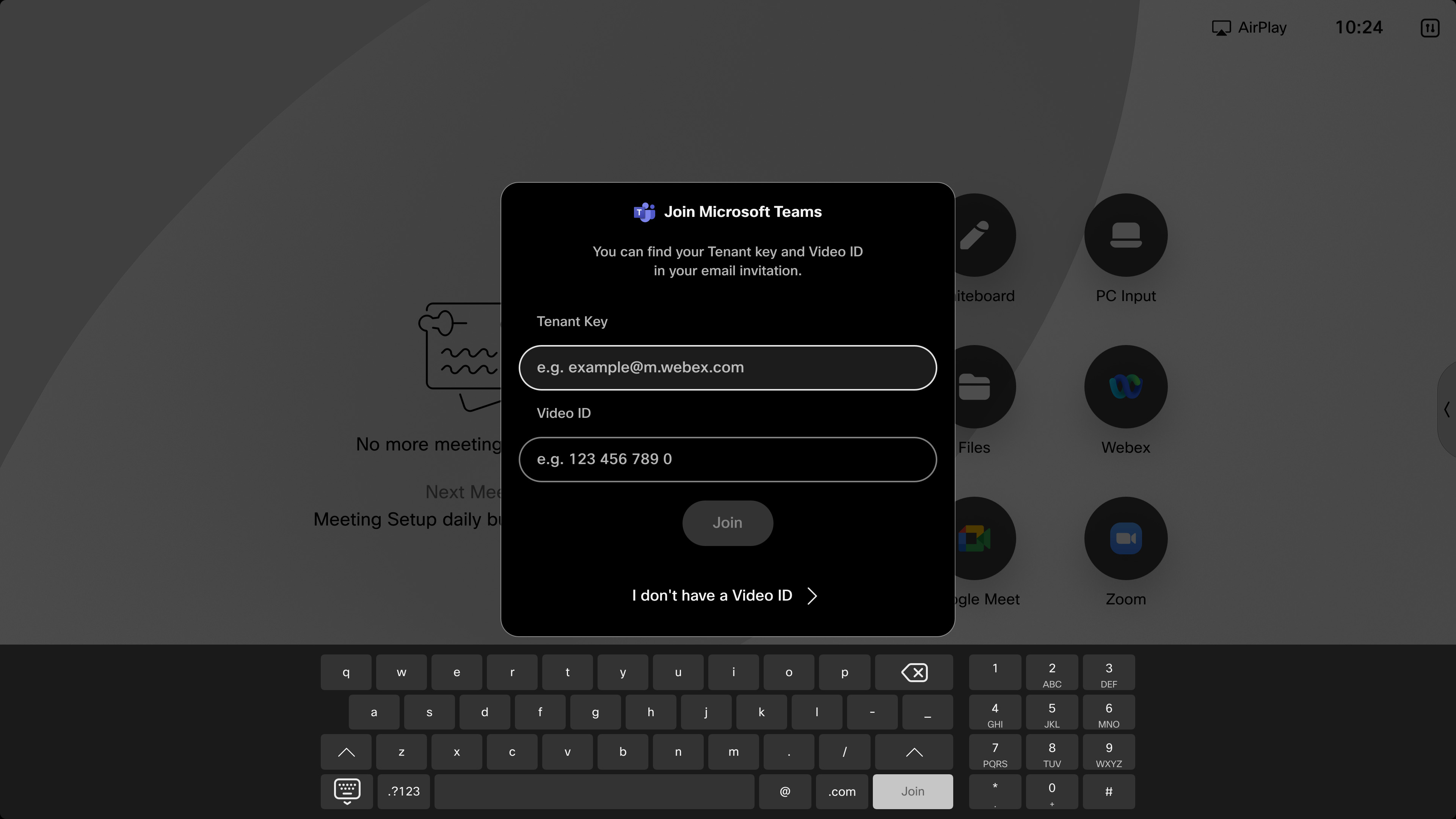
Odată ajuns în întâlnire, dispozitivul afișează fluxul video de la Microsoft Teams pe până la două ecrane (cu grilă, stivă, suprapunere, focalizare, aspect proeminent sau mare de galerie) și comenzile de apel. Pentru mai multe informații despre machete pe dispozitivele Cisco, consultați A specte de ecran pentru dispozitivele Cisco. Lista de participanți este disponibilă, indicând cine este dezactivat. Indicatorul de înregistrare apare pe ecran când întâlnirea este înregistrată. Când o prezentare este partajată, dispozitivul afișează prezent area în aspectul selectat.
Când vă alăturați VIMT, este disponibilă partajarea conținutului bidirecțional. Cu toate acestea, conținutul partajat pe ecran nu este interactiv.
Înscrierea VIMT Cross-Tenant
Cu integrarea video pentru Microsoft Teams (VIMT), puteți utiliza Asocierea între chiriași pentru a vă alătura unei întâl niri găzduite de o altă companie sau de un chiriaș Teams direct de pe dispozitiv.
Această metodă de conectare vă oferă experiența întâlnirii VIMT pe dispozitive în loc să utilizați WebRTC Direct Guest Join:
-
Suport ecran dual
-
Partajarea conținutului bidirecțional
-
Capacități și caracteristici video mai bune
Alăturarea cu ID-ul întâlnirii
Utilizați această metodă atunci când nu este disponibil un ID video. Pentru o întâlnire între chiriași în care organizația gazdei nu are configurat CVI, dispozitivul utilizează asocierea VIMT Cross-Tenant atunci când organizația care se conectează are o soluție CVI activată. Dacă nici gazda, nici organizația care se alătură nu au CVI disponibil, dispozitivul utilizează WebRTC Direct Guest Join. Acest lucru se aplică chiar și atunci când vă alăturați cu ID-ul întâlnirii și codul de acces.
-
Atingeți butonul Microsoft Teams de pe ecranul de pornire.
-
Selec tați Nu am un ID video. Introduceți ID-ul întâlnirii și codul de acces și apăsați Join. Comenzile apelurilor și vizualizarea automată se estompează după câteva secunde.

-
Când vă alăturați unei întâlniri găzduite de o altă companie, trebuie să fiți admis din lobby de către gazda Microsoft Teams.
Când vă alătur ați cu WebRTC Direct Guest Jo in, sunt afișate prezentări, dar nu puteți partaja conținut și conținutul nu este interactiv. Pe dispozitivele Room Series cu ecran dublu, al doilea ecran nu este utilizat.
Când vă alăturați la VIMT Cross-Tenant Join, este disponibilă partajarea de conținut bidirecțională. Conținutul partajat nu este interactiv, iar al doilea ecran este utilizat pe dispozitivele Room Series cu ecran dublu.
Pentru a vă alătura unei întâlniri Microsoft Teams pe dispozitiv:
-
Înainte de începerea întâlnirii, dispozitivul sau controlerul Touch afișează butonul Al ă turare. Atingeți-l pentru a intra în întâlnire.
-
Dacă dispozitivul dvs. se alătură cu Direct Guest Join (WebRTC): comenz ile de apel și vizualizarea automată se estompează după câteva secunde. Când o prezentare este partajată, dispozitivul afișează prezentarea din Microsoft Teams. Cu toate acestea, conținutul partajat pe ecran nu este interactiv și nu puteți partaja conținut de pe dispozitiv. Pe dispozitivele Room Series cu ecran dublu, al doilea ecran nu este utilizat.
Dacă dispozitivul se conectează la CVI: Dispozitivul afișează fluxul video de la Microsoft Teams pe până la două ecrane (cu machete: grilă, stivă, suprapunere, focalizare, proeminent, galerie mare) și comenzile de apel. Pentru mai multe informații despre machete pe dispozitivele Cisco, consultați A specte de ecran pentru dispozitivele Cisco. Lista de participanți este disponibilă, indicând cine este dezactivat sau cine a ridicat mâna. Indicatorul de înregistrare apare pe ecran când întâlnirea este înregistrată și vor fi afișate alte notificări. Partajarea conținutului bidirecțional este disponibilă, însă conținutul partajat nu este interactiv.
Apelurile Microsoft Teams nu apar în lista A peluri recente atunci când sunt formate din panoul tactil sau interfața cu utilizatorul. Drept urmare, reapelarea acestor apeluri direct din secțiunea Recente nu este acceptată. Această modificare a fost implementată pentru a preveni expunerea potențială a informațiilor sensibile.
WebRTC este disponibil pe dispozitivele care acceptă motorul web.
WebRTC nu este acceptat:
-
În configurarea clasei
-
Pe Panorama
-
Cu SpeakerTrack 60 când SpeakerTrack este activat
Aceste caracteristici nu sunt disponibile în timpul întâlnirii atunci când vă alăturați WebRTC:
-
Partajarea wireless sau cu un HDMI
-
Tablă albă
-
Controlul camerei de la distanță
-
Lista participanților
-
Dispozitivele cu ecrane duale afișează întâlnirea pe afișajul principal
Caracteristicile nu sunt disponibile în timpul întâlnirii atunci când vă alăturați cu CVI:
-
În configurarea clasei
-
Tabla albă unidirecțională nu este disponibilă pe DX80
-
Tablă albă bidirecțională
-
Controlul camerei de la distanță


