
Благодарим вас за обратную связь.
 Отправить обратную связь?
Телефон комнаты Cisco предоставляет опыт совместной работы для ютых мест и конференц-залов. Этот телефон можно использовать для вызовов, обмена информацией и совместной работы во время совещаний. Подключите экран, чтобы вы могли сотрудничать со всеми в комнате.
У устройства есть два состояния — «Пробуждение» и «Полувы активный режим». Когда устройство находится в режиме ожидания в течение двух минут, оно переходит в состояние полувыключений.
Вы выходите из спящего режима, когда касаетесь экрана LCD или получаете уведомление о вызове или совещании.
Телефон имеет одну линию, которая обрабатывает до 2 вызовов. Он использует четыре встроенных микрофона с 360-градусным покрытием, поэтому люди слышат вас четко на высоте до 10 футов (3 м).
Если вы используете телефон Cisco комнате в большой комнате, то рассмотрите вариант с двумя проводным микрофоном расширения. Эти микрофоны расширяют охват телефона до 6,1 х 10 м и до 22 человек. Для оптимальной работы размещайте микрофоны на расстоянии от 0,91 до 2,1 м от телефона.
Мы рекомендуем подключить телефон к экрану HDMI, чтобы получить все преимущества устройства. Используйте кабели HDMI в комплект поставки только при подключении экрана HDMI или ноутбука. Не используйте другие кабели или адаптеры.
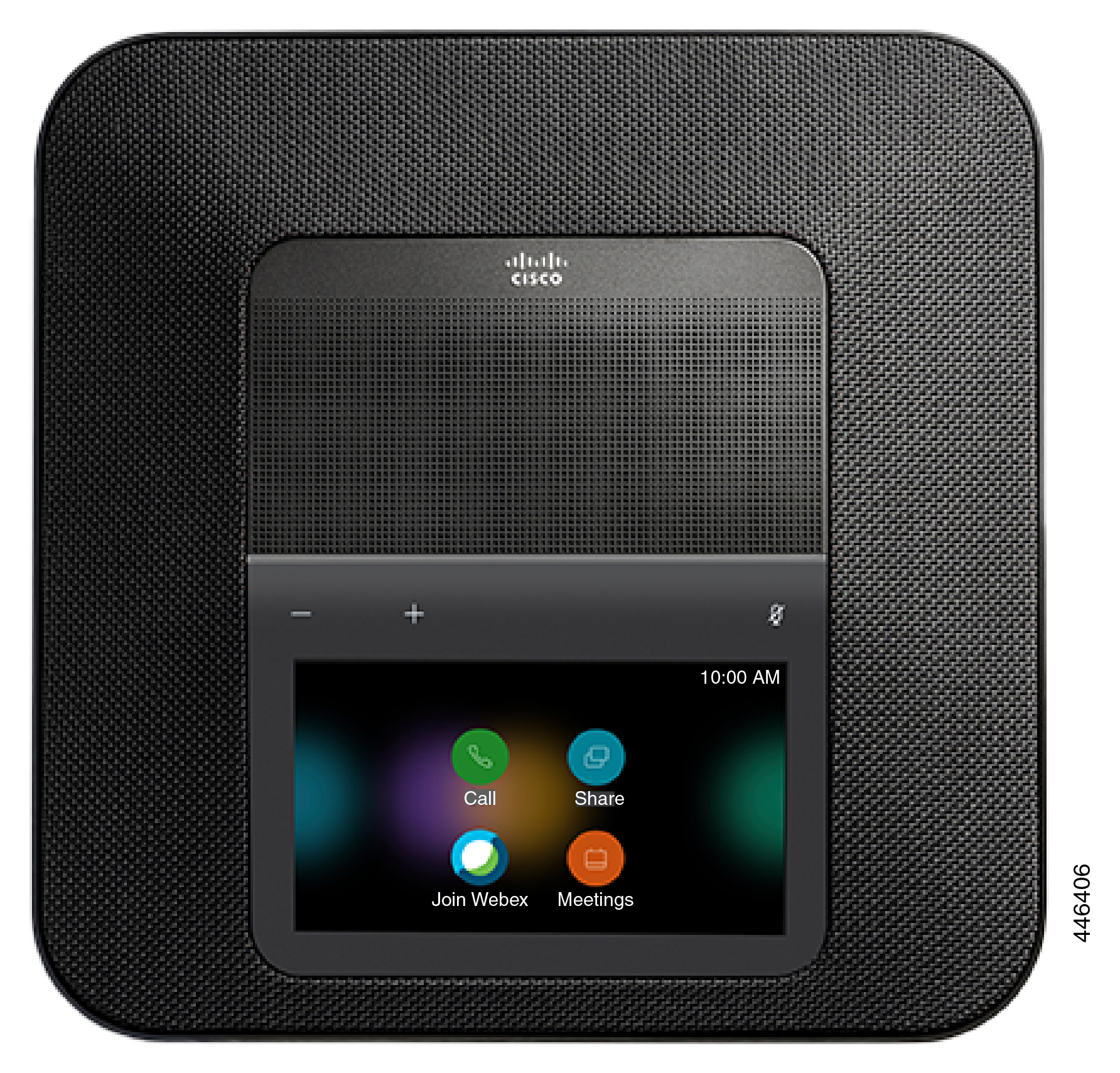
Телефон комнаты Cisco имеет несколько кнопок и аппаратных функций, которые позволяют вам получить доступ к функциям телефона.
На рисунках ниже представлены кнопки и аппаратные элементы телефона.
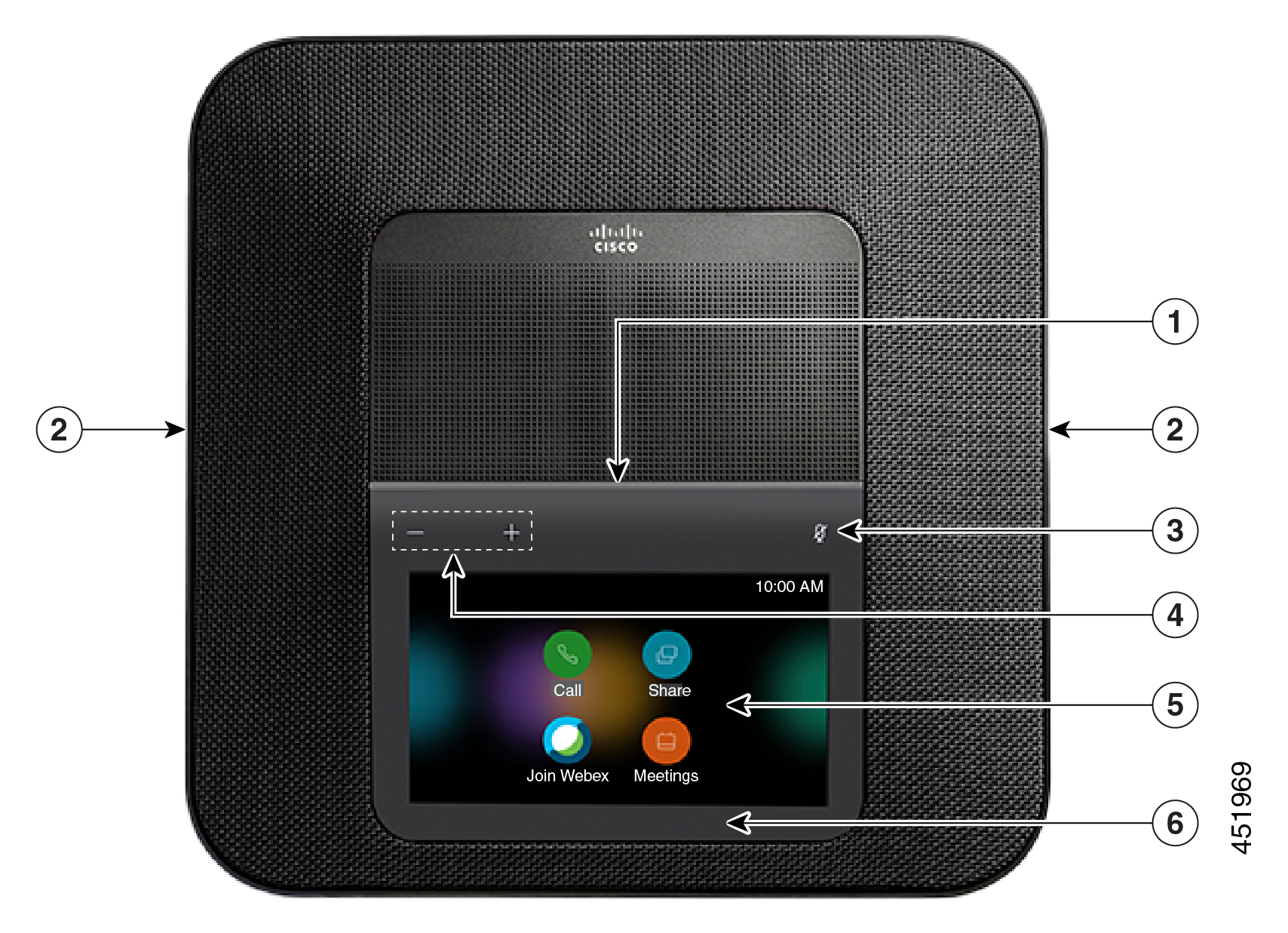
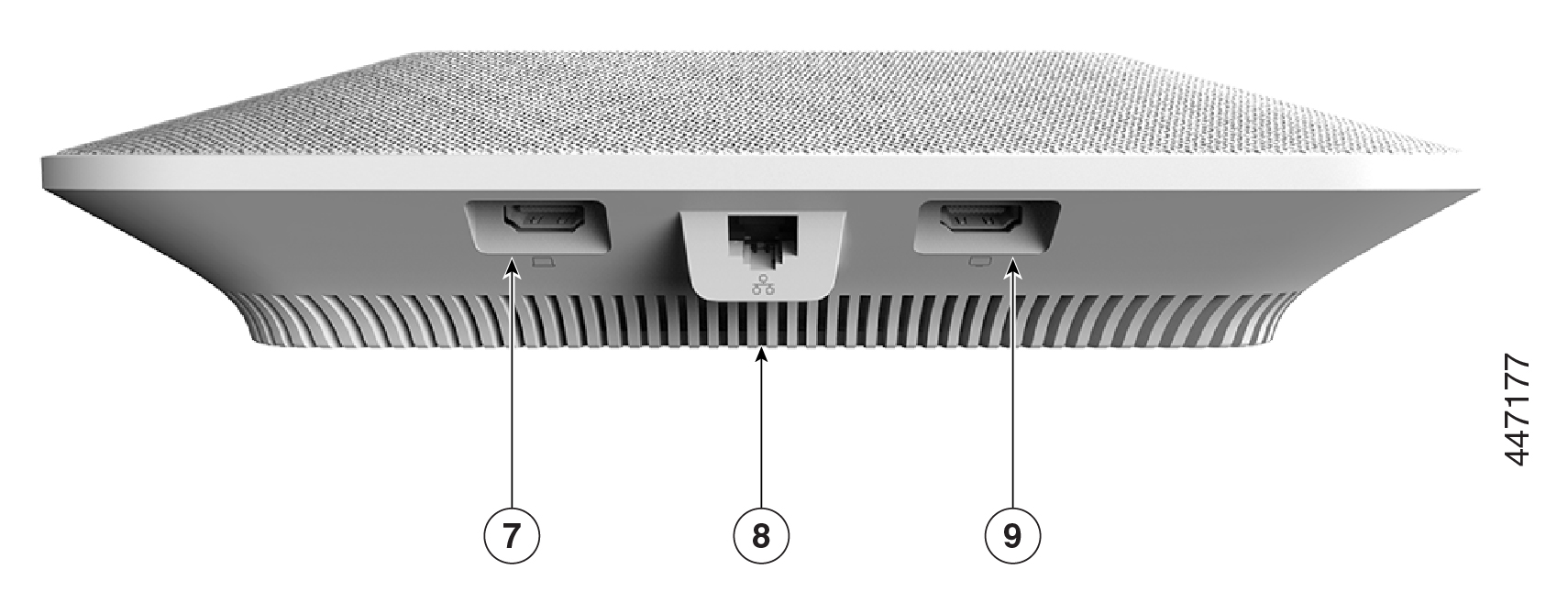
В следующей таблице описаны аппаратные функции телефона Cisco комнате.
|
Аппаратное обеспечение |
Назначение |
|---|---|
|
1. Светодиодный индикатор |
Указывает различные состояния вызова:
|
|
2. Порт расширения микрофона |
Проводной кабель расширения микрофона подсоединяется к порту. |
|
3. Отключение микрофона |  Служит для включения и выключения микрофона. При отключении микрофона индикатор светится красным цветом. Если вы отключаете микрофон телефона, то проводные микрофоны также отключаются. |
|
4. Объем |  Регулирует громкость громкой связи и выключает сигнал входящего вызова. |
|
5. Главный экран |
Отображает вызов
|
|
6. Индикатор ожидания |
Указывает, что устройство находится в режиме ожидания. |
|
7. Порт HDMI |
Позволяет подключить телефон к компьютеру. |
|
8. Порт LAN |
Позволяет подключить телефон к сети. |
|
9. Исходящий порт HDMI |
Позволяет подключить телефон к внешнему экрану HDMI. |
 ,
,  ,
, 
 Иконки. Вы увидите только настроенные функции.
Это зависит от того, как настроена сеть, но телефон Cisco комнате можно использовать в одном из двух режимов:
-
Общий режим — для людей, которые разделяют рабочее пространство или комнаты с юткой. Имя рабочего пространства отображается в левом верхнем углу телефона. В календаре совещаний отображается Webex Meetings для вашего рабочего пространства.
Общий режим является режимом по умолчанию, доступным для всех.
-
Персональный режим — для людей, которые имеют специализированные места и нуждаются в персональном рабочем телефоне. Ваше имя отображается в левом верхнем углу телефона. В календаре совещаний отображается личный Webex Meetings.
Эта функция доступна, только если администратор настроил ее. Если персональный режим доступен, то вы включаете его в настройках Webex в https://settings.webex.com/.
Экран телефона Home номере Cisco обеспечивает легкий доступ к функциям комнаты.
Доступность функций определяется тем, как телефон подключается к сети. Если вы не видите значок на экране Home, значит, эта функция вам недоступна.
Ниже представлены значки экрана Home.
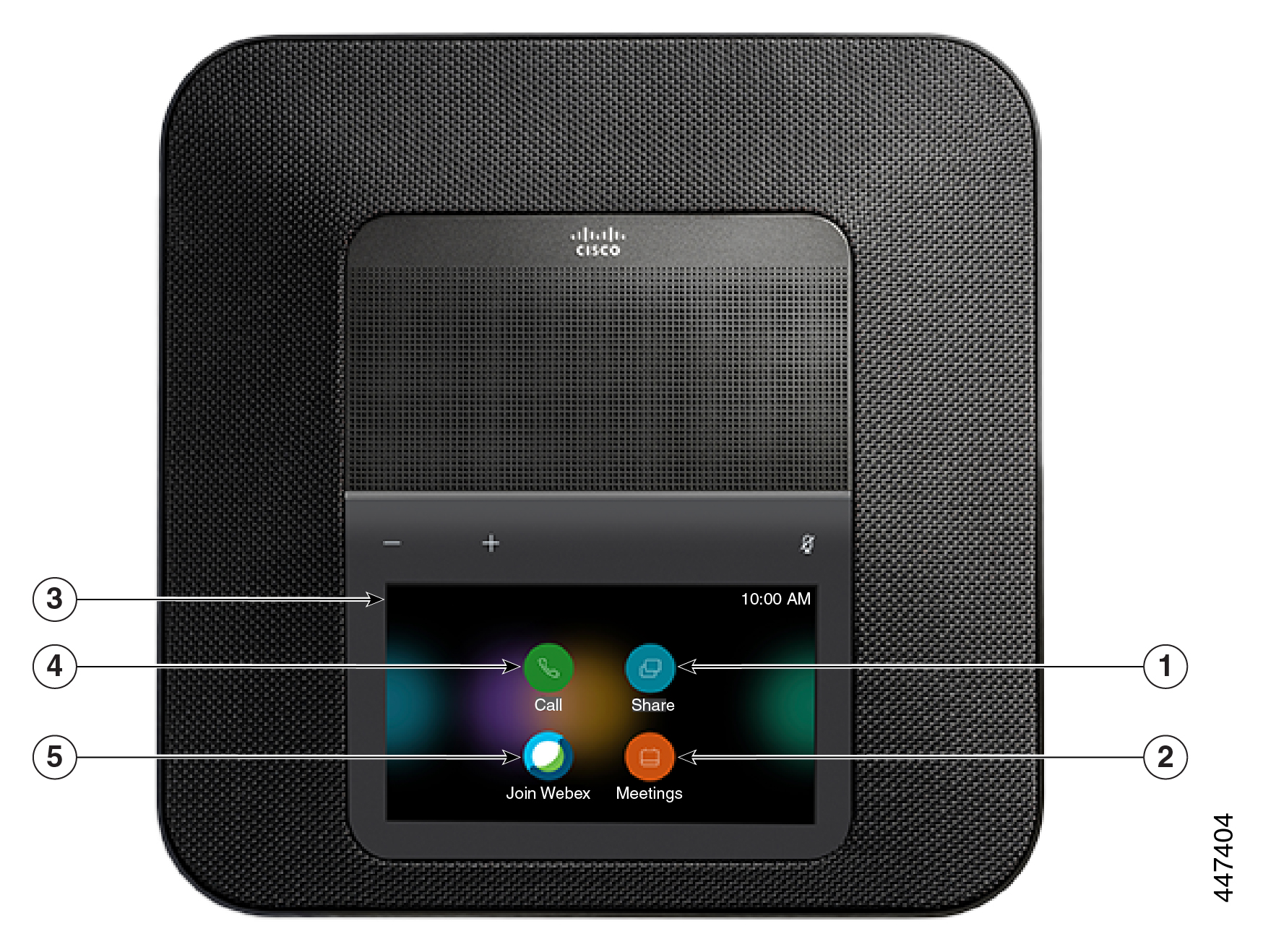
В следующей таблице описаны экранные функции Home.
|
Значок |
Назначение |
|---|---|
|
1. Предоставить общий доступ |
Нажмите « Поделиться », чтобы поделиться информацией на экране экрана HDMI. Выберите один из следующих вариантов.
|
|
2. Встречи
|
Коснитесь совещания , чтобы просмотреть список запланированных Webex Meetings или присоединиться к совещанию из своего календаря. |
|
3. В левом верхнем углу экрана телефона. |
Коснитесь левого верхнего угла экрана телефона, чтобы изменить яркость экрана или открыть меню настроек телефона. Здесь также будет отображен статус вашего телефона. Красная точка |
|
4. Вызова |
Нажмите «Вызов», чтобы выполнить вызов и просмотреть список недавних вызовов. |
|
5. Присоединение Webex
|
Коснитесь « Присоединиться Webex », чтобы присоединиться к совещанию Webex. |
 указывает на то, что телефон не работает и на него требуется внимание администратора.
 Если вы не использовали телефон в течение нескольких минут, он переходит в режим ожидания, чтобы сэкономить энергию и сократить срок службы устройства. В этот режим входят и устройство, и экран HDMI.
Эта функция доступна, только если администратор настроил ее.
В режим ожидания выступают три этапа
-
Ожидание — и телефон, и экран не работают, но не используются.
-
Полуочайк — если функция digital Signage включена, то вы видите на экране рекламу или уведомления своей компании. В противном случае вам будет отображен запрос на касание экрана телефона или выполнение действий.
-
Спящий режим — и на телефоне, и на экране темно. Резервный индикатор светится белым светом.
В зависимости от конфигурации телефона он переходит в режим ожидания при возникновении одного из следующих условий:
-
В течение двух минут без входящих вызовов или сенсорный экран LCD не прослушивался в течение двух минут
-
В ближайшие 30 минут не запланировано совещаний
-
Нет сопряженных устройств
Для вызовов Cisco Unified Communications Manager (Unified CM) с концентратором управления и Webex Calling с концентратором управления администраторы настраивают эту функцию из многофункционального центра управления с использованием параметра «Резервный ».
Но для вызовов Cisco Unified Communications Manager (Unified CM) эта функция включена в микропрограмму телефона и не требует настройки.
PUT ваше устройство в режим ожидания, когда вы будете вдали от рабочего стола. Это позволяет сэкономить энергию и сократить срок службы вашего устройства.
Ваш телефон выходит из спящего режима при поступлении вызова или при касании экрана индикатора. Вы не можете PUT устройство перейти в спящий режим, если вы находитесь в состоянии активного вызова.
Эта функция доступна, только если администратор настроил ее.
| 1 |
Коснитесь левого верхнего угла экрана телефона. |
| 2 |
Нажмите Настройки. |
| 3 |
Выберите режим ожидания. |
Если ваш телефон находится в спяшном режиме, то вы должны вывести его из спящего режима, прежде чем совершать вызовы или использовать функцию.
|
В зависимости от конфигурации устройства выполните одно из следующих действий:
|
По мере доступности новых функций ваше устройство обновляется до новой микропрограммы. Это обновление происходит, когда вы активируете устройство в первый раз или когда доступно обновление и устройство бездействует.
Когда наступает время обновления устройства, на вашем устройстве отображается уведомление об обновлении, и начинается таймер. Если ничего не сделать, то обновление будет продолжаться. Но если вы заняты, то можете отложить обновление на 6 часов.
Вы не можете откладывать критически важные обновления.
Эта функция доступна, только если администратор настроил ее.
|
Коснитесь пункта «Отложить», чтобы отложить обновление. |
Если вы хотите установить текущий выпуск микропрограммного обеспечения, обновите телефон с помощью окна «Об этом устройстве». Эта функция доступна, только если администратор настроил ее.
Вы также можете просмотреть текущую версию микропрограммного обеспечения и другую информацию, связанную с микропрограммным обеспечением, в этом меню.
| 1 |
Коснитесь левого верхнего угла экрана телефона. |
| 2 |
Навигация . |
| 3 |
Прокрутите список вниз и коснитесь « Обновить сейчас». |
Данный телефон поддерживает дополнительный комплект из двух проводных выносных микрофонов. Микрофоны можно разнести на расстояние до 2,13 м от телефона. Для оптимальной работы размещайте микрофоны на расстоянии от 0,91 до 2,1 м от телефона.
| 1 |
Подсоедините конец кабеля микрофона к порту на боковой стороне телефона. |
| 2 |
Протяните кабель микрофона на нужное расстояние. На рисунке ниже показана установка проводного выносного микрофона. 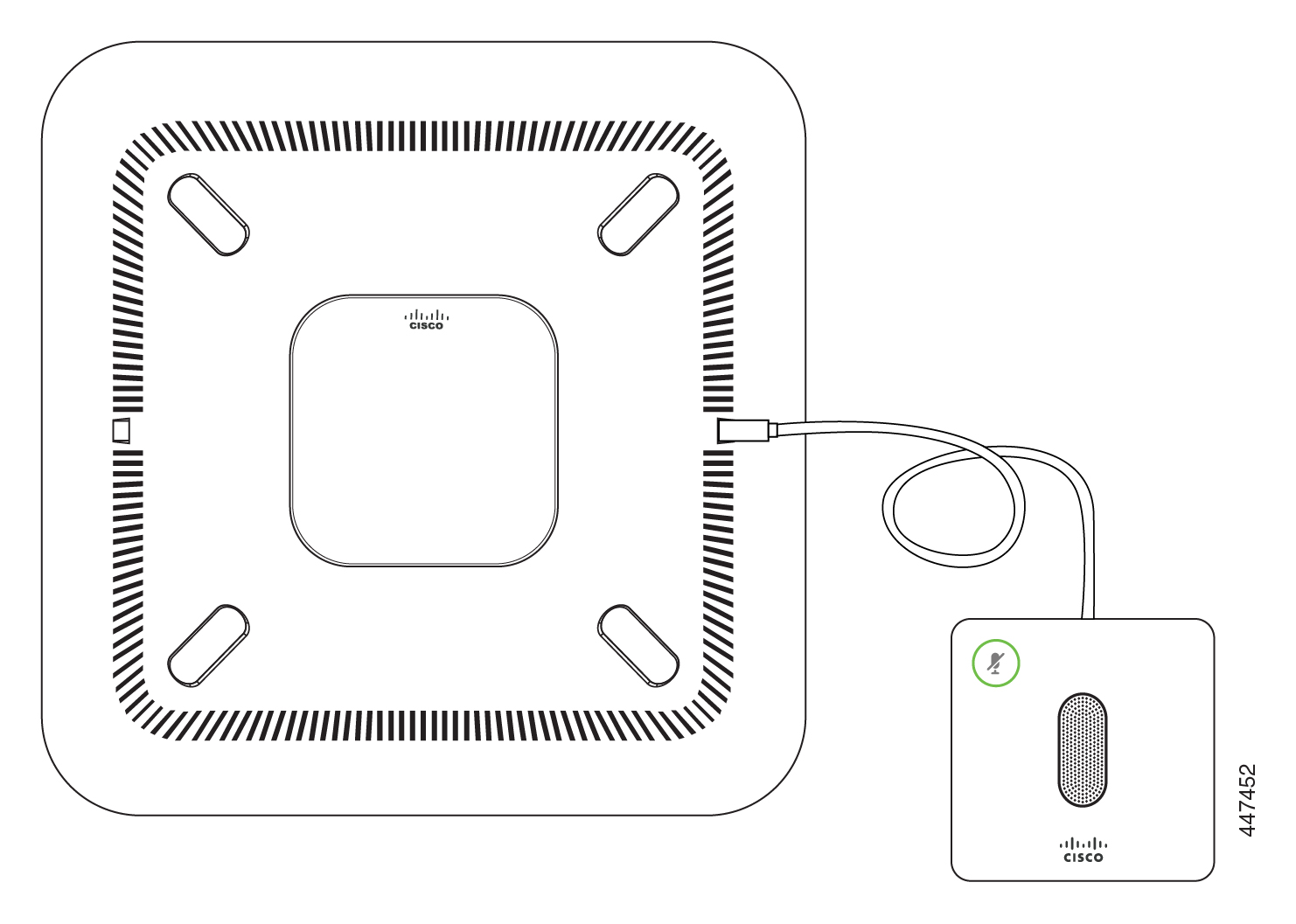 |
Чтобы получить максимальное использование телефона, используйте его в приложении Webex. После подключения вы можете сотрудничать со своими коллегами, обмениваться идеями и встречаясь.
Дополнительные сведения см. в разделах "ПриложениеWebex автоматически подключается к устройствам для помещений и настольных устройств" ( https://help.webex.com/en-us/nliifbo/Webex-Teams-App-Automatically-Connects-with-Room-and-Desk-Devices) или "Использование приложения Webex Meetings Desktop" ( https://help.webex.com/en-us/nqx2ohdb/Use-the-Cisco-Webex-Meetings-Desktop-App).
Для чистки Webex Room Phone аккуратно протрите телефон и экран телефона сухой мягкой тканью. Не наносите жидкости или порошки непосредственно на телефон. Как и вся электроника, не проницаемая для атмосферных воздействий, жидкости и порошки могут повредить компоненты и привести к сбою.
К гарантии на аппаратное обеспечение и к услугам, которыми вы можете пользоваться в течение гарантийного срока, применимы особые условия.
Официальные гарантийные обязательства, в том числе гарантии и лицензионные соглашения на программное обеспечение Cisco, доступны по ссылке Гарантия на продукцию.


