- Главная
- /
- Статья

Благодарим вас за обратную связь.


 В этой статье
 Отправить обратную связь?
Администраторы Webex могут предоставлять свои подписки в Control Hub.
Обзор
Вы можете предоставлять Webex Suite подписки в Control Hub. Вы получите приветственное письмо со ссылкой для настройки сервисов Webex. Если вы не получили это письмо, обратитесь к продавцу, с которым вы работали, чтобы оформить заказ. Новые подписки состоят из двух частей: поиска организации и настройки сервиса.
Дополнительные сведения о мастере выделения ресурсов см. в этом руководстве.
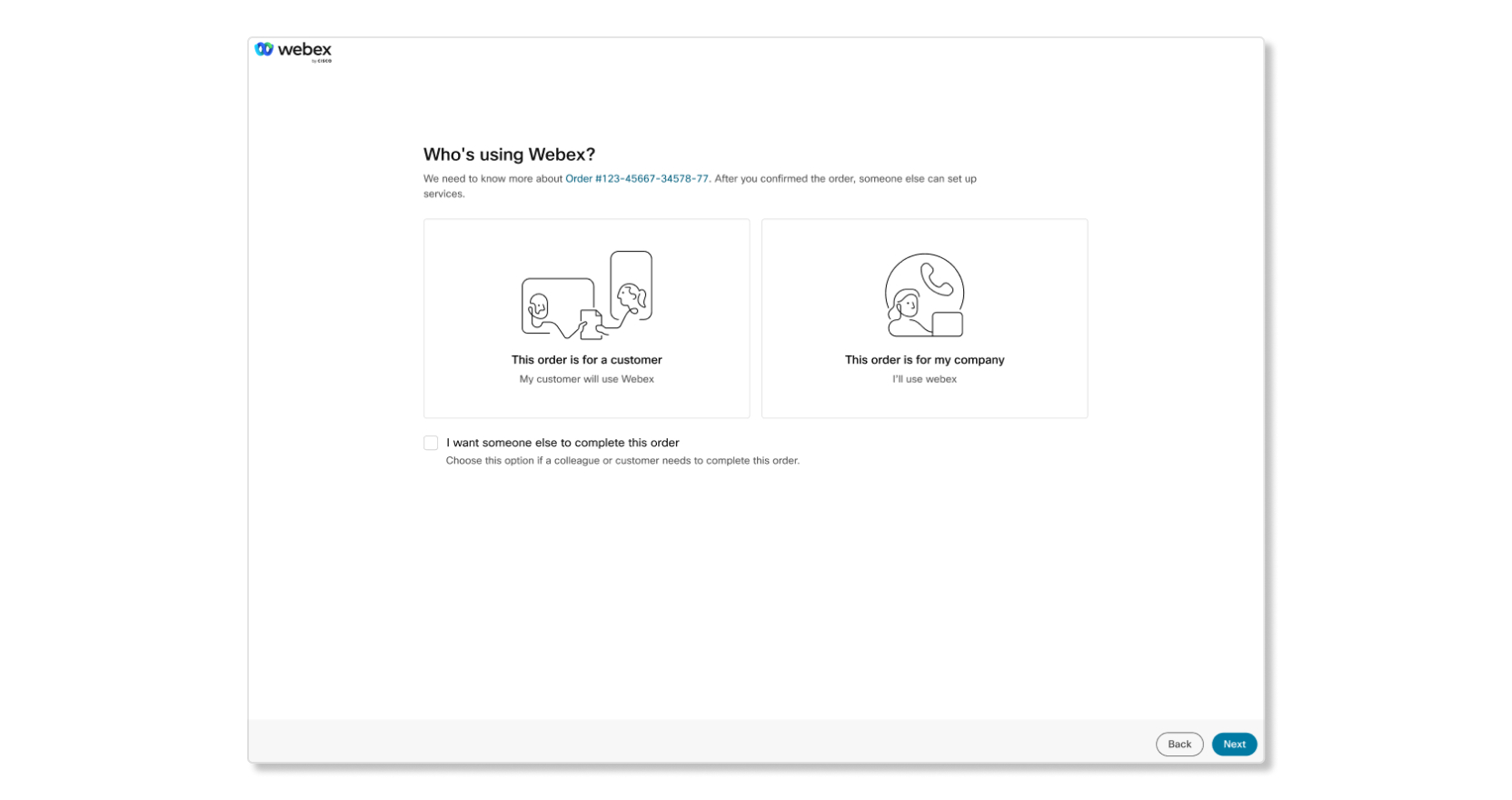
Когда вы начнете процесс подготовки, вы начнете с выбора, предназначен ли заказ для вашего клиента или для вашей собственной организации. Мы рекомендуем партнерам предоставлять услуги от имени клиента, чтобы партнер мог оказывать поддержку клиенту даже после завершения настройки.
Партнер, настраивающий подписку для клиента
Если вы являетесь партнером и настраиваете работу с клиентом, вам необходимо выполнить следующие шаги:
- Сопоставьте подписку со своей партнерской организацией.
- Сопоставьте подписку с нужной организацией-заказчиком.
Для заказа рекомендуется использовать партнеров и организаций-клиентов на основе определенных параметров, таких как:
- Домены в организациях, связанные с вашим адресом электронной почты.
- Последние действия пользователей в организации.
- Глобальный поиск на основе доменов, позволяющий выбирать организации из списка.
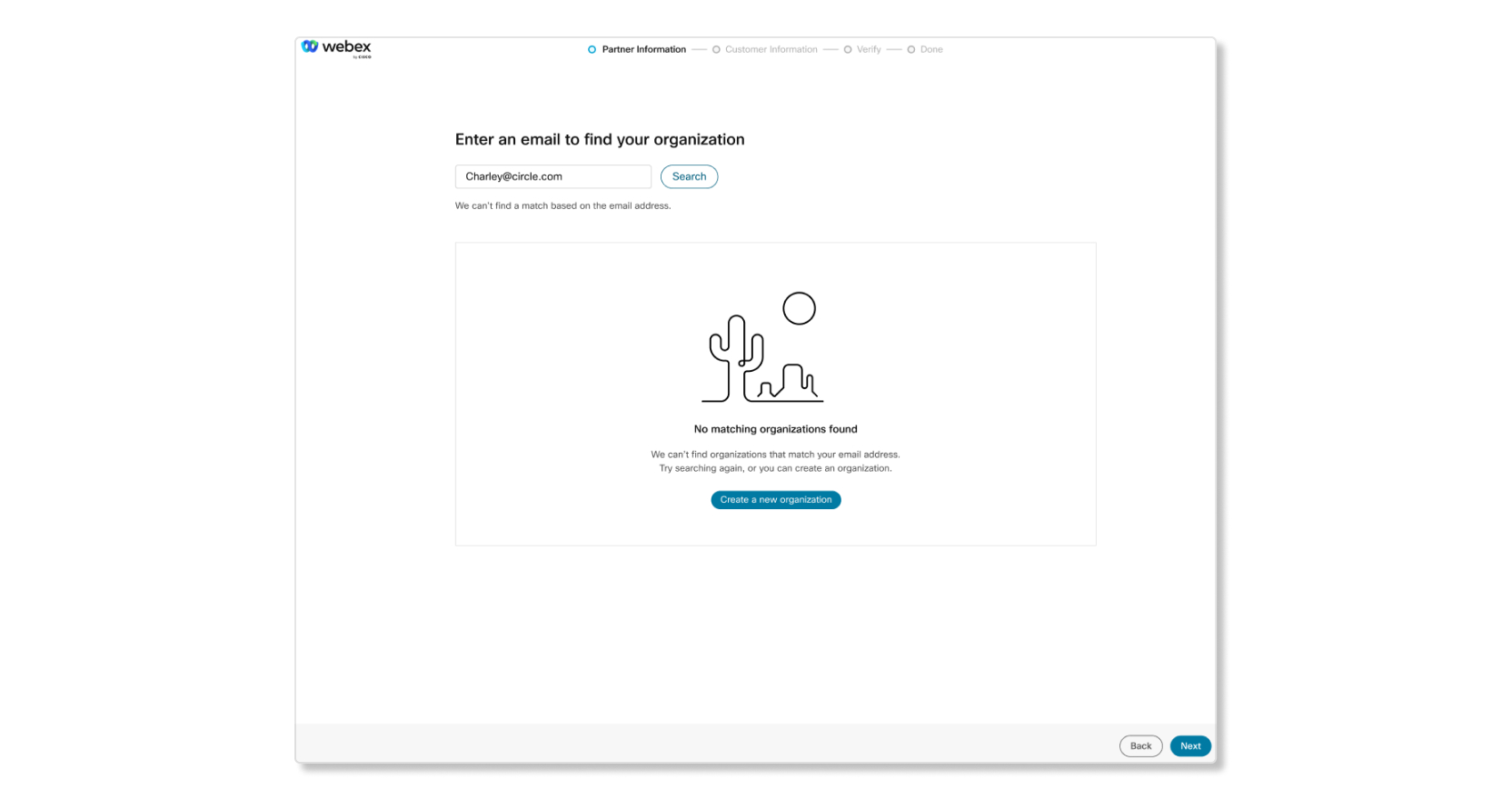
Если у вас еще нет партнерской организации, вы сможете создать новую. Сопоставив подписку с партнером и организацией-заказчиком, вы сможете настроить приобретенные клиентом услуги.
Привязка к партнерской организации
| 1 |
Откройте полученное вами электронное письмо под названием Информация о предоставлении информации, необходимой для заказа... и нажмите «Настроить сервис». |
| 2 |
Нажмите кнопку Далее. |
| 3 |
Выберите один из следующих вариантов:
|
| 4 |
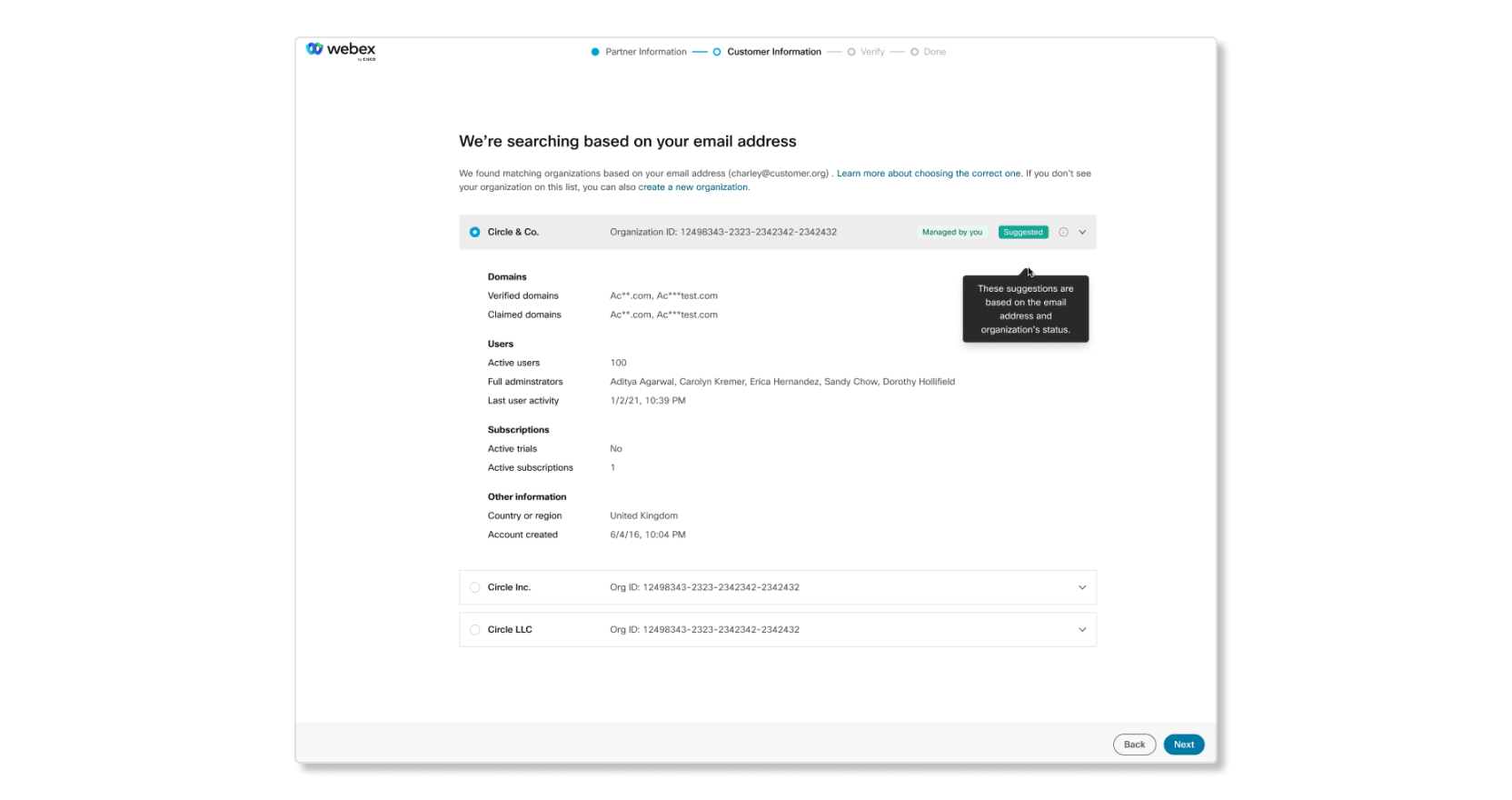
Вы увидите один из результатов, описанных ниже. Полученные сообщения выделены жирным шрифтом в первом предложении. Остальное — описание того, что указано в сообщении.
|
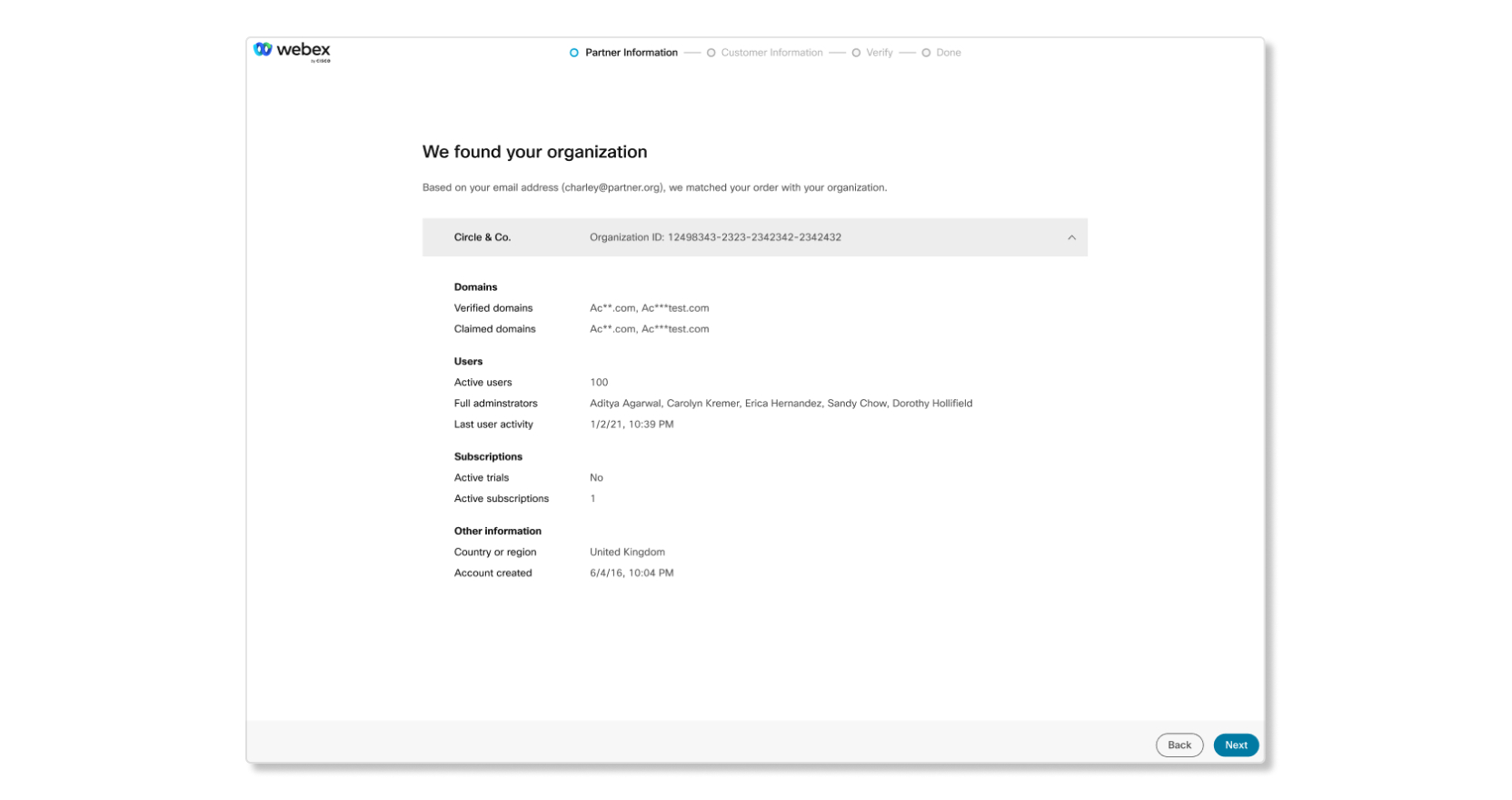
Карта организации клиентов
После сопоставления подписки с организацией-партнером необходимо сопоставить подписку с нужной организацией-заказчиком.
| 1 |
Вы можете найти клиентскую организацию, используя следующие варианты:
|
| 2 |
Ознакомьтесь с подробными сведениями об этих организациях. При оформлении подписки для существующего клиента у партнеров появляется надпись «Администратор выделения ресурсов». Если вам нужны полные права администратора, сначала выполните настройку сервиса, а затем попросите администратора клиента предоставить им полные права администратора. Если все в порядке, нажмите «Далее». 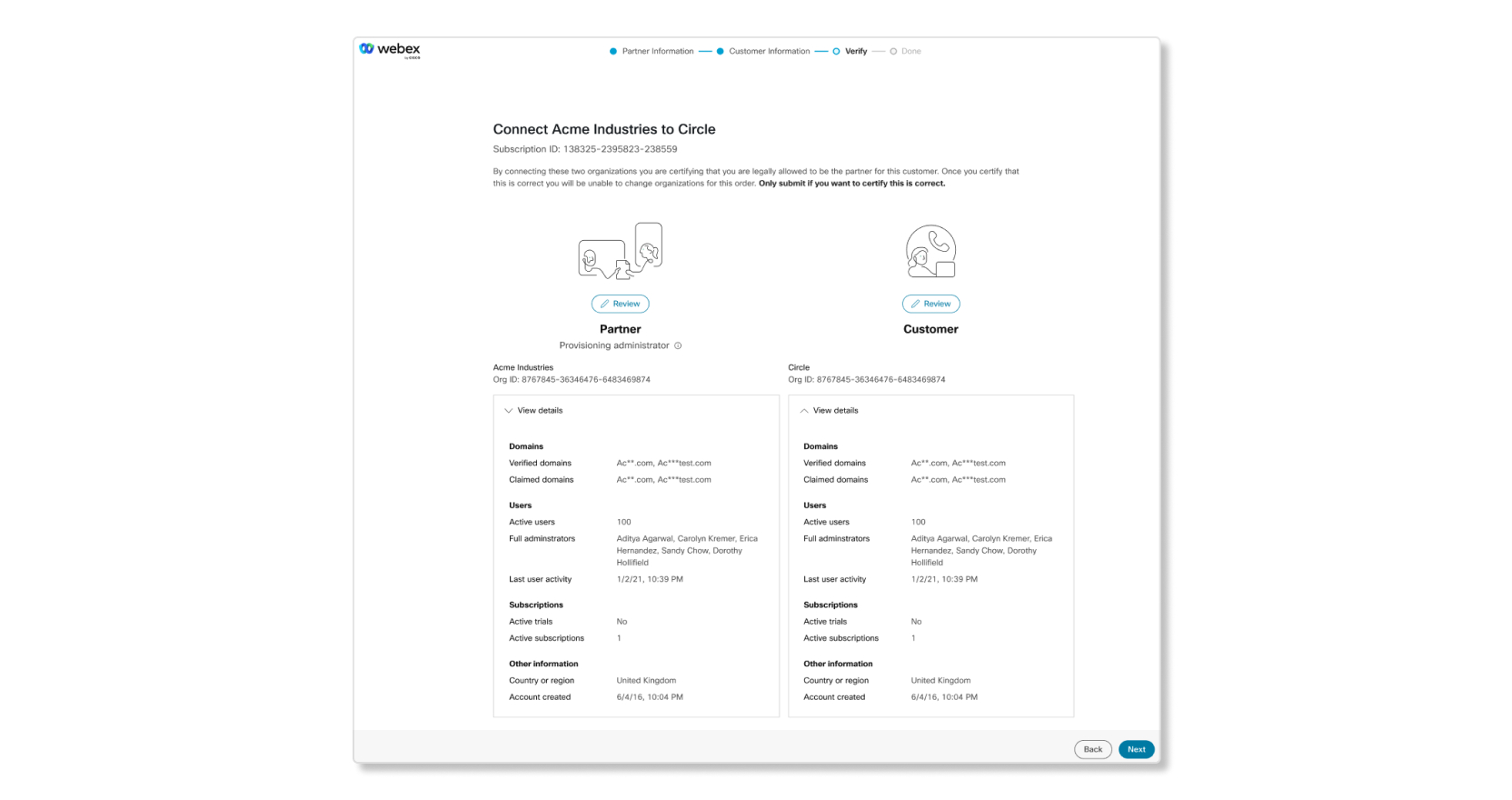
|
| 3 |
Нажмите кнопку Далее, чтобы начать настройку сервисов. Если вы являетесь партнером, вы можете позволить клиенту самостоятельно выполнить
настройку услуг, установив флажок Мой клиент настроит свои
услуги. После этого администратору клиента будет отправлено электронное письмо с просьбой
продолжить настройку сервиса. Партнеры, выбравшие этот вариант, не потеряют доступ к организации
клиента.
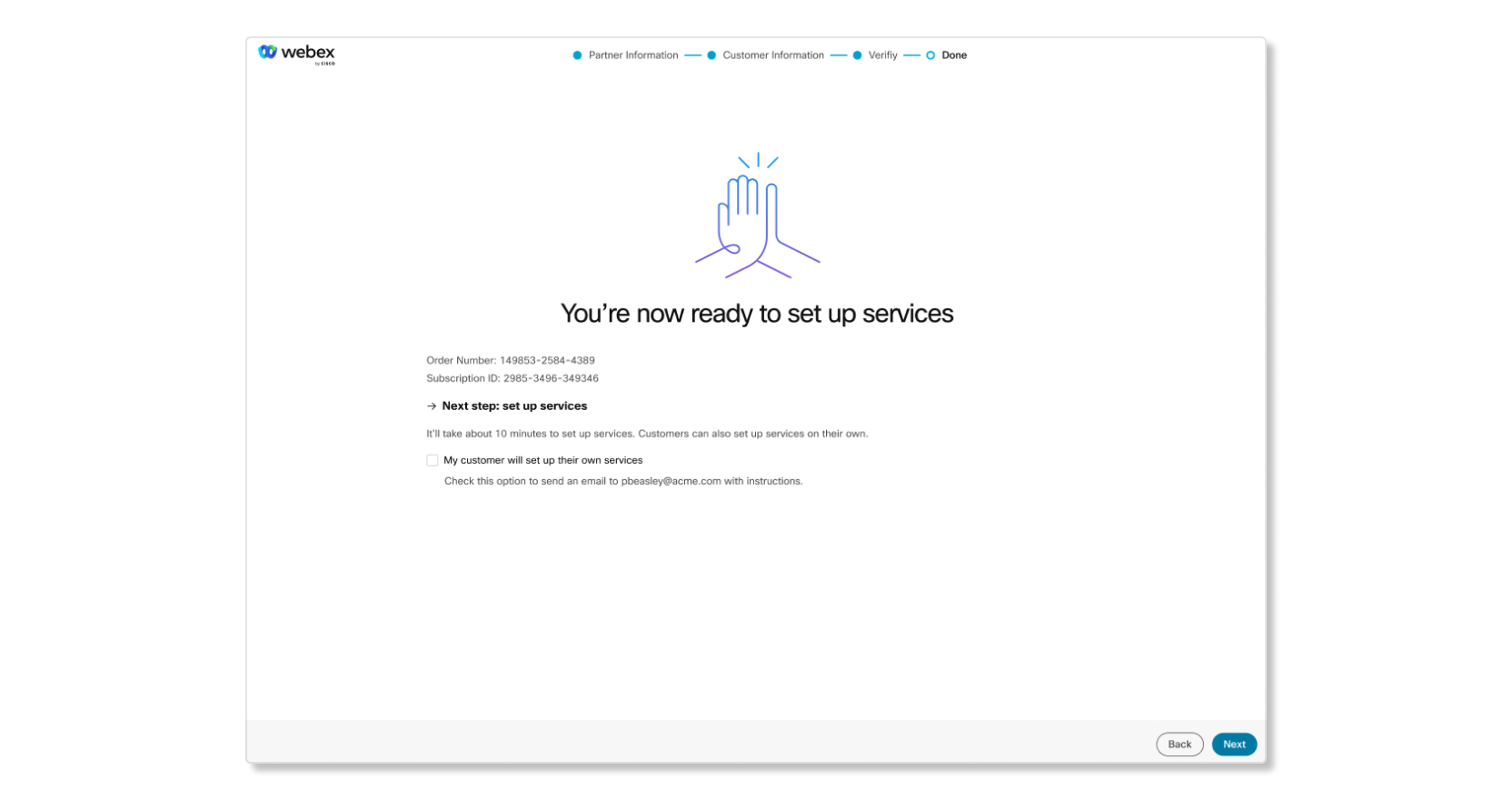 |


Что делать дальше
Теперь, когда вы определили и привязали подписку к нужному партнеру и организации клиентов, вы можете настроить услуги для клиентов.
Услуги по предоставлению
Сопоставив подписку с нужными организациями, можно приступить к настройке сервисов.
Если вы решите настроить сервис позже, вы сможете снова начать процесс настройки сервиса при следующем входе в Control Hub.
Оформите новую подписку Webex Meetings
| 1 |
Проверьте свою подписку и нажмите кнопку «Настроить сейчас». Если вы выберете «Настроить позже», ваша подписка не будет предоставлена. 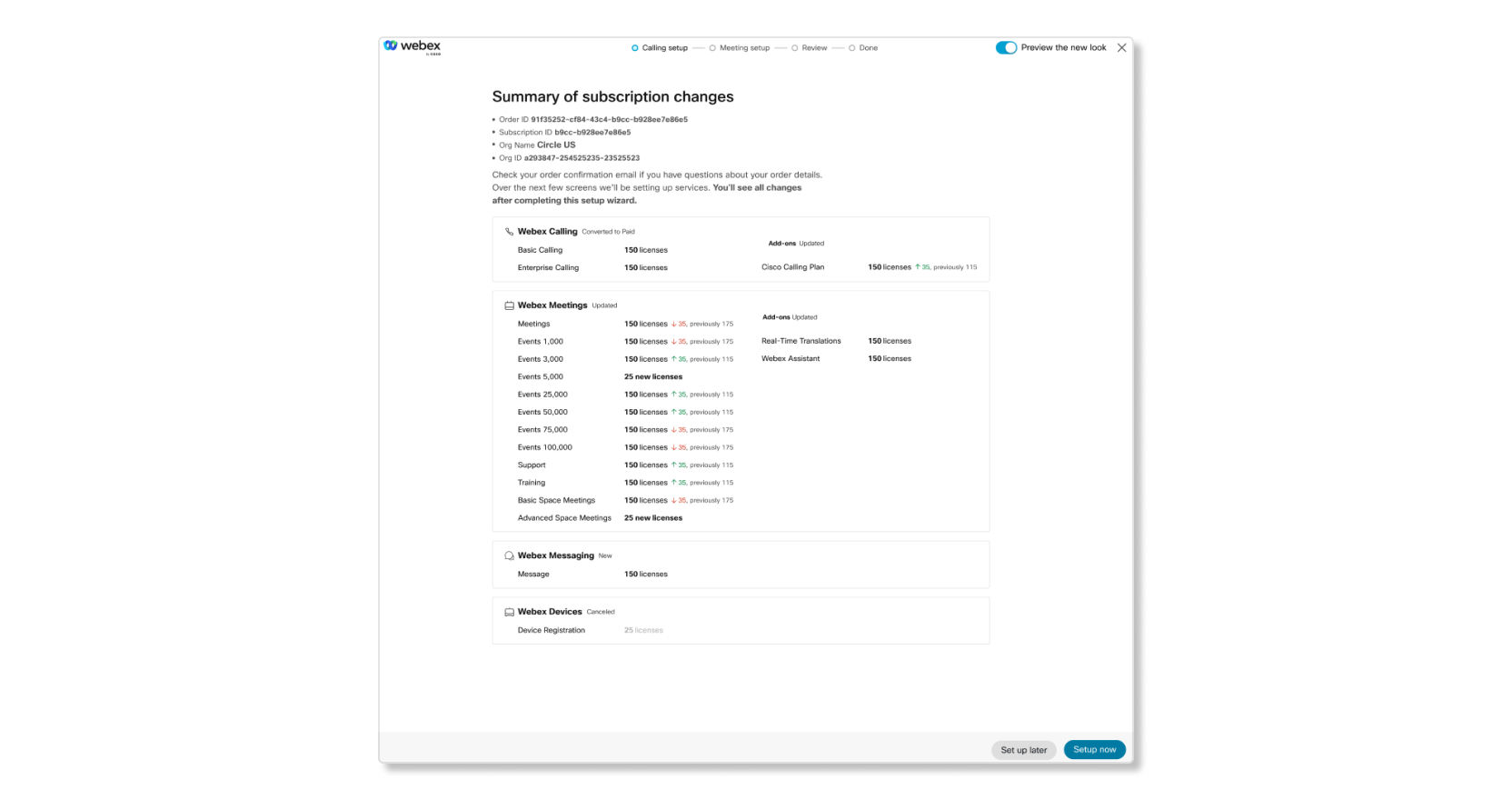
|
| 2 |
На вкладке Настройка совещания выберите URL-адрес Webex, часовой пояс и график выхода сайта на более ранний срок. Сайт с графиком раннего выпуска получает доступ к функциям раньше обычного цикла развертывания. 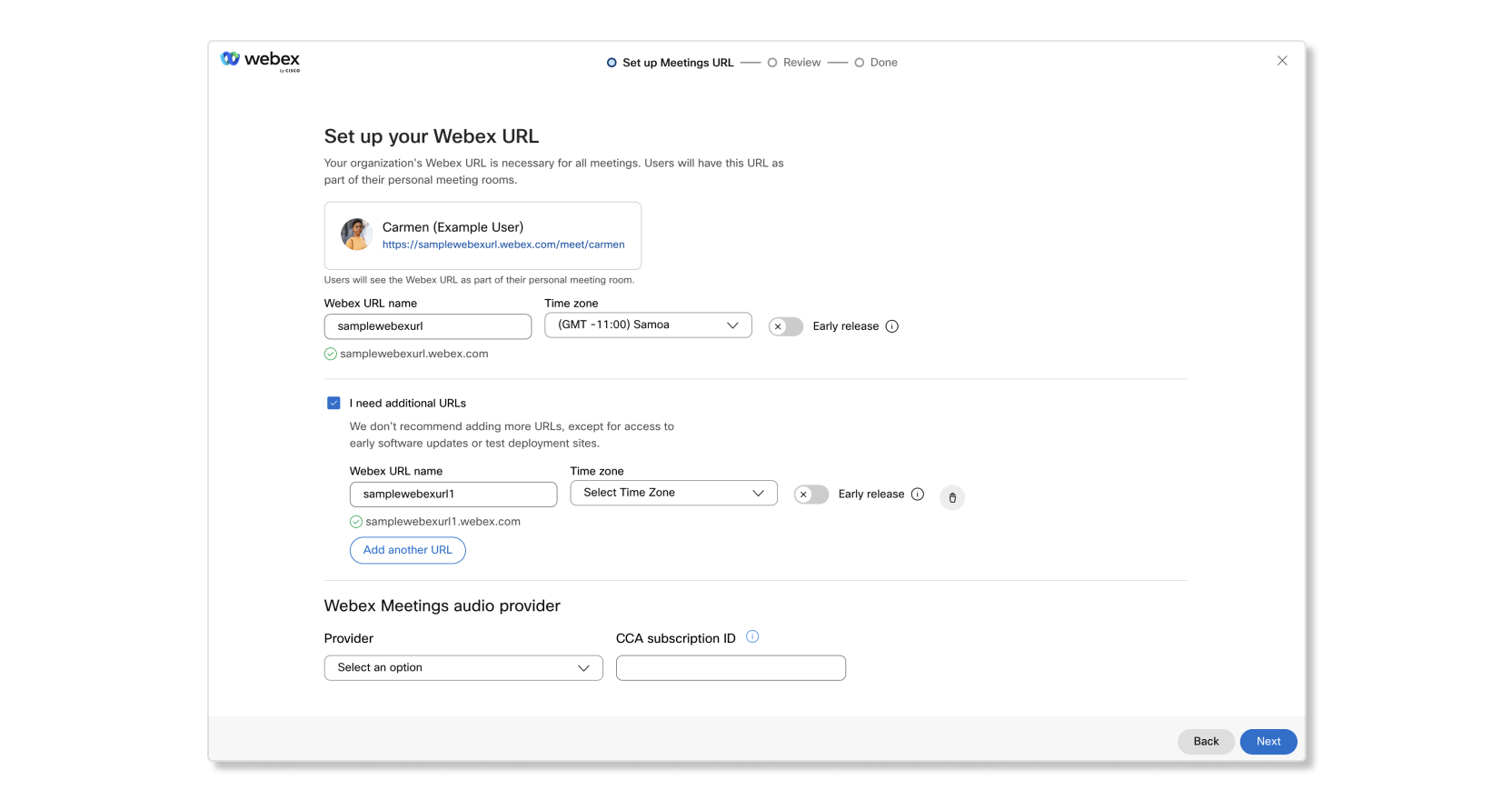
|
| 3 |
Чтобы добавить больше сайтов Webex, установите флажок Мне нужны дополнительные URL-адреса. |
| 4 |
После завершения настройки URL-адресов Webex нажмите кнопку Далее. |
| 5 |
Если у вас несколько URL-адресов Webex, распределите лицензии по необходимым сайтам и нажмите кнопку Далее. |
| 6 |
Просмотрите информацию и нажмите кнопку «Закрыть». Если вы хотите загрузить копию сводки заказа в формате PDF для своих записей, нажмите Загрузить сводку заказа (PDF). 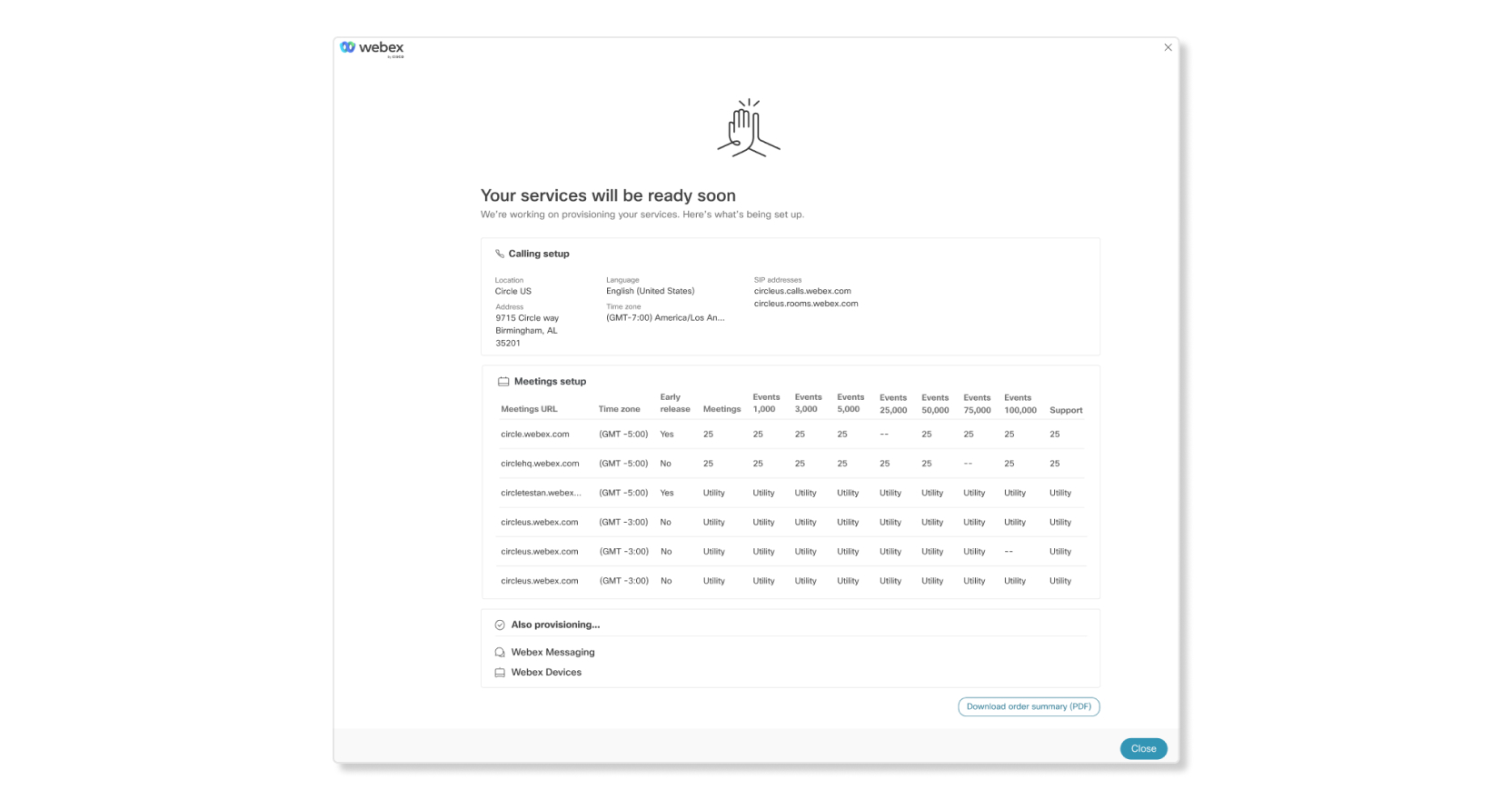
|
Оформите новую подписку Webex Calling
При оформлении Webex Calling подписки все, что вам нужно сделать, это указать местоположение вашей главной штаб-квартиры. После выделения ресурсов в Control Hub вы можете изменить местоположение или добавить больше филиалов.
| 1 |
Проверьте свою подписку и нажмите кнопку «Настроить сейчас». Если вы выберете «Настроить позже», ваш заказ не будет подготовлен. |
| 2 |
Введите название местоположения и выберите страну или регион, в котором проживает большинство пользователей, заполните дополнительные поля и нажмите кнопку Далее. 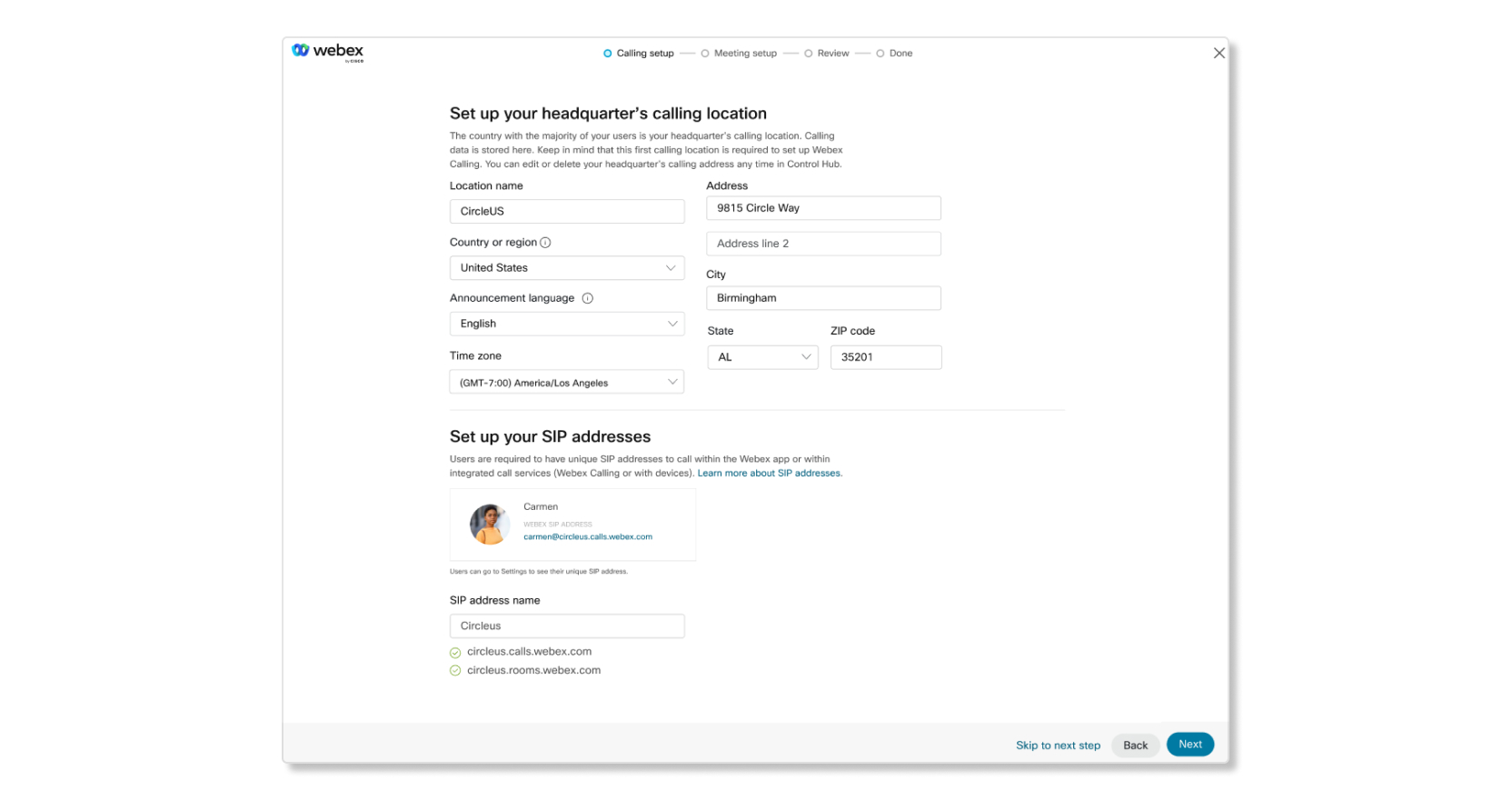
|
| 3 |
Просмотрите информацию и нажмите кнопку «Закрыть». Если вы хотите загрузить копию сводки заказа в формате PDF для своих записей, нажмите Загрузить сводку заказа (PDF).
|


