
Благодарим вас за обратную связь.
Планирование совещаний и присоединение к ним с помощью планировщика Webex Scheduler для Microsoft Outlook
 Отправить обратную связь?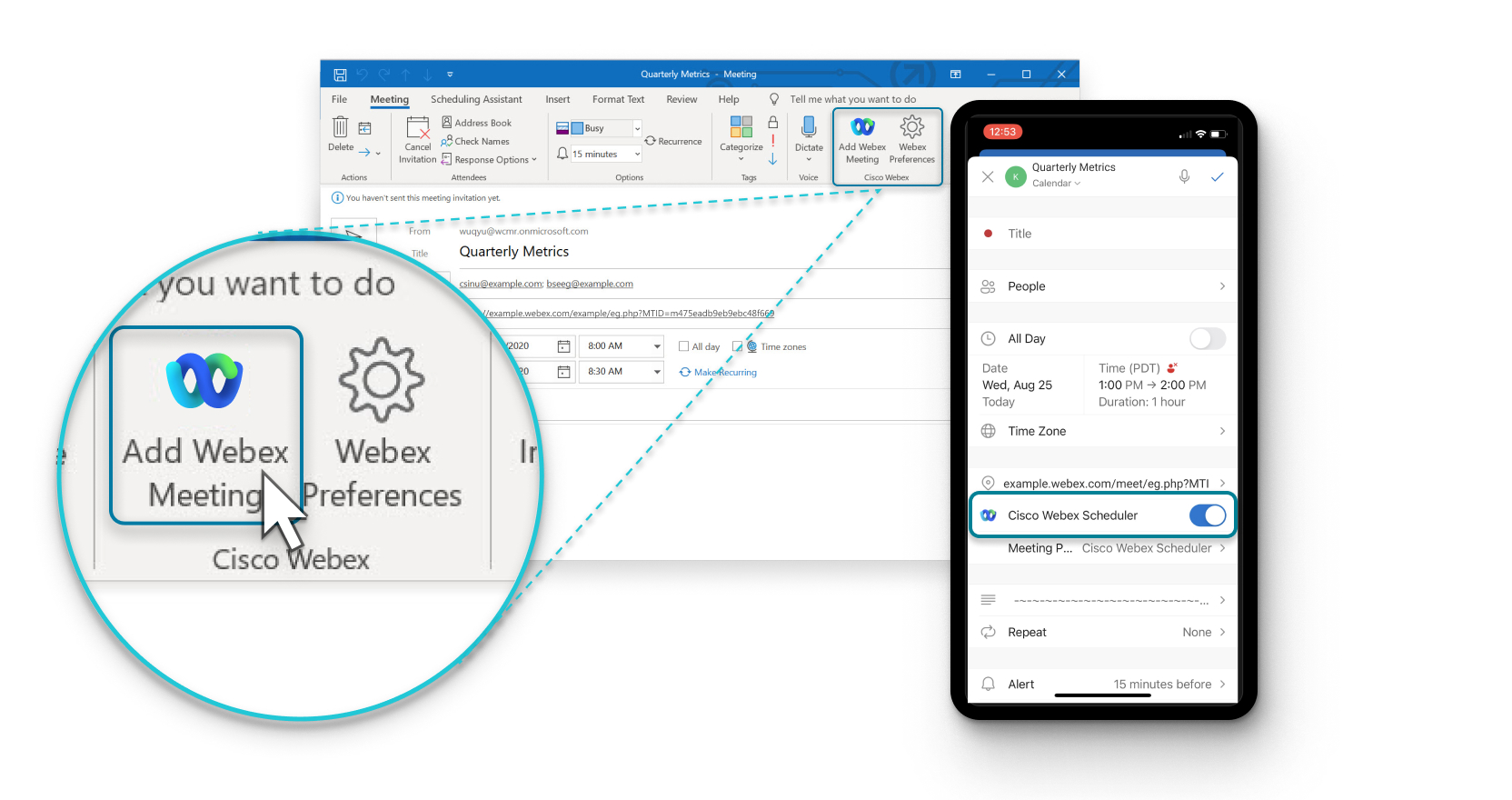
Если у вас есть учетная запись Microsoft 365 и администратор не установил надстройку планировщика Webex, приложение можно установить самостоятельно.
| 1 |
Откройте Microsoft AppSource. |
| 2 |
Найдите надстройку |
| 3 |
Выберите Получить и следуйте инструкциям на экране. После добавления приложения следуйте инструкциям в разделе Настройка веб-сайта Webex в Outlook. |
Прежде чем планировать совещание с помощью планировщика Webex Scheduler, необходимо указать веб-сайт Webex, который будет использоваться с вашей учетной записью.
| 1 |
В настольном приложении Outlook в группе Cisco Webex на ленте выберите Добавить совещание Webex. 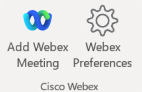 В веб-приложении Outlook на веб-сайте выберите Новое event-совещание > Cisco Webex Scheduler Для просмотра этого параметра вы или администратор должны добавить надстройку планировщика Webex Scheduler, а администратор веб-сайта Webex должен настроить планировщик Webex Scheduler для Microsoft 365. Откроется экран приветствия. 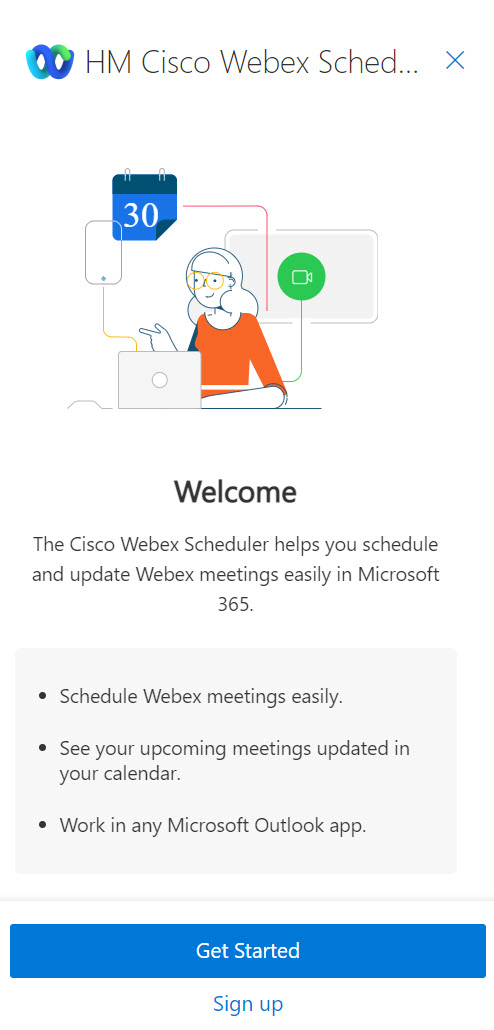 |
| 2 |
Выберите Начало работы. |
| 3 |
Выберите или введите URL-адрес сайта Webex, который вы хотите использовать, в формате 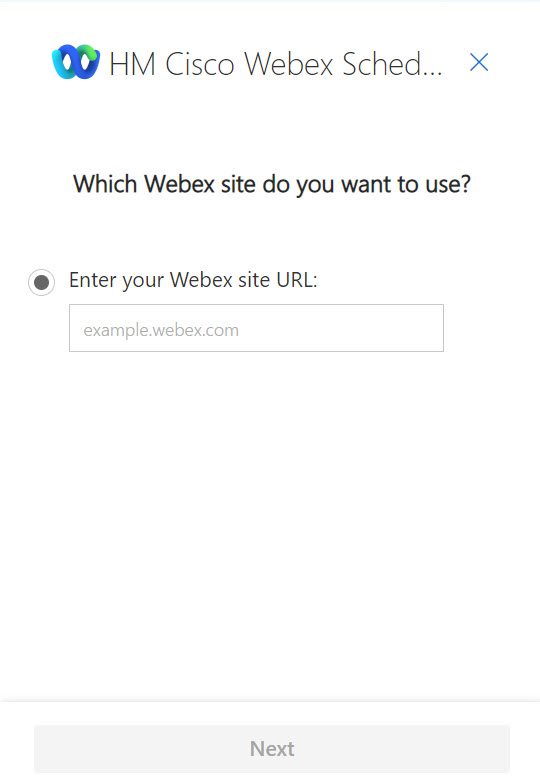 При появлении сообщения с запросом отображения предпочтительных параметров Webex в новом окне выберите Разрешить. |
| 4 |
Экран входа в систему будет открыт в новом окне браузера. Введите свой адрес электронной почты Microsoft 365 и щелкните Далее. 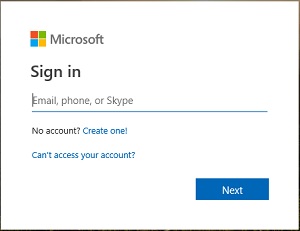 |
| 5 |
Введите свой проль Microsoft 365 и щелкните Войти. 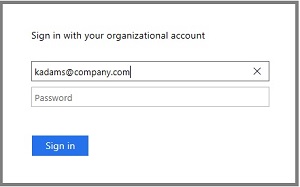 При отображении сообщения Оставаться в системе? выберите Да, чтобы сократить количество попыток входа в систему. |

После настройки веб-сайта Webex можно добавить совещание Webex в любую встречу, созданную в Outlook.
| 1 |
Создайте встречу в Outlook. |
| 2 |
Введите название встречи, уровень классификации встречи, место проведения, а также время начала и окончания. |
| 3 |
Чтобы встреча повторялись, сделайте одно из следующих действий:
|
| 4 |
Чтобы пригласить других пользователей, выполните одно из перечисленных ниже действий.
|
| 5 |
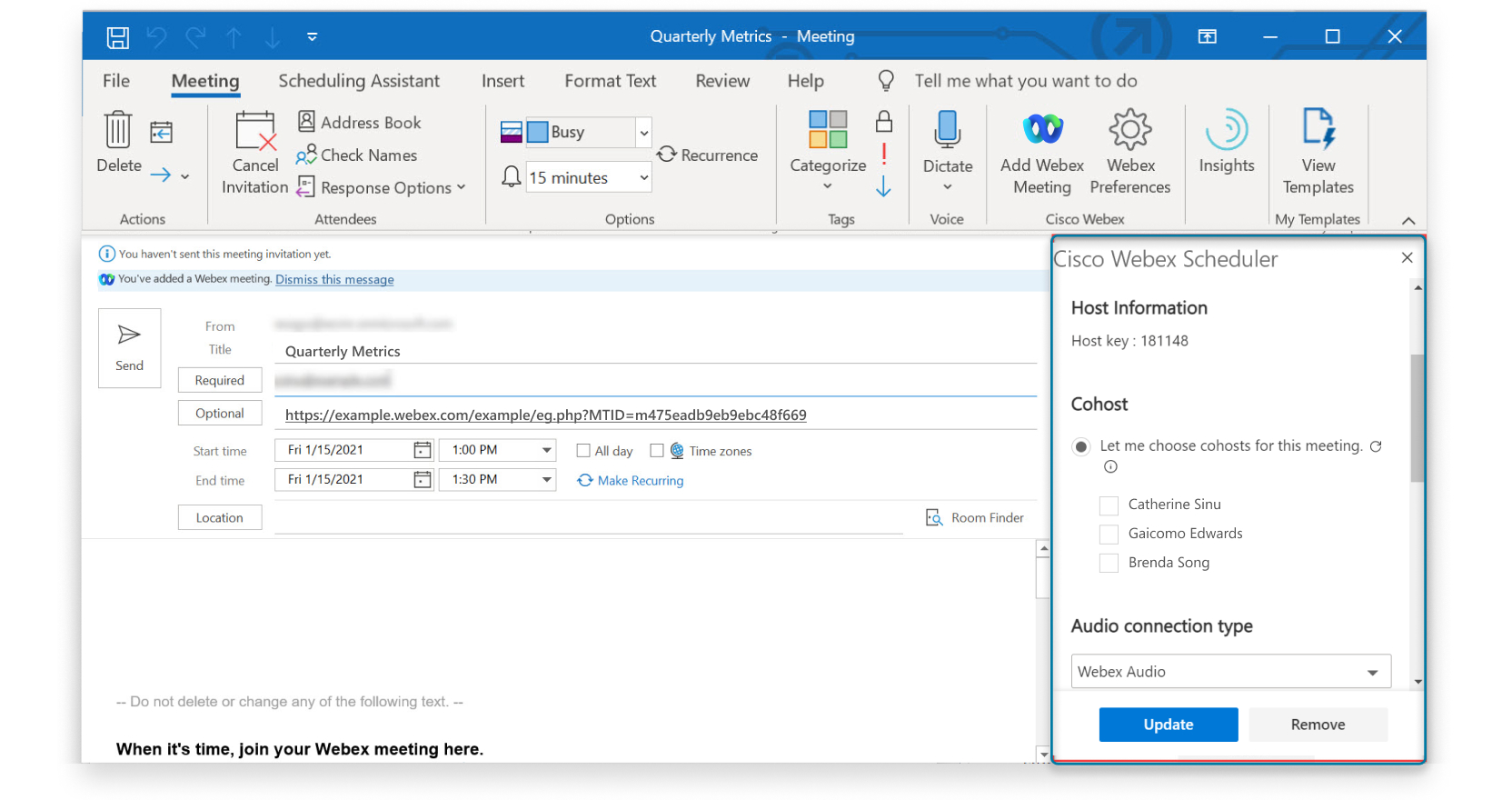
В настольном приложении Outlook в группе Cisco Webex на ленте в Outlook выберите Добавить совещание Webex. Если вы используете Outlook в веб-версии, выберите Планировщик Cisco Webex 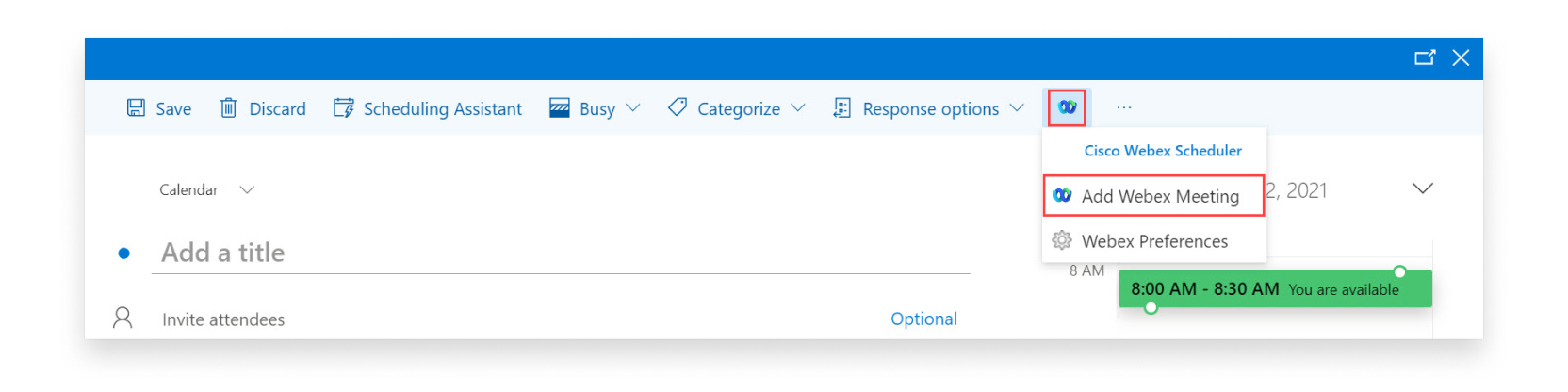 Через несколько секунд ссылка на совещание будет добавлена в поле местоположения, а в контенте встречи будут добавлены сведения о совещании. Если при попытке добавления совещания в Webex Meetings появляется ошибка, сведения об ошибке будут отображаться над контентом встречи. |
| 6 |
(Необязательно) Отредактируйте параметры встречи, например, добавьте дополнительного организатора или соорганизатора. Вы также можете установить звуковой сигнал входа и выхода, изменить пароль для собрания или добавить код отслеживания.
Нажмите Обновить совещание по завершении редактирования параметров совещания. |
| 7 |
Нажмите Отправить. Во встрече отображаются сведения о совещании, включая ссылку для присоединения к совещанию. Вы можете скопировать ссылку и предоставить другим совместный доступ к ней.
|
Дальнейшие действия
Начинать совещания, которые были запланированы с помощью планировщика Webex Scheduler в Microsoft Outlook, и присоединяться к ним очень удобно.
|
Чтобы начать совещание или присоединиться к нему, выполните одно из перечисленных ниже действий.
|


Запланив совещание, в любой момент отредактируете его с помощью Outlook. Изменяйте участников и информацию о встрече, например, дату и время, или изменяйте параметры встречи, такие как тип встречи или шаблон.
При редактировании запланированной встречи участникам отправляется обновленное приглашение по электронной почте, а информация о встрече на вашем сайте Webex обновляется.
| 1 |
Отредактируйте запланированное совещание в календаре Outlook. |
| 2 |
Внесите необходимые изменения.
Сведения о совещании Webex выглядят, как приведено ниже. 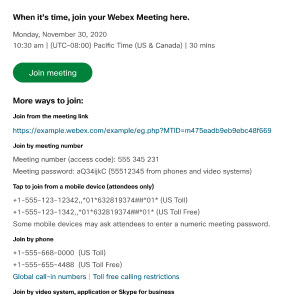 |
| 3 |
Измените параметры совещания Webex.
|
| 4 |
По завершению редактирования параметров совещания выберите Обновить, затем выберите Отправить обновление. Если вы используете Outlook для Microsoft Exchange, вам не нужно выбирать Обновить. Ваши встречи автоматически обновляются при изменении их деталей. |
Удаляйте встречи Webex из встреч Outlook, которые больше не нужны, или если вы хотите изменить тип встречи Webex.
| 1 |
В календаре Outlook откройте событие, включающее встречу Webex. |
| 2 |
Открыть параметры Webex.
|
| 3 |
Выберите Удалить или Удалить совещание. |
-
Создать одноразовую ссылку на встречу— Каждая встреча имеет уникальную ссылку и видеоадрес.
-
Используйте ссылку на мою личную комнату— Для всех встреч используется ссылка на вашу личную комнату в качестве ссылки на встречу, а адрес видео из вашей личной комнаты — в качестве адреса видео.
| 1 |
В настольном приложении Outlook в группе Cisco Webex на ленте в Outlook выберите Предпочтительные параметры Webex. В веб-приложении Outlook на веб-сайте выберите Новое event-совещание > Cisco Webex Scheduler |
| 2 |
Выберите тип совещания по умолчанию в разделе Ссылка на совещание Webex и выберите Сохранить. Изменения будут применены ко всем совещаниям Webex, которые будут добавляться к встречам.
|
Если для проведения совещаний используется несколько веб-сайтов Webex, можно указать предпочтительный веб-сайт при добавлении совещания Webex во встречу в Outlook.
| 1 |
В настольном приложении Outlook в группе Cisco Webex на ленте в Outlook выберите Предпочтительные параметры Webex. В веб-приложении Outlook на веб-сайте выберите Новое event-совещание > Cisco Webex Scheduler |
| 2 |
Выберите Изменить веб-сайт Webex. |
| 3 |
Выберите или введите URL-адрес необходимого веб-сайта Webex и нажмите Далее. |
| 4 |
Выберите тип совещания по умолчанию и нажмите Сохранить. |
Если вы самостоятельно установили приложение и больше не требуется планировать совещания с помощью планировщика Webex Scheduler, это приложение можно удалить. Если приложение установил администратор, обратитесь к нему для удаления приложения.
| 1 |
В настольном приложении Outlook выберите Получить надстройки в группе Надстройки ленты Outlook. При использовании веб-приложения Outlook выберите Дополнительные параметры |
| 2 |
Выберите Мои надстройки в окне Надстройки Microsoft 365. |
| 3 |
Найдите Cisco Webex Scheduler и выберите  |
 >
>  >
> 


