- Domov
- /
- Článok

Ďakujeme za vašu spätnú väzbu.

 V tomto článku
 Spätná väzba?
Stránky Webex môžete pridávať, konfigurovať, spravovať a odstraňovať v Control Hub. Môžete tiež predistribuovať licencie zo starých webov Webex na nové.
Tento článok sa zameriava na správcov stránok, ktorí spravujú podnikové účty. Ak máte osobný účet, pozrite si Webex Meetings časť S práva môjho účtu.
Pre platformu schôdzí sú povol Webex Suite ené nové stránky. Viac informácií nájdete v aplikácii Webex | Informácie o platforme pre schô Webex Suite dze.
Všeobecné obmedzenia
-
Správa stránok Webex, ako napríklad pridávanie, vymazanie alebo úprava, nebude k dispozícii, kým sa nedokončí akákoľvek čakajúca akcia pre webe Webex.
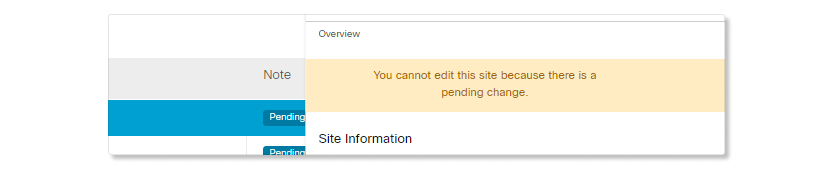
-
Dokončenie čakajúcich akcií zvyčajne trvá až 24 hodín, ale môže trvať dlhšie.
- Odporúčame, aby ste nevytvorili viac ako 50 stránok.
-
Odporúčame vám, aby ste nevykonávali žiadne úlohy súvisiace so správou používateľov, kým sa nedokončí čakajúca akcia pre webovú lokalitu Webex.
Pridanie webu Webex do Control Hub
Ak ste si zakúpili služby Webex od partnera, obráťte sa na partnera, aby spravoval webovú lokalitu Webex v Control Hub.
| 1 |
Prihláste sa do Control Hub. |
| 2 |
Na ľavej navigačnej table v časti Služ by kliknite na položku Sch ôdza. |
| 3 |
Kliknite na polož ku Pridať lokal itu. |
| 4 |
Vyberte predplatné, ku ktorému chcete pridať novú stránku, a vyberte polož ku Ďalej. |
| 5 |
Kliknite na tlačidlo Ďalej. |
| 6 |
Zadajte názov lokality, časové pásmo, vyberte miesto, kde chcete spravovať svojich používateľov, a uistite sa, že názov lokality dodržiava nasledujúce pravidlá pomenovania:
Ak chcete zabezpečiť, aby vaša lokalita dostala prístup k funkciám pred bežným cyklom nasadenia, začiarknite políčko Nastavenie lokality Webex pre predčas né vydanie. Neskôr toto nastavenie nemôžete zmeniť. |
| 7 |
Vyberte polož ku Pridať lokal itu a kliknite na tlačidlo Ďalej. Vyberte časové pásmo, kde je väčšina vašich používateľov. |
| 8 |
Rozdeľte licencie naprieč lokalitami a potom vyberte položku Uložiť. |
Odstránenie webu Webex v Control Hub
Stránky Webex spravované v Control Hub môžete odstrániť. K predplatnému musíte mať priradenú aspoň jednu webovú stránku Webex.
Stránky s iba základnými sch ôdzami nemožno odstrániť. Šabló nu licencie môžete nastaviť, ak chcete spravovať prístup k tomu, kto dostane licenciu na základné schôdze.
Keď odstránite webovú lokalitu Webex, vy a vaši používatelia stratíte všetky nahrávky, ktoré sú k tejto lokalite priradené. Pred odstránením stránky je dobré sti ahnuť si nahrávky Webex.
Naplánované schôdze na odstránenej stránke tiež už nefungujú. Informujte svojich používateľov, aby na svoje stretnutia používali inú alebo novú webovú lokalitu Webex.
| 1 |
Prihláste sa do Control Hub. |
| 2 |
Na ľavej navigačnej table v časti Služ by kliknite na položku Sch ô dza a vyberte lokalitu, ktorú chcete odstrániť. |
| 3 |
Kliknite na itu a v kontextovom okne kliknite na položku Od strániť. Túto ak ciu nemožno zrušiť. |
| 4 |
Predistribuujte licencie priradené k lokalite, ktorú odstraňujete, a kliknite na položku Od strá niť. |
Premenovanie webu Webex v Control Hub
Ak chcete premenovať lokalitu Webex, postupu jte podľa krokov v časti Premenovanie lokality Webe x v Control Hub.
Predistribuujte licencie Webex v Control Hub
Použite Control Hub na prerozdeľovanie licencií na ďalšie weby Webex. Tento proces je prospešný, ak musíte prepnúť ľudí vo vašej organizácii na inú webovú lokalitu Webex. Táto možnosť je k dispozícii iba vtedy, ak spravujete viac ako jednu lokalitu Webex na rovnakom predplatnom v Control Hub.
| 1 |
Prihláste sa do Control Hub. |
| 2 |
Na ľavej navigačnej table v časti Služ by kliknite na položku Sch ôdza. |
| 3 |
Vyberte lokalitu a kliknite na položku Pre distribuovať v časti Licencie a používatelia. |
| 4 |
Predistribuujte licencie a kliknite na položku Uložiť. |
Určenie verzie webovej lokality Webex v Control Hub
Rôzne verzie webov Webex môžu mať rôzne funkcie, takže je dobré vedieť, akú verziu máte.
| 1 |
Prihláste sa do Control Hub. |
| 2 |
Na ľavej navigačnej table v časti Služ by kliknite na položku Sch ôdza. |
| 3 |
Vyberte webovú stránku a kliknite na položku Konfigurovať lokalitu. |
| 4 |
V časti Be žné nastavenia vyberte položku Informácie o lokal ite. Stránka stránky a verzie klienta sa zobrazujú v časti Informácie o lokalite.
|
Správa stránok Webex v Control Hub
Existuje niekoľko rozdielov, s ktorými sa stretnete pri správe webových stránok Webex v Control Hub namiesto správy Webex Site Administration. Webové stránky Webex môžete nakonfigurovať, spravovať používateľov a prezerať zostavy, a to všetko z Control Hub.
Nasledujúce funkcie a možnosti kontroly webových stránok Webex nie sú k dispozícii, keď používate Control Hub na správu webových stránok Webex:
-
Možnosti zabezpečenia
-
Zadajte uzamknutie účtu po [n] neúspešných pokusoch o prihlásenie.
-
Deaktivujte účet po [n] dňoch nečinnosti.
-
Zadajte možnosti, ktoré sa majú zobraziť, keď používateľ zabudne svoje heslo.
-
Zobraziť bezpečnostnú kontrolu v registračnom formulári.
-
Spravujte požiadavky na heslo.
-
Vlastná registrácia.
-
Zobrazenie zostáv
| 1 |
Prihláste sa do Control Hub. |
| 2 |
Na ľavej navigačnej table v časti Monitorovanie kliknite na položku Analytics a vyberte službu, pre ktorú chcete generovať zostavy. Ďalšie informácie o tom, ako interpretovať zostavy, nájdete v téme Analytics pre portfólio Cloud Collaboration.
|
Nastavenie predvolenej verzie pre nové weby Webex
| 1 |
Prihláste sa do Partner Hub. |
| 2 |
Na ľavej navigačnej table v časti Nastavenia prejdite na položku Webex. |
| 3 |
V časti Ver Cisco Webex Teams zia aplikácie začiarknite možnosť Poskytovať nové webexové stránky s najnovšou klientskou verzi ou alebo zrušte začiarknutie tohto políčka a z rozbaľovacieho zoznamu vyberte inú verziu Webexu. |


