
Ďakujeme za vašu spätnú väzbu.
 Spätná väzba?
Tento článok sa týka zdieľania z vášho zariadenia Cisco, ako aj mimo hovoru, pomocou kábla USB-C alebo HDMI. Ktorý kábel (káble) môžete použiť, závisí od vášho zariadenia. Napríklad Board Pro podporuje zdieľanie káblov cez USB-C aj HDMI. Všetky ostatné zariadenia radu Board podporujú iba HDMI.
Formáty rozlíšenia väčšie ako 1920 × 1080 @60fps vyžadujú použitie vysokorýchlostných káblov HDMI. To platí pre zdroje prezentácií, ako je počítač, dokumentová kamera alebo prehrávač médií, tabuľa alebo iné zariadenie.
Pre zaručenú prevádzku použite kábel HDMI od spoločnosti Cisco alebo ká bel s certifikáciou Premium.
Príklady odporúčaných káblov Cisco HDMI:
-
Kábel kompatibilný s HDMI 1.4b 8 metrov - CAB-PRES-2HDMI-GR
-
Kábel HDMI 2.0 1,5 metra, šedý - CAB-2HDMI-1.5M-GR
-
HDMI 2.0 kábel 3 metre, šedý - CAB-2HDMI-3M-GR
-
Viachlavový kábel Cisco 9 metrov - CAB-HDMI-MUL4K-9M
Ďalšie informácie o spôsoboch bezdrôtového zdieľania nájdete v týchto článkoch o zdieľaní pomocou aplikácie Webex, Miracast® alebo Apple AirPlay.
Pamätajte, že zážitok zo zdieľania, ktorý získate, sa mierne líši v závislosti od verzie RooMOS zapnutého vášho zariadenia.
Ak vaše zariadenie Board, Desk alebo Room Series beží na RoomOS 26, môžete zdieľať hovor:
-
Skontrolujte, či je váš prenosný počítač alebo iný zdroj prezentácie zapnutý. Pripojte ho k zariadeniu Cisco pomocou kábla USB-C alebo HDMI.
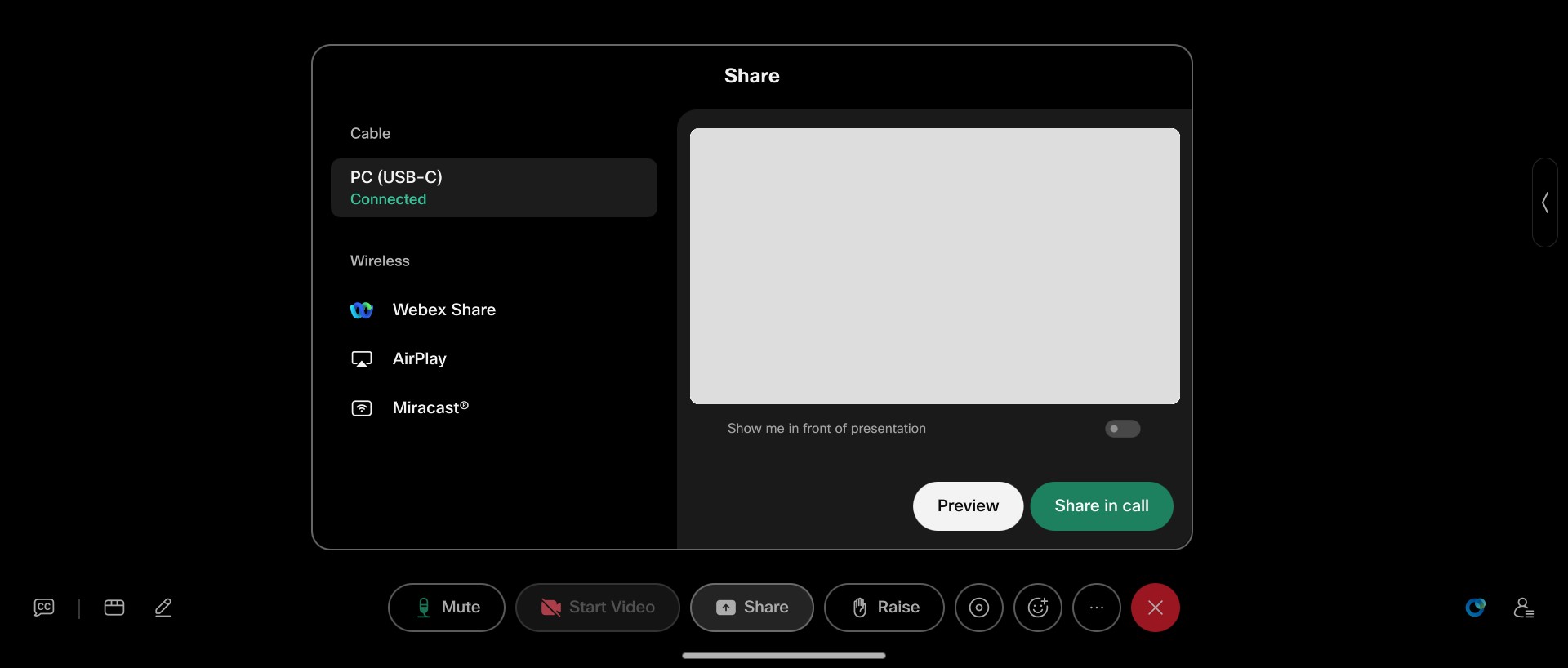
- V hornej časti videa sa otvorí dialógové okno, ktoré zobrazuje zdroje obsahu a pripojenú obrazovku.
-
Klep nutím na Náhľad si vopred pozrite obsah a potom klepnite na položku Z dieľať. Ak zmeníte názor a nechcete zdieľať obsah, klepnite na Odmietnuť.
Alebo jednoducho klepnite na položku Zdieľ ať ihneď.
-
Ťuknutím na položku Zastaviť zdieľanie ukončíte zdieľanie (ale zostaňte v hovoru) po dokončení.
Ak pri pripojení prenosného počítača ne hovoríte, zdrojová obrazovka sa automaticky zobrazí na obrazovke vášho zariadenia. Ak chcete začať hovor a zdieľať určitý obsah:
-
Potiahnite prstom nahor zo spodnej časti domovskej obrazovky zariadenia a uskutočnite hovor. Po ukončení hovoru klepnite na tlačidlo Zdieľ ať v ovládacích prvkoch hovoru.
- V hornej časti videa sa otvorí dialógové okno Zdieľanie, zobrazujúce dostupné zdroje zdieľania obsahu vľavo a ukážku aktuálnej obrazovky vpravo.
- Pokračujte ako vyššie na uk áž ku alebo zdieľ anie obsahu.
Spôsob zdieľania z dialógového okna Zdieľanie závisí od nastavenia konfigurácie PresentationSelection. Nastaviť na:
-
Automatické zdieľanie. Pred automatickým zdieľaním obrazovky je 5 sekúnd odpočítavania. Počas odpočítavania môžete tiež klepnúť na tlačidlá pre okam žité zdieľanie hovoru alebo Zrušiť zdieľanie.
-
Pripojiť sa. Klepnutím na tlačidlo Zdieľajte počas hovoru alebo Odmiet nite vy skakovacie okno bez zdieľania.
-
Pracovná plo cha. Klepnutím na tlačidlo Zdieľajte počas hovoru, zobrazíte ukážku alebo zamietnete vy skakovacie okno bez zdieľania.
-
Manuál. Nedostanete žiadne upozornenie vôbec. Zdieľanie sa nespustí, kým na obrazov ke zariadenia nekliknete na tlačidlo Zdieľať a nevyberiete zdroj.


