
Hvala na povratnim informacijama.
Vaš telefon u sobi Cisco
 Povratne informacije?
Cisco Room Phone pruža radno iskustvo u saradnji za prostore za skupljanje i sobe za sastanke. Telefon možete koristiti za upućivanje poziva, deljenje informacija i saradnju tokom sastanaka. Povežite ekran ekrana i možete sarađivati sa svima u sobi.
Uređaj ima dva stanja - budni i polubudni. Kada uređaj miruje dva minuta, ulazi u stanje polubudnosti.
Uređaj probudite kada dodirnete LCD ekran ili primite obaveštenje o pozivu ili sastanku.
Telefon ima jednu liniju koja obrađuje do 2 poziva. Koristi četiri ugrađena mikrofona sa pokrivenošću od 360 stepeni, tako da vas ljudi jasno čuju sa udaljenosti do 3 metra.
Ako koristite Cisco Room Phone u velikoj sobi, razmislite o dva žičana mikrofona za proširenje. Ova dodatna oprema za mikrofone proširuje vašu pokrivenost na 20 k 34 stope (6,1 m k 10 m) i do 22 osobe. Za najbolje rezultate postavite mikrofone između 3 stope (0,91 m) i 7 stopa (2,1 m) od telefona.
Preporučujemo da telefon povežete sa HDMI ekranom kako biste iskoristili sve prednosti uređaja. Koristite priložene HDMI kablove samo kada se povežete na HDMI ekran ili laptop. Ne koristite druge kablove ili adaptere.
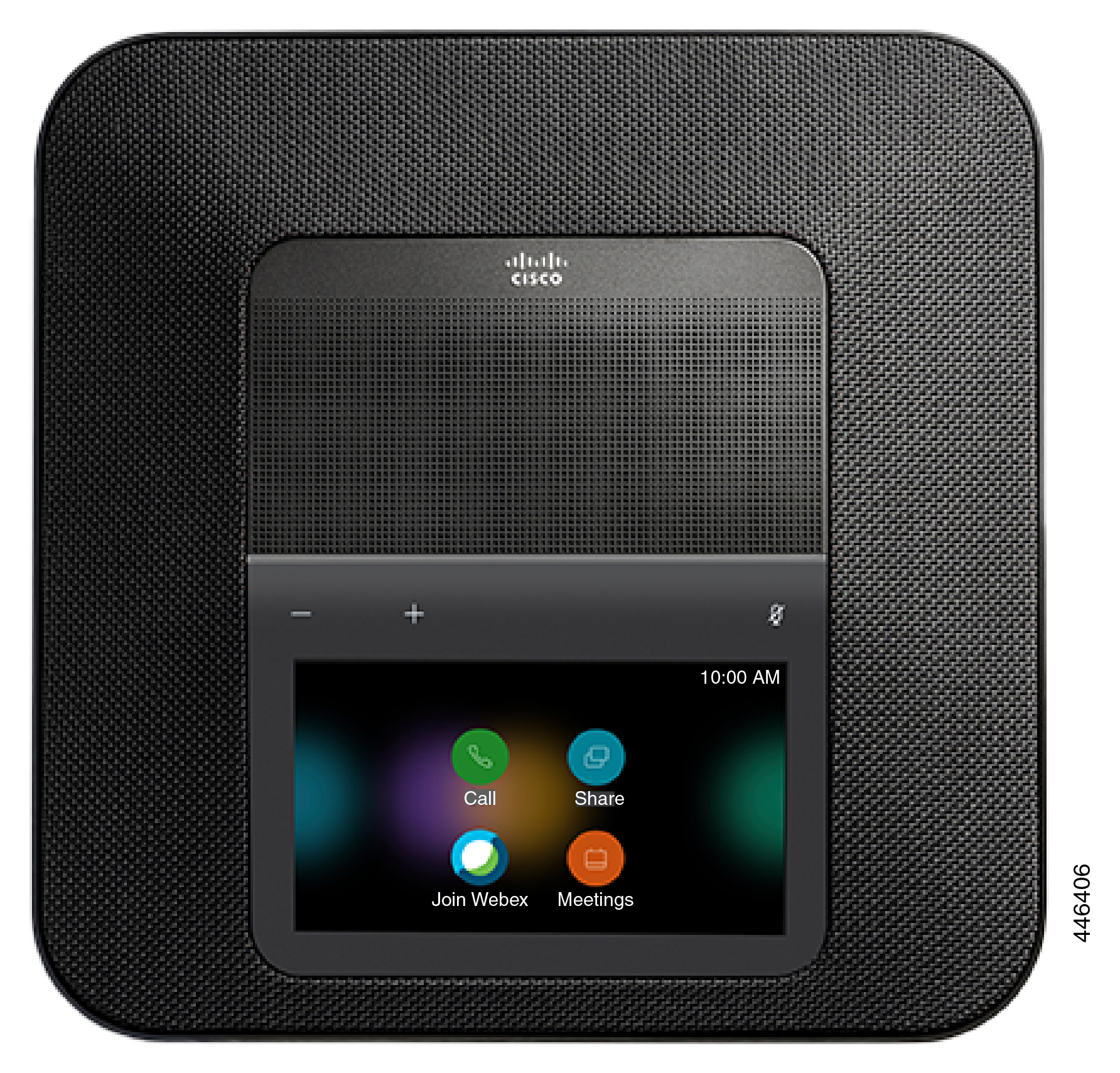
Cisco Room Phone ima nekoliko tastera i hardverskih funkcija koje vam omogućavaju pristup funkcijama telefona.
Koristite sledeće slike da biste identifikovali tastere telefona i hardverske stavke.
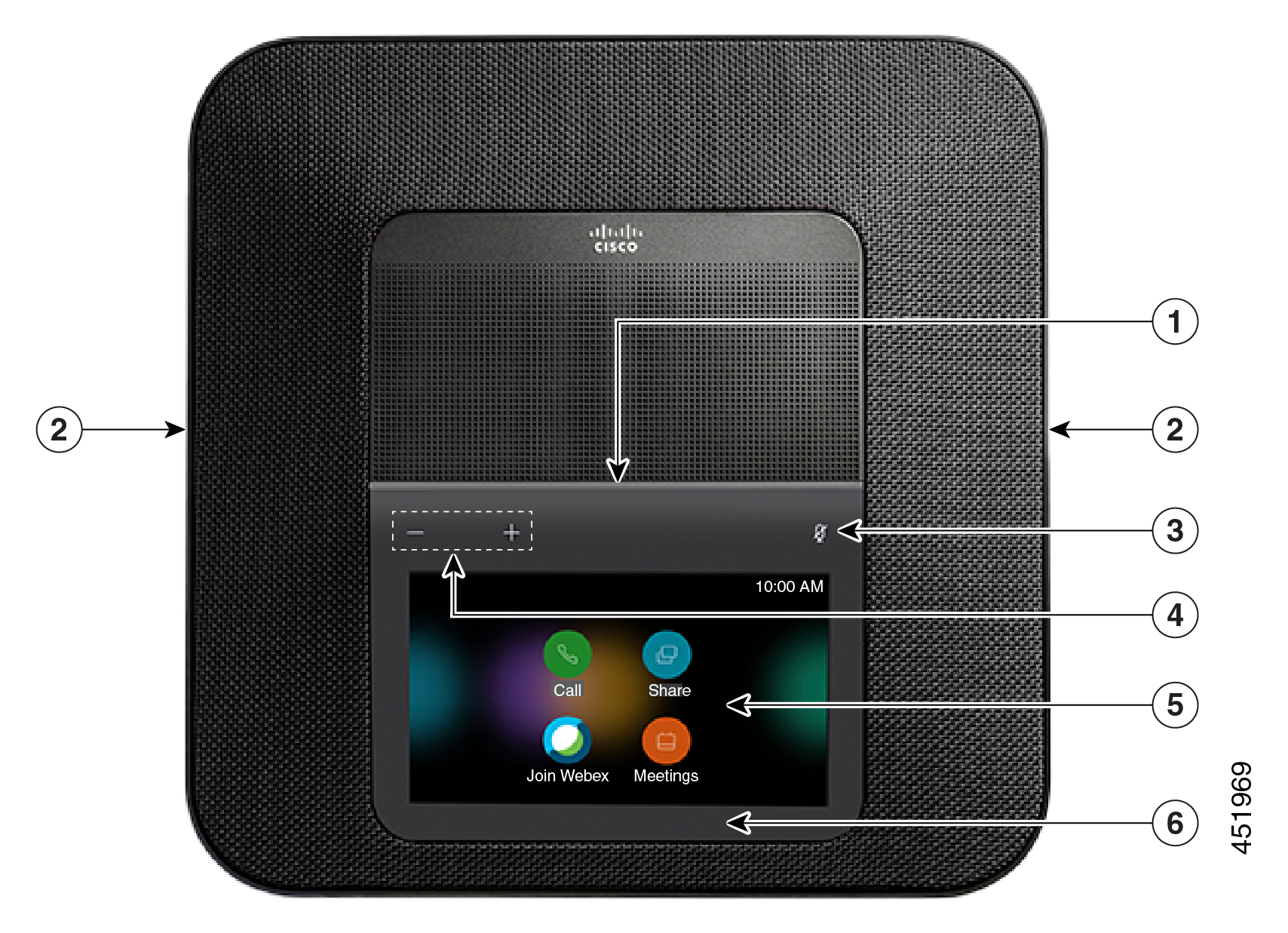
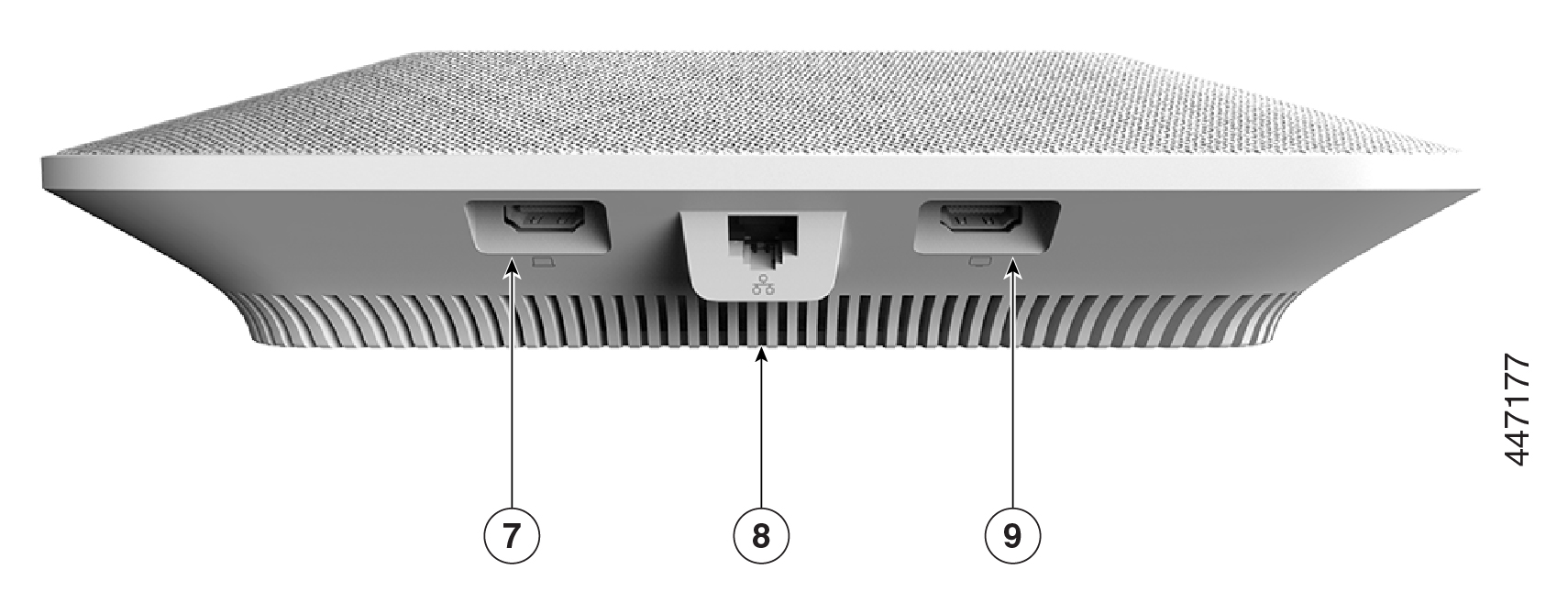
Sledeća tabela opisuje hardverske funkcije na telefonu Cisco Room.
|
Funkcija hardvera |
Svrha |
|---|---|
|
1. LED bar |
Označava stanja poziva:
|
|
2. Port za proširenje mikrofona |
Kabl žičnog mikrofona za proširenje priključuje se u port. |
|
3. Isključi |  Uključuje ili isključuje mikrofon. Kada isključite mikro fon, LED traka svetli crveno. Ako isključite telefon, žičani mikrofoni za proširenje takođe isključuju isključivanje. |
|
4. Volumen |  Podešava jačinu zvuka zvučnika i utišava dolazni poziv. |
|
5. Početni ekran |
Prikazuje ik one Pozi
|
|
6. LED u stanju pripravnosti |
Označava kada je uređaj u režimu mirovanja. |
|
7. HDMI priključak |
Povezuje telefon sa računarom. |
|
8. LAN port |
Povezuje telefon sa mrežom. |
|
9. HDMI izlaz port |
Povezuje telefon sa spoljnim HDMI ekranom. |
 v,
v,  jenje
jenje
 ,
,  Vidite samo konfigurisane funkcije.
Zavisi od toga kako je vaša mreža postavljena, ali možda ćete moći da koristite Cisco Room Phone u jednom od dva načina:
-
Deljeni režim - za ljude koji dele radni prostor ili sobu za sklapanje. Ime vašeg radnog prostora prikazuje se u gornjem levom uglu telefona. Kalendar sastanaka prikazuje Vebek sastanke za vaš radni prostor.
Deljeni režim je podrazumevani režim i dostupan je svima.
-
Lični režim - za ljude koji imaju namenske radne prostore i zahtevaju lični rad ni telefon. Vidite svoje ime u gornjem levom uglu telefona. Vaš kalendar sastanaka prikazuje vaše lične Vebek sastanke.
Ova funkcija je dostupna samo ako je administrator konfiguriše. Ako je dostupan lični režim, omogućite ga iz Vebek podešavanja na https://settings.webex.com/.
Početni ekran Cisco Room Phone omogućava vam lak pristup vašim funkcijama.
Dostupnost funkcija zasniva se na načinu na koji se vaš telefon povezuje sa mrežom. Ako na početnom ekranu ne vidite ikonu, funkcija vam nije dostupna.
Koristite sledeće slike da biste identifikovali ikone početnog ekrana.
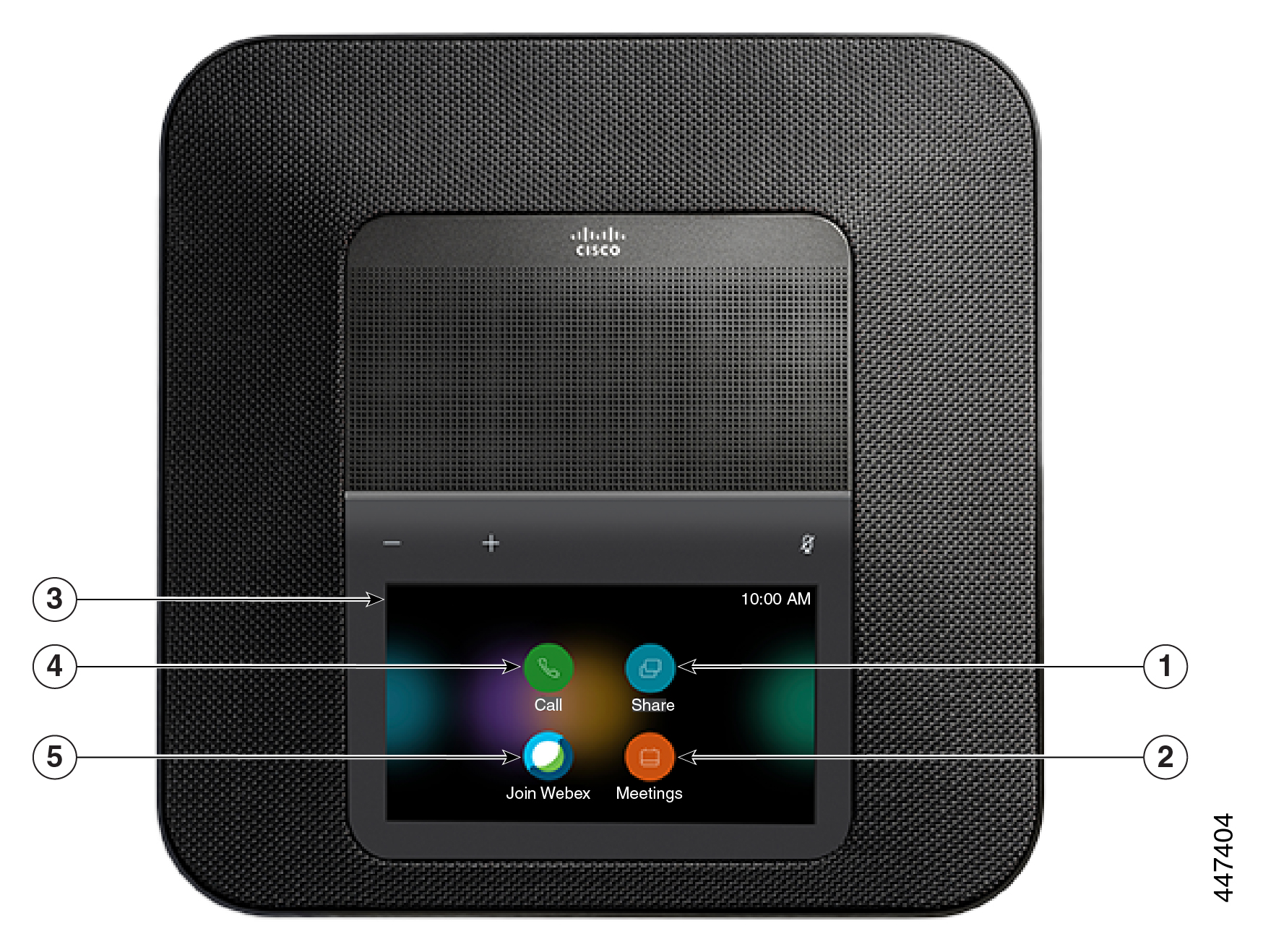
Sledeća tabela opisuje funkcije početnog ekrana.
|
Ikona |
Svrha |
|---|---|
|
1. Podeli |
Dodirnite Deli da biste delili informacije na HDMI ekranu. Izaberite jednu od sledećih opcija:
|
|
2. Sastanci
|
Dodirnite Sastanci da biste videli listu zakazanih Vebek sastanaka ili da biste se pridružili sastanku iz kalendara. |
|
3. Gornji levi ugao ekrana telefona. |
Dodirnite gornji levi ugao ekrana telefona da biste podesili osvetljenost ekrana ili pristupili meniju podešavanja telefona. Ovde se takođe prikazuje status vašeg telefona. Crvena ta |
|
4. Pozovite |
Dodirnite Pozi v da biste uputili poziv, pregledali listu nedavnih poziva. |
|
5. Pridružite se Vebeku
|
Dodirnite Pridruži se Vebek-u da biste se pridružili Vebek sastanku. |
 čka označava da telefon ne radi i zahteva pažnju administratora.
 Kada telefon niste koristili nekoliko minuta, on ulazi u režim pripravnosti radi uštede energije i produženja životnog veka uređaja. I uređaj i vaš HDMI ekran ulaze u ovaj režim.
Ova funkcija je dostupna samo ako je administrator konfiguriše.
Postoje tri faze u režimu mirovanja:
-
U praznom hodu - I telefon i ekran su budni, ali se ne koriste.
-
Napola buđenje — Ako je omogućena digitalna signalizacija, na ekranu se prikazuju oglasi ili obaveštenja vaše kompanije. U suprotnom, videćete upit da dodirnete ekran telefona ili započnete aktivnost.
-
Spavanje - I telefon i ekran su tamni. LED u stanju pripravnosti svetli belo.
U zavisnosti od konfiguracije telefona, prelazi u režim pripravnosti ako se dogodi jedan od sledećih uslova:
-
Nema dolaznih poziva dve minute ili se LCD ekran osetljiv na dodir ne dodiruje dva minuta
-
Nema zakazanih sastanaka u narednih 30 minuta
-
Nema uparenih uređaja
Za Cisco Unified Communications Manager (Unified CM) Pozivanje pomoću Control Hub i Webex Calling Control Hub, administratori konfigurišu ovu funkciju iz Control Hub-a pomoću parametra Stand bi.
Ali za Cisco Unified Communications Manager (Unified CM) Pozivanje ova funkcija je uključena u firmver telefona i ne zahteva konfiguraciju.
Stavite uređaj u režim pripravnosti kada budete daleko od stola. Ovo pomaže da uštedite energiju i produ žite životni vek uređaja.
Telefon se budi kada primite poziv ili dodirnete LED ekran. Ne možete staviti uređaj u stanje mirovanja ako ste na aktivnom pozivu.
Ova funkcija je dostupna samo ako je administrator konfiguriše.
| 1 |
Dodirnite gornji levi ugao ekrana telefona. |
| 2 |
Dodirnite Podešavanja. |
| 3 |
Izaberite Stand bi. |
Ako vaš telefon spava, morate ga probuditi pre nego što možete da uputite poziv ili koristite funkciju.
|
U zavisnosti od konfiguracije uređaja, uradite jednu od sledećih radnji:
|
Vaš uređaj se nadograđuje na novi firmver kako nove funkcije postanu dostupne. Ova nadogradnja se dešava kada prvi put aktivirate uređaj ili kada je nadogradnja dostupna i uređaj je u stanju mirovanja.
Kada dođe vreme da se vaš uređaj nadogradi, na uređaju ćete videti obaveštenje o nadogradnji i počinje tajmer. Ako ništa ne učinite, nadogradnja se nastavlja. Ali ako ste zauzeti, onda možete odložiti nadogradnju za 6 sati.
Ne možete odložiti kritične nadogradnje.
Ova funkcija je dostupna samo ako je administrator konfiguriše.
|
Dodirnite Odlož ite da biste odložili nadogradnju. |
Ako želite da instalirate trenutno izdanje firmvera, nadogradite telefon iz O ovom uređaju. Ova funkcija je dostupna samo ako je administrator konfiguriše.
Takođe možete da vidite trenutnu verziju firmvera i druge informacije vezane za firmver iz ovog menija.
| 1 |
Dodirnite gornji levi ugao ekrana telefona. |
| 2 |
Idite na . |
| 3 |
Pomerite se nadole i dodirnite Nadogradite sada. |
Telefon podržava opcioni komplet sa dva žična mikrofona za proširenje. Mikrofone možete produžiti do 2.13m od telefona. Za najbolje rezultate postavite mikrofone između 3 stope (0,91 m) i 7 stopa (2,1 m) od telefona.
| 1 |
Priključite kraj kabla mikrofona u port sa bočne strane telefona. |
| 2 |
Produžite kabl mikrofona na željeni položaj. Sledeća slika prikazuje instalaciju žičanog mikrofona za proširenje. 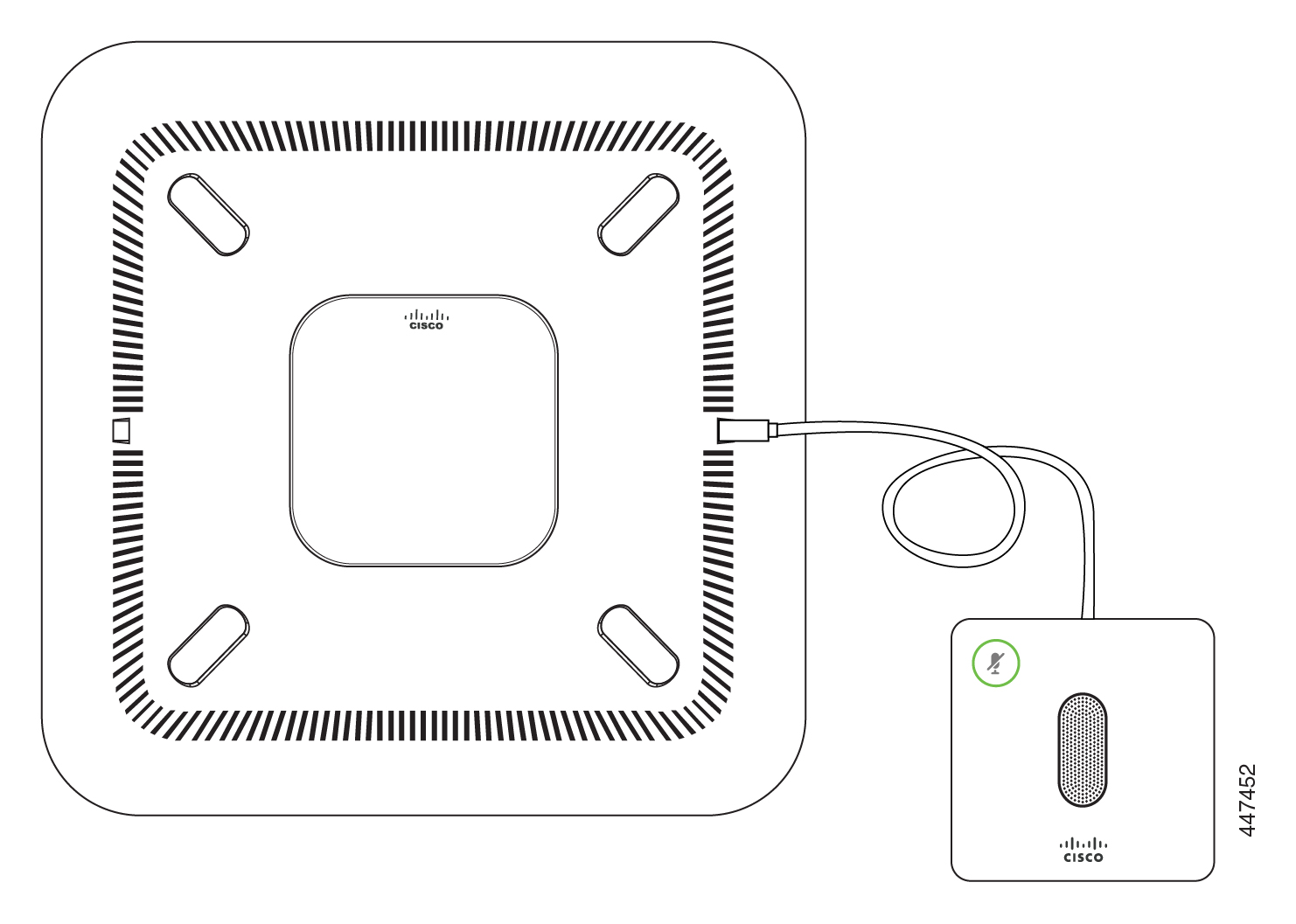 |
Da biste maksimalno iskoristili svoj telefon, koristite ga sa aplikacijom Vebek. Jednom kada se povežete, možete sarađivati sa svojim kolegama deljenjem ideja i održavanjem sastanaka.
Za više informacija pogledajte „Vebek aplikacija se automatski povezuje sa sobnim i Webex Meetings radnim uređajima“ (https://help.webex.com/en-us/nliifbo/Webex-Teams-App-Automatically-Connects-with-Room-and-Desk-Devices) ili „Koristi aplikaciju za radnu površinu“ (https://help.webex.com/en-us/nqx2ohdb/Use-the-Cisco-Webex-Meetings-Desktop-App).
Da biste očistiliWebex Room Phone, koristite samo suvu meku krpu da nežno obrišete telefon i ekran telefona. Ne nanosite tečnosti ili praške direktno na telefon. Kao i kod sve elektronike koja nije otporna na vremenske uslove, tečnosti i prašci mogu oštetiti komponente i prouzrokovati kvarove.
Posebni uslovi važe za vašu garanciju hardvera i usluge koje možete koristiti tokom garantnog perioda.
Vaša zvanična izjava o garanciji, uključujući garancije i ugovore o licenci koji se primenjuju na Cisco softver, dostupna je na: Garancije za proizvode.


