
Hvala na povratnim informacijama.
Koristite aplikaciju za računare Webex Meetings
 Povratne informacije?
Naučite kako da započnete sastanke i da se pridružite, pregledate predstojeće sastanke, povežete se sa uređajem i promenite svoje postavke. Takođe možete naučiti kako započeti ako ćete biti domaćin sastanka.
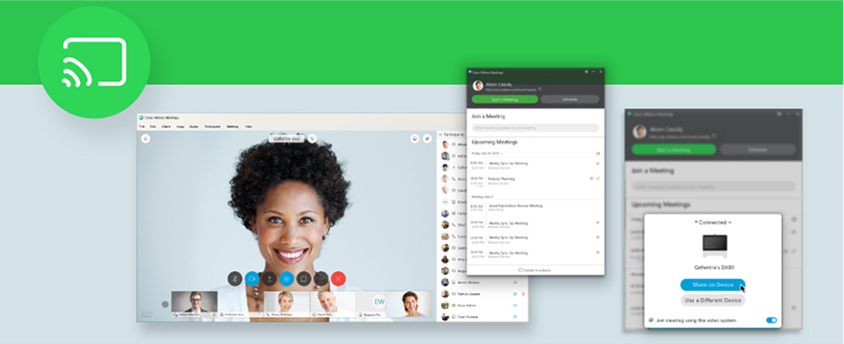
Postoji više načina da započnete sastanak iz desktop aplikacije Sastanci. Na kontrolnoj tabli možete  da izaberete da započnete sastanak u svojoj ličnoj sobi.
Da biste započeli sastanak koji ste zakazali, izaberite dugme Start pored naziva sastanka u odeljku Pred stojeći sastanci.
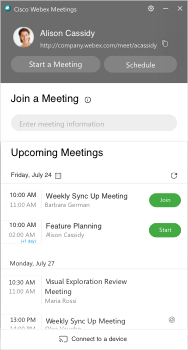
D ugme Start pojavljuje se do 5 minuta pre zakazanih sastanaka.
Ako ste se već povezali sa video uređajem, sastanak automatski pokrećete na tom uređaju kada kliknete na Start.
U polje Pri druži se sast anku možete da unesete broj sastanka, vezu za sastanak, video adresu ili ID lične sobe domaćina i pritisnete Enter da biste se pridružili.
ID domaćina lične sobe domaćina možete pronaći na linku Lična soba. Na primer, ako je veza Lična soba primer.vebek.com/meet/ jparker, ID lične sobe domaćina je jparker.
Takođe možete da izaberete dugme Pridru ži pored imena sastanka na listi Pred stojeći sast anci.
Dugme za pridruživanje pojavljuje se do 15 minuta pre zakazanog sastanka, u zavisnosti od preferencija domaćina.
Kliknite na polje Pridruži se sast anku i izaberite jednu od slika profil  a na listi Nedavne lične sobe da biste se pridružili nedavno pridruženoj ličnoj sobi. Ako želite da vidite druge sobe kojima ste se nedavno pridružili, možete da izaberete ik
  onu Više.
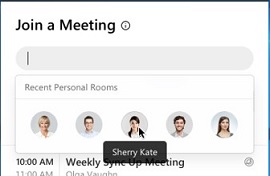
Ako ste se već povezali sa video uređajem, automatski se pridružite sastanku na tom uređaju kada kliknete na Pridruži se.
U od eljku Predstojeći sast anci možete da vidite listu zakazanih sastanaka. Možete da izaberete  da zakažete sastanak sa svoje Vebek veb lokacije ili. Microsoft Outlook
Ako želite da omogućite ili promenite način zakazivanja sastanaka iz kalendara, možete da odete na Podeš avanja. Za više informacija pogledajte odeljak Po dešavanje postavki.
U od eljku Predstojeći sast anci izaberite  pored datuma, a zatim pogledajte listu sastanaka za bilo koji datum kalendara.
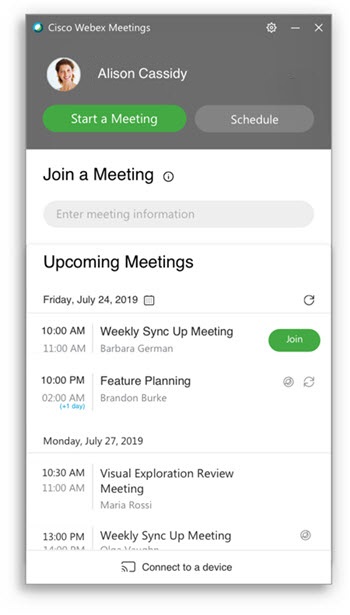
Koristite  Povežite se sa opcijom uređaja da biste potra
žili kompatibilne video uređaje za uparivanje sa desktop aplikacijom Meetings. Možete da se povežete sa lokalnim video uređajima ili uređajima registrovanim u oblaku koristeći iste korake
.
Povežite se sa opcijom uređaja da biste potra
žili kompatibilne video uređaje za uparivanje sa desktop aplikacijom Meetings. Možete da se povežete sa lokalnim video uređajima ili uređajima registrovanim u oblaku koristeći iste korake
.
Desktop aplikacija Meetings sluša ultrazvučne signale sa Vebek uređaja koristeći mikrofon na računaru za uspostavljanje veze. Nijedan zvuk se ne čuva ili šalje Cisco.
Kada desktop aplikacija Sastanci otkrije obližnji video uređaj, možete da izaberete da se povežete sa njim i da se pridružite sastanku sa tog uređaja. Ako ste upareni sa uređajem, uređaj se automatski pridružuje sastanku kada kliknete na Pridruži se.
Da biste se pridružili sledećem sastanku sa video uređajem, možete da izaberete Pridruži se sast anku pomoću ovog video sistema.
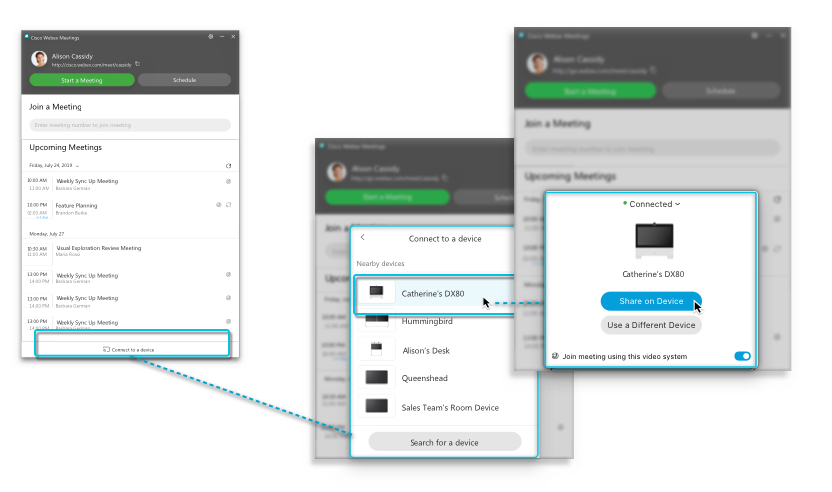
Ako ste upareni sa uređajem, sadržaj možete deliti i lokalno pomoću Vebek uređaja za deljenje ili video uređaja.
Ova funkcija je dostupna samo za sajtove kojima upravlja kontrolni centar ili za veb lokacije kojima upravlja administracija veb lokacija koje su povezane sa kontrolnim čvorištem. Obratite se administratoru veb lokacije da biste saznali gde se upravlja vašom veb lokacijom.
U podešavanjima možete da proverite podešavanja naloga, izaberete obaveštenja o sastanku, omogućite dodatke koje želite da koristite sa aplikacijom za radnu površinu Sastanci i još mnogo toga.
Da biste pristupili svojim postavkama, uradite jedno od sledećeg:
-
Otvorite desktop aplikaciju Sastanci i prijavite se.
-
U operativnom sistemu Vindovs izaberite ik
 onu zupčanika. Zatim na padajućoj listi izaberite Preferences.
Na Mac-u izaberite Cisco Webex Meetings u meniju aplikacije. Zatim na padajućoj listi izaberite Preferences.
-
Za svaku postavku koju ste postavili kliknite na dugme Sač uvaj.
-
Možete promeniti sledeće:
-
Op šte —Podesite način na koji želite da se aplikacija otvori kada uključite računar.
-
Nal og — Pogledajte svoje korisničko ime, adresu e-pošte i URL veb lokacije Vebek. I zaberite Promeni ako želite da koristite drugu URL veb lokacije Vebek.
-
Sastanci — Izaberite postavke Kalendar i Upoznajte sada. Podesite podrazumevane opcije za trenutne sastanke koje započinjete sa Upoznajte sada. U zavisnosti od podešavanja veb lokacije, takođe možete da izaberete da li se vaši trenutni sastanci održavaju u vašoj ličnoj sobi. Link za ličnu sobu i video adresa su takođe dostupni ovde ako želite da ih kopirate da biste ih podelili sa drugima.
Vindovs: Ako želite da koristite integraciju sastanaka zaMicrosoft Outlook, ona mora biti omogućena u vašim postavkama. Da biste ga omogućili, idite na Post .
-
Obav eštenje — Koristite padajuću opciju da biste izabrali koliko dugo pre sastanka želite da primite podsetnik.
-
Video uređaji — Povežite računar sa video uređajem. Prebacite klizač da biste automatski otkrili uređaje u blizini.
-
Integracije — Povežite desktop aplikaciju Meetings sa kalendarom, Microsoft Office-om i pregledačima.
-


