- Start
- /
- Artikel

Tack för din feedback.


Kom igång med Control Hub
 I den här artikeln
 Har du feedback?
Välkommen till Control Hub, en enda instrumentpanel för att hantera användare, behörigheter, samtal, möten, meddelanden och enheter.
Vi rekommenderar att du lägger till användare genom att ange deras e-postadresser, så att de kan gå med Webex Meetings och använda Webex App. Vi uppmuntrar dem att använda tjänsterna och ge feedback. Du kan lägga till fler användare när som helst.
Webex använder ”börjar med” -sökning och ”fullständig matchning” -sökning på varje ord i din sökfråga. Vi rekommenderar att du använder mellanslag mellan ord i dina namn för att göra sökningen enklare.
Control Hub stöder fullt ut Mozilla Firefox 66 och senare, Google Chrome 89 och senare, Microsoft Edge 89 och senare och Apple Safari 15.1 och senare.
-
Control Hub stöder inteInternet Explorer.
-
Control Hub är inte utformat för mobila enheter.
Kom igång
- Logga in på Control Hub.
- När du loggar in startar en installationsguide automatiskt om du använder en testversion.
- När du har godkänt villkoren och tjänsteavtalet kan du skapa din organisation.
- När din organisation har skapats får du ett e-postmeddelande med instruktioner om hur du konfigurerar dina Webex-tjänster (möten, meddelanden och samtal).
- Oavsett om du startar en provperiod eller en betald prenumeration klickar du på Kom igång för att konfigurera ditt administratörskonto och få åtkomst till Control Hub. E-postadressen som används för aktivering används också för att logga in, där du uppmanas att ange administratörslösenordet.
Kontrollera hur Webex-adoptionen går och gör din miljö säkrare
När du har ställt in din miljö kan du kontrollera hur antagandet av Webex går. Control Hub kan också vägleda dig genom att göra din miljö säkrare. Mer information finns i Konfigurera en organisation i Control Hub.
Översikt
Inställningarna för Control Hub finns på sidan Översikt. Du kan visa licenser för alla dina tjänster, administrera licenser till användare och se aviseringar för att hålla dig uppdaterad med nya funktioner.
Favoritsidor
Du kan skapa en anpassad lista med länkar som ger direkt åtkomst till sidor upp till tre nivåer djupt inne i Control Hub. Istället för att klicka genom flera navigeringslager, till exempel att välja , kan du välja sidan Administratörsaktiviteter som favorit och återgå till den med ett enda klick.
Du kan favorisera upp till 20 sidor.
Så här gör du som favorit på en sida:
-
Logga in på Control Hub.
-
Välj Favoriter.
-
Klick
 > Lägg till favoriter.
 -
Klicka
bredvid sidan som du vill göra som favorit. -
Välj Spara.
Dina favoriter visas nästa gång du väljer Favorit er. Du kan uppdatera din favoritlista genom att klicka på Redigera favoriter.
Växla mellan ljust och mörkt läge
Control Hub stöder ljusa och mörka teman, så att du kan välja det utseende som bäst passar din miljö och dina preferenser. Mörkt läge kan hjälpa till att minska ögonbelastningen i miljöer med svagt ljus.
Match Browser är standardvalet.
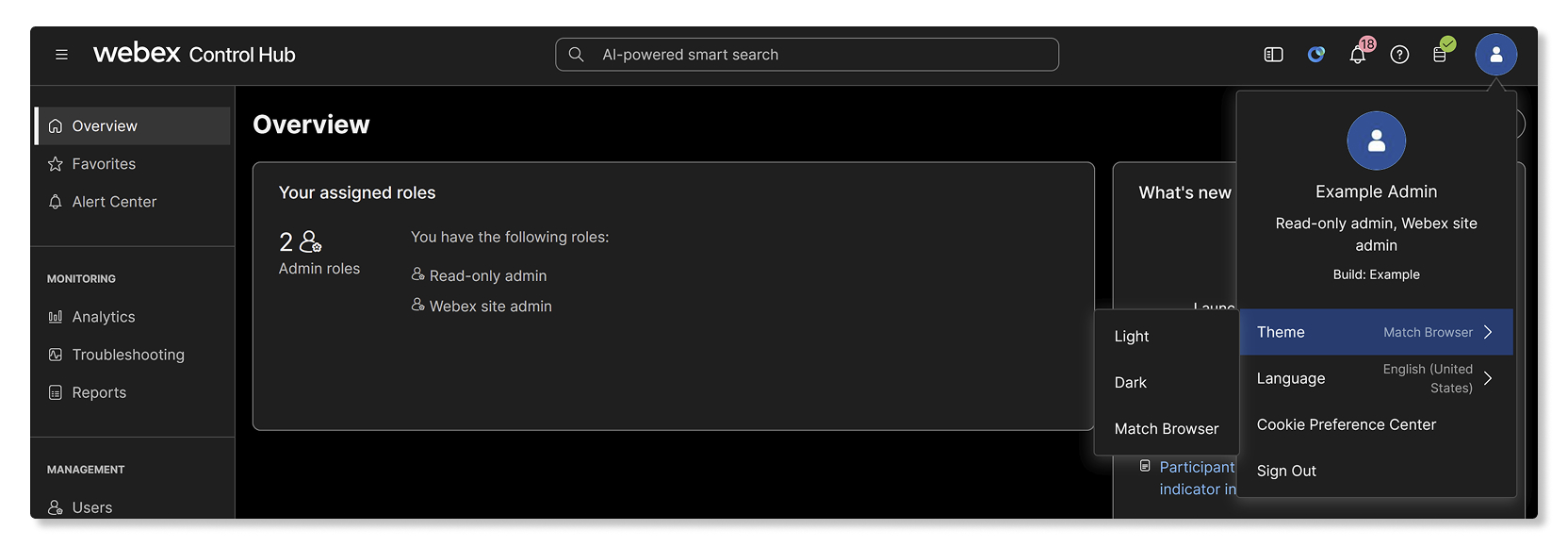
Så här ändrar du temat i Control Hub:
- Logga in på Control Hub.
- Klicka på din profilikon.
- Välj Tema.
- Välj mellan något av följande:
- Ljus — Standardljusutseende.
- Mörk—Mörk bakgrund med ljus text.
- Match Browser — Matchar dina nuvarande webbläsarinställningar.
Ditt valda tema tillämpas direkt. Du kan ändra den här inställningen när som helst, och den påverkar bara din personliga vy i Control Hub.
Konfigurera ditt nätverk
Konfigurera ditt nätverk så att Webex kan komma åt all nödvändig trafik. Detta säkerställer att Webex-tjänster är optimerade för dina användare och gör det lättare för dig att felsöka nätverksproblemen.
Konfigurera Webex-tjänster
Om Meddelanden, Möten eller Webex Calling är etablerat för din organisation kan du konfigurera inställningarna för varje tjänst.
- Logga in på Control Hub.
- Gå till Tjän ster och välj sedan en tjänst.
- Välj Inställningar och konfigurera sedan tjänsten.
För att konfigureraWebex Calling, se följande guider:
-
Webex Calling—Den här tjänsten tillhandahåller molnbaserade samtal. Mer information finns i Webex CallingKonfigurationsarbetsflöde.
-
Ring i Webex App (Unified CM) — Den här tjänsten är en klientbaserad integration mellan din Unified CM miljö och molnet. Se Distributionsguide för samtal i Webex-appen (Unified CM).
-
Se Sam talsalternativ som stöds i Webex-appen för samtal sfunktioner som stöds för alla Webex-baserade samtalstjänster.
Så här konfigurerar du en specifik Webex Meetings webbplats:
- Gå till .
- Välj den webbplats som ska konfigureras, klicka sedan på Inställningar och välj det område du vill konfigurera.
Hantera domäner
Hantera dina domäner i Control Hub för att öka säkerheten och trovärdigheten till din organisation. Domäner hjälper också till med användarhantering.
Gör anspråk på användare till din organisation
Du kan göra anspråk på användare i din organisation som har registrerat sig för Webex med företagets e-postdomän. Detta säkerställer att användarna i ditt företag är i en organisation, så att du kan hantera och förse dem med nödvändiga Webex-tjänster och support.
Lägga till användare i organisationen
Nu när du har konfigurerat dina tjänster kan du lägga till personer från din företagskatalog.
| 1 |
Logga in på Control Hub. |
| 2 |
Gå till Han och klicka sedan på Hantera användare. |
| 3 |
Välj en av de tillgängliga metoderna för att lägga till användare, beroende på antalet användare du vill lägga till.
|
Tilldela roller till dina användare
Du kan tilldela användare i organisationen olika administratörsroller. Användare kan bli fullständiga administratörer eller en kombination av supportadministratörer, användar- och enhetsadministratörer, platsadministratörer, enhetsadministr atörer, skrivskyddade administratörer eller efterlevnadsansvariga. Du kan också se en lista över alla eller specifika administratörer i Control Hub, inklusive enhetsadministratörer och efterlevnadsansvariga.
Tilldela tjänster till användare
Även om du kan redigera tjänsterna för en enskild användare kan det vara effektivare att redigera flera användares tjänster samtidigt med hjälp av bulk-CSV-mallen.
| 1 |
Logga in på Control Hub. |
| 2 |
Gå till Han och klicka sedan på Hantera användare. |
| 3 |
Välj Exportera och importera användare med en CSV-fil och klicka sedan på Exportera. |
| 4 |
Lägg till True i den nedladdade filen för de tjänster du vill tilldela var och en av dina användare. |
Konfigurera enkel inloggning (SSO) för användare
Webex-appen använder grundläggande autentisering. Du kan ställa in SSO så att användarna bara behöver autentisera en gång.
Mer information finns i Integrering med enkel inloggning i Control Hub.
| 1 |
Logga in på Control Hub. |
| 2 |
Gå till Han . |
| 3 |
Klicka på Aktivera SSO på fliken Identitetsleverant ör. |
| 4 |
Välj en identitetsleverantör och klicka sedan på Nästa. |
| 5 |
Välj ett certifikat och klicka sedan på Hämta metadata. |
| 6 |
Klicka på Nästa. |
| 7 |
Välj hur du ansluter din identitetsleverantör (IdP) till Webex-molnet genom att klicka antingen på Ladda upp din IdP:s metadata eller Fyll i konfigurationsformuläret. |
| 8 |
Klicka på Nästa. |
| 9 |
Klicka på Spara. |
Lägga till och hantera enheter
Du kan lägga till enheter i organisationen och tilldela dem till antingen enskilda användare eller delade arbetsytor. För att göra det enklare att organisera och söka efter enheter senare kan du gruppera enheter med taggar.
När du har lagt till en enhet genererar Control Hub en aktiveringskod som du måste ange i enheten för att länka den till Control Hub.
Om du har många enheter inom organisationen kan du också söka efter enheter.
Justera inställningar
Lägg till din logotyp
- Logga in på Control Hub.
- Gå till Han .
- Bläddra till Branding och välj Använd din egen logotyp.
- Välj din logotyp och klicka på Ladda upp.
Du kan också konfigurera avancerade varumärkesanpassningar.
Hjälp- och supportinformation
Följ stegen nedan för att ge supportinformation till dina användare. Detta visas på din Webex-webbplats, deras Webex-app och Cisco Technical Assistance Center (TAC) verktyg för fallöppning.
- Logga in på Control Hub
- Gå till Han och bläddra sedan till Hjälp- och supportinformation.
- Om du vill ge direkt support till dina användare via organisationens supportteam aktiverar du Om dirigera användarsupport.
- När den är aktiverad omdirigeras användarna till de URL:er för kontakt support och hjälpwebbplats som du anger och ser beskrivningen du konfigurerar. Användare kan inte öppna supportär Cisco TAC enden via Support Case Manager, Webex Chat Assistant eller genom att ringa ett telefonsamtal. Den här inställningen gäller inte Webex-organisationsadministratörer, enligt definitionen i Tilldela organisationskontoroller i Control Hub.
- När den är avstängd omdirigeras inte användarnas supportförfrågningar; de kan öppna ärenden medCisco TAC.
Du kan fortfarande konfigurera URL :erna för kontaktsupport och hjälpwebbplats. Dessa visas i Webex-appen under Hjäl p-menyn och på din Webex-webbplats under Support.
- I avsnittet Kontakta support anger du följande, som visas under alternativet Support på din Webex-webbplats:
- Support URL — URL där organisationens användare öppnar supportärenden.
- Beskrivning —Ange information som ska presenteras för en användare om din Webex-organisations support, till exempel öppettider, telefonnummer för brådskande support etc.
- I avsnittet Hjälpwebbplats anger du webbadressen till företagets kunskapsbas, där användare kan komma åt självhjälpsresurser.
Om Kontakta support och/eller hjälpwebbplats har konfigurerats med en webbadress som är intern i organisationen måste användarna vara anslutna till organisationens nätverk eller anslutna via ett VPN.
- Klicka på Spara.
Mer inställningar finns i Konfigurera organisationen i Control Hub.
Hantera webbplatser
| 1 |
Logga in på Control Hub. |
| 2 |
Gå till . |
| 3 |
Välj den webbplats du vill hantera. Mer information finns i Lägga till och hantera dina Webex-webbplatser. |
Spåra användning av webbplats och tjänster
Använd Analytics och rapporter i Control Hub för att se hur dina användare använder din Webex-webbplats och tjänster.
- Logga in på Control Hub.
- Välj ett alternativ under Övervak ning:
- Analytics — Interaktiva datavisualiseringar som visar viktig information, till exempel användnings- och adoptionstrender. Utforska data eftersom de automatiskt anpassar sig till parametrar som du anger i realtid. Mer information finns i Analytics för din molnsamarbetsportfölj.
- Rapporter — Generera en mängd olika rapporter, visa eller konfigurera schemalagda jobb och använd klassiska rapporter för att visa omfattande statistik för alla tjänster på en Webex-webbplats. Mer information finns i Rapporter för din molnsamarbetsportfölj.
Övervakning och felsökning
Du kan samla in baslinjedata i organisationens nätverk när du använder Webex-tjänster med Webex Monit oring Service. Uppgifterna kan hjälpa dig att felsöka problem som dina användare stöter på, till exempel att identifiera om ett möte av låg kvalitet orsakas av ett nätverksproblem.
Om problem uppstår med en Webex-tjänst, eller för att kontrollera statusen för dina tjänster, gör du följande:
- Logga in på Control Hub.
- Gå till .


