
Tack för din feedback.
 Har du feedback?
Den här artikeln handlar om att dela från din Cisco-enhet både i och utanför samtal, med en USB-C- eller HDMI-kabel. Vilken kabel (er) du kan använda beror på din enhet. Till exempel stöder Board Pro kabeldelning via både USB-C och HDMI. Alla andra enheter i kortserien stöder endast HDMI.
Upplösningsformat större än 1920 × 1080 @60fps kräver användning av höghastighets HDMI-kablar. Detta gäller presentationskällor som en dator, dokumentkamera eller mediaspelare, whiteboard eller annan enhet.
För garanterad drift, använd en HDMI-kabel från Cisco eller en Premium-certifierad kabel.
Exempel på rekommenderade Cisco HDMI-kablar:
-
HDMI 1.4b kompatibel kabel 8 meter - CAB-PRES-2HDMI-GR
-
HDMI 2.0-kabel 1,5 meter, grå - CAB-2HDMI-1.5M-GR
-
HDMI 2.0-kabel 3 meter, grå - CAB-2HDMI-3M-GR
-
Cisco Multi-head-kabel 9 meter - CAB-HDMI-MUL4K-9M
Mer information om trådlösa delningsmetoder finns i de här artiklarna om delning med Webex-appen, Miracast® eller Apple AirPlay.
Kom ihåg att delningsupplevelsen du får skiljer sig något beroende på vilken version av RoomOS din enhet är på.
Om din Board-, Desk- eller Room Series-enhet körs på RoomOS 26, för att dela i ett samtal:
-
Se till att din bärbara dator eller annan presentationskälla är påslagen. Anslut den till din Cisco-enhet med en USB-C- eller HDMI-kabel.
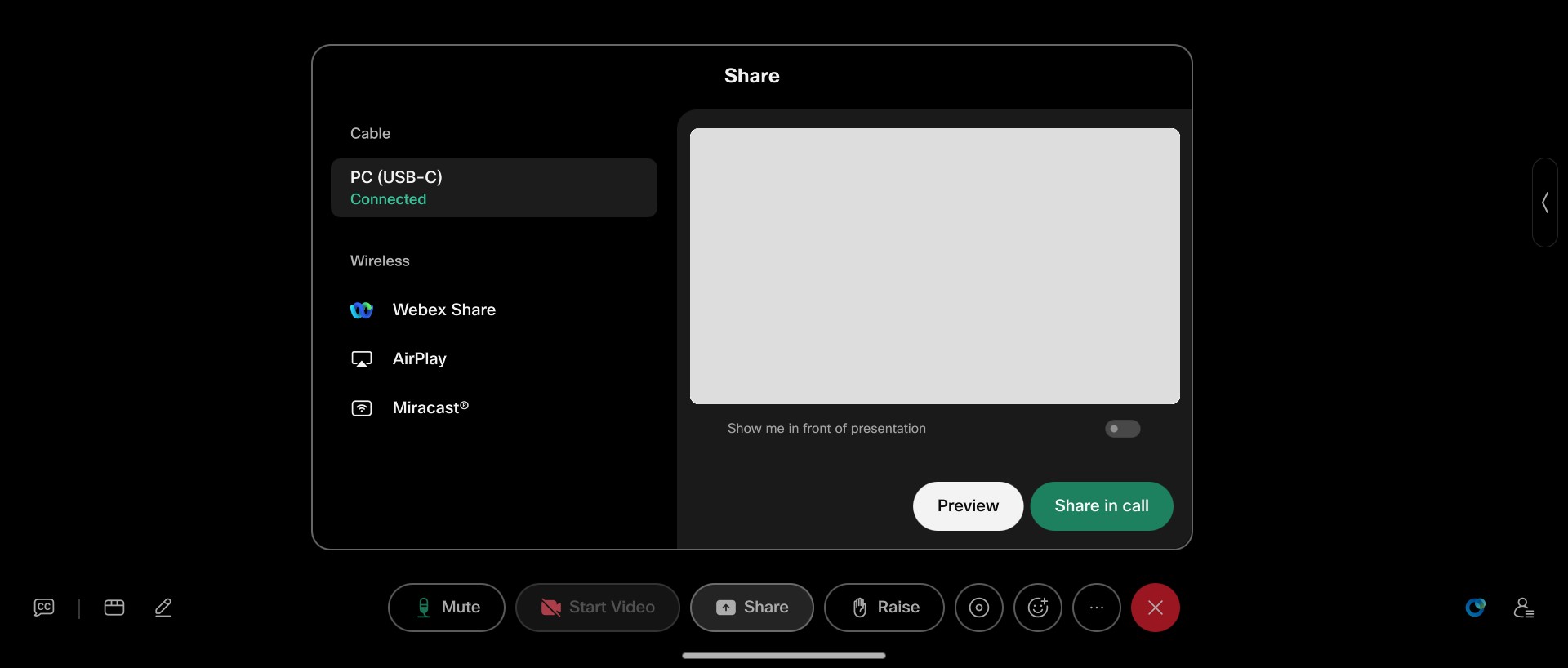
- En dialogruta öppnas ovanpå videon, som visar innehållskällor och din anslutna skärm.
-
Tryck på Förhandsgranska för att titta på innehållet i förväg och tryck sedan på Dela. Tryck på Avvisa om du ändrar dig och inte vill dela innehåll trots allt.
Eller tryck bara på Dela direkt.
-
Tryck på Sluta dela för att avsluta delningen (men stanna kvar i samtalet) när du är klar.
Om du inte är i ett samtal när du ansluter din bärbara dator visas källskärmen automatiskt på enhetens skärm. Så här startar du ett samtal och delar lite innehåll:
-
Svep uppåt från botten av enhetens startskärm och ring ett samtal. När du är i samtalet trycker du på knappen Dela i samtalskontrollerna.
- Dialogrutan Delning öppnas ovanpå videon och visar tillgängliga innehållsdelningskällor till vänster och en förhandsgranskning av den aktuella skärmen till höger.
- Fortsätt som ovan för att förhandsgranska eller dela innehållet.
Hur du delar från dialogrutan Delning beror på inställningen för konfigurationen PresentationSelection. Ställ in på:
-
Dela automatiskt. Det finns en nedräkning på 5 sekunder innan skärmen delas automatiskt. Under nedräkningen kan du också trycka på knapparna för att dela i samtal omedelbart eller Avbryt delningen.
-
OnConnect. Tryck på en knapp för att dela i samtal, eller Av visa popup-fönstret utan att dela.
-
Skrivbord. Tryck på en knapp för att dela i samtal, Visa en förhandsgranskning eller Av visa popup-fönstret utan att dela.
-
Manuell. Du kommer inte att få något meddelande alls. Delning startar inte förrän du trycker på knappen Dela på enhetens skärm och väljer källan.


