- Ana Sayfa
- /
- Makale

Geri bildiriminiz için teşekkürler.


Operatör Konsolu'nu kullanmaya başlama
 Bu makalede
 Geri Bildirim?
Santral Konsolu, Webex Arama hizmetini, Webex Uygulamasını veya masa telefonunu, kuruluşunuz içindeki veya dışındaki aramaları işlemek için bir masaüstü arayüzüyle birleştiren web tabanlı bir araçtır. Gelen çağrıları görüntüleyebilir, çağrıları ve kişileri yönetebilir ve sıradaki çağrıları izleyebilirsiniz.
Santral Konsolu lisansının sağlanması
Attendant Console, ön büro ve resepsiyon personelinin ihtiyaçlarını karşılayan yeni nesil bir istemci yazılımıdır. Yönetici, gelen tüm aramaları kuruluşunuzdaki belirli kişilere yönlendirmek üzere kullanıcıları telefon görevlisi olarak atayabilir. Bu istemciyi Kontrol Merkezi üzerinden yetkilendirin.
Santral konsolu lisans gerektirir. Webex Calling veya Webex Suite siparişinize ek olarak lisansları sipariş etmek için Cisco Commerce web sitesini (CCW) kullanın.
Aşağıdaki yöntemlerle bir Santral Konsolu lisansı sipariş edebilirsiniz:
-
Flex-3 satın alma siparişi ile
-
Webex Calling ile yeni abonelik siparişi verin
-
Mevcut Webex Calling aboneliğinizde sipariş değişikliği yapın.
Santral Konsolu için Ağ Gereksinimleri
Webex Santral Konsolu aşağıdaki işletim sistemleri ve bunların minimum gereksinimleriyle uyumludur:
| Ürün | Yapılandırma |
|---|---|
|
İşletim Sistemi |
Windows 10 veya sonraki bir sürümü |
|
MacOSX 13 veya üzeri |
|
|
İşlemci |
Dört veya daha fazla fiziksel çekirdek |
|
Bellek |
4 GB veya daha fazla RAM |
|
Disk |
En az 5 GB boş disk alanı önerilir. |
Bu bilgileri kullanarak kurumsal güvenlik duvarını, uygulamaların engellenmemesi için yapılandırın.
TCP Portu: Tüm giden bağlantılar için 443 (HTTPS) portu.
Webex Attendant Console için Alan Adları ve URL'lerİşte uygulamanın kullandığı üst düzey alan adları ve alt alan adları:
| Etki Alanları | Açıklama | Alan adlarını kullanan uygulamalar / URL'ler |
|---|---|---|
|
imagicle.cloud |
Imagicle bulut iletişim ağına erişim |
Webex Uygulaması |
|
imagicle.com |
Imagicle bulut iletişim ağına erişim |
Webex Uygulaması |
|
webexapis.com |
Webex mikroservislerinin uygulamalarınızı yönetmek için kullandığı Cisco Webex Platformuna erişim. |
Webex Uygulaması |
|
webexcontent.com |
Kullanıcı tarafından oluşturulan içerik ve kayıtlar için Webex depolama alanı. |
Webex Uygulaması |
|
login.microsoftonline.com |
MS Teams için Durum ve Takvim entegrasyonu |
Webex Uygulaması |
|
graph.microsoft.com |
MS Teams için Durum ve Takvim entegrasyonu |
Webex Uygulaması |
İşte Webex Uygulamasının Imagicle Cloud ağında bağlandığı tam nitelikli alan adları (FQDN) ve IP adresleri:
| FQDN | IP | Desteklenen bölge |
|---|---|---|
|
ac.wbx.imagicle.cloud |
(1) |
Tüm bölgeler |
|
eu.api.imagicle.com |
(1) |
Tüm bölgeler |
|
actions-eu.console.imagicle.cloud |
18.196.9.252 |
Avrupa |
|
events-eu.console.imagicle.cloud |
18.195.152.104 |
Avrupa |
|
us.api.imagicle.com |
(1) |
Amerika Birleşik Devletleri |
|
actions-us.console.imagicle.cloud |
3.216.35.123 107.21.150.121 |
Amerika Birleşik Devletleri |
|
events-us.console.imagicle.cloud |
3.216.35.123 107.21.150.121 |
Amerika Birleşik Devletleri |
|
au.api.imagicle.com |
(1) |
Avustralya |
|
actions-au.console.imagicle.cloud |
54.253.32.29 52.64.249.210 |
Avustralya |
|
events-au.console.imagicle.cloud |
54.253.32.29 52.64.249.210 |
Avustralya |
|
ca.api.imagicle.com |
(1) |
Kanada |
|
actions-ca.console.imagicle.cloud |
3.96.230.11 15.156.172.181 |
Kanada |
|
events-ca.console.imagicle.cloud |
3.96.230.11 15.156.172.181 |
Kanada |
|
uk.api.imagicle.com |
(1) |
İngiltere |
|
actions-uk.console.imagicle.cloud |
35.178.34.119 3.11.199.94 |
İngiltere |
|
events-uk.console.imagicle.cloud |
35.178.34.119 3.11.199.94 |
İngiltere |
|
jp.api.imagicle.com |
(1) |
Japonya |
|
actions-jp.console.imagicle.cloud |
54.65.182.69 54.168.26.80 |
Japonya |
|
events-jp.console.imagicle.cloud |
54.65.182.69 54.168.26.80 |
Japonya |
(1): Bu uç nokta birçok IP adresine hizmet vermektedir ve adres değişebilir.
Yeni müşteriler için Webex Attendant Console deneme sürümünü başlatın.
Müşterilerinizin abonelik satın almadan önce Webex Attendant Console hizmetlerini deneyebilmeleri için bir deneme sürümü başlatın.
Başlamadan önce
Müşteriler için hizmet denemeleri eklemek, kaldırmak, uzatmak veya iptal etmek için İş Ortağı Hub'ı kullanın ve ücretli bir siparişe nasıl deneme dönüştürüleceklerini öğrenin. Ayrıntılar için Webex Partner Hub'da Webex Enterprise Deneme Sürümlerini Başlatma ve Yönetme bölümüne bakın.
| 1 |
https://admin.webex.comiçindeki iş ortağı görünümünden Müşterilerbölümüne gidin ve ardından Deneme Sürümünü Başlatseçeneğine tıklayın. |
| 2 |
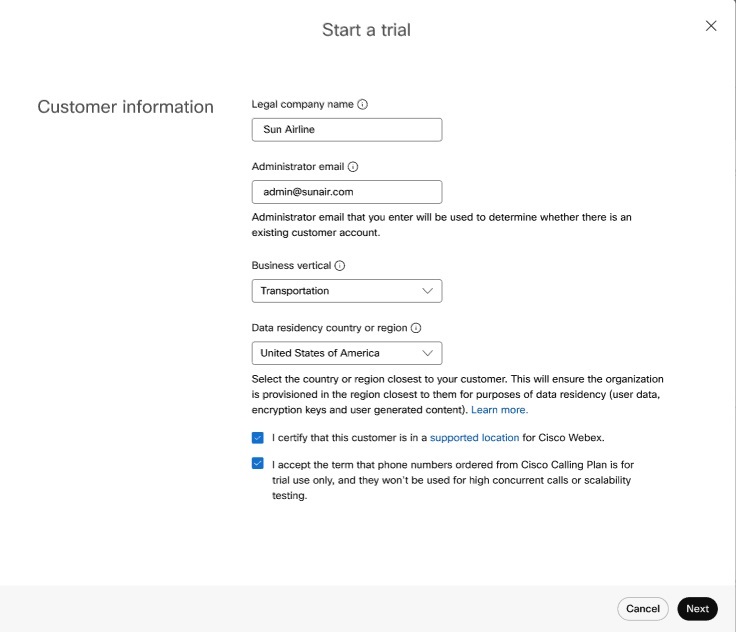
E-yeni deneme sürümü , müşterinin şirket adını, yönetici e-posta adresini ve işletme dikey adresini doldurun. Şirketin tam işletme dikeyini bulamıyorsanız bir sonraki en iyi seçeneği belirleyin.
|
| 3 |
Ülke'den veri yer alan bölge verilerini belirlemek için bir ülke açılır liste . Bu bilgiler, müşterinizin verilerini depolamak için uygun bölgeyi seçmenize yardımcı olur. Şirketin birden fazla konumu varsa en çok kullanıcı içeren birini seçin. Kullanıcı deneyimini en üst düzeye çıkarmak ve gecikmeyi en aza indirmek için verileri, kullanıcıların çoğuna daha yakın veri merkezlerinde depolayın. Ülke eşlemesi yapılan bölgeyi bulmak için Bir Ülkeyle Eşilen Veri Yerelliği Bölgelerini Bulma'ya bakın.
|
| 4 |
Müşterinin destek hizmetleri için desteklenen bir konumda Webex. Daha fazla bilgi Webex nerede kullanılabilir? bilgilerine bakın. Hazır olduğunda Next (Sonraki) öğesini tıklayın. |
| 5 |
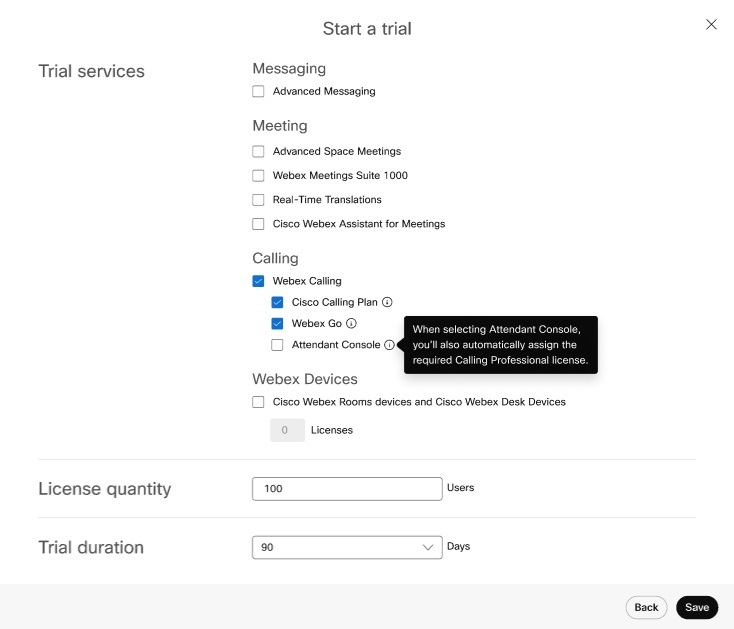
Yeni müşteri denemesi için aşağıdakini seçin ve ardından Sonraki seçeneğini tıklayın:
 |
| 6 |
Webex Cihazlarıseçeneğini seçtiyseniz, müşteriye göndermek istediğiniz cihazları seçin veya bu adımı atlayın. Aşağıdaki durumlarda atlamak istemeysiniz:
Her cihaz türü için yalnızca bir gönderiyi işebilirsiniz. Örneğin, 2 telefon daha sonra gönderebilirsiniz ve 3 telefon daha gönderebilirsiniz. Telefonlar, güç kaynakları içerir. Müşteriniz POE'yi destekleyemiyorsa, Webex Enterprise deneme ekibiyle iletişime geçin. |
| 7 |
Kaydet'e tıklayın ve ardından aşağıdaki işlemlerden birini seçin:
|
Görevli Konsoluna giriş yapın.
Başlamadan önce
-
Webex Attendant Console, uygulamayı Webex içinde göstermek için gömülü bir uygulama çerçevesi kullanır. Gömülü uygulamayı etkinleştirmek için uygulamayı yeniden başlatmayı unutmayın.
Gömülü uygulama seçeneğiniAçık konumuna getirmek için Webex'teki gömülü uygulamalarmakalesine bakın.
-
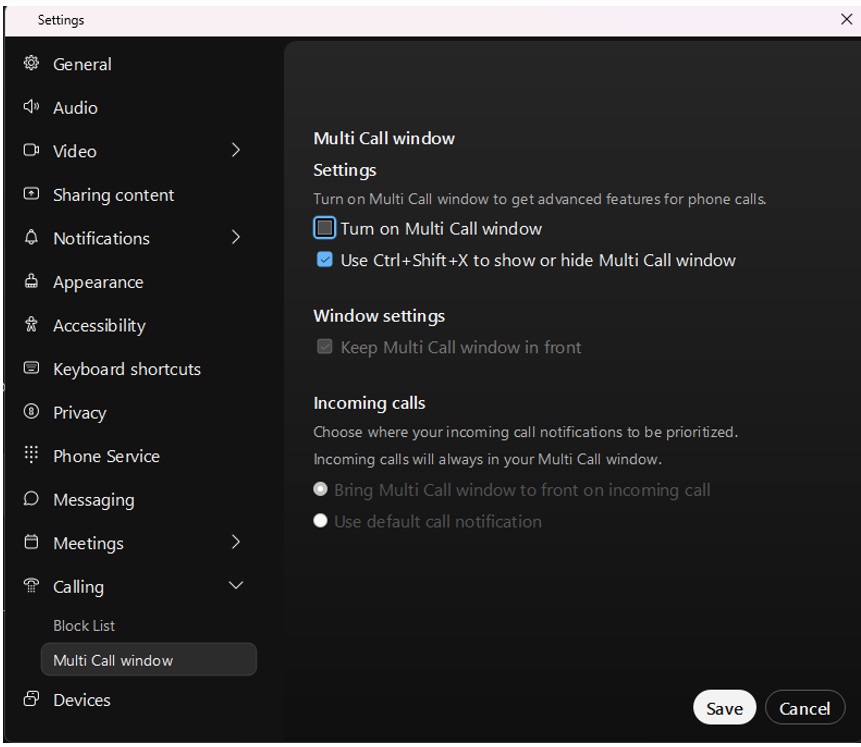
En iyi kullanıcı deneyimi için Webex uygulamanızdaki arama açılır pencerelerini devre dışı bırakın.
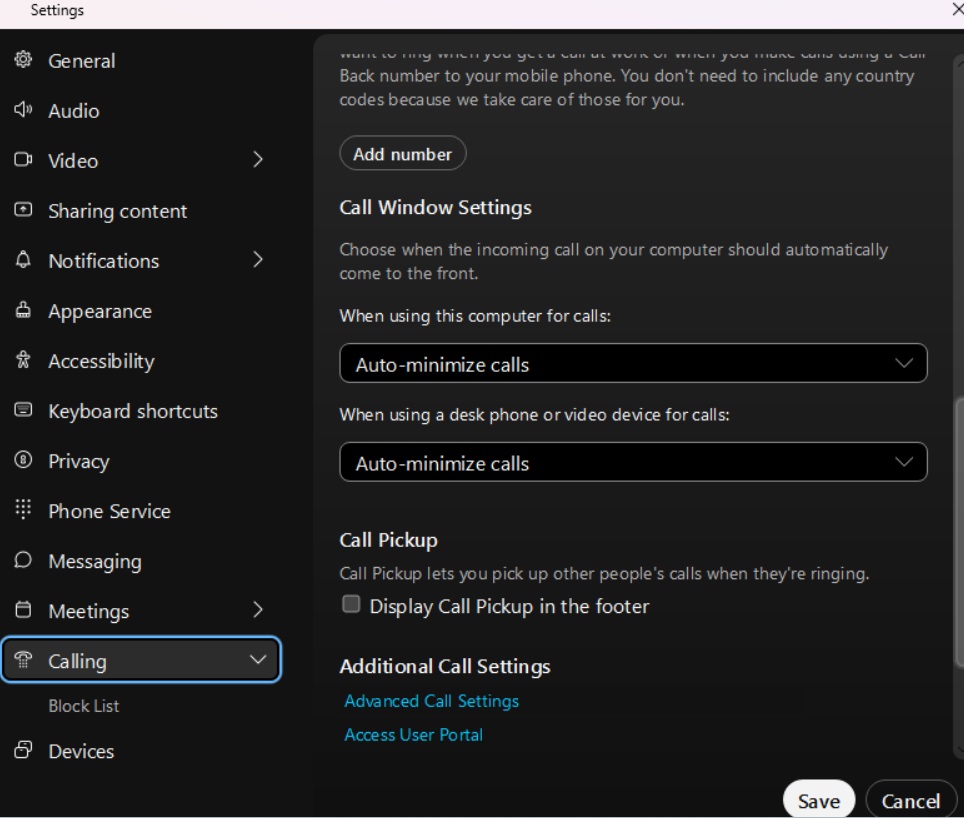
Windows kullanıcıları için Çoklu Arama penceresini devre dışı bırakın:
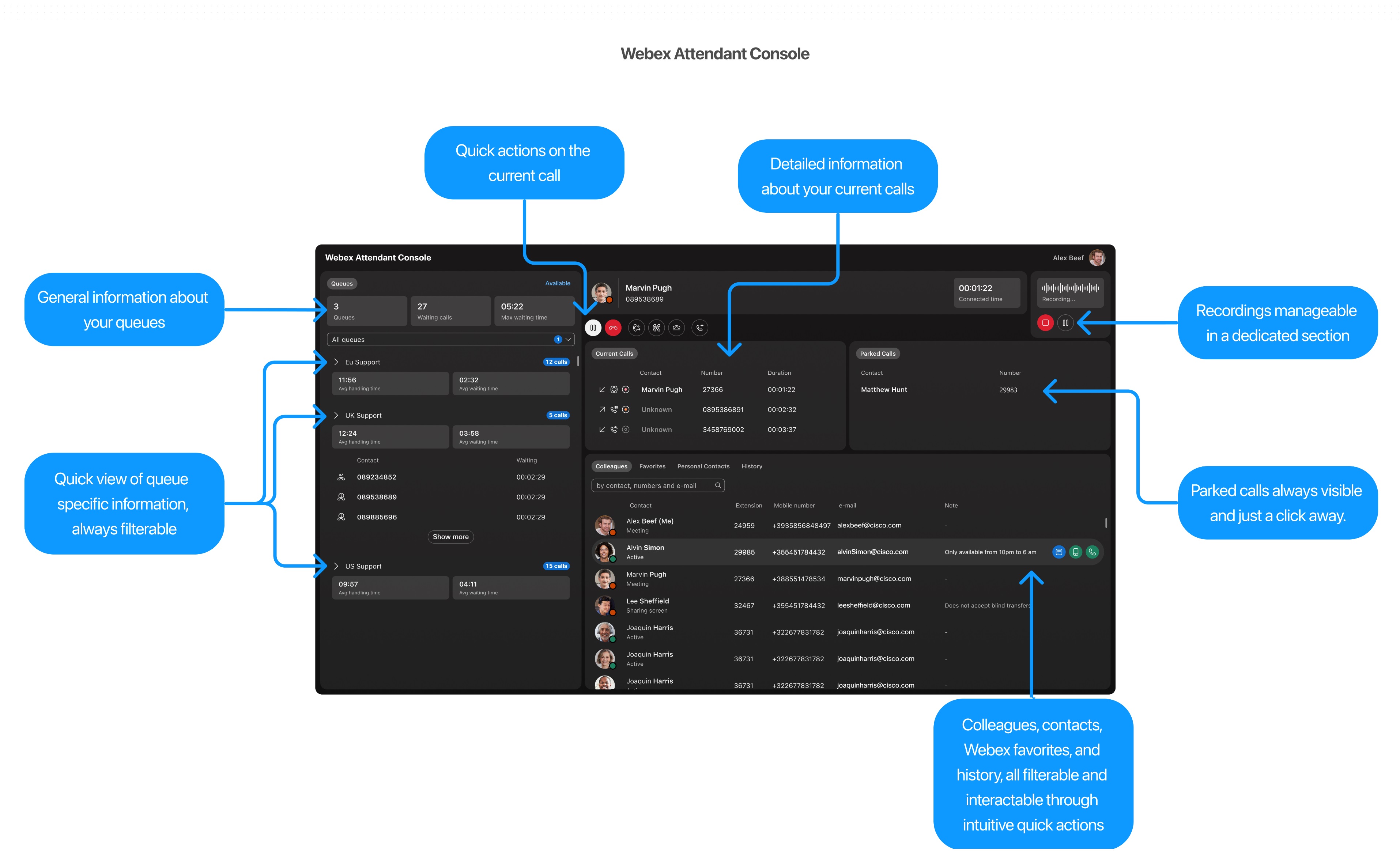
Webex Santral Konsolu, karmaşık eğitim süreçleri gerektirmeden basit ve sezgisel bir kullanıcı arayüzü sunar. Webex Santral Konsolunda bulacaklarınız hakkında ilk genel bakış için ana panellerin ve işlevlerinin gösterimine bakın.
Webex Görevli Konsoluna erişin
Webex Santral Konsoluna erişmek için bir Webex Uygulamasına ihtiyacınız var.
-
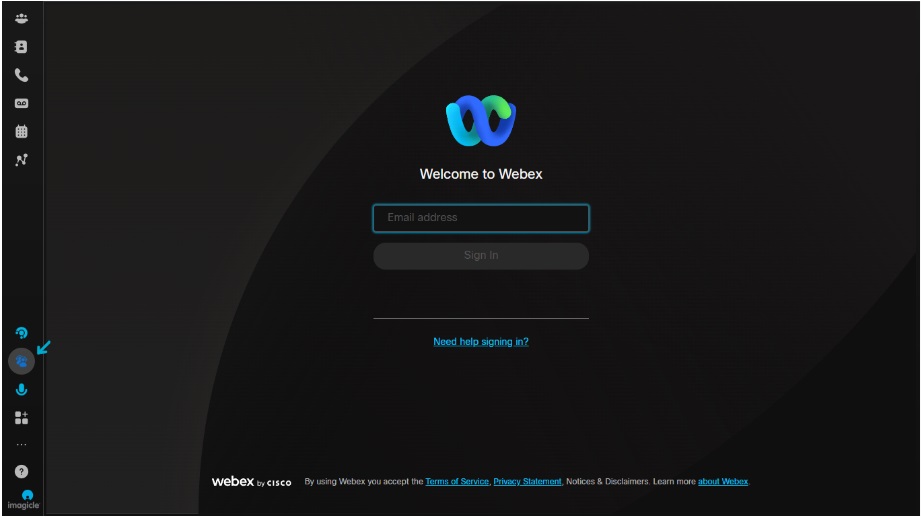
Webex uygulamasını açın ve WxAC Gadgetöğesine tıklayın.
WxAC Gadget simgesini görmüyorsanız, oturumu kapatın ve Webex Uygulamasını yeniden başlatın.
-
Kimlik bilgilerinizi girin.
Kuruluşunuzda tek oturum açma (SSO) etkinleştirilmişse, kimlik bilgilerinizi girin ve sağlayıcının giriş sayfasına yönlendirileceksiniz.
İlk oturum açmada aşağıdaki Webex Görevli Konsolu izinlerini kabul edin:
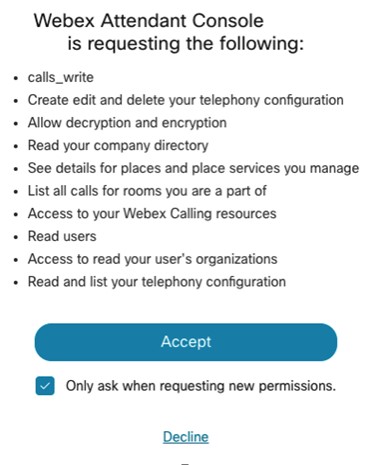
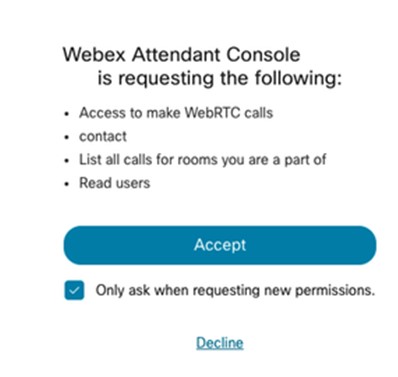
Bu izin, Webex Santral Konsolunun arama yapan cihazı kontrol etmesine olanak tanır.
Santral Konsolunu Etkinleştirin
Görevli Konsoluna erişim için bir kullanıcıyı manuel olarak atayabilirsiniz. Kontrol Merkezinde kullanıcıları manuel olarak ekleme bölümüne bakın, ayrıntılar için.
Görevli Konsoluna erişim için bireysel kullanıcının lisansını düzenleyebilirsiniz. Profesyonel Çağrı Lisansına sahip kullanıcıyı seçin ve ardından Santral Konsolunu seçin. Ayrıntılar için Bireysel kullanıcılar için Kontrol Merkezi'nde hizmet lisanslarını düzenleme bölümüne bakın.
Kullanıcının, Santral Konsoluna erişebilmesi için Webex Calling Professional lisansına sahip olması gerekir.
Kontrol Merkezi'nden Kullanıcı' ya gidin ve Görevli Konsolunu etkinleştirmek istediğiniz kullanıcıyı seçin.
Arama seçeneğine tıklayın ve Kullanıcı Çağrı Deneyimi bölümüne kaydırın. > Görevli Konsolu Görevli Konsolunu açmak için.
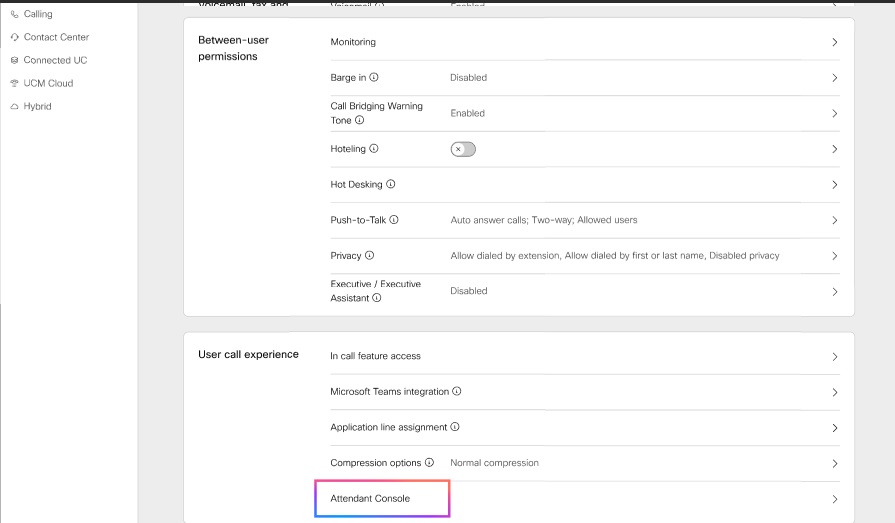
Yönetici, bir kullanıcıya Santral Konsolu lisansı verdiğinde, Santral Konsolu özelliklerini kullanabilir.
Bir kullanıcı için favori listesi oluşturmak için Kontrol Merkezi' ne gidin, Hizmetler bölümüne ilerleyin. > Çağrı > Özellikler sekmesi.
Santral Konsolunu Görüntüle
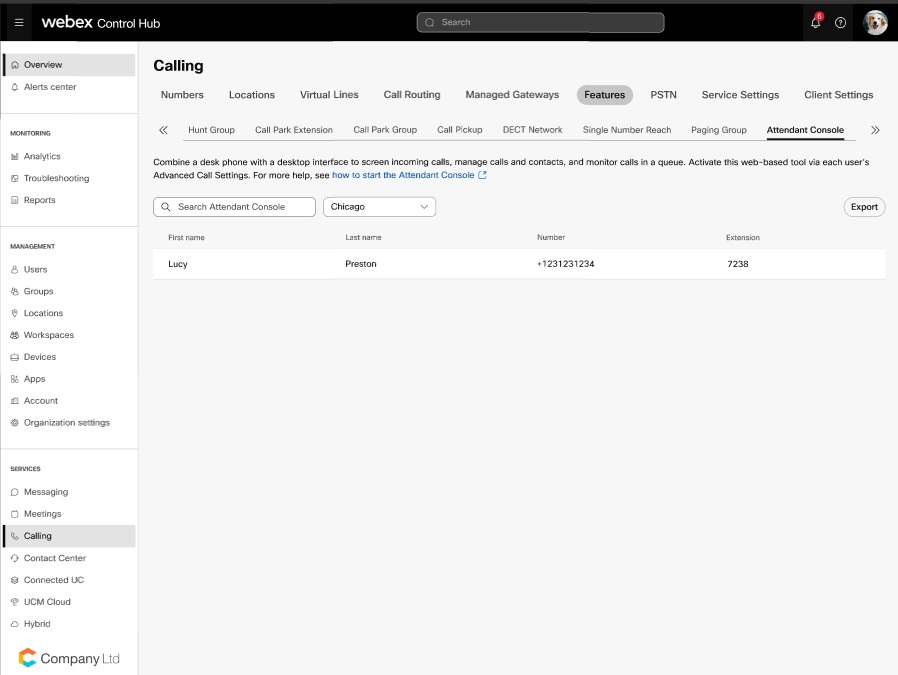
Yönetici olarak, konsol için yapılandırılmış kullanıcıların listesini görüntülemek üzere Görevli Konsolunu kullanın.
- Kontrol Merkezi' nden Hizmetler'e gidin. > Çağrı > Özellikler > Santral Konsolu, Santral Konsolunu seçin.
- Bir konum seçin ve ardından Tamam'a tıklayın.
Varsayılan olarak, Webex Attendant Console entegrasyonları etkinleştirilmiştir. Ancak, müşteri yöneticisi devre dışı bırakmışsa App/Integrations, etkinleştir App/Integrations Entegrasyon Kimliğini kullanarak. Kontrol Merkezi'nden Yönetim'e gidin. >Uygulamalar ve Entegrasyon Kimliğini girin.
- Bu kullanıcının izlemesini istediğiniz kişileri veya çalışma alanlarını arayın ve ardından Kaydetöğesine tıklayın.
- Resepsiyonist olarak görevlendirilen kişinin adını, soyadını ve telefon numarasını görüyorsunuz. Bu listeyi dışa aktarmak istiyorsanız Dışa Aktarseçeneğine tıklayın.
Webex Santral Konsolu'ndaki özellikleri öğrenmek ve anlamak istiyorsanız, Webex Santral Konsolu'na Başlayınvideosunu izleyin.
Mevcut Resepsiyonist Müşteri kullanıcıları için deneme sürümüyle ilgili deneyim
Mevcut Resepsiyonist İstemci özelliğini kullanıyorsanız ve Webex Görevli Konsoluna geçmeyi planlıyorsanız, şu noktalara dikkat edin:
-
Resepsiyonist Müşteri özelliğini, Görevli Konsolu deneme aboneliğiyle birlikte kullanmaya devam edebilirsiniz. Webex uygulamasında "Görevli Konsolu" seçeneğini görüyorsunuz. Deneme sürecinde, Görevli Konsolu özellik sekmesi görünmez ve favoriler için Resepsiyonist İstemcisinin mevcut ayarları kullanılır.
-
Santral Konsolu lisansını satın aldığınızda, Kontrol Merkezi'ndeki Kullanıcı Çağrı Deneyimi altında artık Resepsiyonist İstemcisini ve kullanıcının arama ayarlarını göremezsiniz. Ancak, özellik desteği sona erene kadar https://apps.broadcloudpbx.net/receptionist/login/cisco/?authorize=cisco bağlantısını kullanarak Resepsiyonist İstemcisine erişebilirsiniz. Favoriler gibi yapılandırma verilerinde herhangi bir kayıp olmaz.
Resepsiyonist Konsolunu kullanmayan kuruluşlar için, Kontrol Merkezi'nden Resepsiyonist İstemcisini etkinleştiremezsiniz.
Kişi yönetimi
Hızlı arama
Hızlı Arama özelliği, konsol içindeki kişileri bulmak için kolaylaştırılmış bir yaklaşım sunarak verimliliğinizi artırır. Sistem içindeki şu farklı işlemlerden herhangi birini kullanarak Hızlı Arama penceresine erişebilirsiniz:
-
Yeni bir arama başlat: Çağrı başlatılıyor.
-
Danışma Transferini Başlat: Danışma transferinin başlatılması.
-
Gizli Transfer Başlat: Kör transfer işlemine başlanıyor.
Genel bir bakış için izleyin.
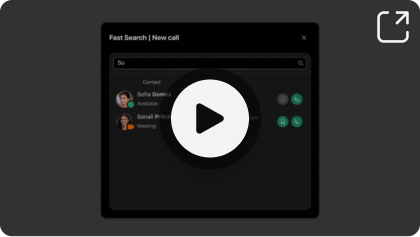
Çeşitli dizinlerde arama yapmak için Hızlı Arama penceresini açın. Arama işlemini başlatmak için şu adımları izleyin:
| 1 |
Belirtilen alana arama sorgunuzu girin. Sorgular isimleri, telefon numaralarını veya e-posta adreslerini içerebilir. |
| 2 |
Arama yapmak için tuşuna basın, Enter tuşuna basın veya büyüteç simgesine tıklayın. Sorgunuzda eşleşen herhangi bir kişi bulunamazsa, bununla ilgili bir bildirim görüntülenir. Arama başarılı olursa, ilgili sonuçlar arama alanının altında görüntülenir. Sorgunuza uyan kişisel kişiler, diğer dizinlerdeki kişilere göre önceliklidir. |
Her arama sonucu aşağıdaki ayrıntılarla birlikte görüntülenir:
-
İlgili kişinin avatarı ve mevcut durumu.
-
İlgili notlar (varsa)
-
Hızlı Arama penceresinin nasıl başlatıldığına bağlı olarak değişen işlem düğmeleri. Örneğin, Yeni bir arama başlateylemi aracılığıyla modal pencereye eriştiyseniz, eşleşen her kişi için bir arama başlatmanıza olanak tanıyan düğmeler bulursunuz.
Daha fazla sonuç yüklemek için fareyi kullanarak aşağı kaydırın.
Eğer bir görüşme sırasındaysanız ve Hızlı Arama Paneliüzerinden başka bir arama yapmaya çalışırsanız, mevcut görüşme beklemeye alınır.
Meslektaş dizininde arama yap
"Meslektaşlar" sekmesi, kuruluş içindeki meslektaşlarınız hakkında önemli bilgilere erişiminizi kolaylaştırmak için tasarlanmıştır. İletişim bilgilerini, durum güncellemelerini, dahili numarayı, cep telefonu numarasını ve e-posta veya kişisel iletişim notları gibi diğer bilgileri hızlı ve verimli bir şekilde alabilirsiniz.
Nasıl yapıldığını görmek ister misiniz? İzleyin:
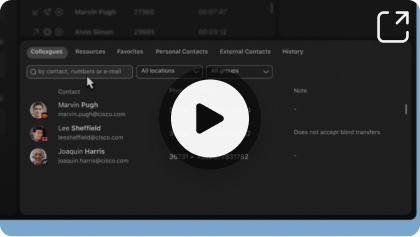
Rehberde gezinmek için, arama çubuğuna adlarını, numaralarını veya e-postalarını girin ve Enter tuşuna veya arama simgesine tıklayın.
Control Hub'daki tüm kullanıcıları aramak için "Meslektaşlar" sekmesini kullanın; arama yalnızca Webex Arama kullanıcılarıyla sınırlı değildir. Kullanıcıları belirli bir konuma veya gruba göre filtreleyebilirsiniz.
Kişi üzerine gelindiğinde, aşağıdaki gibi belirli eylemler görüntülenir:
-
Sık kullanılanlara ekle
-
Not ekleme veya düzenleme
-
Cep telefonu numarasını aramak
-
Dahili numarayı aramak
İlgili kişinin çevrimiçi olup olmadığına dair açıklamayı da bulabilirsiniz. Bu açıklama, yapılandırılmışsa hem Webex hem de Microsoft Teams'in katılım durumunu içerir.
Favoriler dizininde arama yapın
Webex Santral Konsolu, iki tür Favori kişiyi yönetmenize olanak tanır:
-
Kendiliğinden yönetilen favoriler - her resepsiyonist personeli tarafından yönetilir.
-
Yönetici tarafından yönetilen favoriler - belirli resepsiyonist için bir yönetici tarafından yönetilir.
Nasıl yapıldığını görmek ister misiniz? İzleyin:
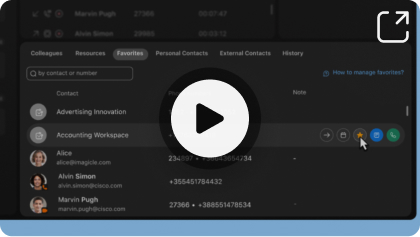
Kendi kendine yönetilen favoriler
Bu favoriler esnektir çünkü resepsiyonist kullanıcılar kişileri ekleyip çıkarabilirler.
Favoriler sekmesine yeni bir kişi eklemek için, Meslektaşlar veya Kaynaklar sekmesinden ilgili kişinin yanındaki yıldız simgesine tıklayın.
Favori kişilerinizi arayabilir, durum bilgilerini görebilir ve ilgili numaralarını arayabilirsiniz.
Sık kullanılanlardan bir kişiyi kaldırmak için, Sık Kullanılanlar sekmesindeki veya Meslektaşlar ve Kaynaklar sekmesindeki ilgili kişinin yanındaki yıldız simgesine tıklayın.
Yönetici tarafından yönetilen favoriler
Bu favorileri yalnızca yöneticiler ekleyebilir, silebilir ve yönetebilirken, resepsiyonistler Favoriler sekmesinde listelenen kişileri görebilir.
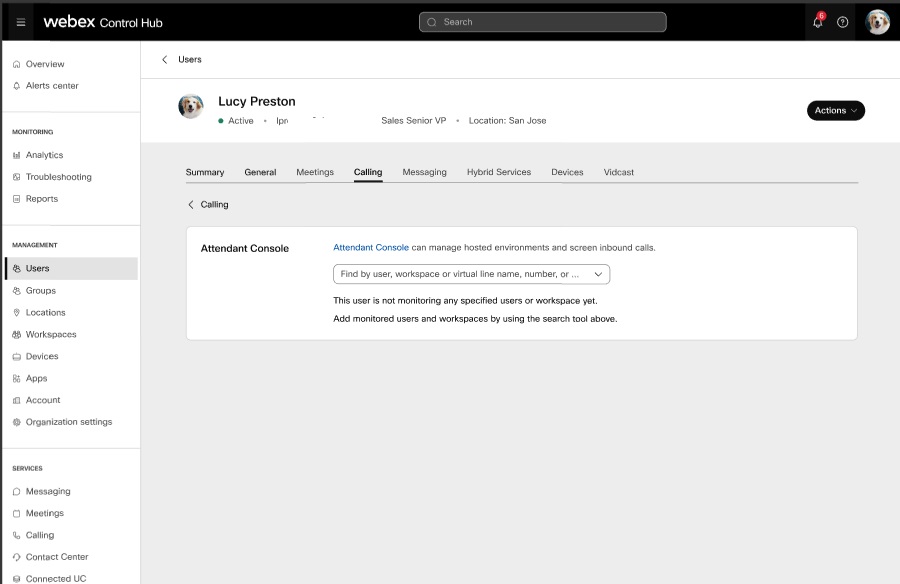
Sadece yöneticiler, Kontrol Merkezi'ni kullanarak favoriler listenize kişi ekleyebilir ve yönetebilir. Bunun için şu adımları izleyin:
| 1 |
Kontrol Merkezinegiriş yapın. Kullanıcılarsayfasına git > Yönetmek.
|
| 2 |
Favorilerini yapılandırmak istediğiniz resepsiyonist kullanıcısını seçin. |
| 3 |
Arama seçeneğine tıklayın ve Kullanıcı arama deneyimibölümüne ilerleyin, ardından Santral Konsoluseçeneğine tıklayın. |
| 4 |
Arama alanına favori kişinizin adını ve numarasını girin.
|
| 5 |
Favorilerinize Ekle veya Sil seçeneklerini uygulayabilirsiniz. |
| 6 |
Kaydet seçeneğine tıklayın. |
Kaynaklar iletişim bilgilerini kullanarak arama yapın.
Aşağıdaki Webex Arama kaynaklarında arama yapmak için Kaynak sekmesini kullanın:
Nasıl yapıldığını görmek ister misiniz? İzleyin:
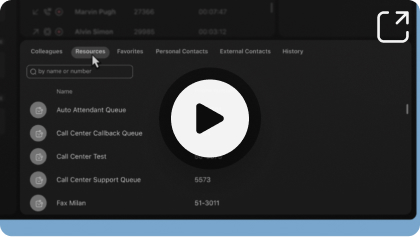
-
Çağrı sıraları
-
Çağrı yakalama grupları
-
Otomatik katılımcılar
-
Çalışma Alanı - Kontrol Merkezi'ndeki ilgili Çalışma Alanı yapılandırmasında Aramadan Gizle seçeneğinin etkinleştirilmediğinden emin olun.
-
Sanal uzantılar
-
Sanal Hatlar - Sanal Hat için Kontrol Merkezi'ndeki ilgili yapılandırmada Dizin Arama seçeneğini etkinleştirdiğinizden emin olun.
Kaynak kişilerin iletişim bilgilerini favorilerinize ekleyebilirsiniz.
-
Kaynaklar için telefon ve zengin durum bilgisi özellikleri mevcut değil.
-
Bazı kaynaklar için, bir yönetici söz konusu kaynağı açıkça gizleyebilir ve ayrıca arama sonuçlarında görünmesini engelleyebilir.
Harici kişilerle arama yapın
Control Hub'daki kurumsal kişileri merkezi bir adres defteri olarak aramak için Harici kişiler sekmesini kullanın.
Nasıl yapıldığını görmek ister misiniz? İzleyin:
İletişim kurulabilecek kaynaklar şunlar olabilir:
-
Yerel (Kontrol Merkezine manuel olarak yüklendi)
-
BroadWorks
-
Hafif Dizin Erişim Protokolü (LDAP)
-
Cisco Unified Communications Manager
Kişisel rehberi yönetin
Aşağıdaki adımları kullanarak kuruluşunuzun üyesi olmayan kişileri ekleyebilirsiniz:
Nasıl yapıldığını görmek ister misiniz? İzleyin:
-
Kişisel Kişiler sekmesini kullanın ve ardından Oluşturseçeneğine tıklayın.
-
Eklemek istediğiniz kişinin adını ve telefon numarasını girin ve Onayladüğmesine tıklayın.
-
Oluşturduğunuz kişileri düzenleyebilir, silebilir ve onlara arama yapabilirsiniz. İletişim tablosundaki satırın üzerine gelin ve gerekli işleme karşılık gelen düğmeye tıklayın.
Kişisel kişileri eklediğinizde, aynı kişiler Webex uygulamasındaki kişi listesinde de görünür ve bunun tersi de geçerlidir.
Genel bir bakış için Kişisel dizini kullanmabölümünü izleyin.
Not ekle
Görevli Konsolunu kullanarak meslektaşlarınıza ve favori kişilerinize notlar ekleyebilirsiniz. İletişim satırının üzerine gelin ve ilgili kişiyi seçin, ardından Not ekle seçeneğine tıklayın.
Notlar özeldir ve 255 karakterle sınırlıdır.
Özelleştirilebilir Sekmeler
Kişilerinizi özelleştirilebilir sekmeler kullanarak yönetin.
Özelleştirilebilir Sekmeler özelliği, Webex Attendant Console'da kişileri düzenlemek için esnek ve kullanıcı odaklı bir yol sunar. Bu özellik, kişisel iş akışlarınıza veya kurumsal ihtiyaçlarınıza bağlı olarak kişileri tanımlamanıza, yeniden adlandırmanıza, yeniden sıralamanıza ve sekmelere atamanıza olanak tanır.
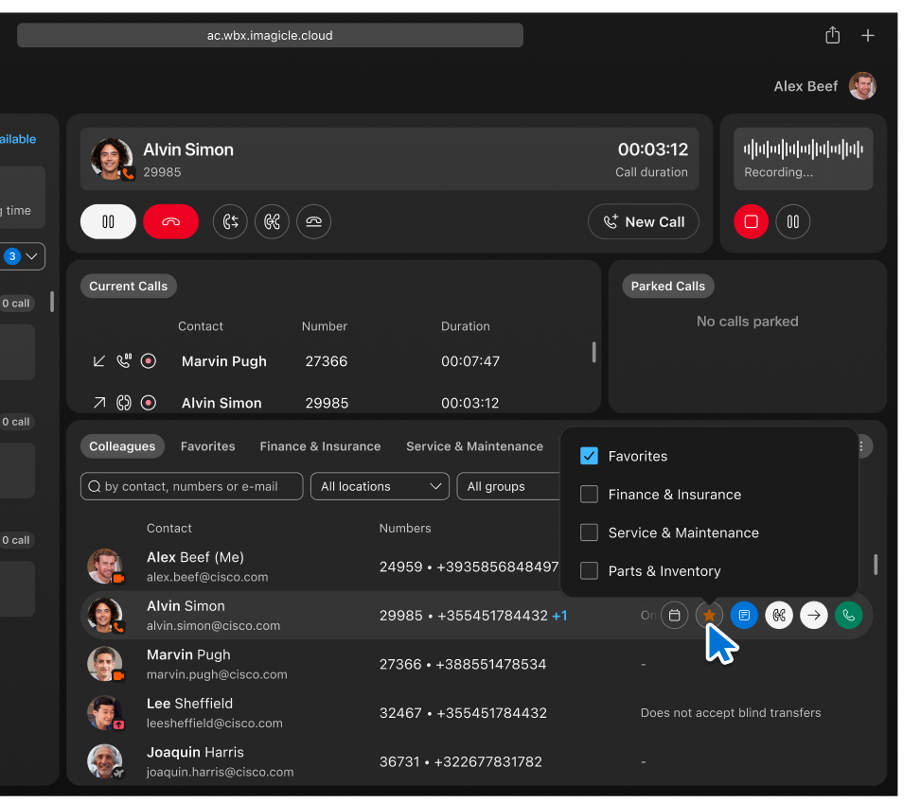
Sekme yönetimi açılır penceresine, iletişim paneli arayüzünün sağ üst köşesinden erişilebilir. Yeni simgeye tıklayarak açılacak menüde şunları yapabilirsiniz:
-
Mevcut sekmeleri onay kutularını kullanarak gösterin veya gizleyin.
-
Yeni özel sekmeleri isimleriyle ekleyin.
-
Açılır pencere içindeki sekmelerin sırasını sürükle-bırak yöntemiyle değiştirebilirsiniz.
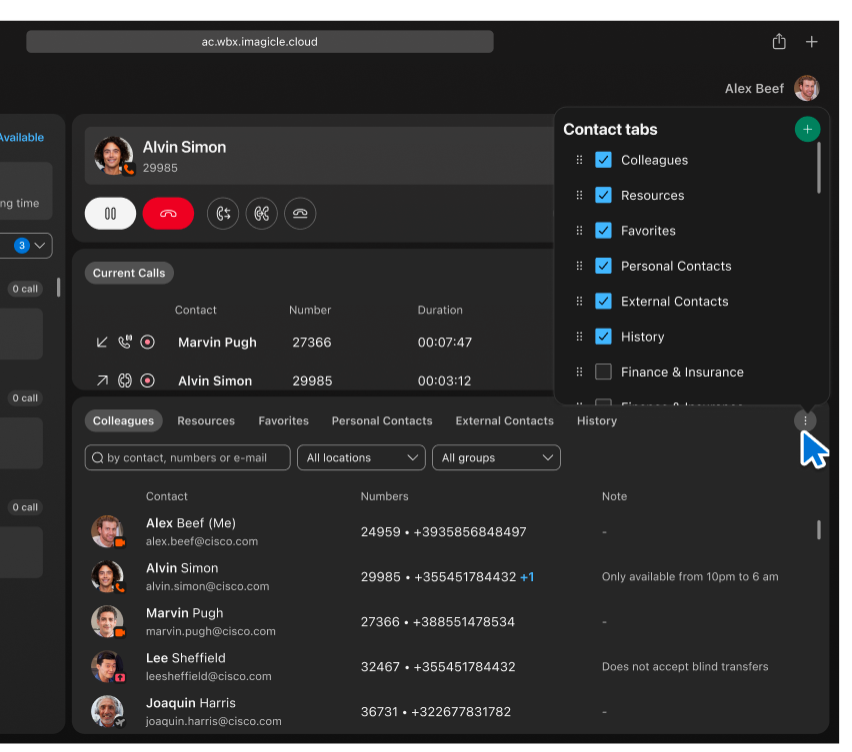
Bu arayüz, departman ayrımından iletişim önceliklendirmesine kadar çeşitli kullanım durumlarını destekleyerek iletişim düzeniniz üzerinde tam kontrol sağlar.
Özel sekmeler oluşturma ve düzenleme
Finans gibi yeni sekmeler oluşturabilirsiniz. & Sigorta, Hizmet & Bakımve Parçaları & Varsayılanların yanında görünen envanter (örneğin: Meslektaşlar ve Favoriler), gezinmeyi daha net ve sezgisel hale getiriyor.
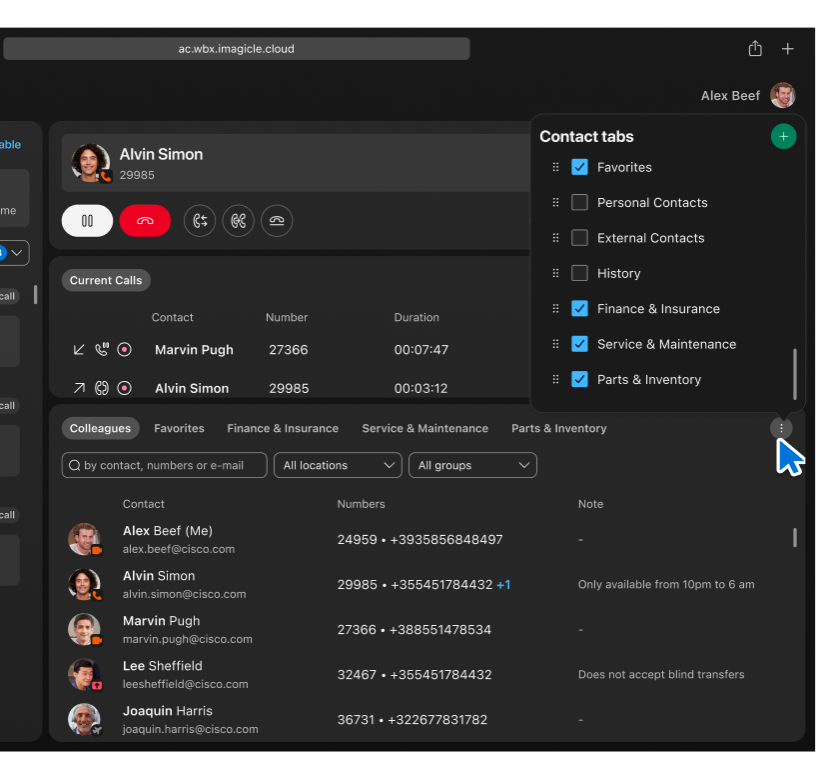
Aynı menüyü kullanarak bu sekmelerin görünürlüğünü istediğiniz zaman değiştirebilirsiniz.
Kişileri sekmelere atama
Bir kişiyi bir veya daha fazla sekmeye atayabilirsiniz. Kişi için yıldız simgesine veya bağlam menüsüne tıkladığınızda, onay kutuları aracılığıyla çoklu sekme atamasına olanak tanıyan bir açılır pencere görünür.
Faydalar:
-
Tam özelleştirme—Herhangi bir iş akışı için gerektiği kadar sekme tanımlayın.
-
Anlık yönetim—Canlı işlemler sırasında kişileri ekleyin veya atayın.
-
Görsel netlik—Tüm sekmeleri net bir şekilde görebilir ve aralarında kolayca geçiş yapabilirsiniz.
-
Ölçeklenebilirlik—Birden fazla departmanı, müşteriyi veya bölgeyi yöneten kullanıcılar için idealdir.
Çağrı Yönetimi
Tuş takımından arama yapın
Arama yapmak için İş Arkadaşları, Favoriler, Kişisel Kişiler veya Geçmiş sekmesini kullanabilirsiniz. İlgili kişiye ulaşmak için sayfayı kaydırın; kişi özetleri size arama yapmanızı sağlayacak şekilde görüntülenir.
Tuş takımından arama yapmak.
| 1 |
Geçerli bir numara girin ve klavyenizdeki Enter tuşuna basın veya Ara düğmesine tıklayın. |
| 2 |
Alternatif olarak, hızlı arama yapmak ve kaydedilmiş bir kişiyi aramak için Telefon ahizesi simgesine tıklayın. Gelen aramayı almadan ve yanıtlamadan doğrudan arama yapmak için, cihaz tercihlerinde Tercih edilen cihaz seçeneğini ayarlayın. |
Hızlı aramadan arayın
Yeni arama başlat işlevi, Hızlı Arama penceresi aracılığıyla aramaları başlatmanın hızlı ve verimli bir yolunu sağlar. Bu özellik, kişilerinizle iletişim kurma sürecini kolaylaştırır. Başlamak için şu adımları izleyin:
| 1 |
Yeni arama başlat düğmesine tıklayın. Hızlı Arama paneli, çağrı başlatma sürecini kolaylaştırır. |
| 2 |
Hızlı Arama panelinde, istediğiniz kişiyi bulmak için arama kriterlerinizi girin. İsim, telefon numarası veya dahili numara ile arama yapabilirsiniz. |
| 3 |
Aramak istediğiniz kişiyi belirleyin ve cep telefonu, telefon veya dahili numara gibi mevcut iletişim numaralarından birini seçin. |
| 4 |
Aramayı başlatmak için seçilen iletişim numarasıyla ilişkili Ara düğmesine tıklayın. |
Çağrıyı yönetin
Çağrı alın
Gelen aramayı cevaplamak için tuş takımındaki Aramayı cevapla düğmesine tıklayın veya Mevcut Aramalar Panelini kullanın. Ayrıca, cihaz tercihleri bölümünden tercih ettiğiniz cihazı seçtiğinizden emin olun.
Duraklat/Sürdür
Tutturma özelliğini kullanın /Resume Aktif aramaları kontrol etmenizi sağlayan, konuşmayı duraklatmanıza ve devam ettirmenize olanak tanıyan özellik.
-
Aramayı Beklemeye Al— Aktif bir aramayı beklemeye almak için Beklet düğmesine tıklayın. Bu işlem aramayı duraklatır ve Geçerli Aramalar panelindeki arama girişinin yanındaki durum simgesi güncellenir.
-
Bekletilen Aramayı Devam Ettir— Şu anda beklemede olan ön plandaki aramayı devam ettirmek için Devam Et düğmesine tıklayın. Bu işlem, beklemeye alınmış aramayı yeniden başlatarak konuşmanıza devam etmenizi sağlar.
Mevcut aramalar panelinden bir aramayı yeniden başlatabilirsiniz. Aramaya çift tıklayın veya aramanın üzerine geldiğinizde görünen Devam Et düğmesine tıklayın.
Bir çağrıyı aktar
Bağlı bir aramayı aktarmak için Webex Karşılama Konsolunda şu yöntemlerden birini kullanın:
-
TekLi Aktarım
-
Transfer İşlemlerine Katıldı
-
Hızlı Transfer
Tekli aktarım
Kör aktarma, diğer adıyla gözetimsiz veya soğuk aktarma, bağlantılı bir aramayı alıcıyla önceden herhangi bir görüşme yapılmadan yeni bir hedefe yönlendirir. Bu yöntemi kullanarak bir çağrıyı başka bir temsilciye, farklı bir departmana veya harici bir kişiye aktarabilirsiniz.
Gizli Transfer işlemini başlatmak için şu adımları izleyin:
-
Tuş takımının altında bulunan Gizli Transferi Başlat düğmesine tıklayın.
-
Hızlı Arama paneli görüntülenir. İlgili kişiyi bulmak için kullanın.
-
Aramayı ilgili kişinin dahili numarasına mı yoksa cep telefonuna mı aktarmak istediğinizi seçin ve Gizli Aktarım işlemini tamamlayın.
Genel bir bakış için Blind Transfer'ı izleyin.
Transfer işlemine katıldı.
Katılımlı Aktarım, diğer adıyla sıcak veya danışmalı aktarım, çağrı aktarımını tamamlamadan önce alıcıyla görüşmenize olanak tanır.
Katılımlı Transfer işlemini başlatmak için şu adımları izleyin:
-
Danışma transferini başlat düğmesine tıklayın.
-
Danışmak istediğiniz kişiyi arayın ve danışmayı başlatmak için belirtilen düğmeye tıklayın.
-
Görüşmelerden sonra, transferi tamamlamak için Transferi Tamamla seçeneğine tıklayın.
Genel bir bakış için Attended Transfer'ı izleyin.
Hızlı Transfer
Webex Karşılama Konsolu, bir çağrının ilgili hedefe hızlı bir şekilde aktarılmasını sağlar. İlgili hedefi herhangi bir iletişim panelinden (Meslektaşlar, Favoriler, Kişisel Kişiler veya Arama Geçmişi) seçin.
Bu özellik, aramaları sık kullanılan noktalara aktarmanın pratik bir yolunu sunar.
Aktif bir görüşme sırasında hızlı aktarım başlatmak için Kör Aktarımveya Danışma aktarımını başlat seçeneğini kullanın ve aramayı dahili numaraya veya cep telefonu numarasına aktarın. İlgili kişi üzerindeki işlem düğmesini seçin.
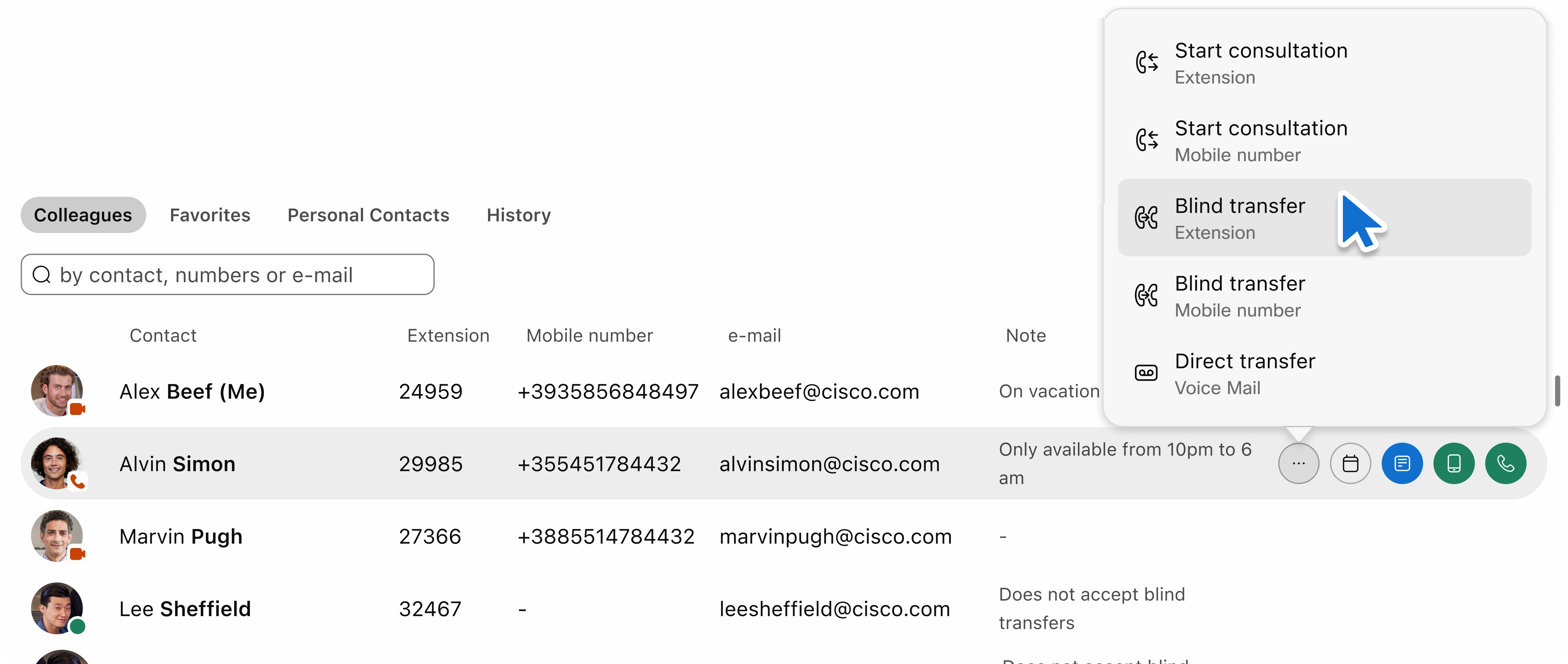
Çağrıyı sesli mesaja aktarma
Bazen, özellikle alıcı müsait olmadığında veya mesai saatleri dışında, aramayı alıcının sesli mesajına yönlendirmek gerekebilir.
-
Sesli mesaja yönlendirmeyi başlatmak için Hızlı Arama paneline gidin.
-
Seçilen kişinin sesli posta kutusuna yönlendirmek için Sesli Mesaja Yönlendir düğmesine tıklayın.
Tek tıkla transfer
Tek tıklamayla aktarma özelliği, minimum kullanıcı etkileşimiyle aktif aramaları aktarmayı kolaylaştırır. Her bir kişinin yanına yerleştirilen bağlam tabanlı düğmeler, tek bir işlemle para transferini başlatmanıza olanak tanır.
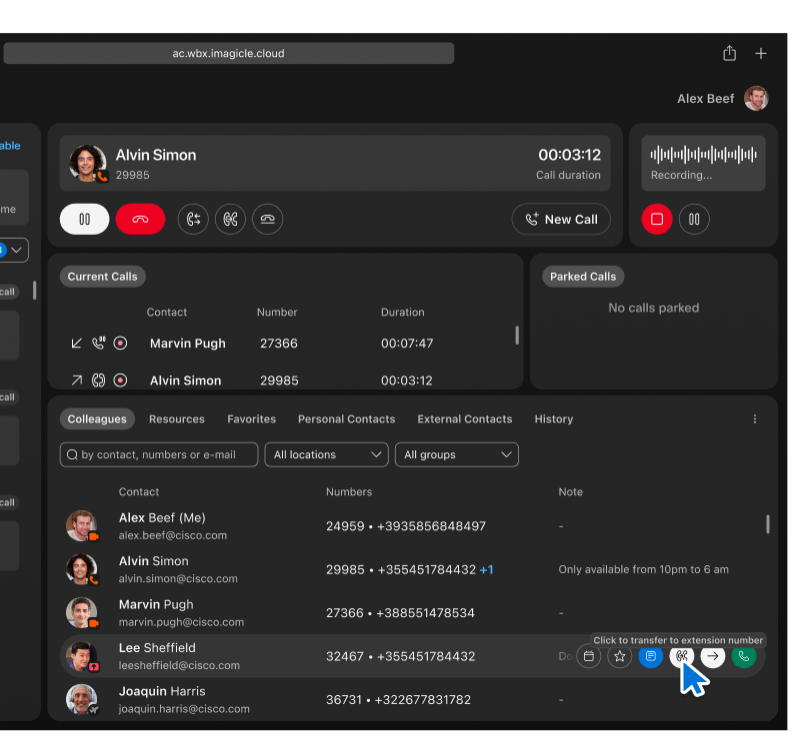
Webex Karşılama Konsolunda aktif bir görüşme devam ederken, her bir kişiyle ilgili olarak işlem simgeleri görünür. Önceki ekran görüntüsünde, özelliğin devam eden bir görüşme sırasında nasıl göründüğünü ve her kişi için bağlamsal eylemlerin nasıl görüntülendiğini görebilirsiniz. Lee Sheffieldiçin aktarma simgesinin üzerine geldiğinizde, bir ipucu tetiklenir ve mevcut aramanın Lee'nin birincil dahili numarasına anında aktarılması sağlanır.
Vurgulanan düğme, tek bir tıklamayla aramayı ilgili kişinin dahili numarasına yönlendirir. Diyalog kutuları açmanıza veya herhangi bir şeyi manuel olarak yazmanıza gerek yok. Simgeler bağlam duyarlıdır ve netlik sağlamak için fareyle üzerine gelindiğinde ipuçları gösterir; örneğin, Dahili numara' ya aktarmak için tıklayın.
Faydalar:
-
Hız—Ekstra kullanıcı arayüzü adımlarına gerek kalmadan anında işlem yapın.
-
Netlik—Kişi adlarının yanındaki görsel yerleşim, kolay keşif ve kullanım sağlar.
-
Kullanılabilirlik—Ön bürolar veya çağrı merkezleri gibi yoğun trafiğe sahip ortamlar için tasarlanmıştır.
Bu özellik, Favoriler, Sekmeler ve arama sonuçları da dahil olmak üzere tüm görünür kişi görünümlerinde çalışarak arayüz genelinde tutarlı performans sağlar.
Mevcut aramaları görüntüle
Mevcut Aramalar paneline, tuş takımı bölümünün altında, Bekletilmiş Aramalar bölümünün yanından erişebilirsiniz. Devam eden aramaların durumunu gösterir. Şu anda herhangi bir arama yoksa, Devam eden arama yok mesajı görüntülenir.
Her çağrı kaydı aşağıdaki bilgileri içermektedir:
-
Yön: Gelen veya giden aramaları ilgili simgeler ve alternatif metinlerle birlikte görüntüler.
-
Durum: Çalan, duraklatılmış veya bağlı aramaları ilgili simgeler ve alternatif metinlerle birlikte görüntüler.
-
Temas etmek Name/Surname: İş arkadaşlarınız ve kişisel bağlantılarınız için gerçek adı görüntüler. Tanınmayan harici numaralar için Bilinmeyen Kullanıcışeklinde gösterilir.
-
Telefon Numarası
-
Süre: Arama başlatma olaylarından (arama başlatılan aramalar için) bağlantı kurulan aramaların cevaplama olayına (bağlantı kurulan aramalar için) kadar geçen süreyi gösterir.
İletişim adı veya satırı uzunsa, üç nokta (...) ile kısaltılır. Üzerine gelindiğinde tam isim görüntülenir.
Mevcut Aramalar panelinde, devam eden aramalarınızı aşağıdaki şekillerde yönetebilirsiniz:
-
Bir Çağrıya Cevap Vermek: Gelen aramayı cevaplamak için cevaplama simgesine tıklayabilirsiniz.
-
Bir Çağrıyı Reddetmek: Gelen aramayı reddetmek istiyorsanız, aramayı reddet simgesine tıklayın.
-
Telefon görüşmesi yapmak: Bağlı olan bir aramayı geçici olarak beklemeye almak için bekleme simgesine tıklayın.
-
Görüşmeye Devam Etme: Bir aramayı duraklattıysanız, aramaya çift tıklayarak veya devam etme simgesine tıklayarak aramaya devam edebilirsiniz.
-
Telefon görüşmesini sonlandırmak: Aramayı sonlandırmak için kapatma simgesine tıklayın.
-
Hata Yönetimi: Herhangi bir işletim hatası oluşması durumunda, daha fazla bilgi sağlamak üzere genel bir hata penceresi görüntülenir.
Ayrıca, Mevcut Aramalar panelinin bazı özellikleri şunlardır:
-
Paneldeki aramalar, başlangıç saatlerine göre otomatik olarak sıralanır. Bu, en yeni aramaların en üstte konumlandırılmasını sağlar.
-
Panelde üçten fazla çağrı varsa, listede gezinmenizi sağlayan bir kaydırma çubuğu görünür.
-
Erişim çağrı geçmişi
Çağrı Geçmişi paneli, gelen, giden ve cevapsız çağrıların listesini içerir. En fazla 60 kayıt gösterilir ve her çağrı türü için en fazla 20 kayıt gösterilebilir.
Liste dört sütundan oluşmaktadır: Yol Tarifi, İletişim Kişisinin Adı, Numarası, Tarih ve Saat. Liste başlangıçta tarihe göre artan sırada sıralanmıştır, ancak listeyi her sütuna göre sıralayabilirsiniz.
Arama başlatmak için, her satırın üzerine gelerek Arama yap simgesine erişin. Bir arama sona erdiğinde veya yeni bir arama olayı gerçekleştiğinde, arama geçmişi otomatik olarak güncellenir.
Tercih edilen arama cihazını ayarlayın.
Webex Karşılama Konsolunda aramaları yönetmek için tercih ettiğiniz cihazı seçin; ister ofis telefonunuzu, ister Webex Uygulamasını.
Tercih Edilen Cihaz ayarlarına erişmek için şu adımları izleyin:
| 1 |
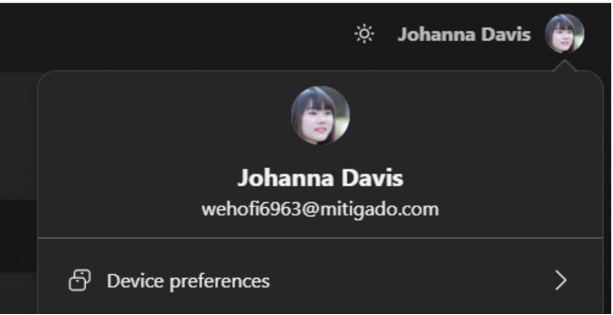
Profilinize Erişin: Görevli Konsoluna giriş yapın, uygulamanın başlık bölümünde profil simgenizi veya avatarınızı bulun.
Henüz tercih ettiğiniz cihazı ayarlamadıysanız ve birden fazla cihazınız varsa, avatar simgenizde bir uyarı rozeti görürsünüz. |
| 2 |
Tercih Edilen Cihazı Seçin: Açılan avatar penceresinden Tercih Edilen Cihaz seçeneğini seçin. Bu işlem, mevcut cihazların listesini görebileceğiniz bir açılır menü açar.
|
Konferans araması başlat
Konferans görüşmesi özelliğini kullanarak aramaları birleştirebilir ve iki veya daha fazla katılımcının tek bir görüşmede yer almasını sağlayabilirsiniz.
Konferans görüşmesi başlatmak için şu adımları izleyin:
| 1 |
İlk aramayı başlat- Katılımcılardan birini arayın. |
| 2 |
İkinci aramayı başlat- İkinci katılımcıyı arayın ve ilk katılımcı otomatik olarak beklemeye alınır. 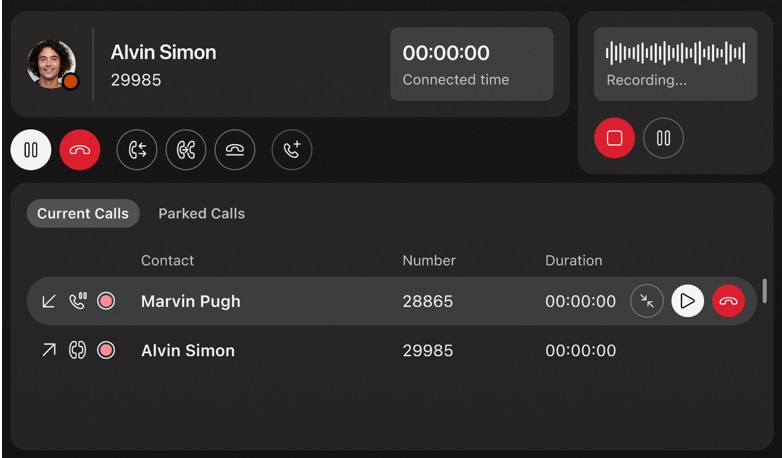 |
| 3 |
Aramaları bir konferans görüşmesine birleştirin. |
| 4 |
Konferansı ve katılımcıları yönetmek
|
Çağrıyı parkla
Çağrı bekletme özelliği, çağrıları beklemeye almanın bir alternatifini sunarken, çağrı yönetim yeteneklerinizi geliştirme avantajı da sağlar:
-
Çoklu Çağrı Park Etme: Geleneksel çağrı bekletme özelliğinden farklı olarak, aynı anda birden fazla çağrıyı bekletebilir ve böylece birden fazla görüşmeyi yönetmeyi kolaylaştırabilirsiniz.
-
Paylaşılan Görünürlük: Bir aramayı park ettiğinizde, aynı park grubuna ait herkes tarafından görülebilir ve erişilebilir hale gelir. Bu, sorunsuz iş birliğine olanak tanır ve hiçbir çağrının cevapsız kalmamasını sağlar.
Çağrı parkını yapılandırın
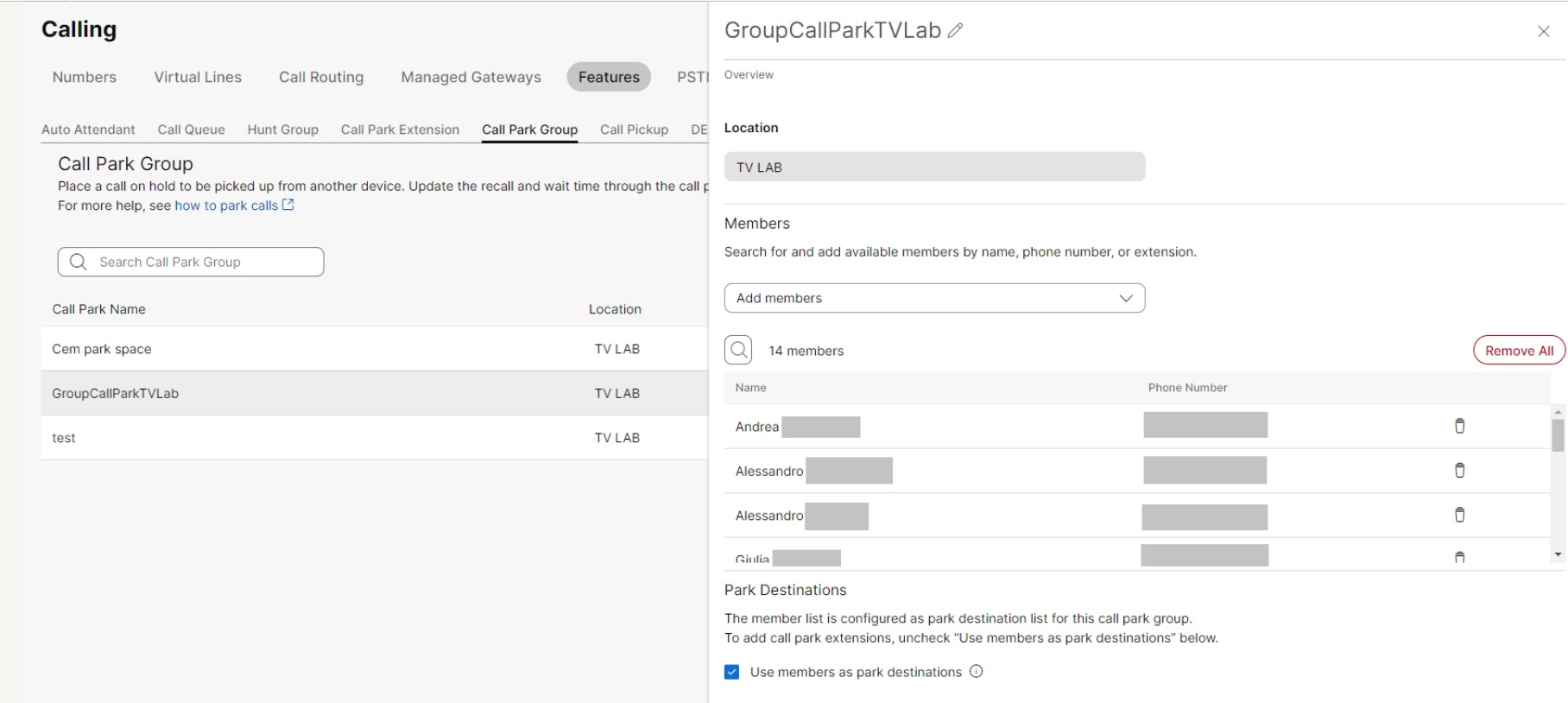
Çağrı park etme özelliğini, kullanıcıyı doğrudan (bir kişi için) veya grup olarak etkinleştirerek, operatör konsolunda kullanıcıya atayabilirsiniz. Grup Park özelliğini kullanarak resepsiyonist ve kullanıcılar arasında görünürlüğü paylaşabilir ve çağrı bekletme işlemini yönetebilirsiniz.
Grup Park özelliğini, park yeri hedefi olarak üyelerin bulunduğu resepsiyonist kullanıcılarının konumuna göre yapılandırın. Üyeleri park yeri olarak kullan bayrağını ayarla. Şubenin tüm resepsiyon görevlilerini üye olarak ekleyin. Grup Park'a daha fazla kullanıcı ekleyerek, aynı anda park edilmiş çağrı sayısını artırabilirsiniz.
Grup parkındaki her kullanıcının bir dahili numarası olduğundan emin olun.
Ön planda devam eden aktif bir aramayı beklemeye almak için Aramayı Beklemeye Al düğmesine tıklayın. Bu işlem, aramayı anında belirlediğiniz bekleme grubuna alır.
Park edildikten sonra, arama Park Edilmiş Aramalar panelinde görünür hale gelir ve park eden grubun tüm üyeleri tarafından erişilebilir olur. Yetkili herhangi bir kullanıcı daha sonra park çağrısını yanıtlayabilir; bu da ekibiniz içinde verimli çağrı yönetimi ve iş birliğini sağlar.
Sıra paneline erişin
Hesabınız kuyrukları görüntüleme yetkisine sahipse, uygulama arayüzünün sol tarafında bir panel göreceksiniz. Bu panelde, abone olduğunuz kuyrukları ve istatistikleri görebilirsiniz.
Panelin üst kısmında, kuyrukla ilgili istatistiklere genel bir bakış sağlayan üç bilgilendirici kutu bulacaksınız. Bu istatistikler şunları içerir:
-
Abone Olunan Kuyruklar: Bu alan, abone olduğunuz toplam kuyruk sayısını gösterir.
-
Mevcut Bekleyen Çağrılar: Bu alan, kuyruklarda bekleyen çağrıların gerçek zamanlı sayısını gösterir.
Kullanıcının, aramaların Santral Konsolu'nun Geçerli Aramalar bölümünde görünmesi için Arama Bekletme özelliğini etkinleştirmesi gerekir.
-
Maksimum Bekleme Süresi: Bu ölçüm, bir çağrının bekleme kuyruğunda yaşadığı en uzun bekleme süresini temsil eder.
Filtre Kuyrukları
Görünümünüzü sadeleştirmek ve ilgilendiğiniz kuyruklara odaklanmak için Tüm Kuyruklar açılır menüsünü kullanın. Bu seçenek, mevcut ihtiyaçlarınız ile ilgili olan kuyrukları filtreleyip görüntülemenize ve daha az ilgili olanları gizlemenize olanak tanır.
Şu anda Attendant konsolu üzerinden doğrudan temsilci durumunuzu değiştirmek veya bir kuyruktan aboneliğinizi iptal etmek mümkün değildir. Belirli arama kuyruklarından gelen çağrıları almayı durdurmak için Webex uygulamasından aboneliğinizi iptal etmeniz gerekir.
Sıraya Özgü İstatistikler
Her kuyruk, aşağıdakileri içeren özel istatistiklerle donatılmıştır:
-
Ortalama İşlem Süresi: Bu ölçüt, bir çağrı kuyruğa girdiği andan itibaren bir temsilcinin çağrıyı yönetmesi için gereken tipik süreyi nicel olarak ifade eder.
-
Ortalama Bekleme Süresi: Ortalama Bekleme Süresi, bir arayanın müsait bir müşteri temsilcisi tarafından çağrıya cevap verilmeden önce bekleme kuyruğunda geçirdiği tipik süreyi ifade eder.
Kuyruk içeriğini görüntüle
Belirli bir kuyruktaki mevcut aramaları görüntülemek için, üzerine tıklayarak paneli genişletebilirsiniz. Orijinal haline döndürmek için üzerine tekrar tıklamanız yeterlidir.
Nasıl yapıldığını görmek istiyorsanız [ ]'i izleyin. Kuyruk paneline erişin ve İstatistiklerigörüntüleyin.
Kompakt görünümü kullanma
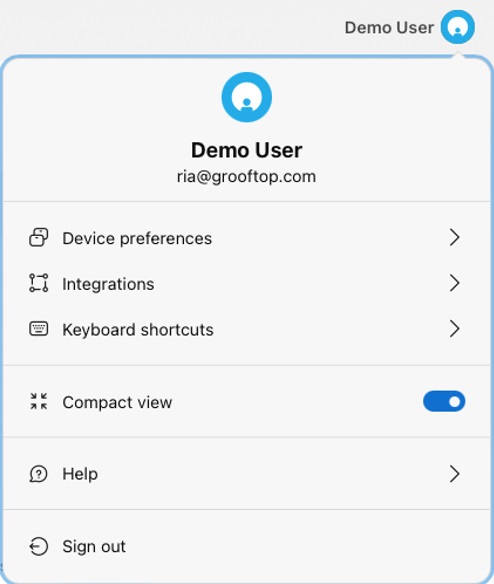
Kompakt görünüm, boş alanları, tablo satır yüksekliğini, simge boyutunu ve yazı tipi boyutunu azaltır. Böylece uygulama penceresinde daha fazla bilgi görüntülenir.
Uygulamanın sağ üst köşesindeki Kişisel avatar simgesine basarak Kompakt görünüm seçeneğini etkinleştirebilir veya devre dışı bırakabilirsiniz.
Çağrı kaydı
Çağrı Kaydı seçeneği, kullanıcıların aramalarının ses kayıtlarını kaydetmelerine olanak tanır. Bu özellik, konuşmaları belgelemek, önemli bilgileri arşivlemek ve ileride başvurmak üzere güvenilir bir iletişim kaydı oluşturmak için kullanışlıdır. Doğru kayıt tutmak için değerli bir araç sağlar ve dokümantasyonun şart olduğu profesyonel veya hukuki ortamlarda faydalıdır.
Ayrıca, Çağrı Kaydı bölümündeki bazı düğmeler, kullanıcının Kontrol Merkezi'ndeki yapılandırma ayarlarına bağlı olarak devre dışı bırakılmıştır. Bu, işlevselliğin kullanıcının özel izinleri ve ayarlarıyla uyumlu olmasını sağlar. Yönetici, bir kullanıcı için çağrı kaydı izinlerini yapılandırır.
Kayıt hizmeti etkinleştirilmemiş kullanıcı
Kayıt hizmeti etkinleştirilmemiş kullanıcılar için kayıt paneli görüntülenmez.
Kayıt Hizmeti Etkinleştirilmiş Kullanıcı
Devam eden bir arama olmadığında, kayıt paneli düğmelerinin tamamı devre dışı bırakılır ve devam eden kayıt animasyonu görünmez.
Kayıt hizmeti etkinleştirilmiş kullanıcılar için, bu senaryolar kullanıcının kayıt yapılandırmasına bağlı olarak geçerlidir:
-
Kayıt Modu: Sürekli Açık— Kayıt Moduna sahip kullanıcılar: Always On yapılandırması, gelen ve giden aramalar sırasında otomatik kayıt başlatma deneyimini sağlar. Durdur düğmesi görünür ancak devre dışı bırakılmıştır.
-
Kayıt Modu: Her zaman açık Pause/Resume— Kayıt Moduna sahip kullanıcılar için: Her zaman açık Pause/Resume yapılandırması sayesinde, hem gelen hem de giden aramalar otomatik kayıt başlatmayı tetikler. Durdur düğmesi görünür ancak devre dışı bırakılmıştır.
Kullanıcı kayıt devam ederken kaydı duraklatmayı seçerse, kayıt geçici olarak durur ve Devam Et düğmesi görünür hale gelir.
Bir kaydı bilerek duraklatırsanız, kaydı yeniden başlattığınızda işlem baştan başlar.
-
Kayıt Modu: İsteğe Bağlı—Kayıt Moduna sahip kullanıcılar için: İsteğe bağlı yapılandırmada, hem gelen hem de giden aramalar otomatik kayıt başlatmayı tetiklemez. Kayıt işlemine başlamak için Kayıt düğmesine basın ve Stop/Pause düğmesi hem görünür hem de işlevseldir.
-
Kullanıcı duraklatılmış bir aramayı yeniden başlattığında, kayıt paneli yeniden başlatılan aramanın kayıt durumunu görüntüler.
-
Bir aramayı kaydettiğinizde, Aktif Aramalar panelinde bir kayıt simgesi görüntülenir.
-
Bir hata oluştuğunda, hata mesajı içeren bir iletişim kutusu görüntülenir.
Klavye kısayollarını kullanma
WebexAttendant Konsolu, klavye kısayollarını kullanarak işlemleri gerçekleştirmenizi sağlar. Bu özellik, tek bir tuş vuruşuyla görevleri gerçekleştirme kolaylığı sağlar.
Arama Yanıtlama
Gelen aramayı cevaplamak için Alt tuşuna basın. + A.
Kullanılabilir klavye kısayollarına erişim
Kullanılabilir klavye kısayollarının listesine erişmek için şu adımları izleyin:
-
Uygulama arayüzünün sağ üst köşesindeki Profil Avatarınıza tıklayın. Bu işlem kullanıcı menüsünü açar.
-
Kullanıcı menüsünde, mevcut kısayolların listesini görüntülemek için Klavye Kısayolları öğesini bulun ve tıklayın.
Bu klavye kısayollarında ustalaşmak, gezinmeyi ve işlemleri gerçekleştirmeyi olağanüstü verimlilikle kolaylaştırarak genel kullanıcı deneyiminizi geliştirir.
Microsoft uygulamalarıyla entegrasyon
Santral Konsolu, Microsoft platformlarıyla entegrasyon sağlayarak çağrı yönetimi için gerekli tüm bilgilere sahip olmanızı garanti eder. Bu iki entegrasyonu etkinleştirebilirsiniz:
-
MS Teams Durum Bilgisi Entegrasyonu
-
Office 365 entegrasyonu
Entegrasyon ayarlarına erişmek için şu adımları izleyin:
| 1 |
Profilinize Erişin: Görevli Konsoluna giriş yapın, uygulamanın başlık bölümünde profil simgenizi veya avatarınızı bulun. Daha önce Microsoft entegrasyonuna giriş yaptıysanız ve oturumunuzun süresi dolmuşsa, avatar simgenizde bir uyarı rozeti görürsünüz. |
| 2 |
Avatarınıza tıklayarak açılan menüyü görüntüleyin ve Entegrasyonlar seçeneğini seçin. Bu işlem, aşağıdaki seçeneklerden birini yapabileceğiniz bir akordiyon menüsünü açar:
Genel bir bakış için Microsoft Teams Presence ve Office 365 Takvimi ile Entegrasyonvideosunu izleyin. |
MS Teams Durum Bilgisi ve Office 365 uygulamalarının etkinleştirilmesi
Görevli Konsolu üzerinden Microsoft entegrasyonunuzu yönetmek için şu adımları izleyin.
Varlık özelliğini etkinleştirme
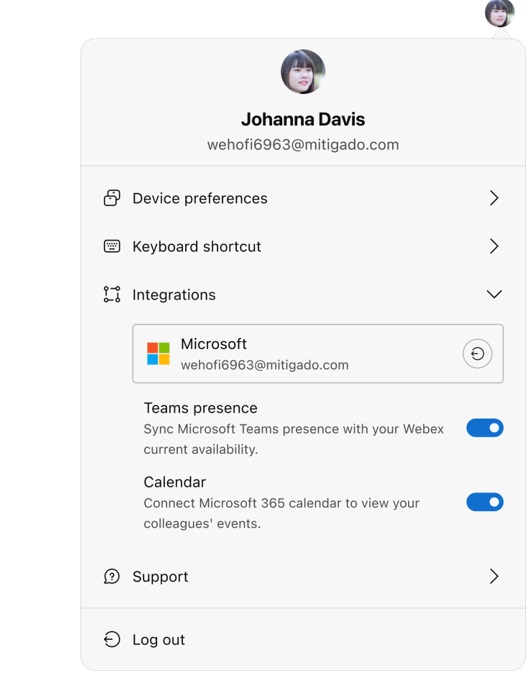
Varlık özelliğini ana menüdeki Entegrasyonlar ayarı altında etkinleştirebilirsiniz.
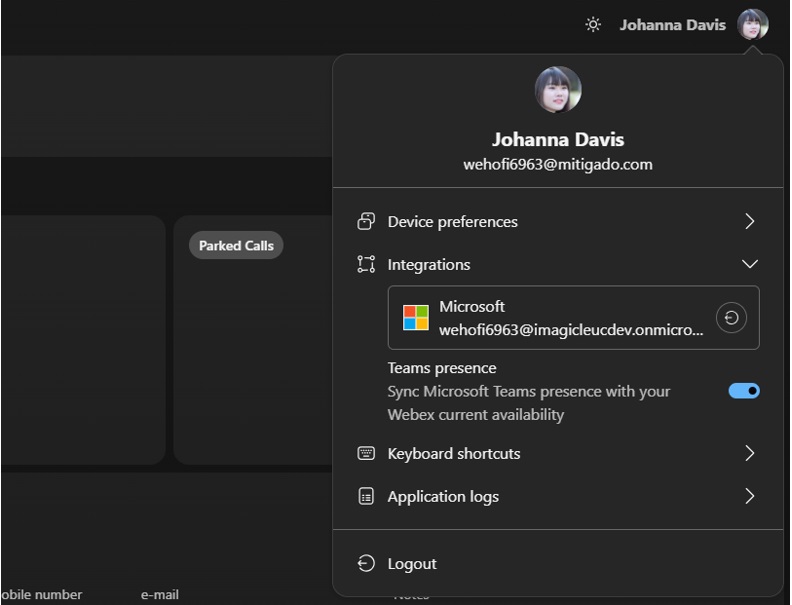
Microsoft Presence özelliğini etkinleştirdiğinizde, Santral Konsolu, Webex ve Microsoft Teams tarafından alınan bilgilere dayanarak müsaitlik durumunu hesaplar. Santral Konsolu, durumu varlık avatarı rozetinde gösterir. Microsoft Teams, katılım durumunu aldığında bu bilgiyi rozet ipucu olarak görüntüler.
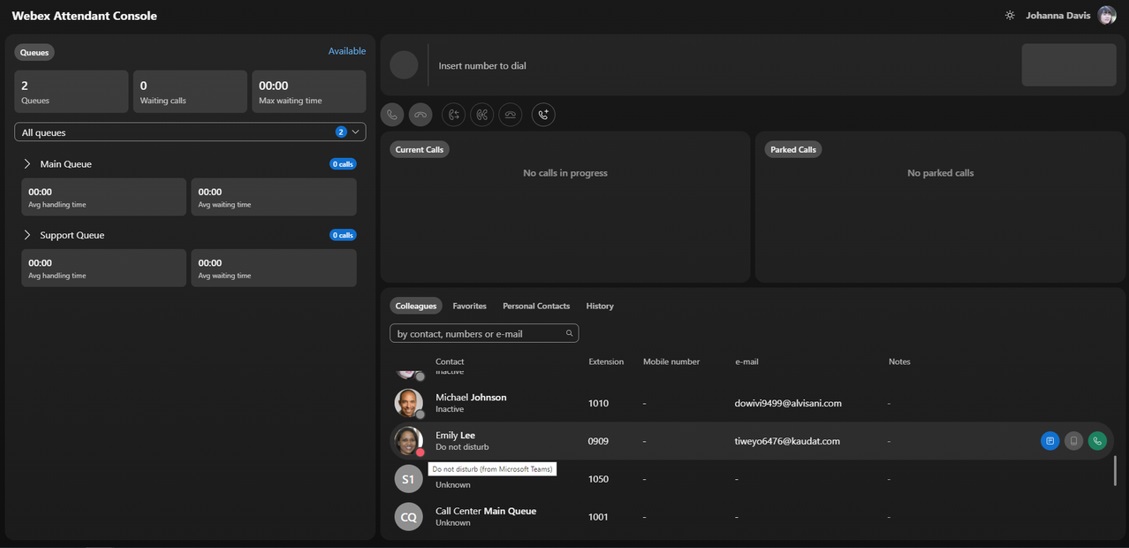
Takvim özelliğini etkinleştirme
Başlamadan önce
Kuruluşun Azure yöneticisi olarak, Imagicle Webex Attendant Console Connector kurumsal uygulamasına erişim izni verdiğinizden emin olun. Onayınızı Microsoft Azure portalı üzerinden verebilirsiniz. İzni vermek için şu adımları tamamlayın:
-
Microsoft Azure uygulamasını başlatın ve arama alanını kullanarak Webex Attendant Consoleöğesini bulun.
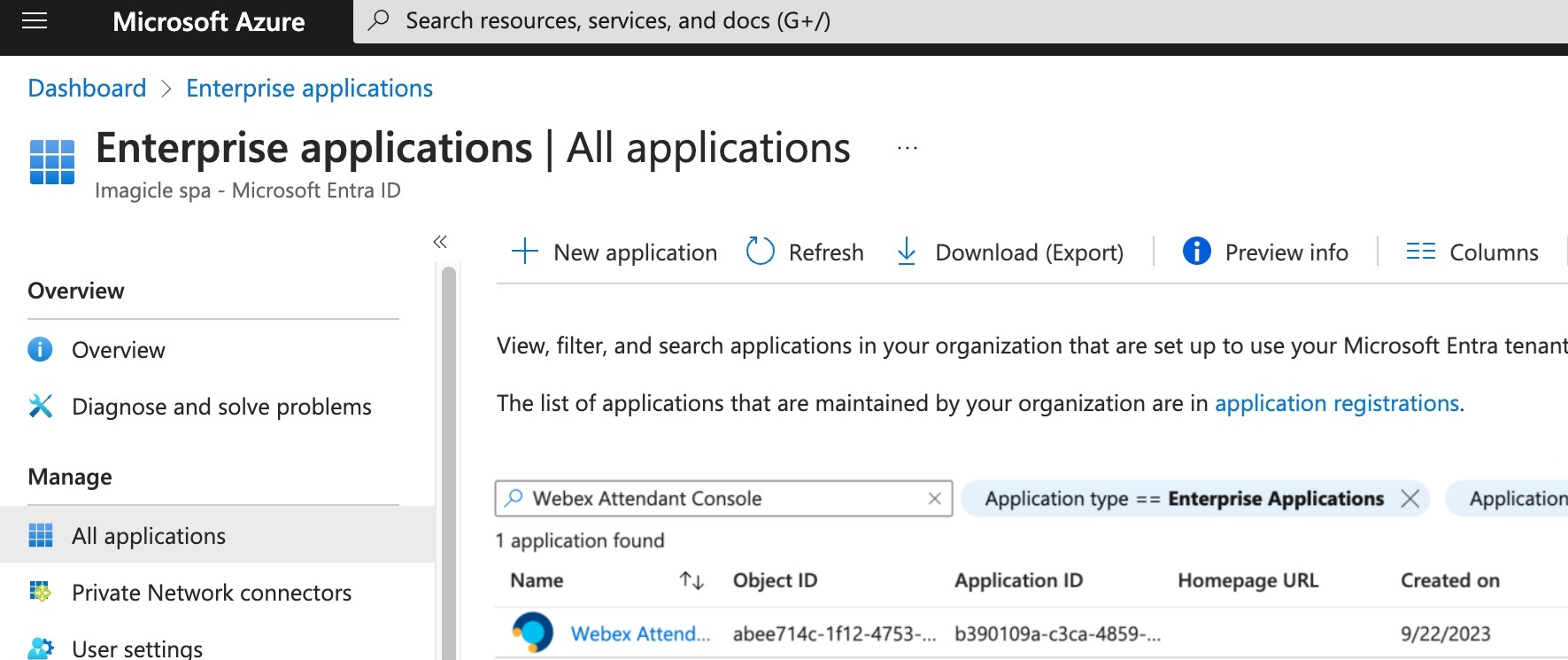
-
. Yönetici onayını ver ... düğmesine tıklayın.
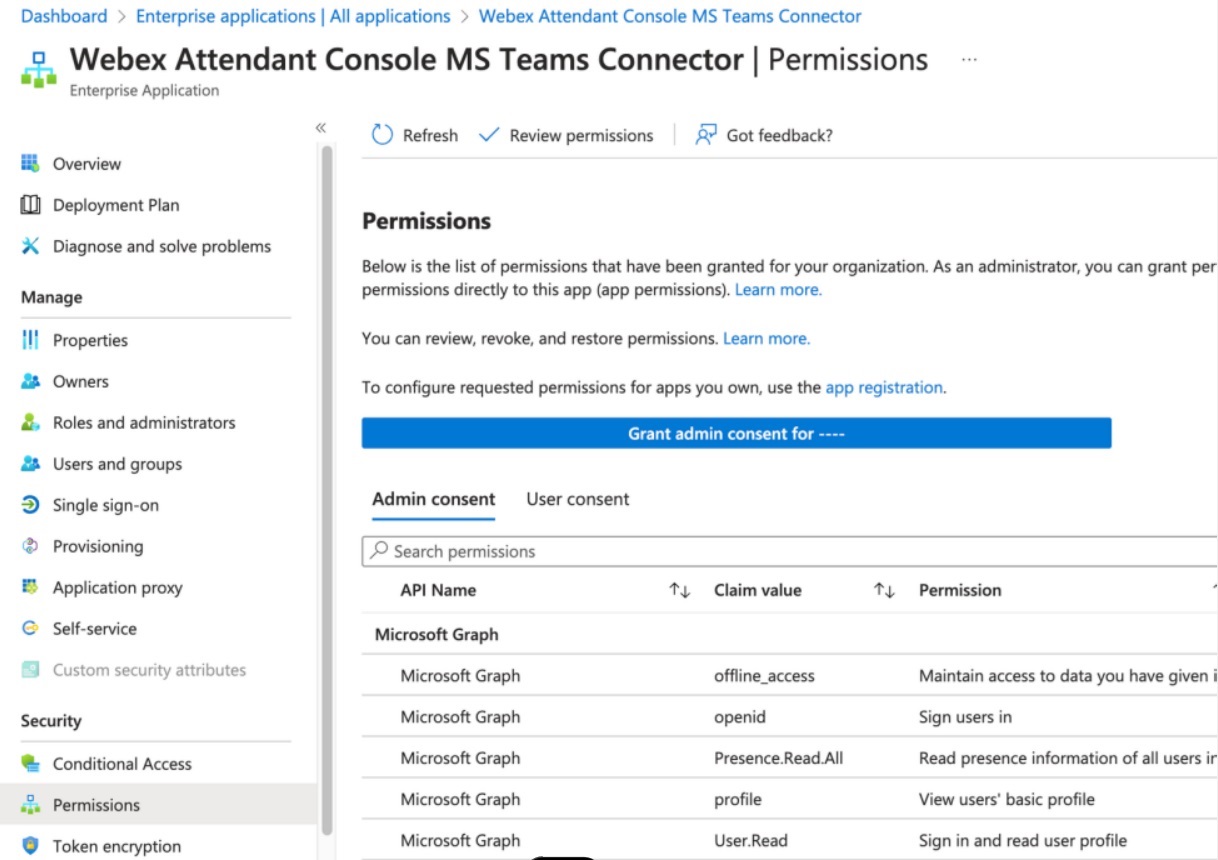
-
İzin talebi penceresi görüntülenir. İsteği okuyun ve onay vermek için Kabul Et seçeneğine tıklayın.
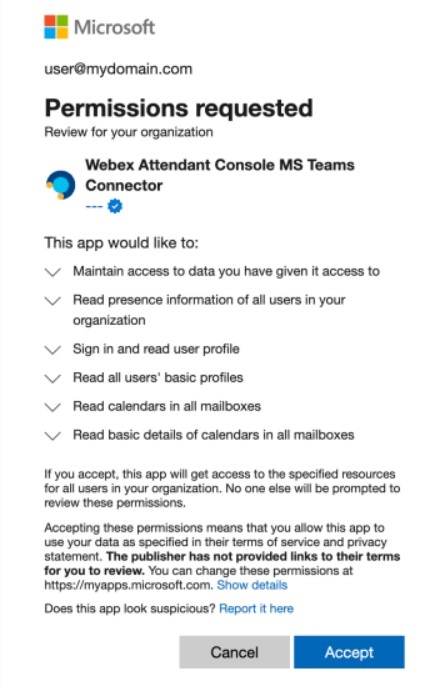
Takvim özelliğini ana menüdeki Entegrasyonlar ayarından etkinleştirebilirsiniz.
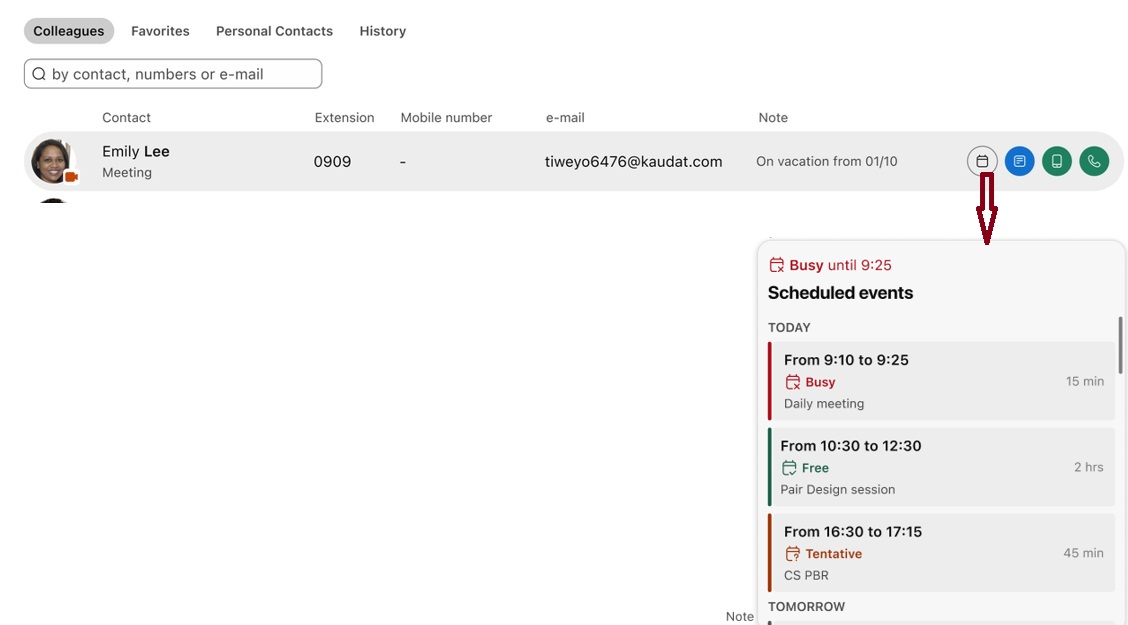
Microsoft Takvim özelliğini etkinleştirdiğinizde, kullanıcı bir meslektaşının veya favori tablo satırının üzerine geldiğinde Takvim düğmesi görüntülenir. Takvim düğmesine tıkladığınızda, seçilen iş arkadaşınızın (veya favorinizin) yaklaşan etkinliklerini gösteren bir açılır pencere belirir.