- Ana Sayfa
- /
- Makale

Geri bildiriminiz için teşekkürler.

 Bu makalede
 Geri Bildirim?
Kullanıcıların yalnızca önceden tanımlanmış etki alanları listesindeki hesapları kullanarak Webex Uygulamasında oturum açmasını sağlayabilirsiniz. İstekleri engellemek ve izin verilen etki alanlarını sınırlamak için bir proxy sunucusu kullanın.
İzin verilen etki alanlarını yapılandırma
Web proxy sunucunuzu, hangi hesap etki alanlarının kurumsal ağınızdan Webex Uygulamasında oturum açabileceğini sınırlayacak şekilde yapılandırmak için bu görevi kullanın. Proxy, yalnızca belir CiscoSpark-Allowed-Domainsttiğiniz etki alanlarındaki hesapların oturum açabilmesi için Webex kimlik isteklerine HTTP üstbilgisini ekler. Yetkisiz bir hesaptan oturum açmaya çalışan kişiler bir hata alır.
Bu yapılandırma, trafiği kurumsal ağınız üzerinden yönlendirilirken oturum açan konuklar için de geçerlidir.
Başlamadan önce
-
Aktarım Katmanı Güvenliği (TLS) müdahalesini gerçekleştirebilen, HTTP başlıkları ekleyebilen ve tam nitelikli etki alanı adlarını (FQDN'ler) veya URL'leri kullanarak hedefleri filtreleyebilen bir proxy sunucusu yükleyin.
Aşağıdaki test edilmiş proxy sunucularının bu makalede yapılandırma görevleri vardır:
-
Cisco Web Güvenlik Cihazı (WSA)
-
Mavi Ceket
-
-
HTTP üstbilgileri HTTPS trafiğine eklemek için, proxy'nizde TLS müdahalesini yapılandırın. Webex hizmetleri için Ağ gereksinimleri böl ümüne bakın ve proxy sunucunuz için gereksinimleri karşıladığınızdan emin olun.
| 1 |
Tüm giden trafiği web proxy sunucularınız aracılığıyla Webex'e yönlendirin. |
| 2 |
Proxy sunucusunda TLS müdahalesini etkinleştirin. |
| 3 |
Proxy sunucusunu aşağıdakilere yönelik istekleri durduracak şekilde yapılandırın: |
| 4 |
|
| 5 |
Başlık değerini, virgülle ayrılmış oturum açmasına izin verilen etki alanlarına ayarlayın. Örneğin, example.com etki alanından kullanıcılara izin vermek için ekleyin. Birden çok etki alanından kullanıcılara izin vermek için her etki alanını aynı başlık değerine ekleyin. Örneğin: |
Cisco WSA'da izin verilen etki alanlarını yapılandırın
Cisco Web Security Appliance (WSA) CLI'ye CiscoSpark-Allowed-Domainsözel başlığı eklemek için bu görevi kullanın. Başlık, Webex'e hangi hesap etki alanlarının kurumsal ağınızdan oturum açmasına
izin verildiğini söyler.
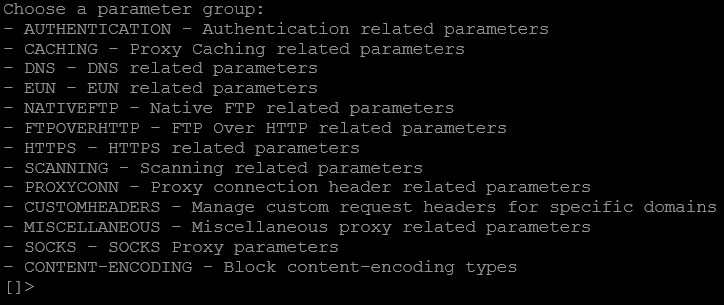
| 1 |
WSA CLI"ye erişin. |
| 2 |
G |
| 3 |
Giriş |
| 4 |
Gir |
| 5 |
Geri Dön 'ü seçin, tekrar Geri Dön'ü seçin ve sonra girin |
Blue Coat'ta izin verilen etki alanlarını yapılandırma
Blue Coat Görsel İlke Yöneticisi'nde TLS trafiğini ele geçiren ve üstbilgiyi Webex kimlik isteklerine ekleyen bir ilke CiscoSpark-Allowed-Domainsoluşturmak için bu görevi kullanın.
| 1 |
Visual Policy Manager'da |
| 2 |
Kural ekle'yi tıklatın, Ey lem sütununu sağ tıklatın ve Ayarla'yı seçin. |
| 3 |
seçin, bir ad girin ve Tamam 'ı tıklatın. |
| 4 |
le'yi seçin ve kat |
| 5 |
Kural ekle'yi tıklatın, He def sütununu sağ tıklatın ve Ayarla'yı seçin. |
| 6 |
seçin ve Basit Eşleştirme URL 'sine Webex kimlik etki alanlarını girin. Gir |
| 7 |
Ekle 'yi tıkl atın, Kapat 'ı ve ardından Tamam 'ı tıklatın. |
| 8 |
Ey lem sütununu sağ tıklatın, Ayar la'yı seçin ve Den etim İstek Üstbilgisi eyl emi oluşturun.
|
| 9 |
Tamam 'ı tıklatın, tekrar Tamam'ı tıklatın ve ardından İl kesi Yükle'yi tıklatın. |


