- Accueil
- /
- Article

Merci pour votre commentaire.

 Dans cet article
 Un commentaire ?
Vous pouvez vous assurer que les utilisateurs se connectent à l'application Webex uniquement en utilisant des comptes provenant d'une liste de domaines prédéfinie. Utilisez un serveur proxy pour intercepter les demandes et limiter les domaines autorisés.
Configurer les domaines autorisés
Utilisez cette tâche pour configurer votre serveur proxy Web afin de limiter les domaines de compte qui peuvent se connecter à l'application Webex depuis votre réseau d'entreprise. Le proxy ajoute l'en-tête CiscoSpark-Allowed-DomainsHTTP aux demandes d'identité Webex afin que seuls les comptes des domaines que vous indiquez puissent se connecter. Les personnes qui tentent de se connecter à partir d'un compte non autorisé reçoivent un message d'erreur.
Cette configuration s'applique également aux invités qui se connectent alors que leur trafic est acheminé via votre réseau d'entreprise.
Avant de commencer
-
Installez un serveur proxy capable d'intercepter le protocole TLS (Transport Layer Security), d'insérer des en-têtes HTTP et de filtrer les destinations à l'aide de noms de domaine complets (FQDN) ou d'URL.
Les serveurs proxy testés suivants ont des tâches de configuration dans cet article :
-
Appliance de sécurité Web Cisco (WSA)
-
Manteau bleu
-
-
Pour insérer des en-têtes HTTP dans le trafic HTTPS, configurez l'interception TLS sur votre proxy. Consultez la section Configuration réseau requise pour les services Webex, et assurez-vous de répondre aux exigences relatives à votre serveur proxy.
| 1 |
Acheminez tout le trafic sortant vers Webex via vos serveurs proxy Web. |
| 2 |
Activez l'interception TLS sur le serveur proxy. |
| 3 |
Configurez le serveur proxy pour intercepter les requêtes destinées à : |
| 4 |
Ajoutez l'en-tête |
| 5 |
Définissez la valeur d'en-tête en fonction des domaines autorisés à se connecter, en les séparant par des virgules. Par exemple, pour autoriser les utilisateurs du domaine exemple.com, ajoutez Pour autoriser les utilisateurs de plusieurs domaines, ajoutez chaque domaine à la même valeur d'en-tête. Par exemple : |
Configurer les domaines autorisés dans Cisco WSA
Utilisez cette tâche pour ajouter l'en-tête CiscoSpark-Allowed-Domainspersonnalisé dans la CLI de l'appliance de sécurité Web
Cisco (WSA). L'en-tête indique à Webex quels domaines de compte sont
autorisés à se connecter depuis votre réseau d'entreprise.
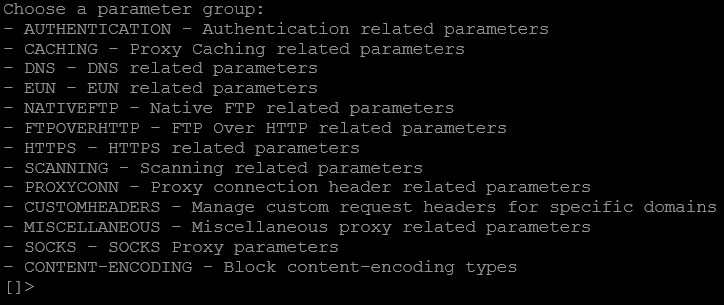
| 1 |
Accédez à l'interface de ligne de commande WSA. |
| 2 |
Entrez |
| 3 |
Entrez |
| 4 |
Entrez |
| 5 |
Sélectionnez Retour, sélectionnez Retour à nouveau, puis entrez |
Configurer les domaines autorisés dans Blue Coat
Utilisez cette tâche pour créer une politique dans Blue Coat Visual Policy Manager qui intercepte le trafic TLS et ajoute l'CiscoSpark-Allowed-Domainsen-tête aux demandes d'identité Webex.
| 1 |
Dans Visual Policy Manager, sélectionnez . |
| 2 |
Cliquez sur Ajouter une règle, cliquez avec le bouton droit sur la colonne Action et sélectionnez Définir. |
| 3 |
Sélectionnez , saisissez un nom et cliquez sur OK. |
| 4 |
Sélectionnez , puis ajoutez-la |
| 5 |
Cliquez sur Ajouter une règle, cliquez avec le bouton droit sur la colonne Destination et sélectionnez Définir. |
| 6 |
Sélectionnez , et saisissez les domaines d'identité Webex dans Simple Match URL. Entrez |
| 7 |
Cliquez sur Ajouter, sur Fermer, puis sur OK. |
| 8 |
Cliquez avec le bouton droit sur la colonne Action, sélectionnez Définir et créez une action d'en-tête de demande de contrôle.
|
| 9 |
Cliquez sur OK, cliquez à nouveau sur OK, puis cliquez sur Installer la politique. |


