
Geri bildiriminiz için teşekkürler.
Webex Uygulaması | Webex Suite hakkında Webex for Government için toplantı platformu
 Geri Bildirim?
Webex Suite toplantı platformu, Webex uygulamaları ve cihazları genelinde toplantı deneyimini bir araya getirerek, zengin gerçek zamanlı deneyimlerle toplantı öncesinde ve sonrasında sürekli iş birliği potansiyelini ortaya çıkarır.
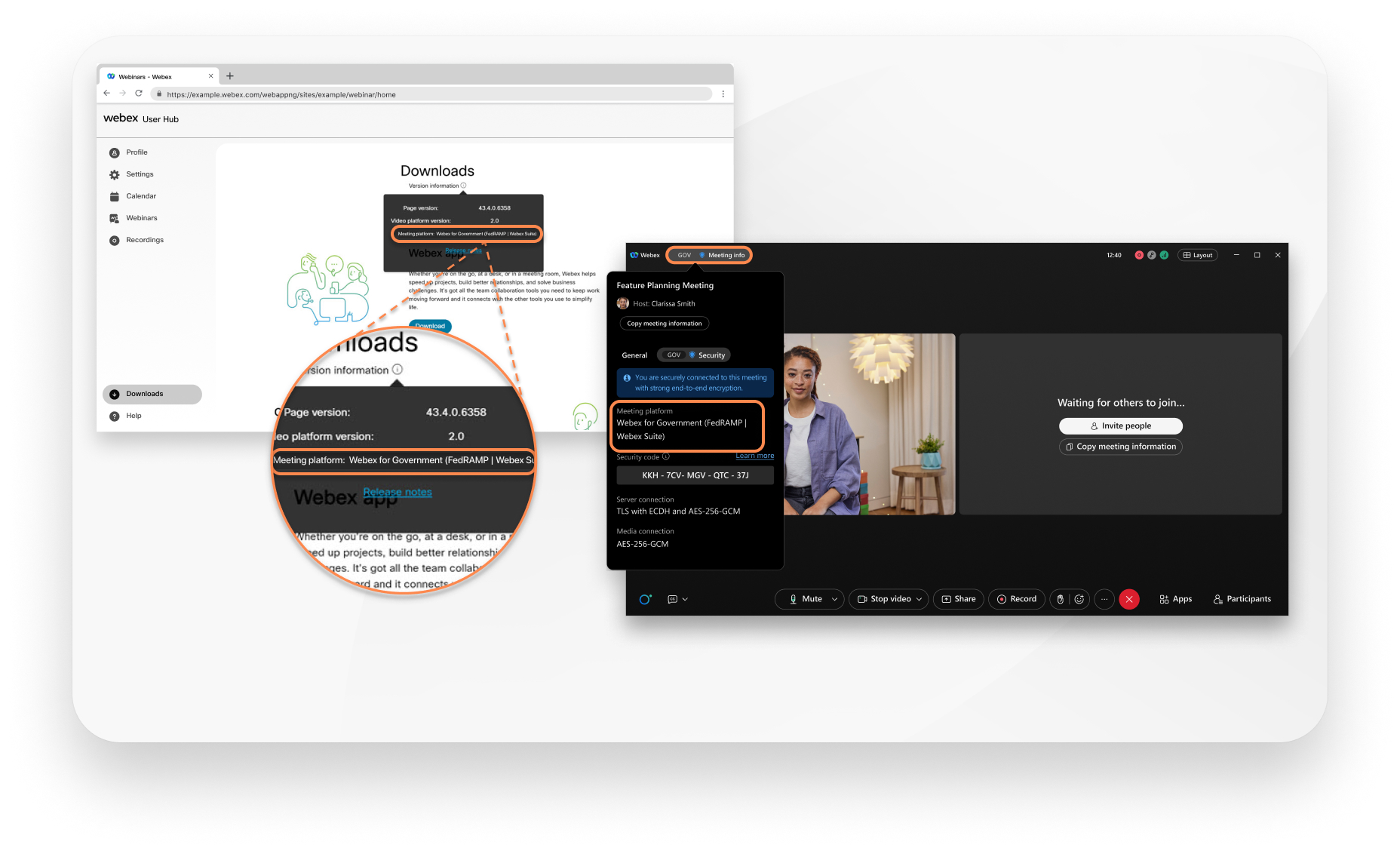
Webex Suite toplantı platformunda toplantılarınızın zaten devam edip etmediğini şu şekilde kontrol edebilirsiniz.
| 1 |
Şunlardan birini yapın:
|
| 2 |
Eğer Toplantı platformu yazıyorsa: Webex for Government (FedRAMP | Webex Suite), Webex toplantılarınız Webex Suite toplantı platformunu kullanır. Eğer bir toplantı platformu görmüyorsanız, Webex toplantılarınız henüz Webex Suite toplantı platformunda çalışmıyor demektir.
|
Genel bir bakış için temel kullanıcı arayüzü değişikliklerinebakın.
Daha önce menü çubuğundan erişilebilen özellikler artık daha bağlam odaklı ve toplantı genelinde dağıtılmış durumda. Toplantı kontrollerinde, Ses seçenekleri  , Video seçenekleri
  , İçerik paylaşımı
  ve Daha fazla seçenek
  altında bazı önemli işlemleri bulabilirsiniz.
Aşağıdaki görseller, yeni deneyimdeki özellikleri nerede bulacağınızı göstermektedir. Belirli bir ayarı arıyorsanız, eski menü yollarını yeni kontrollere eşleştiren aşağıdaki tabloya bakın. Zaman kazanmak ve fare tıklamalarının sayısını azaltmak için klavye navigasyonunu ve kısayolları da kullanabilirsiniz.
Bana yeni kontrolleri göster
Menü çubuğundaki en popüler seçeneklerin konumunu optimize ettik. Artık Paylaş, Görünüm, Ses ve Video, Katılımcı ve Toplantı menülerindeki seçeneklere doğrudan toplantı kontrollerinden erişebilirsiniz.
Örneğin, öğesinde Ses seçenekleri’nden Ses Ayarları’na erişebilirsiniz. öğesinde Video seçenekleri’nden Video Ayarları’na erişebilirsiniz.
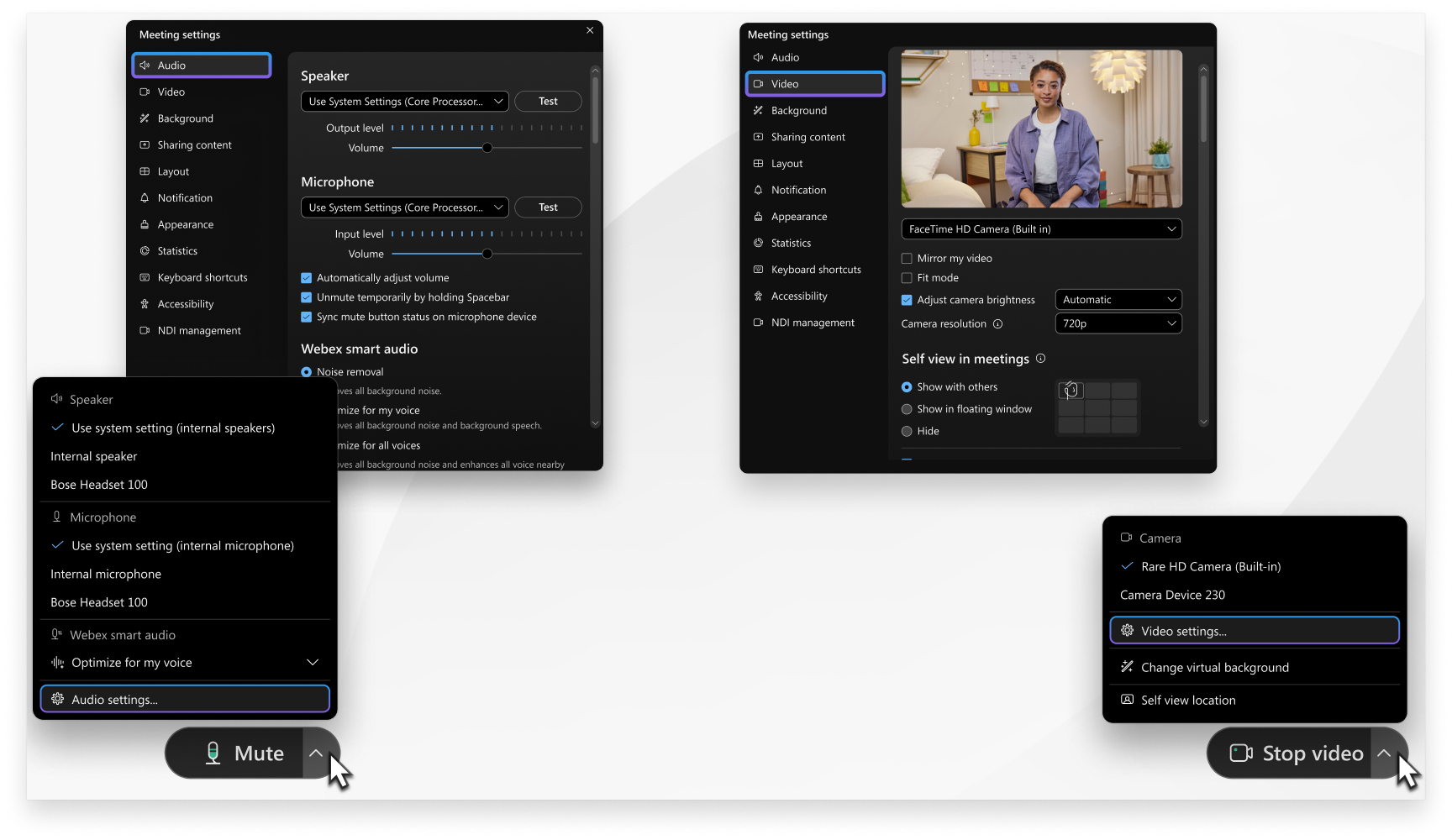
Toplantı seçeneklerine erişmek ve beyin fırtınası oturumlarını etkinleştirmek için toplantı kontrollerinde Daha fazla seçenek’e gidin.
Menü çubuğu referansı
| Eski menü çubuğu yolu | Şimdi nerede bulabilirim? | Notlar |
|---|---|---|
|
|
Toplantı kontrollerinde Sesi kapat |
|
|
|
Toplantı kontrollerinde Sesi Aç |
|
|
|
Katılımcı panelini aç |
|
|
|
Katılımcı panelini aç |
|
|
|
Katılımcı panelini aç |
|
|
|
Katılımcı panelini aç |
|
|
|
Profil resminizden ayarları açın ve . Toplantı eylemleri seslerialtında, duymak istediğiniz eylemi ve sesi seçin. |
|
|
|
Toplantı kontrollerinde, Daha fazla seçenek |
|
|
|
Toplantı kontrollerinde, Daha fazla seçenek |
|
|
|
Toplantı kontrollerinde, Daha fazla seçenek |
Herkes için, toplantı seçenekleri menüsünde. Bireysel ayrıcalıklar desteklenmiyor. |
|
|
Katılımcı panelini aç |
|
|
|
Katılımcı panelini aç |
|
|
|
Katılımcı panelini aç |
|
|
|
Toplantı penceresinin üst kısmında, |
|
|
|
Toplantı penceresinin üst kısmında, |
|
|
|
Toplantı kontrollerinde, |
|
|
|
Karşılama mesajı şu anda kullanılamıyor. |
|
|
|
Toplantı kontrollerinde, Daha fazla seçenek |
|
|
|
Profil resminizden ayarları açın ve Toplantılarseçeneğine tıklayın. |
|
|
|
Toplantı kontrollerinde, Daha fazla seçenek |
|
|
|
Toplantı kontrollerinde, İçeriği paylaş |
|
|
|
Toplantı kontrollerinde, İçeriği paylaş |
|
|
|
Toplantı kontrollerinde, İçeriği paylaş |
|
|
|
Uzak Bilgisayar Paylaşımı kullanılamıyor. |
|
|
|
Toplantı kontrollerinde, İçeriği paylaş | İçerik paylaşımı ayarınızıBir uygulamadan tüm pencereleri paylaşolarak ayarladığınızdan emin olun. Aksi takdirde, Webex uygulamanızdaki toplantı penceresini ve ilgili tüm yüzen pencereleri paylaşamazsınız. |
|
|
Sayfaları otomatik olarak ilerletme özelliği mevcut değil. | |
|
|
Uygulama gezinme menüsünde, Yardım |
|
|
|
Uygulama gezinme menüsünde, Yardım |
|
|
|
Profil resminizden ayarları açın ve Erişilebilirlikseçeneğine tıklayın. |
|
|
|
Toplantı kontrollerinde, Daha fazla seçenek |
|
|
|
| |
|
|
| |
|
|
Toplantı kontrollerinde, İçeriği paylaş |
|
|
|
Toplantı kontrollerinde, Sohbeti gösterseçeneğine tıklayın. |
|
|
|
Daha fazla panel |
|
|
|
Toplantıyı kaydet veya Toplantıyı kaydetmeden tutanağı indir |
|
|
|
Toplantı kontrollerinde, Toplantıdan ayrıl veya toplantıyı herkes için sonlandır |
|
|
| ||
|
Menüye tıklayın > Veya, | ||
|
Daha fazla seçenek | ||
Daha fazla seçenek  seçeneğine tıklayın. > Canlı yayına başla seçeneğine tıklayın. > Canlı yayına başla Canlı yayın için Control Hub'da yönetici tarafından etkinleştirme yapılması gerekmektedir. |





Doğrulanmamış katılımcılar
Şimdi hem lobide hem de Katılımcılar panelinde, Webex'e giriş yapmamış katılımcıların adlarının yanında Doğrulanmamış ibaresini görüyorsunuz. Bu geliştirme, uygulama tarafından kimliği doğrulanamayan katılımcıları kolayca belirlemenizi sağlar.
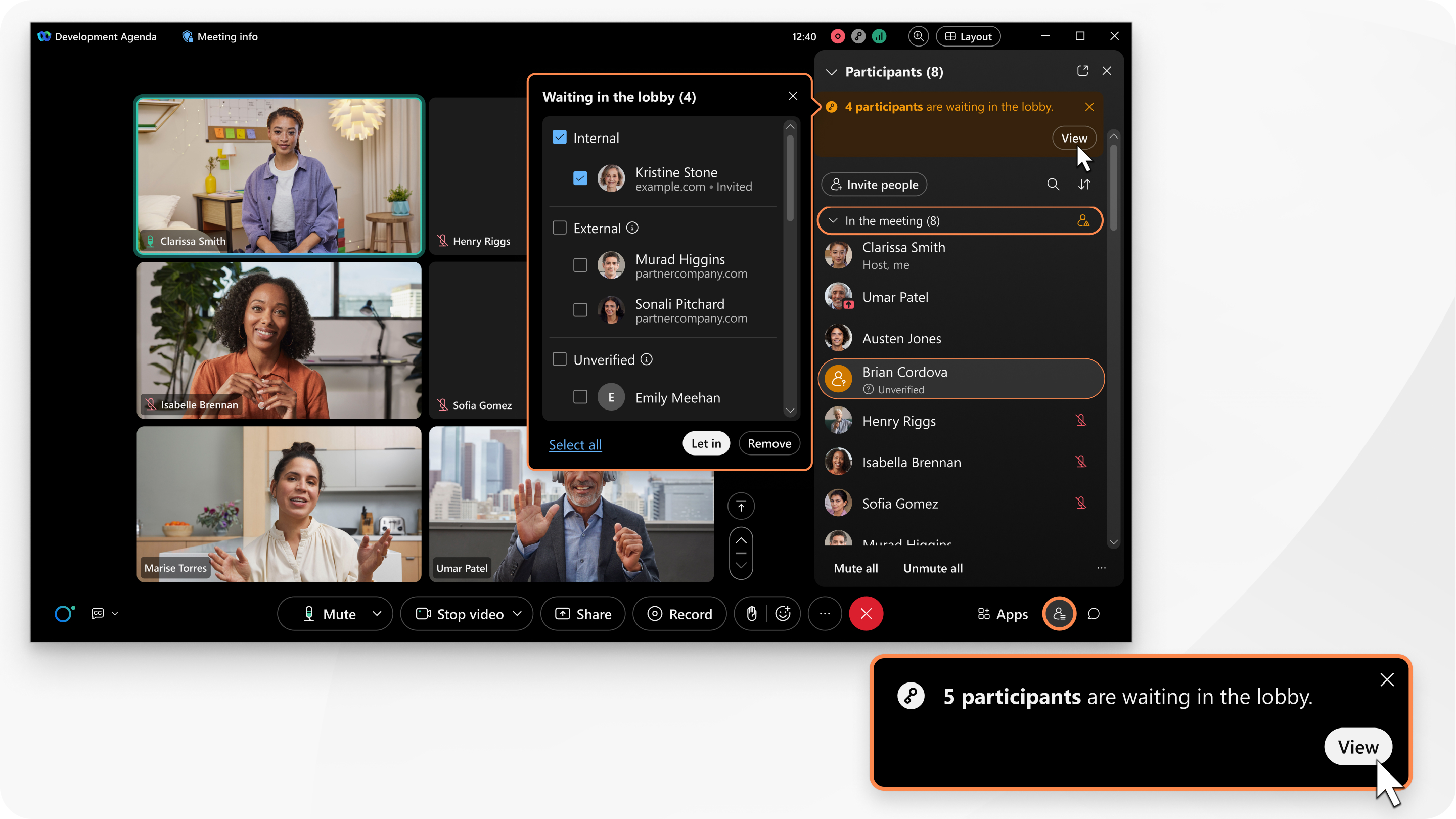
Daha fazla bilgi için Webex toplantınıza kimlerin katılmasına izin verdiğinizi öğreninbölümüne bakın.
Ses ve video göstergeleri
Katılımcılar videolarını açtıklarında, katılımcı videolarında kolayca görülebilirler. Dolayısıyla, katılımcı listesindeki video göstergeleri artık o kadar kullanışlı değil ve bu nedenle Webex Suite toplantı platformundan bunları kaldırdık.
Birinin mikrofonu açıldığında, Webex Suite toplantı platformunda kişinin adının yanında  işareti görmezsiniz. Ancak, birinin sesi kapatıldığında, adının yanında
  işareti görürsünüz. Ayrıca, bir katılımcının toplantıda ses bağlantısı yoksa, Webex Suite toplantı platformundaki katılımcı listesinde adının yanında
  işareti görürsünüz.
Webex Suite toplantı platformunda, katılımcı listesinde katılımcıların sese nasıl bağlandığını gösteren köşeli parantez  gibi göstergeler bulunmamaktadır.
Toplantılarda kullanılan iletişim kartları
Toplantı sırasında, katılımcı listesindeki bir kişinin profil resminin üzerine gelerek iletişim kartınıgörebilirsiniz.
Toplantıda ve Toplantıda değil bölümleri
Planlanmış toplantılar için katılımcı listesinde Toplantıda olanlar ve Toplantıda olmayanlarbaşlıklı bölümler bulunur. Bu bölümler, toplantıya kimlerin katıldığını ve kimlerin davetli olup henüz katılmadığını kolayca görmenizi sağlar.
Toplantıda değilim bölümü aşağıdakileri göstermez:
- Toplantıya davet edilen ancak Webex hesabı olmayan kişiler.
- Toplantı içinden davet edilen ancak henüz katılmamış kişiler .
Birden fazla cihazdan katılan katılımcılar
Katılımcı listesi, birden fazla cihazdan katılsalar bile, oturum açmış kullanıcıyı yalnızca bir kez gösterir. Bu, kullanıcının birden fazla katılım örneğini tek bir katılımcıda birleştirerek kullanıcının yönetimini kolaylaştırır.
Katılımcıların seçeneklerini listelemeleri
Katılımcı listesindeki seçenekleri daha kolay bulunabilir hale getirdik. Belirli bir seçeneği arıyorsanız, eski sağ tıklama menü seçeneklerini yeni kontrollere eşleştiren aşağıdaki tabloya bakın.
|
Katılımcı listesindeki eski seçenek |
Şu an nerede? |
Daha fazla bilgi için |
|---|---|---|
|
|
Katılımcılar panelinde, katılımcının adına sağ tıklayın (veya adının üzerine gelin ve Daha fazla seçenek | |
|
|
Katılımcılar panelinde, katılımcının adına sağ tıklayın (veya adının üzerine gelin ve Daha fazla seçenek | |
|
|
Katılımcılar panelinde, katılımcının adına sağ tıklayın (veya adının üzerine gelin ve Daha fazla seçenek |
Bir toplantıya yardımcı sunucu ekleme veya kaldırmabölümüne bakın. |
|
|
Kullanılamıyor | |
|
|
Kullanılamıyor | |
|
Tuş Takımı ve Fare Kontrolünü Devret |
Kullanılamıyor | |
|
Açıklama Eklemeye İzin Ver |
Toplantı sırasında içerik paylaşırken, ekranın üst kısmında Daha fazla paylaşım seçeneği | |
|
Ayrıcalık Atama |
Toplantı kontrollerinde, Daha fazla seçenek |
Toplantı seçeneklerini ev sahibi veya yardımcı ev sahibi olarak ayarlayın |
|
Sessize Al |
Katılımcılar panelinde, katılımcının adının üzerine gelin ve Sessize Al | |
|
Sessizden Çıkar |
Katılımcılar panelinde, katılımcının adının yanındaki Sesini Aç | |
|
Tümünü Sessize Al |
Katılımcılar panelinde, Tümünü sessize alseçeneğine tıklayın. | |
|
Tümünü Sessizden Çıkar |
Katılımcılar panelinde, Tümünün sesini açseçeneğine tıklayın. | |
|
Eli İndir |
Katılımcılar panelinde, katılımcının adının yanındaki Alt köşe | |
|
Tüm Elleri İndir |
Katılımcılar panelinde, herhangi bir katılımcının adına sağ tıklayın (veya herhangi bir katılımcının adının üzerine gelin ve Daha fazla seçenek | |
|
Videoyu Durdur |
Katılımcılar panelinde, katılımcının adına sağ tıklayın (veya adının üzerine gelin ve Daha fazla seçenek | |
|
Sohbet |
Katılımcılar panelinde, katılımcının adına sağ tıklayın (veya adının üzerine gelin ve Daha fazla seçenek | |
|
Görünen Adı Düzenle |
Katılımcılar panelinde, katılımcının adına sağ tıklayın (veya adının üzerine gelin ve Daha fazla seçenek |
Toplantı ve web seminerlerinde görünen adları düzenleme bölümüne bakın |
|
Lobiye Taşı |
Katılımcılar panelinde, katılımcının adına sağ tıklayın (veya adının üzerine gelin ve Daha fazla seçenek | |
|
Sahneye Taşı |
Katılımcının küçük resim videosunu sahneye sürükleyin veya katılımcının küçük resim videosunda Daha fazla seçenek | |
|
Odadan çıkar |
Katılımcılar panelinde, katılımcının adına sağ tıklayın (veya adının üzerine gelin ve Daha fazla seçenek |


Toplantı pencerem
Toplantı Penceresini Paylaş şeklinde özel bir seçeneğimiz yok.
Bunu yapmanın artık iki yolu var ve her ikisine de toplantı kontrollerindeki İçeriği paylaş seçeneğinden ulaşılabilir:
- Webex ve toplantı penceresiniseçin.
İçerik paylaşımı ayarınızıBir uygulamadan tüm pencereleri paylaşolarak ayarladığınızdan emin olun. Aksi takdirde, Webex uygulamanızdaki toplantı penceresini ve ilgili tüm yüzen pencereleri paylaşamazsınız.
- Ekran paylaşımı (ve paylaşım sırasında toplantı penceresine geçiş yapma)
Ekran paylaşımı yaparken, gizlilik nedenleriyle Webex Uygulaması pencerelerini bilerek hariç tutuyoruz. Onlara göstermek istiyorsanız, ekranınızı paylaşırken Webex Uygulamasını dahil edinbölümünü okuyun.
Multimedya içeriği paylaşın
Toplantı kontrollerinde, İçeriği paylaş seçeneğine tıklayın, ekranınızı veya uygulamanızı paylaşın ve Hareket ve video için optimize etseçeneğini belirleyin.
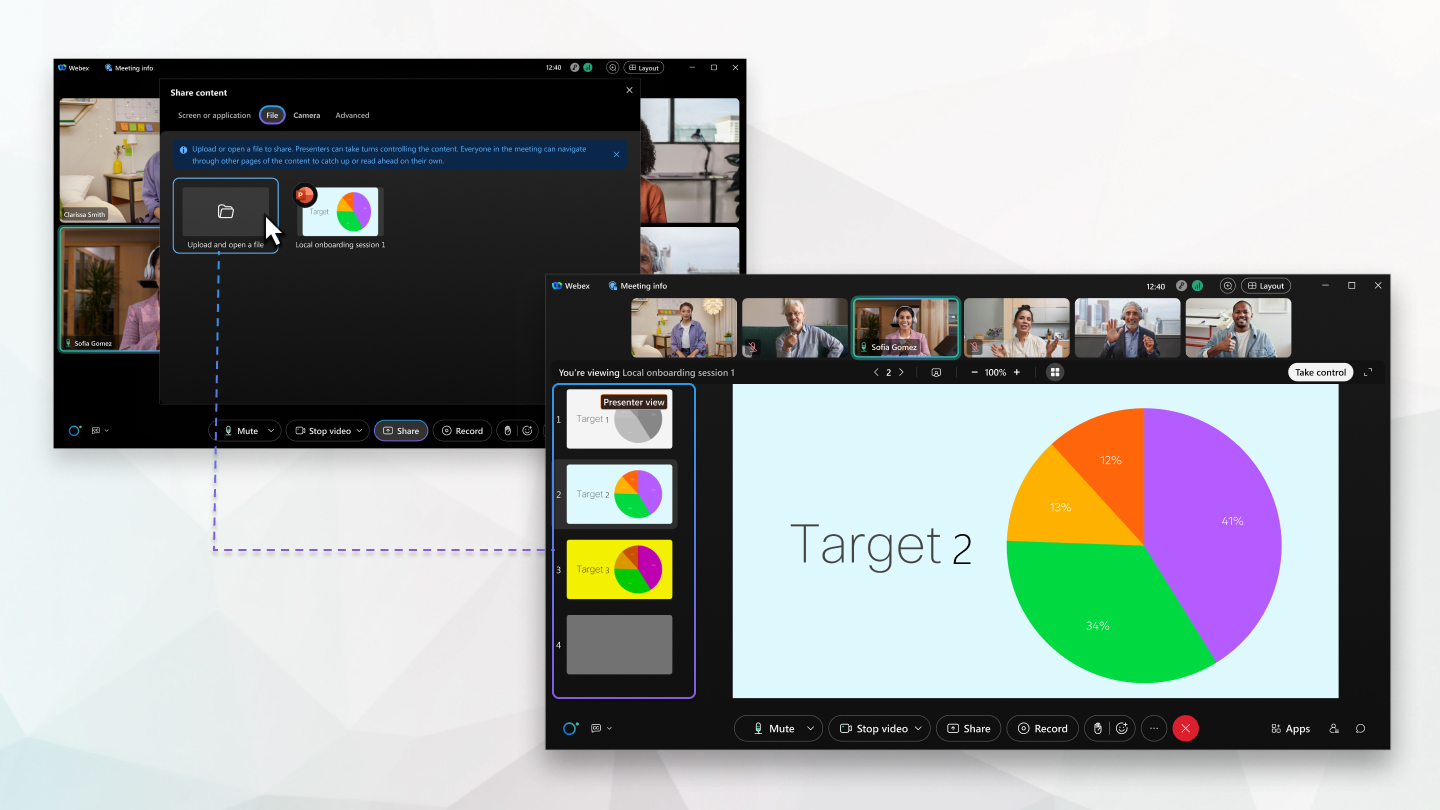
Toplantıda dosya paylaşımı
Paylaşmak için bir dosya yükleyin veya açın. Sunum yapan kişiler içeriği sırayla kontrol edebilir. Toplantıdaki herkes, içeriği takip etmek veya içeriği kendi hızında okumak için diğer sayfalarda gezinebilir.
Desteklenen dosya türleri listesini mutlaka inceleyin.
Uçtan uca şifrelenmiş toplantılarda dosya paylaşımı desteklenmemektedir.
İçerik paylaşımı hakkında daha fazla bilgi
Ekranınızı paylaştığınızda, diğer katılımcılara uzaktan masaüstü kontrolü verebilirsiniz veya onlar da kontrol talep edebilirler; bu da kullanıcılara çok daha fazla esneklik sağlar.
Paylaşılan içerik büyütüldüğünde ekran alanından tasarruf etmek için tüm katılımcı videolarını dar bir yüzer panelde gösteriyoruz.
Webex Suite toplantı platformunda, kayan panelde Etkin konuşmacıyı ve küçük resim video görünümünü göster seçeneği mevcut değildir. Etkin konuşmacıyı ve diğer katılımcıları vurgulamak için Izgara görünümü seçeneğini kullanın.
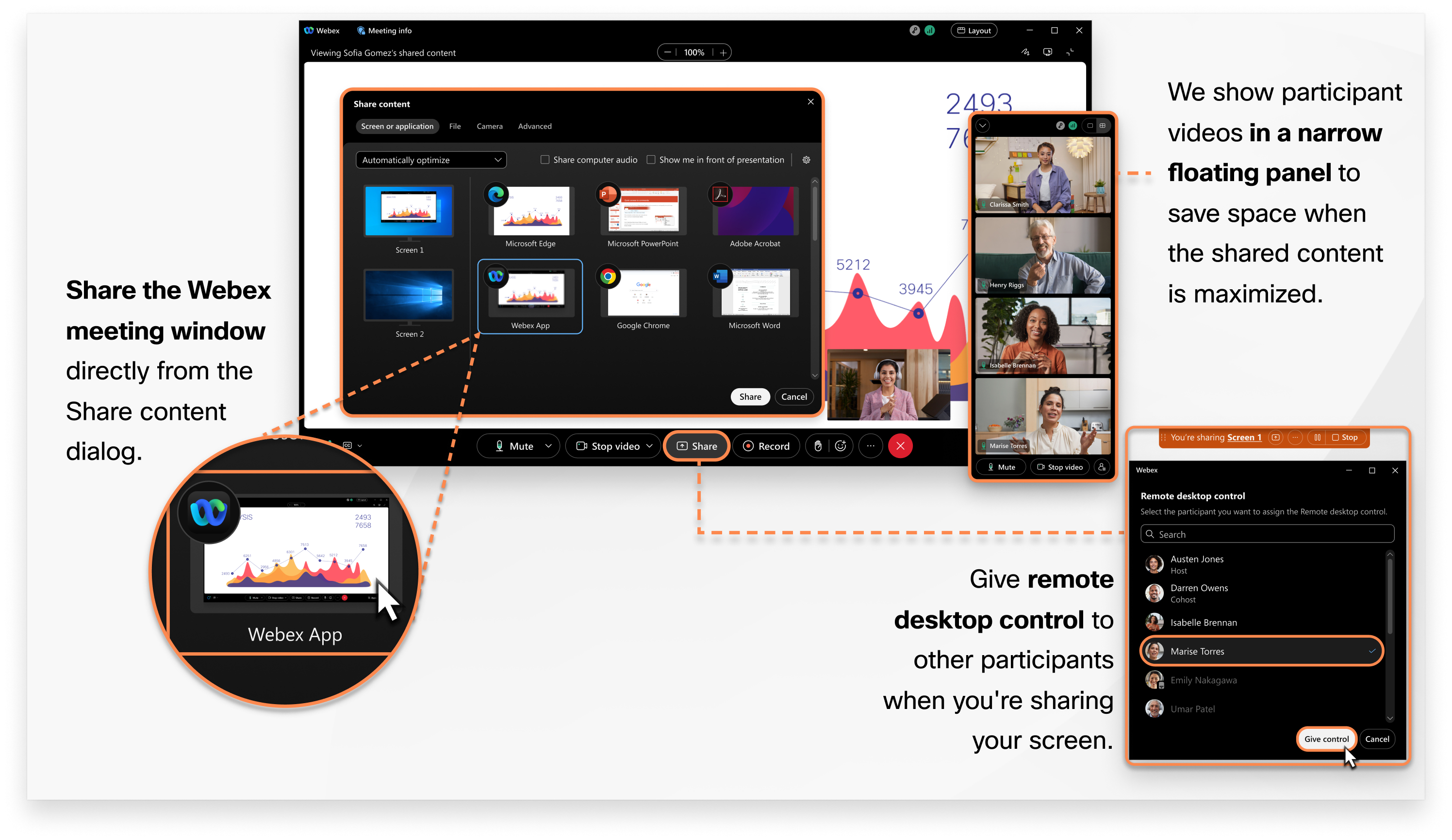
Artık ekranınızın yalnızca belirli bir alanını paylaşabilirsiniz. Katılımcılar yalnızca ekranın seçtiğiniz kısmını görürler, ekranın tamamını görmezler.

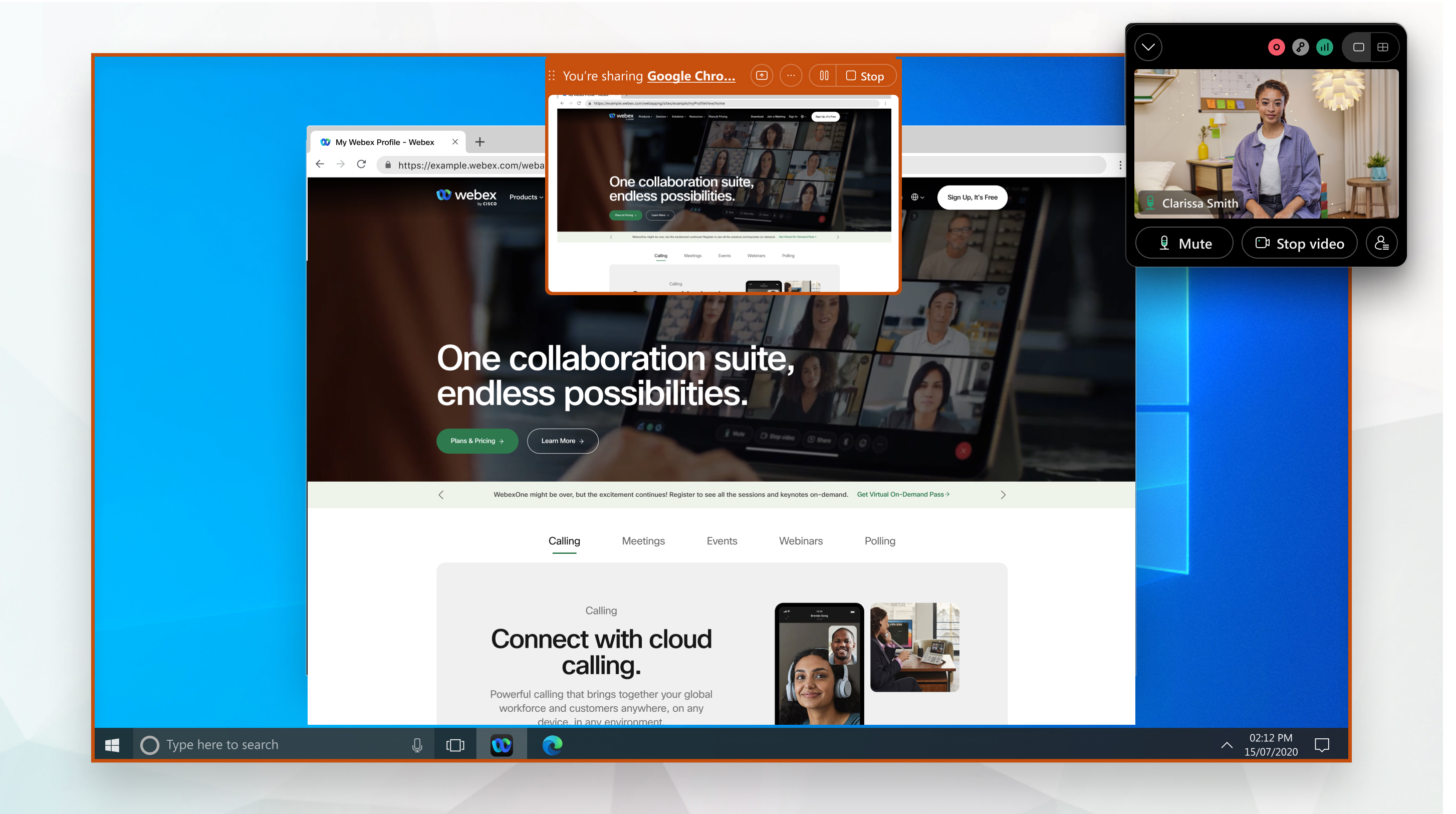
Paylaşımla ilgili eylemleri ekranın üst kısmındaki kontrol çubuğunda tutarak paylaşım sırasında kullanılabilen eylemleri basitleştirdik. Ses kapatma veya ses açma gibi en sık kullanılan diğer önemli işlemler de kayan pencerede görünür.
Videoyu kayan pencerede görüntülemeyi kapatmak için, gezinme kenar çubuğundaki Ayarlar öğesine tıklayın ve ardından İçerik paylaşımıöğesine tıklayın. Görünümaltında, Video görünümünü kayan bir pencerede gösterseçeneğinin işaretini kaldırabilirsiniz.
Kaydırılan mini pencere, aktif görüşmenize veyatoplantınıza daha kolay geri dönmenizi sağlamak için ayarlanmıştır ; dilerseniz kapatabilirsiniz. Daha fazla bilgi için bkz. Arama veya toplantı sırasında çoklu görev yaparken kayan mini pencereyi gizleme.
Sesleri açık mı?
Çoğu kişi toplantılara mikrofonu açık olarak katılır. Dolayısıyla, yeni toplantı platformunda, birinin sesi açıldığında, kişinin adının yanında işaretini görmeyeceksiniz. Ancak, birinin sesi kapatıldığında, adının yanında işareti göreceksiniz. Bu sayede katılımcı listesini tarayarak sesini kapatan kişileri görmek çok daha kolaylaşıyor.
Yeni platformda paneller farklı şekilde çalışıyor.
Birden fazla panel açıp değerli ekran alanını kullanmak yerine, artık panelleri tek tek açıyorsunuz ve diğerleri kapanıyor. Eğer onları birlikte görmek isterseniz, birden fazla paneliaçabilirsiniz .
Katılımcılar paneli size yalnızca Toplantıda olan katılımcıları göstermez, aynı zamanda davet edilen ancak Toplantıda değil durumunda olan kişileri de gösterir. Katılımcı paneli de artık daha kullanıcı odaklıdır. Bir kullanıcı birden fazla cihazdan katıldığında bile yalnızca bir kez listelenir.
Toplantı seçenekleri basitleştirilmiştir ve ilgili menü öğeleri katılımcılar panelinin sağ tıklama menüsünden kaldırılmıştır.
Multimedya Görüntüleyici paneli
Webex Suite toplantı platformunda Multimedya Görüntüleyici paneli mevcut değildir. Bunun yerine, ekranınızı veya bir uygulamayı paylaşarak multimedyayı paylaşın ve Hareket ve video için optimize et ve Bilgisayar sesini paylaşseçeneklerini belirleyin.
Altyazı veya canlı tercüme için Multimedya Görüntüleyici panelini kullandıysanız, altyazıları göster veya eş zamanlı tercümeseçeneğini kullanın; bu, katılımcıların sunumu tercih ettikleri dilde duymalarına olanak tanır.
Toplantı gündeminiz için Multimedya Görüntüleyici panelini kullandıysanız, gündeminizi toplantı içi sohbeteekleyin.
Notlar paneli
Webex Suite toplantı platformunda Notlar paneli mevcut değildir. Bunun yerine, toplantının ses kaydının yazılı bir kopyasını edinin: Ya toplantınızı kaydederek toplantı sonrası tutanağını alın ya datoplantıyı kaydetmeden toplantı tutanağını indirin.
Toplantı içi sohbet ve dosyalarla toplantınızdan daha fazla verim alın.
Sohbette toplantı gündemini, notları ve özeti paylaşarak verimli bir toplantı düzenleyin. Toplantıya geç katılsanız bile toplantının başlangıcından itibaren toplantı sohbetini görerek diğerlerine kolayca yetişebilirsiniz. Markdown veya tepkiler kullanarak etkileşim kurun ve kendinizi ifade edin.
Organizasyonunuz , toplantıdan sonra sohbetin otomatik olarak kaydedilip kaydedilmeyeceğini veya silinip silinmeyeceğini seçebilir. Eğer sohbet kaydedildiyse, toplantı bittikten sonra tekrar ziyaret edin ve sohbeti paylaşın Şu anda toplantı içi sohbetler indirilemiyor. Toplantı içi sohbetin bir kopyasını uygulama dışına kaydetmek için, toplantı sırasında tüm sohbeti seçin, ardından kopyalayıp bir belgeye yapıştırın.
Toplantıya dosyalar ekleyin böylece tüm katılımcılar toplantı dosyalarını tek bir yerden kolayca görebilir. Paylaştığınız dosyaları herkes indirebilir. Toplantıya geç katılanlar bile dosyalara erişebilir. Toplantının herhangi bir aşamasında, sunucular ve yardımcı sunucularherkesin dosya ekleme özelliğini kapatabilirler .

Daha fazla bilgi için Toplantıda veya alt oturumda sohbetbölümüne bakın.
Toplantı bittikten sonra mesajlara erişin.
Toplantı sona erdikten sonra, toplantı konuşması kapanır ancak mesajları toplantı içeriğiyle birlikte kaydederiz. Sohbete tekrar gidin veya başkalarıyla paylaşın. Toplantı notlarına, sorulara ve takip için yapılacak işlere başvurabilirsiniz.
Dilerseniz, kuruluşunuz toplantı içeriğiyle birlikte mesajları kaydetmemeyi de tercih edebilir.
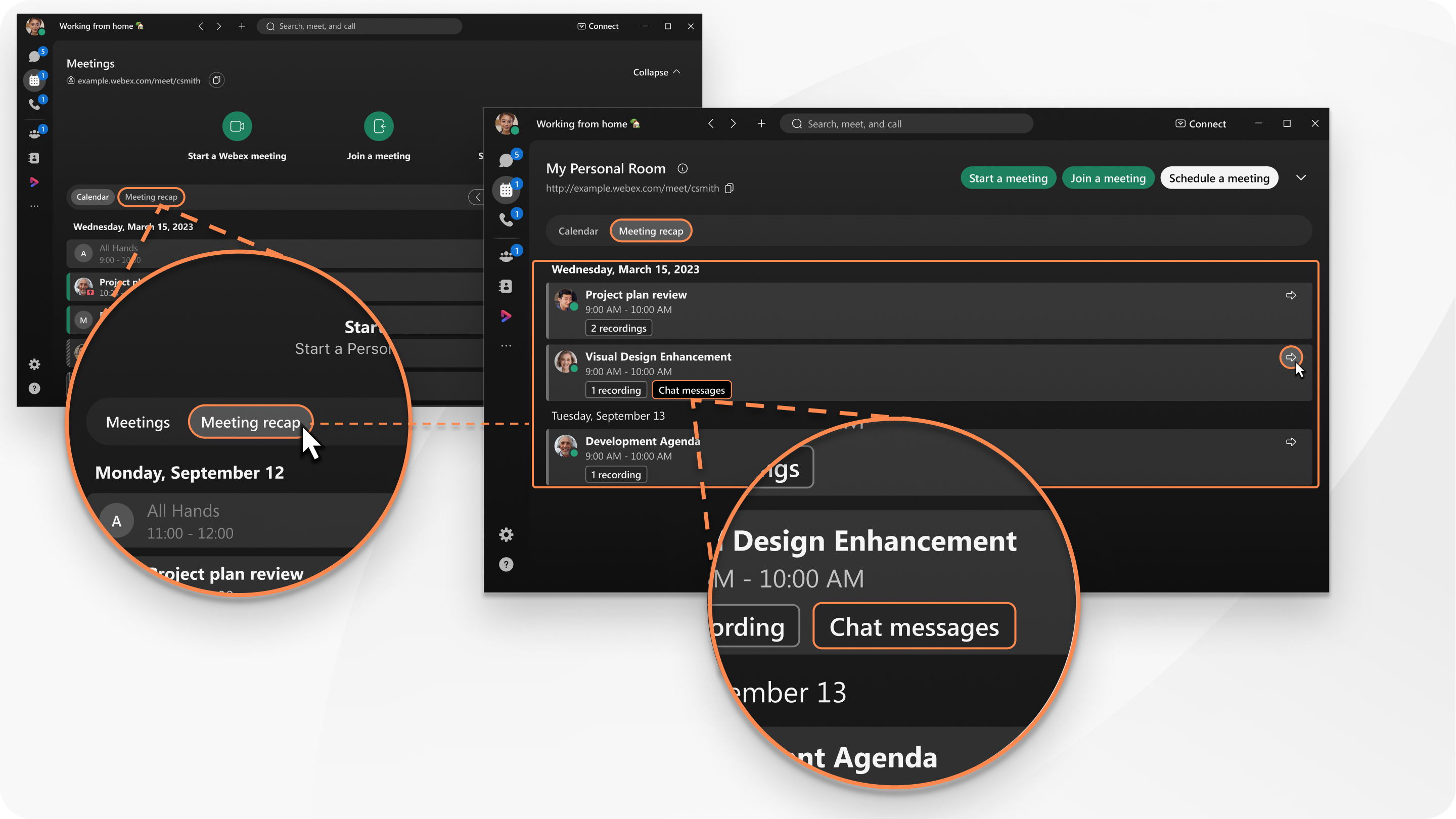
Daha fazla bilgi için Toplantıdan sonraki erişim mesajlarınabakın.
Toplantıya bir mesaj gönder
Bir toplantıya davet edildiyseniz ancak henüz katılmadıysanız, yine de toplantıdaki herkesle sohbet edebilirsiniz. Örneğin, bir toplantıya geç kalıyorsanız, daha önce katılmış olan katılımcılara yakında orada olacağınızı bildirin.
Daha fazla bilgi için Toplantıya katılmadan toplantı katılımcılarına mesaj göndermebölümüne bakın.
Slido anketler ve Q & A özelliği artık Webex for Government'ta kullanılabilir. Slido ' ın Hükümet için yaptığı anketin, önceki Webex anketleri ve Q ile nasıl karşılaştırıldığını öğrenin. & A: Slido Hükümet ve Webex anketleri ile Q arasındaki karşılaştırma & A
Kuruluşunuzun yöneticisi olarak, Government in Control Hub için Slido özelliğini nasıl etkinleştireceğinizi ve yöneteceğinizi okuyun: Webex for Government'ta [ Slido kullanın
Slido 'nin Hükümet için ev sahipleri ve katılımcılar açısından nasıl işlediğini görmek için:
Webex Uygulaması 43.10, 43.11 ve 43.12
Bir toplantıya ilk kez katıldığınızda şu adımları izleyin.
- E-posta davetiyesindeki veya Webex uygulamasındaki Katıl bağlantısına tıklayın.
- Tarayıcınızda, açılan Webex Aç penceresinde, Her zaman site_name.webex.com'un bu tür bağlantıları ilgili uygulamada açmasına izin ver seçeneğini işaretleyin ve Webex Açdüğmesine tıklayın.
- Webex uygulamasında açılan pencerede, " Bu mesajı bir daha gösterme" seçeneğini işaretleyin.
- Tarayıcıda katılseçeneğine tıklayın.
- Tarayıcınızda açılan Webex web uygulamasında, görünen adınızı ve e-posta adresinizi girin ve İleridüğmesine tıklayın.
Sonraki toplantılar için bilgileri kaydetmek üzere Beni hatırla seçeneğini işaretleyin.
- Toplantıya katılmadan önce ses ve video ayarlarınızı seçin ve toplantıya katılmaya hazır olduğunuzda Katıl düğmesine tıklayın.
Bir sonraki toplantınıza katıldığınızda, yalnızca 1. ve 6. adımları uygulamanız gerekecek.
Webex Uygulaması 44.1
Bir toplantıya ilk kez katıldığınızda şu adımları izleyin.
- E-posta davetiyesindeki veya Webex uygulamasındaki Katıl bağlantısına tıklayın.
- Tarayıcınızda, açılan Webex Aç penceresinde, Her zaman site_name.webex.com'un bu tür bağlantıları ilgili uygulamada açmasına izin ver seçeneğini işaretleyin ve Webex Açdüğmesine tıklayın.
- Tarayıcınızda açılan Webex web uygulamasında, toplantıya katılmadan önce ses ve video ayarlarınızı seçin ve toplantıya katılmaya hazır olduğunuzda Katıl düğmesine tıklayın.
Kullanıcı adınızı veya e-posta adresinizi girmenize gerek yok.
Bir sonraki toplantıya katıldığınızda, yalnızca 1. ve 3. adımları uygulamanız gerekecek.
Katılımcı listesi, birden fazla cihazdan katılsalar bile, oturum açmış kullanıcıyı yalnızca bir kez gösterir. Bu, kullanıcının birden fazla katılım örneğini tek bir katılımcıda birleştirerek kullanıcının yönetimini kolaylaştırır.
Toplantıyı bir masaüstü veya mobil cihazdan diğerine taşıyın.
Toplantıyı kesintiye uğratmadan veya bağlantısını kesmeden bir masaüstü veya mobil cihazdan diğerine sorunsuz bir şekilde taşıyın. Örneğin, işe giderken toplantıya mobil cihazınızla katılıyorsanız ofise vardığınızda toplantıyı dizüstü bilgisayarınıza taşıyın.
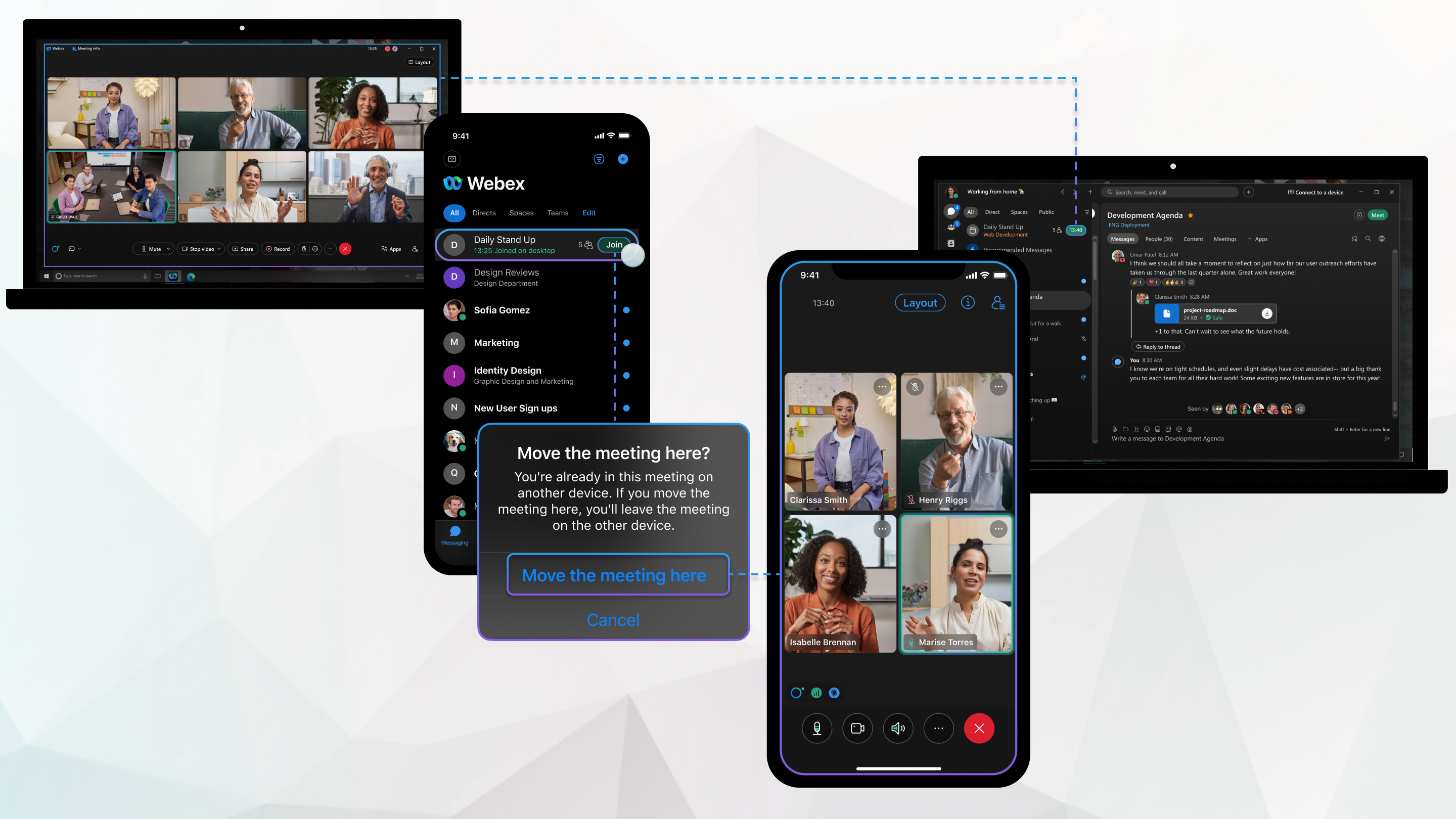
Daha fazla bilgi için Toplantıyı başka bir masaüstü veya mobil cihaza taşımabölümüne bakın.
Webex VDI eklentisi
Webex Suite toplantı platformunda toplantılarınıza VDI kullanıcıları katılıyorsa, Webex VDI eklentisinesahip olduklarından emin olun.
Toplantı seçenekleri ve katılımcı ayrıcalıkları
Webex uygulamasındaki Webex Suite toplantı platformunda bir toplantı planladığınızda, yalnızca aşağıdaki toplantı seçeneklerini ayarlayabilirsiniz:
- Tüm katılımcıların videolarını açmalarını engelleyin.
- Tüm katılımcılar için sohbet özelliğini kapatın.
- Sunum yapan kişi dışında tüm katılımcıların dosya eklemesini ve indirmesini engelleyin.
Webex Suite toplantı platformunda bireysel katılımcı ayrıcalıklarını desteklemiyoruz.
Toplantı sırasında, yukarıda listelenen toplantı seçeneklerini ve katılımcı ayrıcalıklarını ayarlayabilir ve tepkileri kapatma gibi diğer seçenekleri ve ayrıcalıkları da belirleyebilirsiniz. Daha fazla bilgi için bkz. Webex Uygulaması | Ev sahibi veya yardımcı ev sahibi olarak toplantı seçeneklerini ve katılımcı ayrıcalıklarını ayarlayın.
Geçici Dosya Çözümü (TFS)
Webex Suite toplantı platformunda TFS toplantı istemcisini kullanarak bir toplantıya katılamazsınız. Bunun yerine, web istemcisini kullanarak toplantılara katılın.
İsim giriş ve çıkış sesini duyurun.
Webex Suite toplantı platformunda İsmi Duyur seçeneği mevcut değildir. Bunun yerine, bir katılımcı toplantıya katıldığında veya ayrıldığında bildirim sesi çalın ve yalnızca telefonla katılan katılımcıların görünen adını düzenleyin böylece arama yapan kullanıcı olarak görünmezler.
Alternatif olarak, ev sahipleri bir toplantı planlayabilirler. ANI/CLI Kimlik doğrulama, katılımcıların telefon numaralarının toplantıda kimlikleriyle eşleştirilmesini sağlar. Katılımcılar, arama yoluyla kimlik doğrulama için bir telefon numarası belirtmelidir. Daha fazla bilgi için Kullanımına bakın. ANI/CLI Webex toplantılarında ve etkinliklerinde ses bağlantısı için kimlik doğrulama.
Başka bir uygulamadan ara
Webex Suite toplantı platformunda Başka bir uygulamadan arama yapma seçeneği mevcut değildir. Bunun yerine, telefon numarasını üçüncü taraf uygulamaya manuel olarak kopyalayıp yapıştırın.
Access Anywhere telefon kimlik doğrulaması
Webex Suite toplantı platformunda, Access Anywhere için telefon kimlik doğrulaması desteklenmemektedir. Bunun yerine parola tabanlı kimlik doğrulama kullanın.
Toplantı sırasında ön ve arka kameralarınızı aynı anda gösterin.
iPhone'da, Webex Suite toplantı platformunda bir toplantı sırasında ön ve arka kamerayı aynı anda gösteremezsiniz. Bunun yerine, iki mobil cihazdan toplantıya katılın ve kameralardan birini veya diğerini kullanarak paylaşım yapın. Toplantı taşıma tercihinizin Her zaman tekrar katılolarak ayarlandığından emin olun.
Kişileri davet edin ve ev sahibini bilgilendirin.
Anlık toplantı başlattıktan sonra kişileri doğrudan toplantı penceresinden toplantıya katılmaya kolayca davet edebilirsiniz.
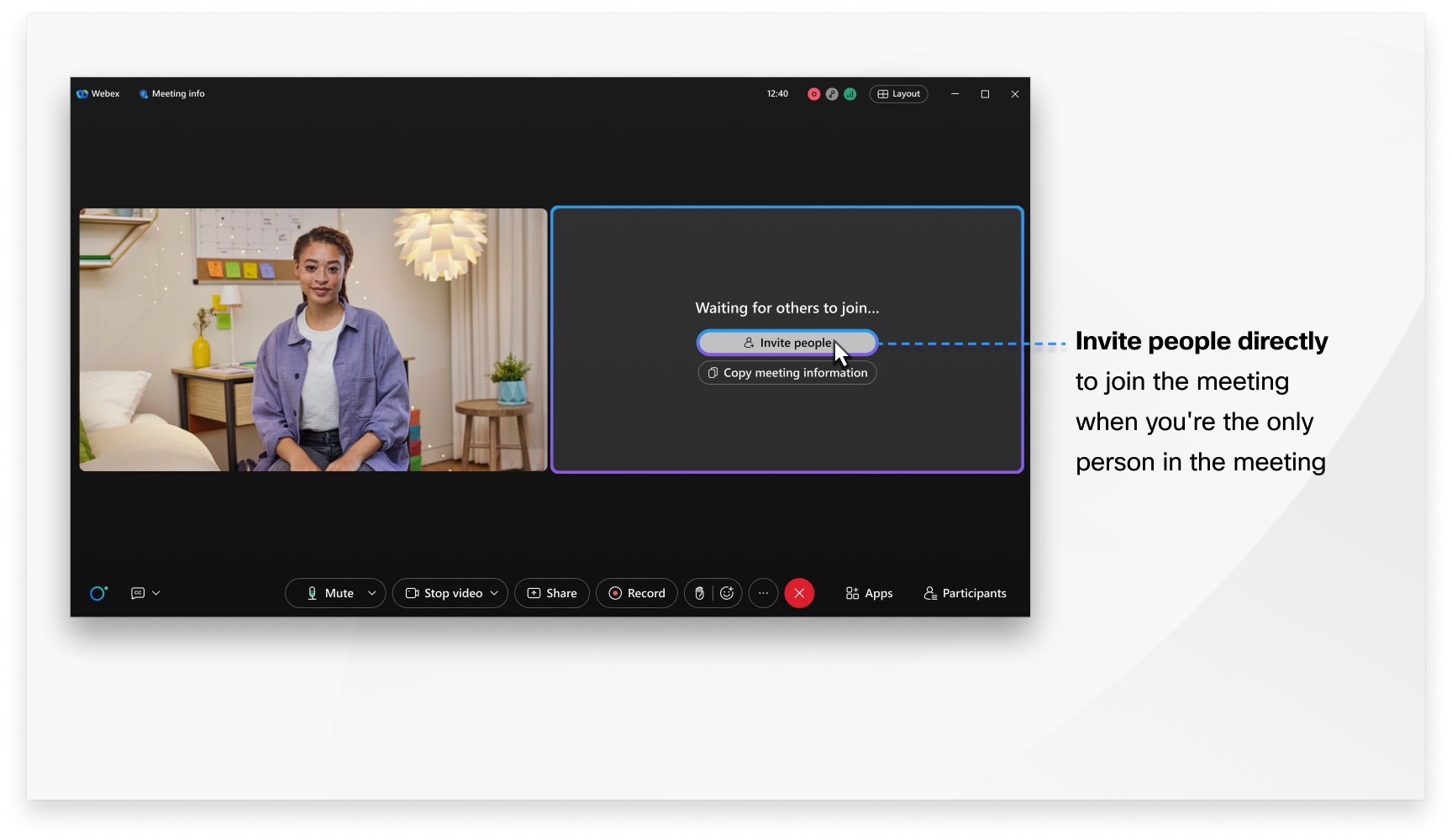
Ev sahibini bilgilendir düğmesini kaldırdık çünkü lobide bekliyorsanız ev sahibini otomatik olarak bilgilendiriyoruz. Ev sahibine bildirimde bulunmanıza gerek yok ve ev sahibinin de e-postalarını kontrol etmesine gerek yok.
Toplantı sırasında birden fazla görev gerçekleştirirken
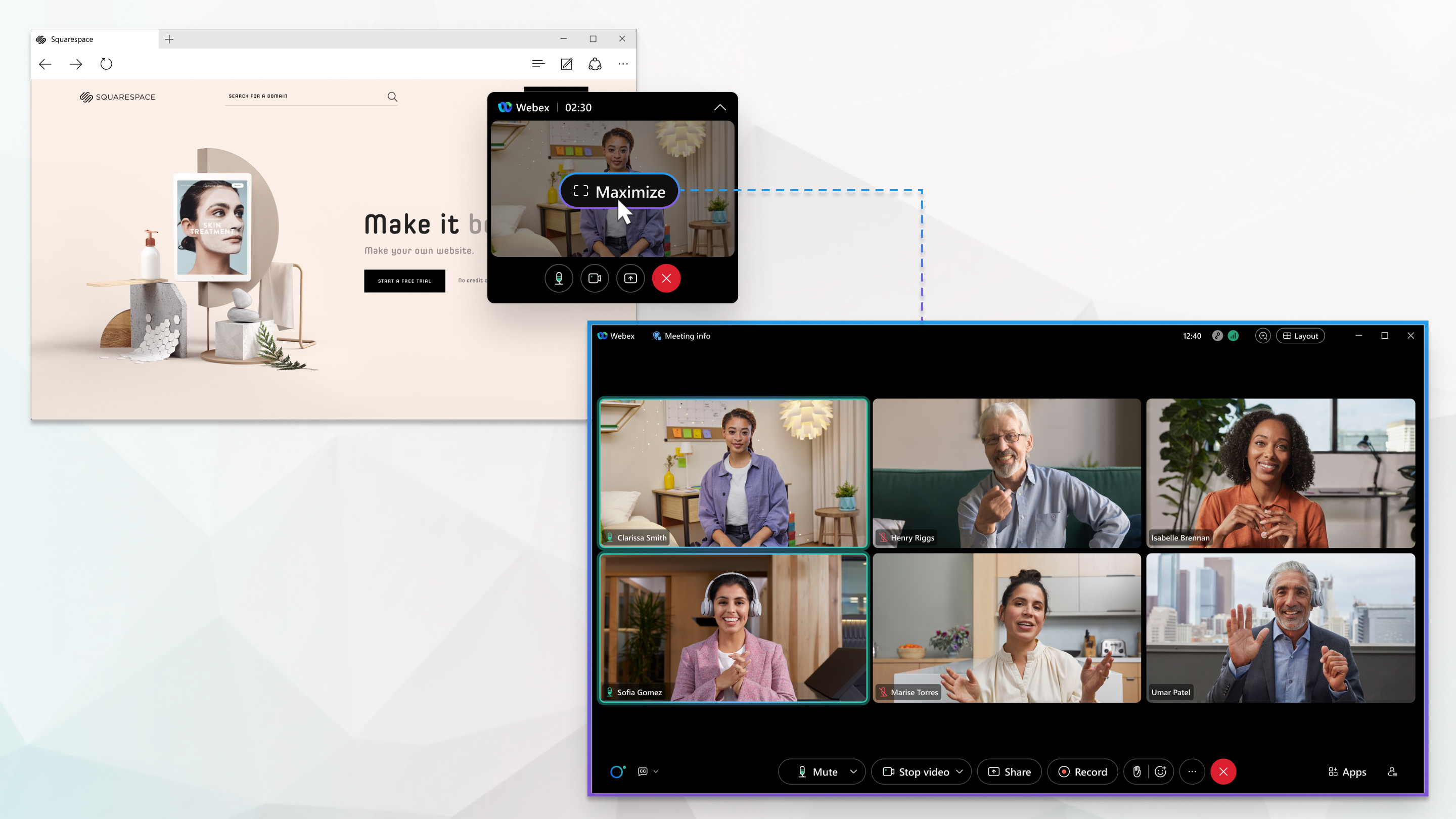
Pencere simge durumuna küçültüldüğünde veya diğer uygulamalar tarafından kapatıldığında, açtığınız diğer uygulamaların üzerinde kayan bir mini pencere belirir. Bu, toplantıda neler olup bittiğini takip etmenizi sağlar. Toplantıya kolayca geri dönmek için kayan mini pencerede herhangi bir yeri tıklayın.
Yerleşim ve yakınlaştırma
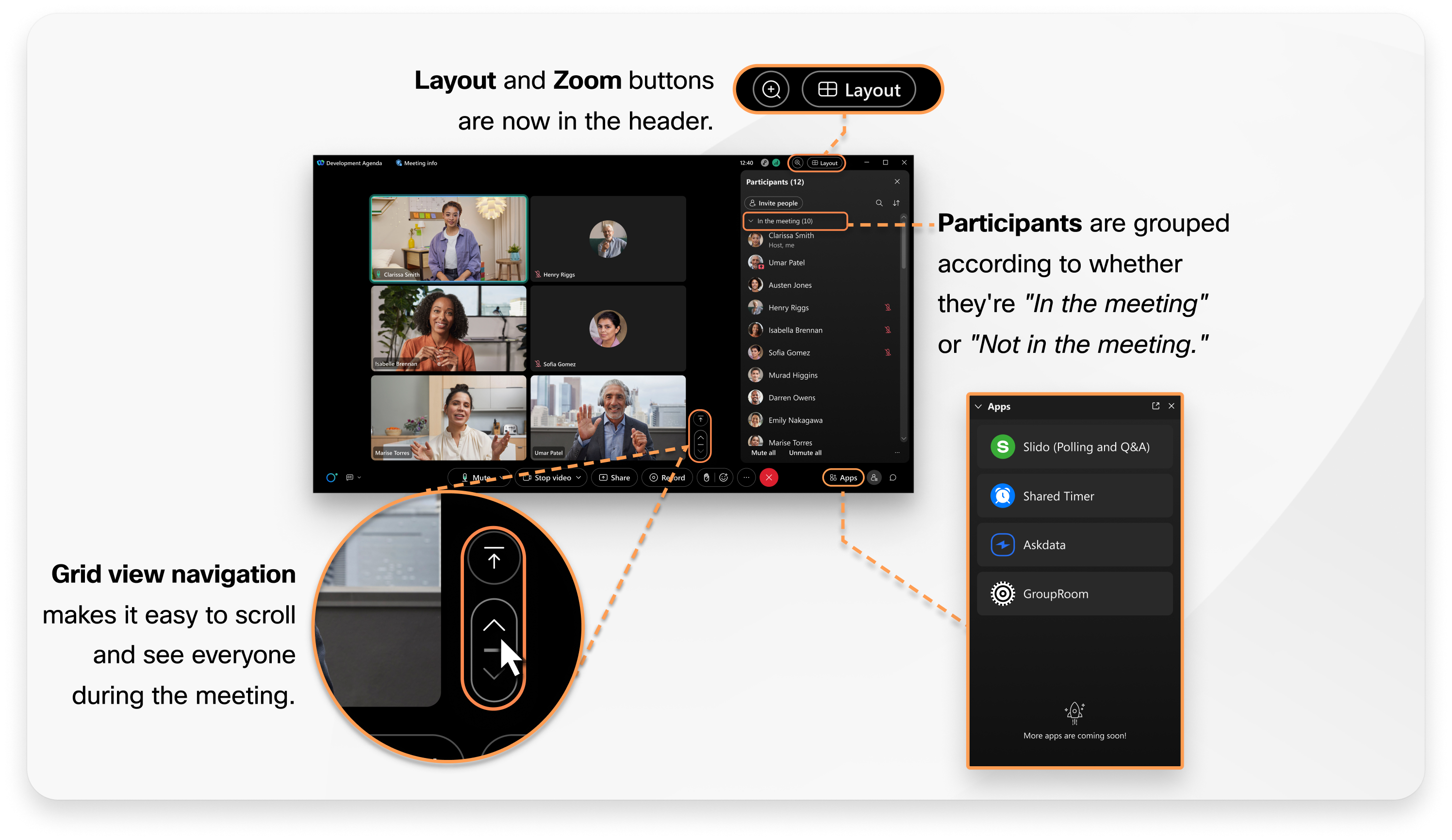
Bir toplantı sırasında deneyiminizi geliştirmek ve iş akışını iyileştirmek için birkaç değişiklik yaptık. Düzen ve Yakınlaştır düğmeleri, diğer düzenlere geçebilmeniz veya daha fazla katılımcı gösterebilmeniz için uygun bir şekilde yerleştirilmiştir.
Izgara görünümü düzeninde, bir sayfadan diğerine hızla gitmek veya katılımcıların ilk sayfasına geri dönmek için gezinti kontrollerini kullanın.
Sahneyi senkronize etmek
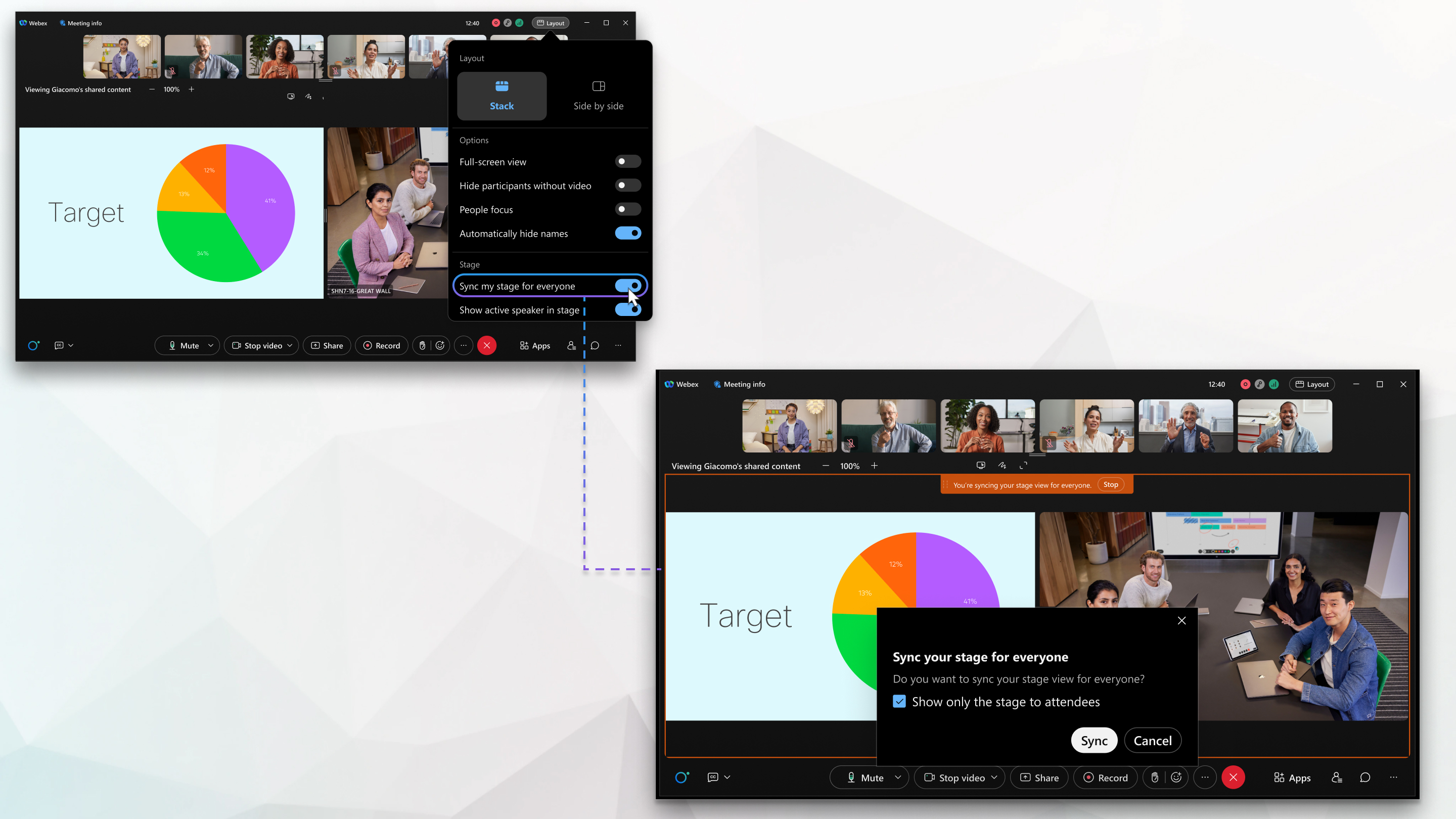
Sahne senkronizasyonunu basitleştirdik. Toplantı sahibi sahneyi senkronize ettikten sonra katılımcılar sahneyi özelleştiremez ve sahne oranını ayarlayamaz. Katılımcılar artık her zaman ev sahibinin görmelerini istediği manzarayı görecekler.
Telekonferans hizmeti
Ses bağlantı türü, Diğer telekonferans hizmeti, desteklenmiyor.
Toplantıyı planladıktan sonra, telekonferans numarasını ve talimatlarını davetlilere e-posta veya kısa mesaj yoluyla gönderin. Toplantı kaydında ses olmayacak.
Sadece sesli toplantılar
Kişisel konferans görüşmeleri ve yalnızca sesli toplantılar desteklenmemektedir.
Yalnızca sesli bir toplantı başlatmak için, telefonla planlanmış bir toplantı başlatın.
Toplantı sahibinden önce katıl
Toplantı başlangıç saatinden önce katılımcıların ses bağlantısı kurmasını engelleme seçeneği artık çalışmıyor. Toplantı başlamadan önce katılımcıların dahil olmasına olanak tanıyan toplantılar da dahil olmak üzere tüm toplantılarda ses mevcuttur.
Access Anywhere kimlik doğrulaması
Access Anywhere telefon kimlik doğrulaması desteklenmiyor.
Access Anywhere için parola tabanlı kimlik doğrulamayı kullanın.
Bir toplantının azami süresi
Toplantıların süresi 24 saat ile sınırlıdır.
Video cihazlarına görüntülü geri arama
SIP video adresine geri arama kullanarak bir toplantıya katılma (örneğin, <room_video_address>@example.com) mevcut değil.
Alternatif olarak, Webex uygulaması, eşleştirildikten sonra yakındaki RoomOS tabanlı Cisco video cihazlarını algılayabilir ve bu cihazları kullanarak toplantılara katılabilir. Daha fazla bilgi için Webex Uygulaması | Masaüstü uygulamasından ve mobil uygulamadan bir cihaza bağlanınbölümüne bakın.
Webex uygulamasındaki özel bir panelde daha gelişmiş cihaz kontrolleri mevcuttur. Cihazın kontrol panelini kullanarak sesi kapatabilir veya açabilir, videoyu durdurabilir veya başlatabilir, cihazdaki ses seviyesini ayarlayabilir ve katılımcının videosunun hem uygulamada hem de cihazda gösterilip gösterilmeyeceğini kontrol edebilirsiniz. Daha fazla bilgi için Webex Uygulaması | Cihaz kontrol panelibölümüne bakın.
Cisco video cihazına erişiminiz yoksa, toplantıya katılmak için toplantı video adresini girin (örneğin, 987654321@company.webex.com) cihazın kendi kullanıcı arayüzünde ve toplantıya katılmak için arama yapın.
Anında Yardım
Toplantı içi Anında Yardım özelliği artık kullanılamıyor. Toplantı sırasında karşılaştığınız herhangi bir sorun veya soru için Webex Destek ekibiyle iletişime geçin.
Mobil cihazınızdan web seminerlerine katılın.
Mobil kullanıcıların web seminerlerine katılmak ve Webex Suite toplantı platformunda barındırılmayan toplantılara katılmak için iOS için Webex Meetings uygulamasına veya Android için Webex Meetings uygulamasına ihtiyaçları vardır. Bu toplantılara Webex mobil uygulamasından katılamazsınız.
Simultane tercüme
Eş zamanlı tercüme hizmeti yalnızca planlanmış toplantılarda desteklenmektedir.
Kulaklık desteği
Webex uygulaması yalnızca onaylı kulaklık modelleriyle entegre kulaklık kontrollerini destekler. Webex Uygulaması için onaylanmış kulaklıkları kullanarak tam kulaklık kontrol fonksiyonlarından yararlanın ve en iyi ses ve görüntü kalitesini deneyimleyin.
Kullandığınız kulaklık modeli listede yoksa, hem toplantılarınızda hem de toplantılarınız dışında kulaklığın tüm işlevlerini kullanamayabilirsiniz.
Kullanıcı Merkezi'ndeki İndirmeler altında gördüğünüz Sayfa sürümü, sürümlerin farklı zamanlarda yayınlanması nedeniyle Webex Uygulaması sürümünden farklı olabilir. Ancak, dağıtım tamamlandığında ana sürüm numarasının aynı kalması bekleniyor.
Minimum gerekli sürüm
Webex Suite toplantı platformunda toplantılara katılmak ve toplantı deneyimini yaşamak için Webex Uygulamasını yüklediğinizden emin olun.
Webex Suite toplantı platformu, Webex Uygulamasının 43.6 veya daha sonraki sürümlerinde desteklenmektedir.
Windows ve Mac için Webex Uygulamasını İndirin.
Webex for Government için yeni Webex Suite toplantı platformu özelliklerini Webex Uygulaması | Toplantılar sekmesinde Webex for Government'taki yeniliklerbölümünde görüntüleyin.
Yakında kullanıma sunulacak Webex Suite toplantı platformu özelliklerini Webex Suite'teki Yenilikler [] bölümündeki Yakında Geleceksekmesinden inceleyebilirsiniz.
Yöneticiler için önemli noktalar
Webex Suite toplantı platformunda özellikler ve işlevsellik, Webex Uygulaması sürümüne bağlıdır. En yeni özelliklerden yararlanmak için kullanıcıların Webex Uygulamasının en son sürümünü kullanmaları gerekmektedir. Webex sitenizin sayfasındaki İndirmeler altında gösterilen sayfa sürümü, sürümlerin farklı zamanlarda yayınlanması nedeniyle Webex Uygulama sürümünüzle her zaman aynı olmayabilir. Dağıtım tamamlandığında ana sürümün aynı kalması bekleniyor. Dolayısıyla, Webex Uygulaması sürümleri farklıysa, kullanıcılar toplantı sırasında özelliklerde farklılıklar yaşayabilirler. Daha önce, tüm kullanıcıların Webex Meetings istemcisinin aynı sürümünü kullanarak katılmaları zorunlu tutuluyordu.
Kümeler
Webex Suite toplantı platformu ile, Webex sitenizin ait olduğu küme şu konularda geçerliliğini koruyacaktır:
- Toplantı alanına erişim
- Toplantı ve katılımcı bilgilerinin sağlanması
- Birleşmeleri kolaylaştırmak
- Planlanıyor
- Toplantı sonrası görevler
- Yönetici policy/user's ayarlar
Bu kümeler, Webex Uygulamasının kullanıma sunulmasından bağımsız olarak, önceden duyurdukları kullanıma sunma ve bakım zaman aralıklarını koruyacaklardır. Sonuç olarak, Webex Suite toplantı platformuna sahip müşteriler, küme bakımı veya olaylarından etkilenebilir; bu da API hataları veya toplantı başlatma sorunları gibi geçici aksamalara yol açabilir.
Webex Webinar, çeşitli önemli avantajlardan yararlanarak müşteri deneyimini geliştirmek amacıyla Webex Suite toplantı platformuna geçiş yapıyor.
Genel bir bakış için Webex Suite Toplantı Platformundaki Web Seminerlerinebakın.
- Tek mobil uygulama: Bu sayede web seminerlerine tek bir uygulama üzerinden erişebilir ve kullanıcı deneyimini basitleştirebilirsiniz.
- Daha hızlı katılım deneyimi: Çeşitli cihazlardan ve konumlardan web seminerlerine hızlıca katılabilir, bağlantı kurmak için gereken zaman ve çabayı en aza indirebilirsiniz.
- Erişilebilirlik: Platform, işaret dili tercümesi, otomatik ve manuel altyazı ekleme ve dikkat dağıtıcı içerikleri sessize alma gibi özelliklerle erişilebilir durumda.
Deneyim değişiklikleri
İşte Webex Webinarlarında yaşanan bazı deneyim değişiklikleri.
| Özellik | Açıklama |
|---|---|
| Webinar kapasitesi |
Web seminerleri 100.000 katılımcıya kadar ölçeklenebilir, ancak 5.000'den fazla katılımcısı olanlar web yayını olarak planlanmalı ve sunulmalıdır. Nisan ayında başlayan web seminerlerine en fazla 1.000 katılımcı desteklenmektedir. Ancak, 1.000'den fazla katılımcılı web seminerlerini internet üzerinden canlı yayın olarak düzenleyebilirsiniz. Yılın ilerleyen dönemlerinde, 5.000 katılımcıya kadar olan etkinlikler web semineri olarak gerçekleştirilecek, 5.000'i aşan etkinlikler ise otomatik olarak web yayını şeklinde sunulacaktır. Bu strateji, istikrarlı bir deneyim sağlar ve daha geniş kitleler için bant genişliği kullanımını optimize eder. Geçiş aşamalar halinde gerçekleşecek ve ilk aşamada 1.000 katılımcıya destek verilecek. |
| Web yayını planlaması |
1.000'den fazla katılımcısı olan tüm web seminerleri varsayılan olarak web yayını yoluyla gerçekleştirilir. Kapasiteyi kademeli olarak artırmayı planlıyoruz. Yılın ilerleyen dönemlerinde, 5.000'e kadar katılımcısı olan etkinlikler web semineri olarak, 5.000'den fazla katılımcısı olan etkinlikler ise varsayılan olarak web yayını olarak gerçekleştirilecektir. Webinar sunucuları artık planlama aşamasında webinarın boyutunu belirlemek zorundalar. Katılımcılar maksimum katılımcı kapasitesini seçebilir ve bir web semineri veya web yayını planlamayı tercih edebilirler. Web yayınları, özellikle Kollective veya Ramp gibi eCDN çözümleriyle birlikte kullanıldığında, daha düşük bant genişliği tüketimiyle istikrarlı bir deneyim sunar. |
| Panelist sayısı | Webex Webinarları 100'e kadar panelisti ağırlayabilir. |
| Erişilebilirlik özellikleri |
Web seminerlerinin erişilebilirliğini artırmak için, tüm katılımcılar için kapsayıcılığı ve kullanım kolaylığını sağlamak amacıyla çeşitli özellikler mevcuttur:
|
| Geliştirilmiş katılım deneyimi |
|
Bilinen kısıtlamalar
Aşağıdaki tabloda, geçişin ilk aşamasındaki özellikler ve bunların sınırlamaları kategorize edilmiştir.
| Özellik | Sınırlamalar |
|---|---|
| Sahne yöneticisi |
|
| Sohbet seçenekleri |
|
| Webinar özellikleri |
|
| Dosya paylaşımı | MP4 dosya paylaşımı desteklenmiyor. |
| Web yayını sohbeti | Geç katılanlar sohbet geçmişini görüntüleyemezler. |
| Tercüme |
|
| Cihaz ve rol yönetimi |
|
| Slido Hükümet için |
Slido Hükümet için [] hakkında daha fazla bilgi için bkz. Webex Hükümet için Slido Kullanımı |
| Web yayını özellikleri |
Aşağıdaki özellikler web yayınında mevcut değildir:
Web yayınında yakında aşağıdaki özellikler yer alacaktır:
|


