
Дякуємо за відгук.
Перегляд вмісту нарад та вебінарів, створених Webex Assistant
 Надіслати відгук?
-
Webex Assistantдоступний у нарадах та Webex Webinars (доступний для господарів лише на вебінарах у режимі веб-трансляції).
-
Окрім нарад та вебіна Webex Assistant рів, також доступний для програми Webex. Зустрічі, розпочаті або приєднані з простору, не підтримуютьWebex Assistant.
-
Webex для уряду не підтримуєWebex Assistant.
-
Ця функція вимагає Cisco Webex відеоплатформи версії 2.0 з включеним приєднанням до зустрічей з відеосистем. Знайдіть номер Webex Meetings своєї версії.
-
Господарі можуть вмикати або вимикати Webex Assistant під час зустрічі або вебінару. Ви можете автоматично вмикати кожного Webex Assistant разу, коли ви починаєте зустріч
-
Приховані субтитри не вмикаються за замовчуванням для господарів або учасників, коли Webex Assistant їх увімкнули хости. Webex пам'ятає, чи використовували ви автоматизовані підписи чи ні під час попередньої зустрічі чи вебінару. Приховані підписи автоматично вмикаються або вимикаються для наступного, залежно від останнього використання.
-
Адміністратори сайту Webex можуть вимкнути автоматичні електронні листи після зустрічі, щоб запобігти захаращенню вхідних скриньок. Щоб увімк нути або вимкнути ці електронні листи після зустрічі, звер ніться до адміністратора сайту Webex.
-
Ви можете створити такі типи стенограм:
- Стенограма, вбудована з відеозаписом. Ця стенограма підтримує лише англійську транскрипцію.
- Стенограма, доступна на сторінці сайту після зустрічі протягом часу
запису та увімкненого підпису Webex Assistant або увімкненого підпису. Ця стенограма та будь-які основні мо Webex Assistant менти підтримують транскрипцію всіма розмовними мовами (див. Показувати
переклад та транскрипцію в режимі реального часу на зустрічах та вебіна рах, щоб дізнатися, які мови
доступні вам).
-
Щоб отримати доступ до цієї стенограми, увійдіть у свій обліковий запис Webex, натисніть Календар, а потім виберіть Переглянути.
-
| 1 |
Якщо ви є господарем і вміст готовий до перегляду, ви отримаєте електронний лист із написом : «Ваш вміст наради або вебінару Webex доступний». Виберіть Переглянути вміст наради в електрон ному листі. 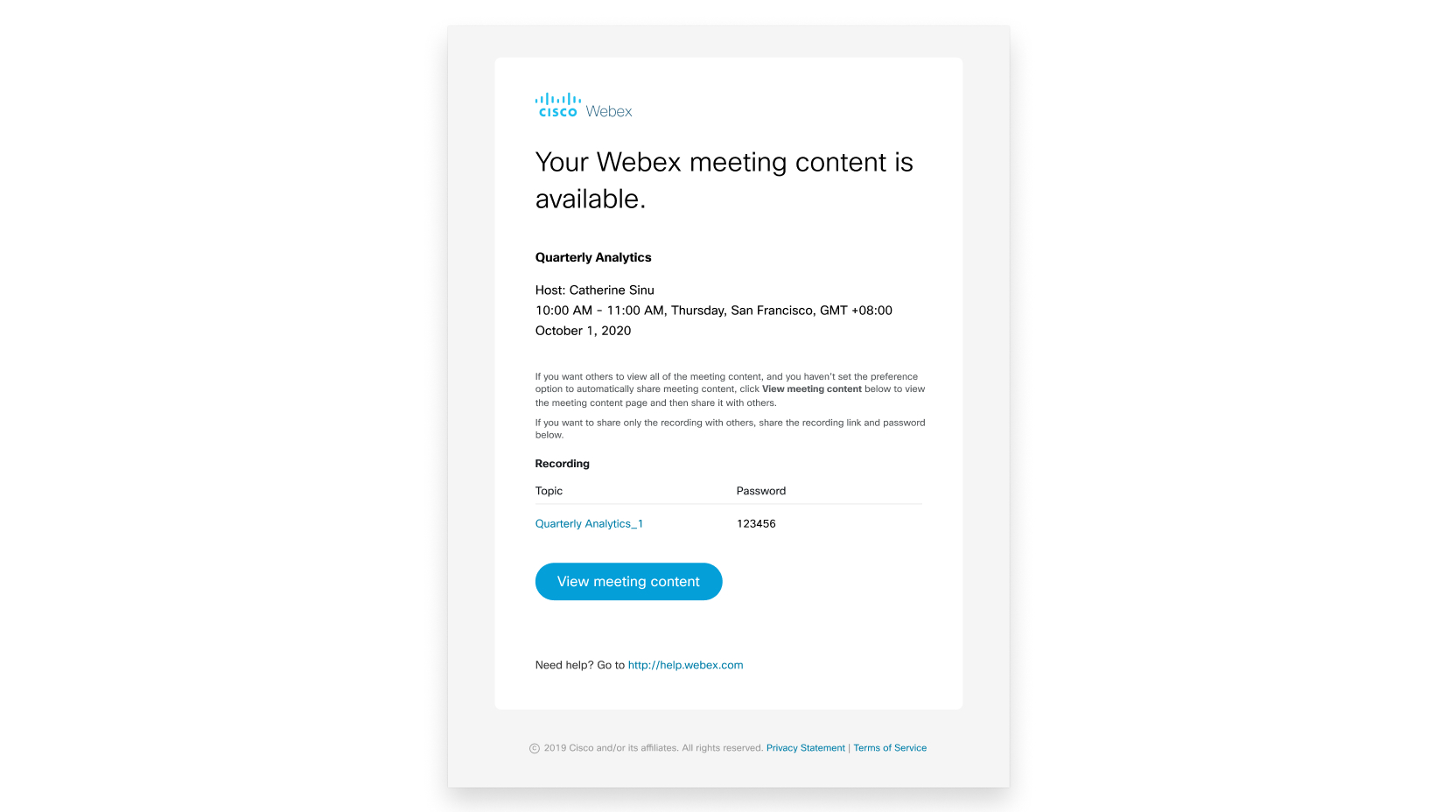 Якщо господар поділився з вами вмістом наради або події, в електронному листі написано: «< Host name> поділився з вами вмістом наради Webex». Відкриється сторінка вмісту нарад у Центрі користувачів. |
| 2 |
Якщо на нараді або вебінарі були відображені основні моменти, ви можете отримати доступ до них на вкладці « Основні моменти». Якщо ведучий або співведучий записав зустріч або вебінар, ви можете отримати доступ до стенограми та запису на вкладках Стен ограма та За пис відповідно. Щоб дізнатися більше про когось, хто брав участь у зустрічі чи вебінарі, виберіть його зображення профілю у списку учасників, щоб побачити його People Insightsпрофіль. |
Ви також можете перейти до вмісту наради або вебінару безпосередньо з Центру користувачів після того, як він стане доступним. Перейдіть до кален даря на лі вій панелі навігації та виберіть вкладку Зав ершено.
Знайдіть і виберіть зустріч або вебінар.
Якщо ви не бачите нараду або вебінару у списку, то ведучий не поділився з вами вмістом наради чи вебінару.
| 1 |
Двічі проведіть пальцем ліворуч на домашній сторінці мобільного додатка та торкніться Мину лого. |
| 2 |
Торкніться наради або вебінару, а потім виберіть, щоб переглянути наступний вміст:
|


