У цій статті
Налаштування брендингу для Webex
Розширені налаштування кольору брендингу
Додати довідку та інформацію про підтримку
Додайте брендинг організації до Webex
list-menuУ цій статті
list-menuНадіслати відгук?

Адміністратори клієнтів можуть налаштувати, як програма Webex виглядає для користувачів у їхній організації. Ви можете додати індивідуальні кольори та логотипи, які відображають ваш бренд та фірмовий стиль.

Налаштування брендингу для Webex

Використовуйте ці налаштування, щоб змінити зовнішній вигляд програми Webex за допомогою кольорів та логотипів, які відображають ваш бренд та фірмовий стиль.

Перш ніж почати

Адміністратор партнера керує вашим доступом до налаштувань власного брендингу. Якщо ви не можете отримати доступ до налаштувань брендингу або змінити їх у Центрі керування, зверніться до адміністратора -партнера.
1

Увійдіть до центру керування.

2

Перейдіть до Налаштування організації > Н алаштувати брендинг для Webex.

3

Вибрати Down arrow поруч із пунктом Ба зова настройка або Розширена настрой ка.

4

Для базового налаштування додайте логотип компанії та основний колір та натисніть Збере гти.

5

Для Додаткових налаштувань натисніть кнопку Перегляд брендин гу та відредагуйте такі параметри:

  1. На вкладці Заг альні:

    • Брендування — введіть назву для налаштувань брендингу. Ця назва додається до пропозиції на сторінці Про програму.

    • Ви@@ димість тем ного режиму — увімкніть цю функцію, якщо ви хочете, щоб користувачі могли використовувати програму Webex у темному або світлому режимі. В іншому випадку доступний тільки світловий режим (за замовчуванням).

  2. На вкладці Логотипи завантажте логотип вашої компанії. Логотипи для світлого та темного режиму повинні завантажуватися окремо.

    Ваш логотип додається як до панелі навігації, так і до вікна Про програму Webex. Логотипи не відображаються ні для мобільних, ні для планшетних версій програми Webex.

  3. На вкладці Кольори введіть шістнадцяткові колірні схеми, які потрібно застосувати в світлому та темному режимі.

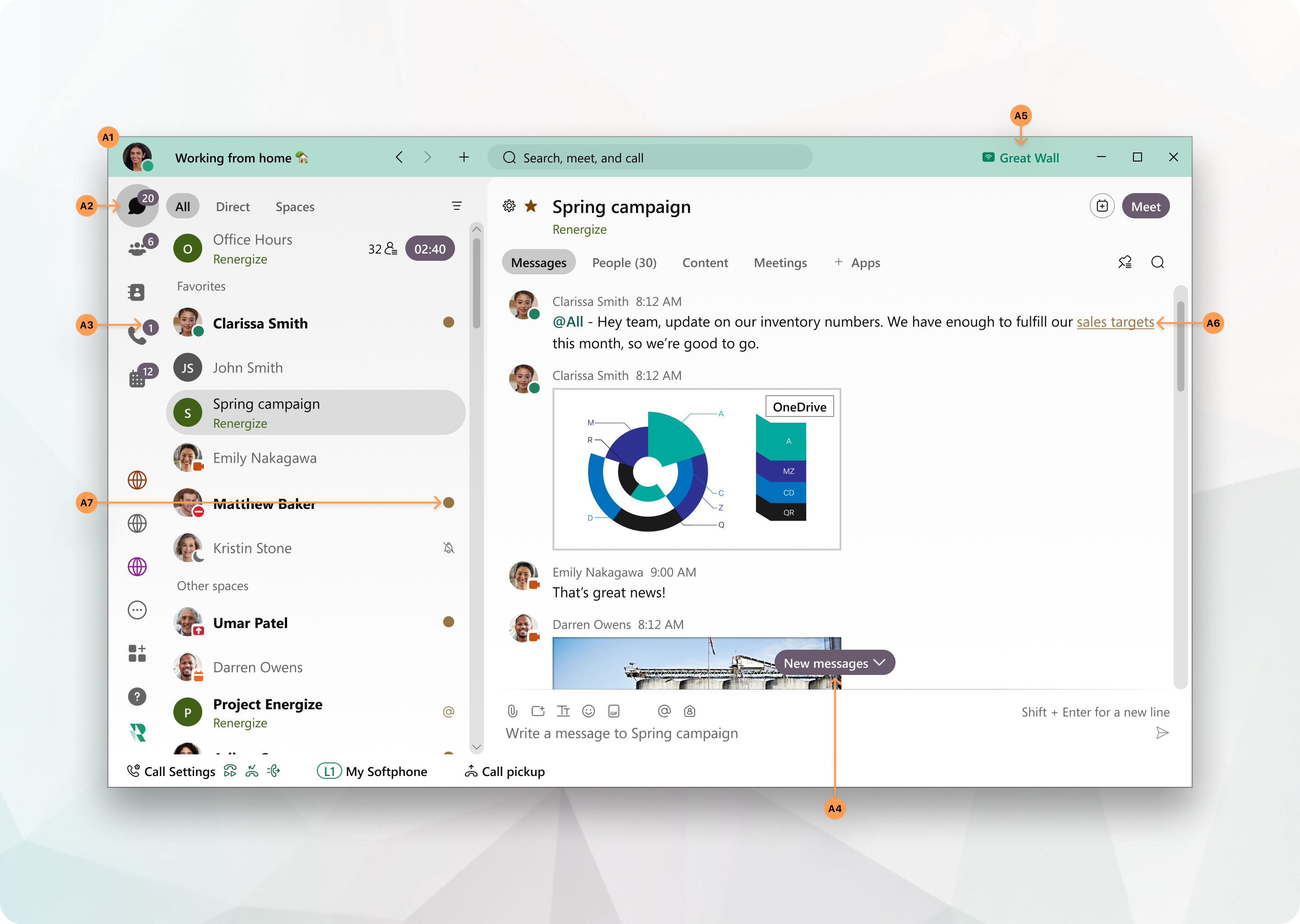
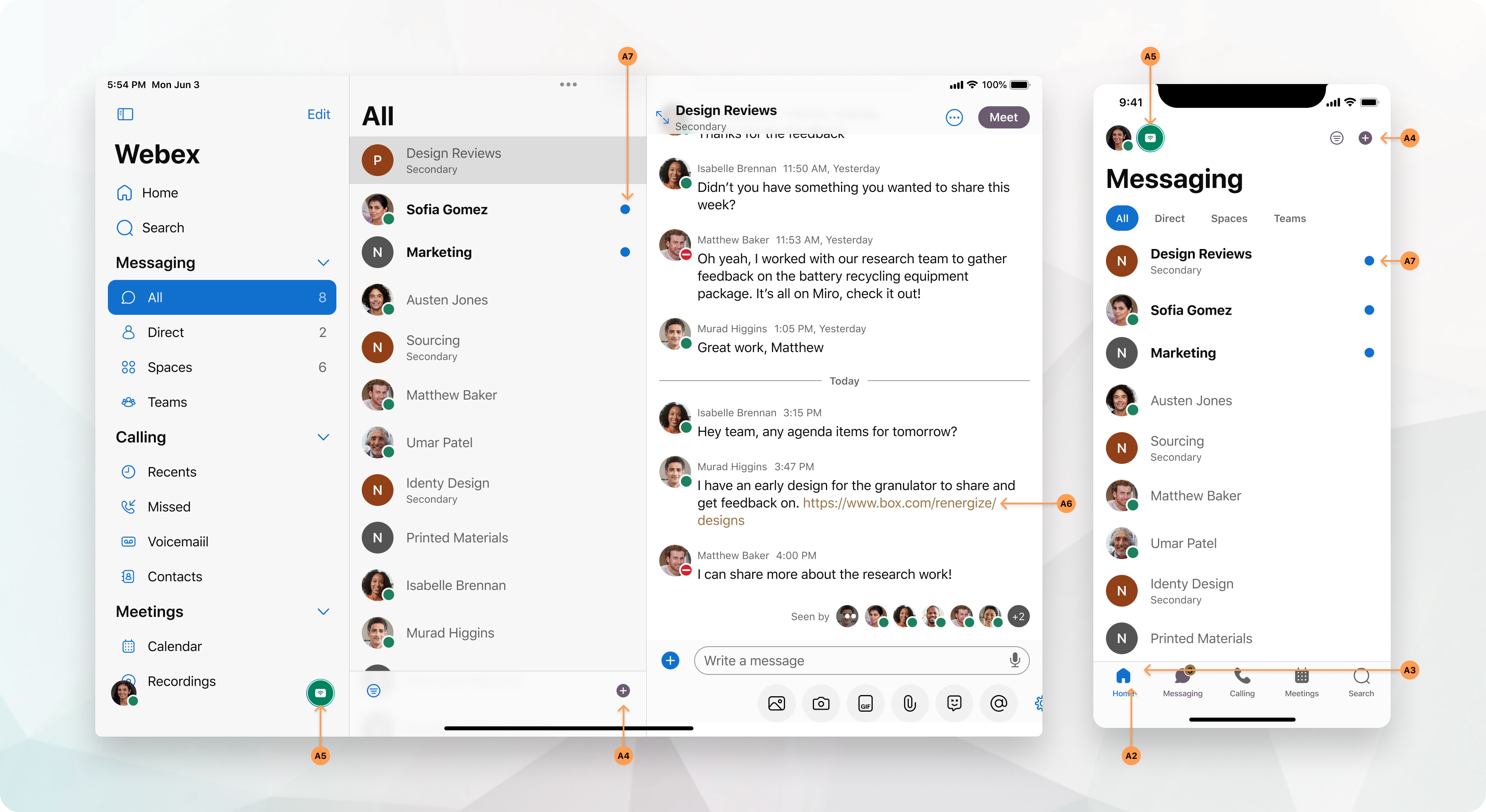
    Зображення екрана відображає спосіб застосування кожного параметра кольору до програми Webex. Ви можете використовувати перемикач та вкладки для перемикання зображення між режимом Світло та Темним режимом на різних платформах (наприклад, Windows, iOS або Android).

  4. Натисніть Збере гти.

Розширені налаштування кольору брендингу

У наведеній нижче таблиці наведено підсумки параметрів кольорів із зразків кольорових палітр. Зверніться до зразків кольорових палітр, щоб побачити ці налаштування у програмі Webex.

Посилання на зображення

Налаштування

A1

Основний колір

A2

Кнопки

Цей елемент керування застосовується лише до основних кнопок, таких як « Додати» та «Збере гти».

A3

Значки навігації (активні)

A4

Навігаційні значки

A5

Підключення до пристрою

A6

Гіперпосилання

A7

індикатори

Desktop Screen capture with Branding applied
Приклад кольорової палітри для програми Webex на робочому столі
Tablet and Mobile Screen captures with Branding applied
Приклад кольорової палітри для програми Webex на планшеті та мобільному телефоні

Додати довідку та інформацію про підтримку

Ви можете змінити посилання, які ваша організація використовує для довідки та інформації про підтримку. Посилання застосовуються у програмі Webex для ваших користувачів, на вашому сайті Webex, а також у інструментах відкриття регі Cisco Technical Assistance Center стру (TAC).
1

Увійдіть до центру керування.

2

Перейдіть до меню Кер ування > Параметри організації, а потім перейдіть до розді лу Довідка та інформація про підтримку.

3

Щоб надавати пряму підтримку користувачам через команду підтримки вашої організації, увімкніть Переадре сацію підтримки користувачів.

  • Коли увімкнено, ваші користувачі перенаправляються на вказані URL-адреси контактів служби підтримки та довідкового сайту, а також переглядають опис, який ви налаштовуєте. Користувачі не можуть відкри вати кейси підтримки Cisco TAC через Менеджер справ підтримки, помічника чату Webex або здійснивши телефонний дзвінок. Цей параметр не застосовується до адміністраторів організації Webex, як це визначено в розділі Призначення ролей облікових записів організації в Центр і керування.
  • При вимкненому режимі користувачі відкривають кейси зCisco TAC.

    Ви все ще можете налаштувати URL-адреси контак тної служби підтримки та довідкового сайту. Вони відображаються в програ мі Webex у меню Довідка та на вашому сайті Webex у розділі Підтримка.

4

У розділі Контакти служби підтримки можна змінити:

  1. URL-адреса підтримки — URL-адреса, на якій користувачі вашої організації відкривають кейси підтримки.

  2. Опис — вкажіть деталі, які будуть представлені користувачеві про підтримку вашої організації Webex, наприклад, години роботи або номер телефону для термінової підтримки.

Ваша URL-адреса та опис відображаються в оп ції Підтримка на вашому сайті Webex.
5

У розділі Сайт довід ки введіть URL-адресу бази знань вашої компанії, де користувачі можуть отримати доступ до ресурсів самодопомоги.

Якщо ви використовуєте внутрішні посилання для контактної підтримки та/або довідкового сайту, користувачі програми Webex повинні бути в мережі (або VPN), щоб використовувати ці ресурси.

6

Натисніть Збере гти.

Чи була ця стаття корисною?