- Головна
- /
- Стаття

Дякуємо за відгук.

Увімкнути бронювання номерів для пристроїв спільного режиму
 У цій статті
 Надіслати відгук?
За допомогою бронювання номерів користувачі можуть бронювати місця для нарад безпосередньо через спільний пристрій, позбавляючи необхідності шукати вільні кімнати в календарі.
-
Серія Board and Desk. Бронювання номерів доступне лише для спільних пристроїв, зареєстрованих у хмарі або пов'язаних із пристроями Webex Edgeдля пристроїв.
-
Переконайтеся, що налаштовані конфігурації пристроїв для пристроїв серії Board, Desk та Room, якщо пристрій пов'язано з Edge for Devices.
-
Серія Desk — Бронювання кімнат за межами доступне для спільних пристроїв, зареєстрованих у хмарі. Пристрій не може увімкнути режим роботи з робочим столом.
-
Ви не можете ввімкнути бронювання номерів під час дзвінка на пристрій.
Щоб увімкнути Бронювання номерів, виконайте наступні дії в наступному порядку:
-
Налаштувати гібридний календар.
-
Налаштуйте обліковий запис планування.
-
Налаштуйте пристрої за допомогою календаря в Контрольному центрі.
Ви також можете включити місцеві бронювання номерів без календаря Webex. Для отримання Room Navigatorдодаткової інформації див. Як автономний пристрій.
Налаштувати гібридний календар
Щоб увімкнути бронювання номерів, вам потрібно налаштувати Гібридний календар для вашої організації. Ви можете налаштувати його для Microsoft Exchange Microsoft 365 або Google Календар.
Див. Керів ництво з розгортання гібридного календар я.
Якщо планувальники нарад не ввімкнено для служби Гібридного календаря, а лише запрошені, увімкнені для цієї служби, є ресурси кімнат, потрібно переконатися, що Exchange не має політики автоматичного видалення коментарів до нарад. Встановити значення Видалити коментарі на Fal se
Microsoft Exchange: Налаштування облікового запису планування
Необхідно налаштувати обліковий запис планування, щоб дозволити пристроям кімнати планувати зустрічі.
Обліковий запис планування використовується як організатор нарад для всіх зустрічей, заброньованих з пристроїв RoomOS. Цей обліковий запис реєструє кімнату так само, як це зазвичай робить користувач. Забронюючи зустрічі з облікового запису планування та запрошуючи номер, дотримуються правила номерів у системі календаря. Переконайтеся, що ви ввели дійсну адресу електронної пошти, яка має дозвіл на бронювання номерів, для яких ви ввімкнете Бронювання номерів.
Оскільки цей обліковий запис використовується для бронювання зустрічей для всіх кімнат для певної конфігурації Exchange, важливо переконатися, що його поштова скринька регулярно очищається. Очищення необхідно, щоб уникнути перевищення лімітів Exchange. Якщо на вашому Exchange вже встановлено відповідну політику збереження, переконайтеся, що вона застосовується до цього облікового запису. Якщо ні, потрібно налаштувати поштову скриньку так, щоб усі папки за замовчуванням (електронні листи, надіслані елементи та зустрічі) автоматично видалялися через кілька днів. Забезпечення очищення, що обліковий запис може продовжувати планувати зустрічі від імені пристроїв кімнати.
Перевірте наступні ресурси для Exchange:
| 1 |
Увійдіть у веб-інтерфейс Expressway. |
| 2 |
Перейдіть до ція. |
| 3 |
У розділі Планування введіть дійсну адресу електронної пошти облікового запису планування, яка використовується для бронювання кімнат для нарад. 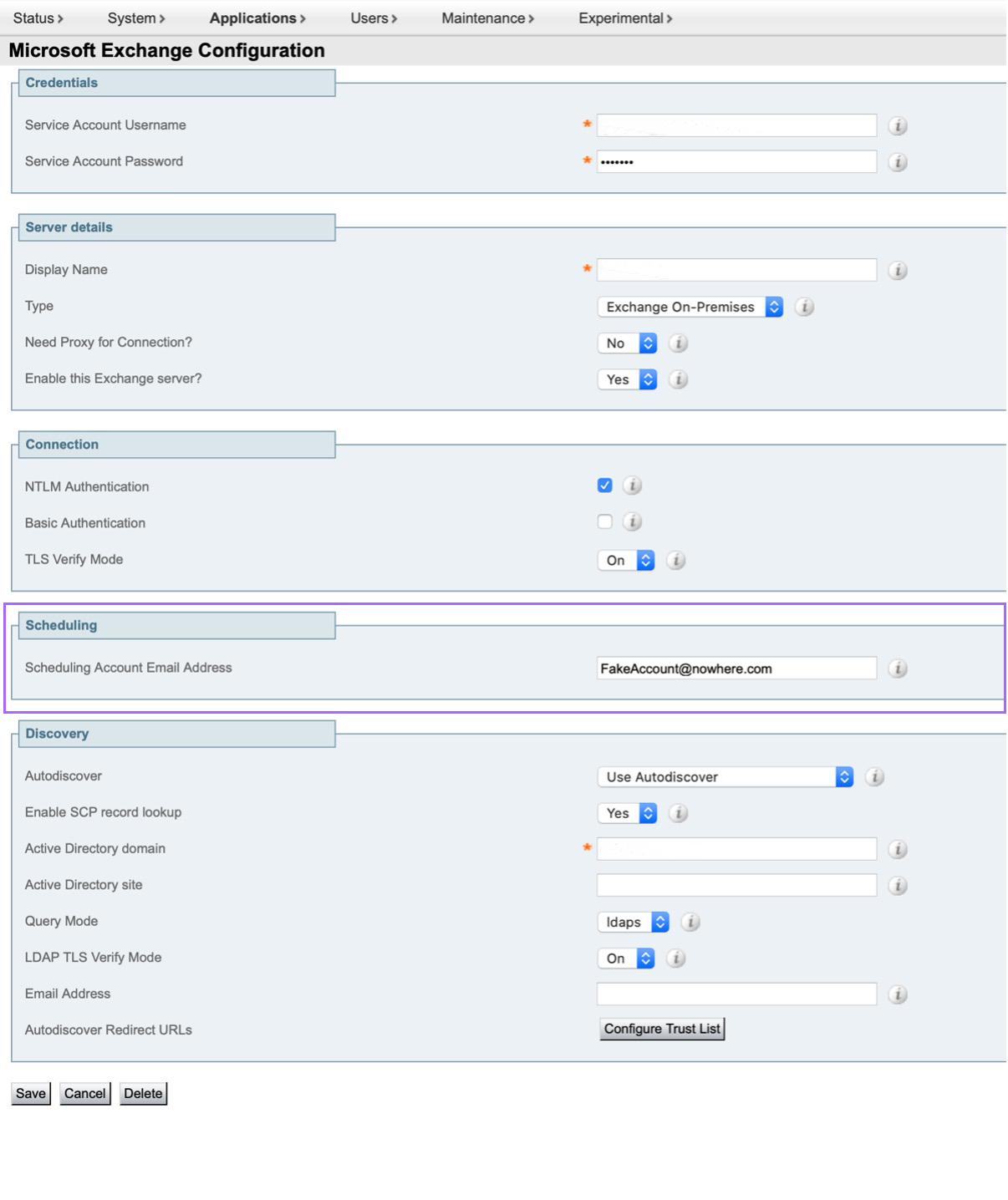
|
Microsoft 365: Налаштування облікового запису планування
Необхідно налаштувати обліковий запис планування, щоб дозволити пристроям кімнати планувати зустрічі.
Обліковий запис планування використовується як організатор нарад для всіх зустрічей, заброньованих з пристроїв RoomOS. Цей обліковий запис реєструє кімнату так само, як це зазвичай робить користувач. Забронюючи зустрічі з облікового запису планування та запрошуючи номер, дотримуються правила номерів у системі календаря. Переконайтеся, що ви ввели дійсну адресу електронної пошти, яка має дозвіл на бронювання номерів, для яких ви ввімкнете Бронювання номерів.
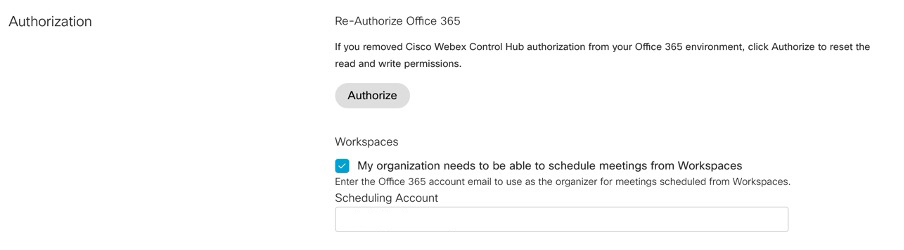
Щоб налаштувати обліковий запис планування для Microsoft 365 з Центру керування:
- Увійдіть до центру керування, а потім перейдіть до .
- На картці Гібридного календаря для Microsoft 365 натисніть Змінити параметри.
- Поставте прапорець, щоб дозволити робочим просторам планувати зустрічі.
- Введіть дійсну адресу електронної пошти для облікового запису планування.
Щоб налаштувати обліковий запис планування, домен електронної пошти має бути підтверджений або заявлений у Центрі керування.
Календар Google: Налаштування облікового запису планування
Необхідно налаштувати обліковий запис планування, щоб дозволити пристроям кімнати планувати зустрічі.
Обліковий запис планування використовується як організатор нарад для всіх зустрічей, заброньованих з пристроїв RoomOS. Цей обліковий запис реєструє кімнату так само, як це зазвичай робить користувач. Забронюючи зустрічі з облікового запису планування та запрошуючи номер, дотримуються правила номерів у системі календаря. Переконайтеся, що ви ввели дійсну адресу електронної пошти, яка має дозвіл на бронювання номерів, для яких ви ввімкнете Бронювання номерів.
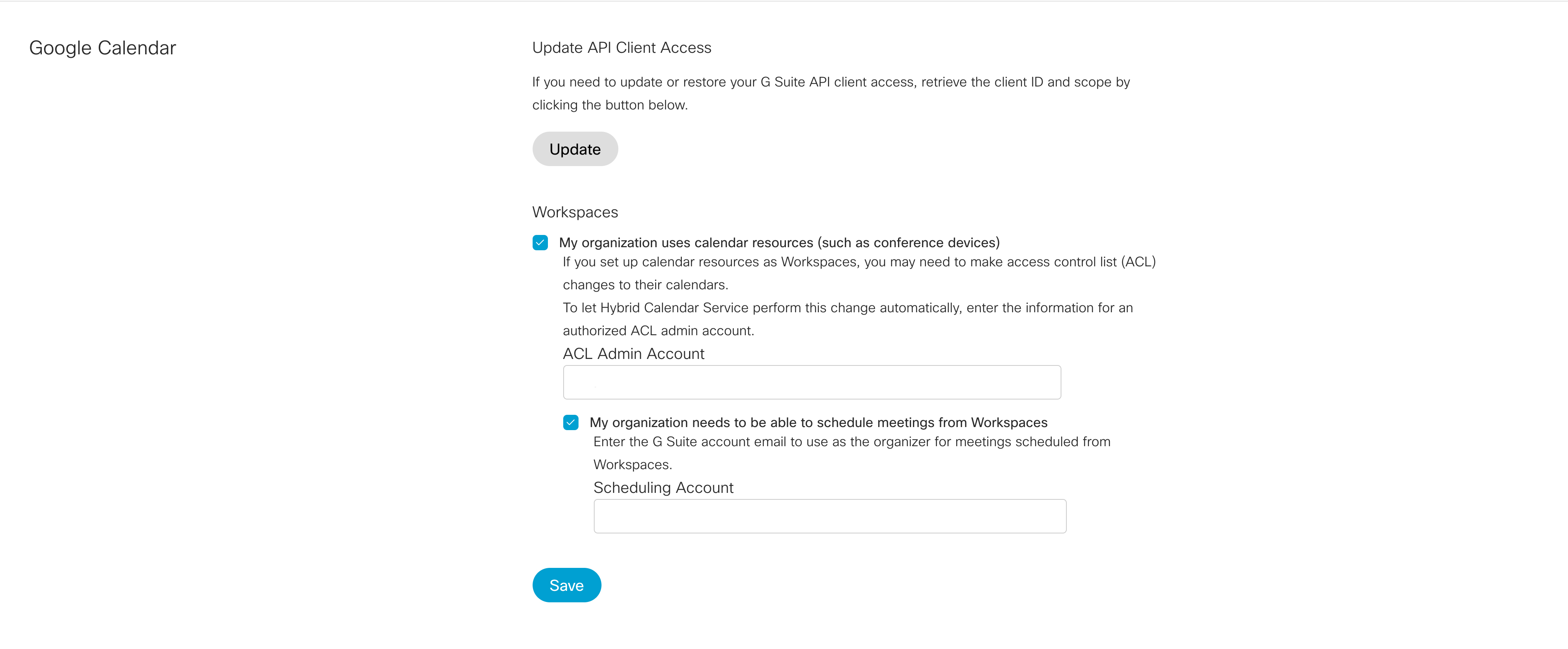
Щоб налаштувати обліковий запис планування для Календаря Google з Центру керування:
- Увійдіть до центру керування, а потім перейдіть до .
- На картці Гібридного календаря для Google натисніть Редагувати налаштування.
- Установіть прапорці, щоб дозволити організації використовувати ресурси календаря та дозволити робочим просторам планувати зустрічі.
- Переконайтеся, що ви налаштували обліковий запис ACL, і введіть електронну пошту для цього облікового запису.
Увімкнути бронювання номерів з Центру керування
Перш ніж увімкнути Бронювання номерів, вам потрібно перевірити, чи ввімкнено одну кнопку для натискання (OBTP) для цих пристроїв. Якщо ви хочете, щоб люди у вашій організації використовували голосові команди для бронювання номерів та інших елементів керування пристроями, увімкнітьWebex Assistant.
Перевірте, чи ввімкнено календар для робочих просторів, для яких ви вмикаєте бронювання номерів.
| 1 |
Увійдіть до центру керування, а потім перейдіть до меню . |
| 2 |
Виберіть робочі простори, які потрібно налаштувати, зі списку робочих просторів і натисніть кнопку Змінити. |
| 3 |
Щоб увімкнути «Бронювання в номері» для робочого простору, клацніть робочу область, а потім у розділі Планування встановіть прапоре ць «Спеціальне бронювання». |
Увімкнути бронювання заздалегідь
Bookings AdhocBooking BookAhead Enabled: <True, False> (Default:False)Book Ahead дозволяє користувачам планувати спільні простори на майбутній час. Раніше спільні приміщення можна було забронювати лише для негайного використання, де час початку - поточний час. Тепер, за допомогою Book Ahead, користувачі можуть бронювати номери на більш пізній час дня, навіть якщо місце зараз забро ньовано, через контролер, дошку або планувальник.
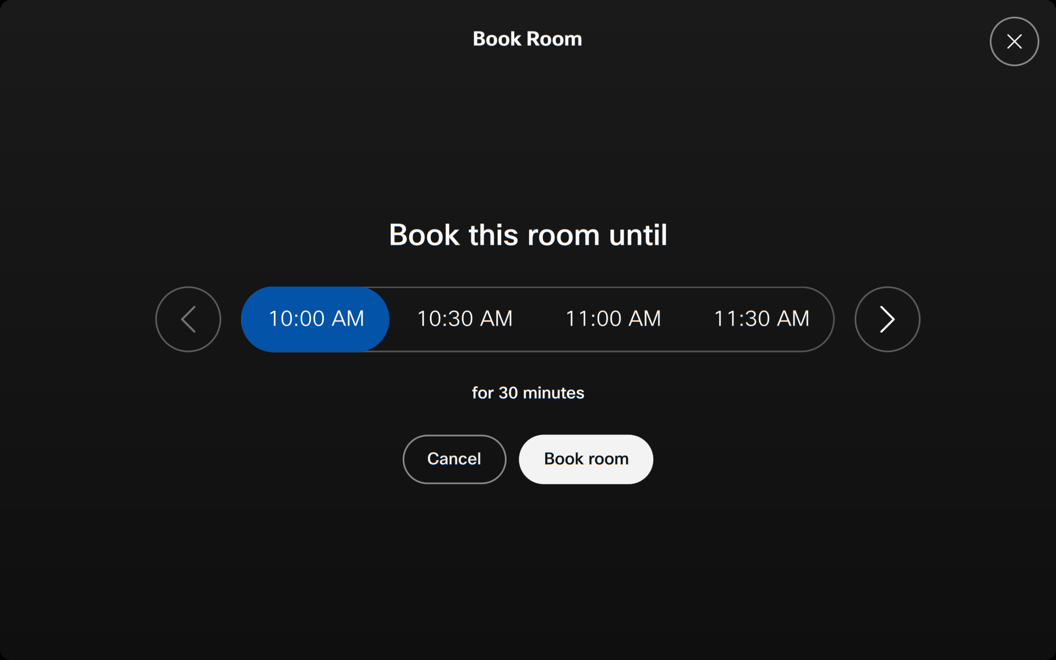
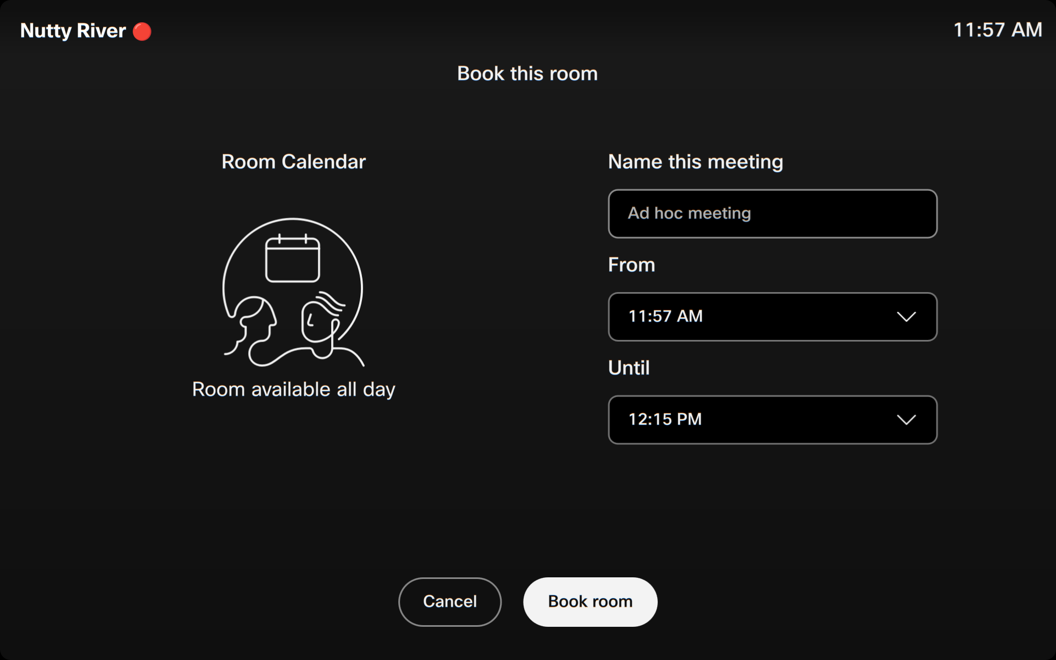
Розмір часового інтервалу для планування бронювання можна налаштувати, дозволяючи інтервали 15, 30 або 60 хвилин. Розмір часового інтервалу відноситься до заздалегідь визначених інтервалів, через які ви можете вибрати час початку або закінчення бронювання
UserInterface Bookings AdhocBooking TimeSlotSize: <15, 30, 60> (Default:30)
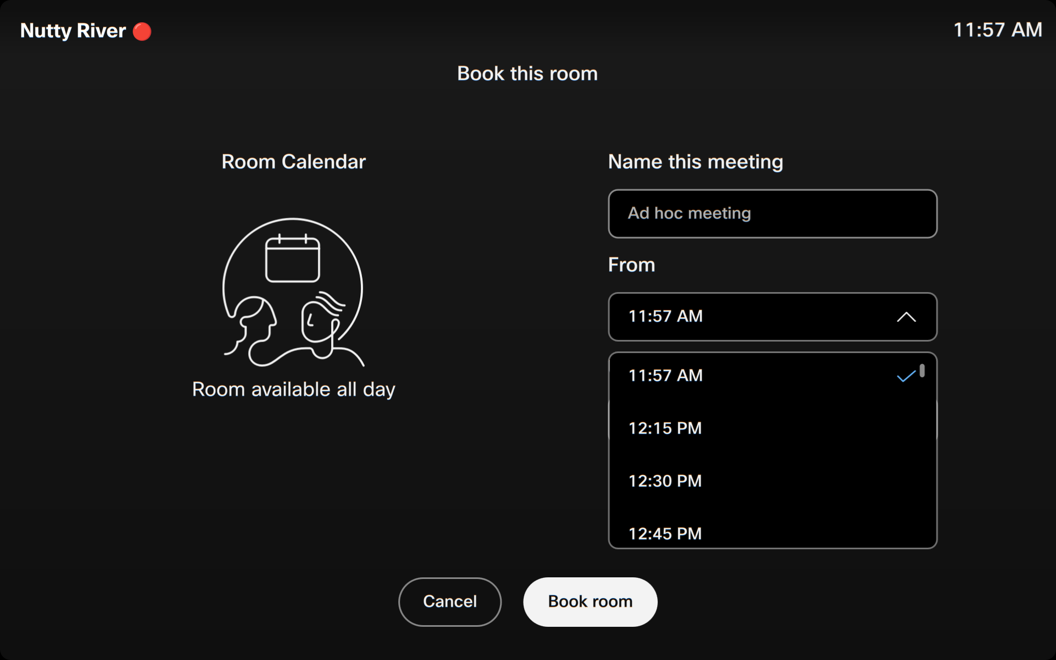

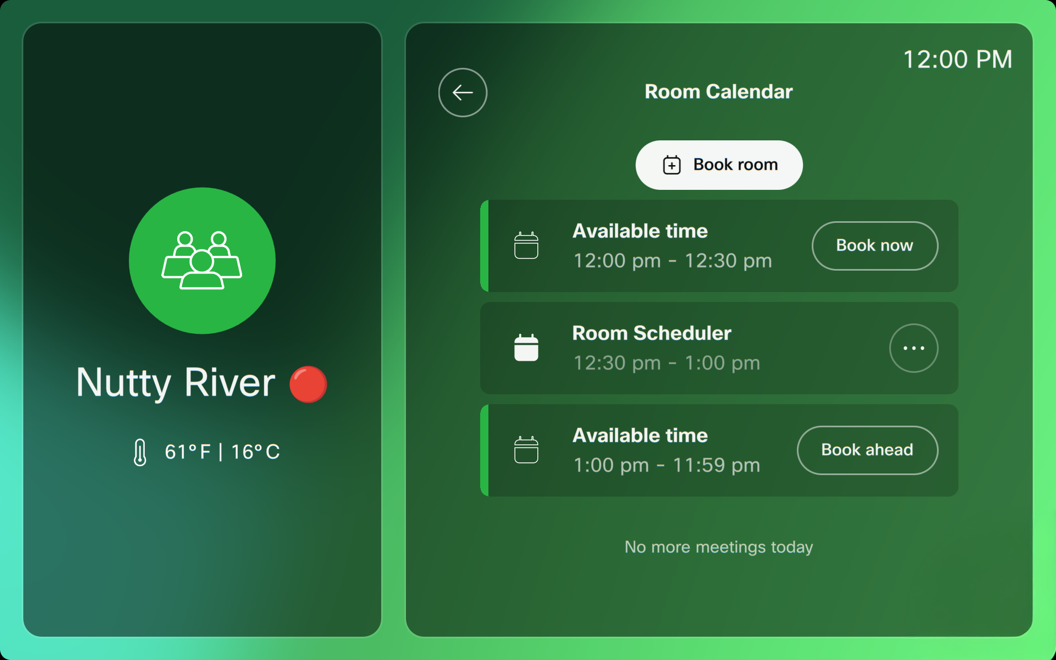
Крім того, календар тепер відображає доступні слоти, показуючи користувачам час ові інтервали, протягом яких місце можна забронювати заздалегідь. Ці слоти дозволяють користувачам легко визначати відкриті часові проміжки та заздалегідь планувати зустрічі на визначені часові інтервали. Після вибору слота час можна регулювати, якщо це необхідно.

Увімкнути реєстрацію та виїзд
Значний відсоток зустрічей призводить до зустрічей привидів, тобто ніхто не з'являється, а ресурси для наради витрачаються даремно під час бронювання. Увімк нення опції Check in допомагає полегшити цю проблему. Користувачі можуть зареєструватися у своєму бронюванні після прибуття в конференц-зал, який підтверджує бронювання. Якщо ніхто не приїжджає для бронювання, кімната для переговорів звільняється, а інші можуть забронювати безкоштовну кімнату для переговорів.
Заїзд і виїзд доступні на спільних пристроях, які можна забронювати, і автономноRoom Navigator.
Якщо увімкнено, на внутрішній та зовнішній сенсорній панелі кімнати з'являється кнопка реєстрації. У внутрішній кімнаті для парних сенсорних панелей з'являється кнопка виїзду. Для автоном Room Navigator ної роботи кнопки перевірки також з'являються на панелі зовнішньої кімнати. Якщо було заброньовано спільну зустріч (OBTP), кнопка реєстрації видно лише за межами кімнати.
Починаючи за 5 хвилин до бронювання, на сенсорній панелі зовнішньої кімнати та в номері з'являється кнопка реєстрації заїзду.
Користувач має 10 хвилин з моменту початку бронювання, щоб зареєструватися. Якщо протягом 10 хвилин ніхто не заїжджає, вручну або автоматично, кімната автоматично звільняється. За 30 секунд до закінчення вікна реєстрації на сенсорній панелі з'являється 30-секундне попередження автоматичного звільнення кімнати. Вікно реєстрації можна налаштувати.
Коли номер зареєстрований і дзвінок закінчується (принаймні через п'ять хвилин після початку зустрічі), з'явиться сповіщення, яке нагадує користувачеві зареєструватися, якщо він бажає. Якщо користувач скасує або ігнорує сповіщення, номер залишається заброньованим. Якщо користувач продовжує бронювання, пристрій номера залишається зареєстрованим на час продовження бронювання.
Коли бронювання досягло останніх 5 хвилин запланованого часу і відбувається зворотна зустріч, спливає сповіщення про те, що бронювання скоро закінчиться.
Після звільнення бронювання господареві надсилається повідомлення з повідомленням про скасоване бронювання.
Автоматична реєстрація
Автоматичний заїзд починається через 4 хвилини після початку бронювання.
Кімнатний пристрій автоматично реєструється на предмет:
-
Спеціальні бронювання
-
Приєднання до дзвінка
-
Розпочато сеанс спільного доступу (від дротового до бездротового зв'язку)
-
Кількість людей становить 1 або більше (кількість людей вважається 1 або більше після 1 хвилини безперервної кімнати в нас.)
Реєстрація вручну
Користувач може вручну вибрати реєстрацію, натиснувши кнопку реєстрації.
Налаштування реєстрації та виїзду
Увімкніть, щоб дозволити користувачеві зареєструватися в номерах, які вони забронювали, щоб підтвердити, що номер використовується. Якщо користувач не зареєструється вручну або автоматично, бронювання номера звільняється, а організатор отримує електронний лист з повідомленням про скасування.
Починаючи з 5 хвилин до бронювання, на сенсорній панелі зовнішньої кімнати та в номері з'являється кнопка реєстрації заїзду, яка залишається там протягом тривалості, встановленої у вікні «Заїзд у бронюванняТрив алість».
Bookings CheckIn Enabled: <True/False>Типове значення: False
Вікно реєстрації - це час, коли опція реєстрації доступна на сенсорній панелі. Тривалість вікон реєстрації може бути визначена до 5, 10, 15, 20, 30 або 60 хвилин.
Bookings CheckIn WindowDuration: <5, 10, 15, 20, 30, 60>За замовчуванням: 10
Налаштуйте, чи буде кнопка виїзду показана зовні та всередині кімнати, всередині кімнати чи взагалі ні.
Bookings AllowDecline: <All, InsideOnly, None>За замовчуванням: Всі
Увімкнути гарячий стіл
Підтримка попереднього бронювання гарячого столу дозволяє гарячий стіл як функцію календаря. Це дозволяє користувачеві забронювати гарячий робочий стіл перед тим, як зайти в офіс, використовуючи рішення для бронювання столиків, наприклад Cisco Spaces, сторонню службу бронювання або гібридний календар робочого простору, такий як Outlook або Gmail.

Гібридний календар

Гібридний календар робочого простору можна використовувати для резервування столів або тихих кімнат, таких як конференц -зали, і легко інтегрується з пристроями RoomOS.
Якщо ваша організація використовує гібридний календар, ви можете налаштувати тиху кімнату з пристроєм із підтримкою гарячого столу. Потім користувачі можуть забронювати пристрій через Outlook, і якщо ввімкнено спеціальне бронювання, вони можуть ввійти в систему та забронювати його безпосередньо на пристрої. Бронювання буде автоматично синхронізовано з Обміном/Office 365 або календарем Google.
Коли користувач заходить і замовляє пристрій спеціально, бронювання пов'язане з його обліковим записом і резервує номер. У календарі користувача його статус буде відображатися як « Безкоштовно» на час бронювання гарячого столу. Щоб віддалено забронювати простір за допомогою гібридного календаря, користувач може просто додати робочу область до свого бронювання як запрошений.
Користувачі можуть сканувати QR-код за допомогою свого мобільного телефону, щоб підтвердити бронювання та увійти в попередньо заброньований пристрій гарячого столу.
Пристрій гарячого столу відображатиме особисті календарні зустрічі користувача при вході в систему:

Тільки користувач, який забронював місце, має право входити, оскільки доступ перевіряється відповідністю адреси електронної пошти організатора.
Для попередніх бронювань користувачі мають можливість ввійти спеціально та забронювати пристрій.

Спеціальне бронювання можна вимкнути, щоб запобігти проходженню. Коли ніхто не забронював пристрій і спеціальне бронювання вимкнено, користувач отримує повідомлення про те, щоб забронювати пристрій заздалегідь.

Місцеве бронювання
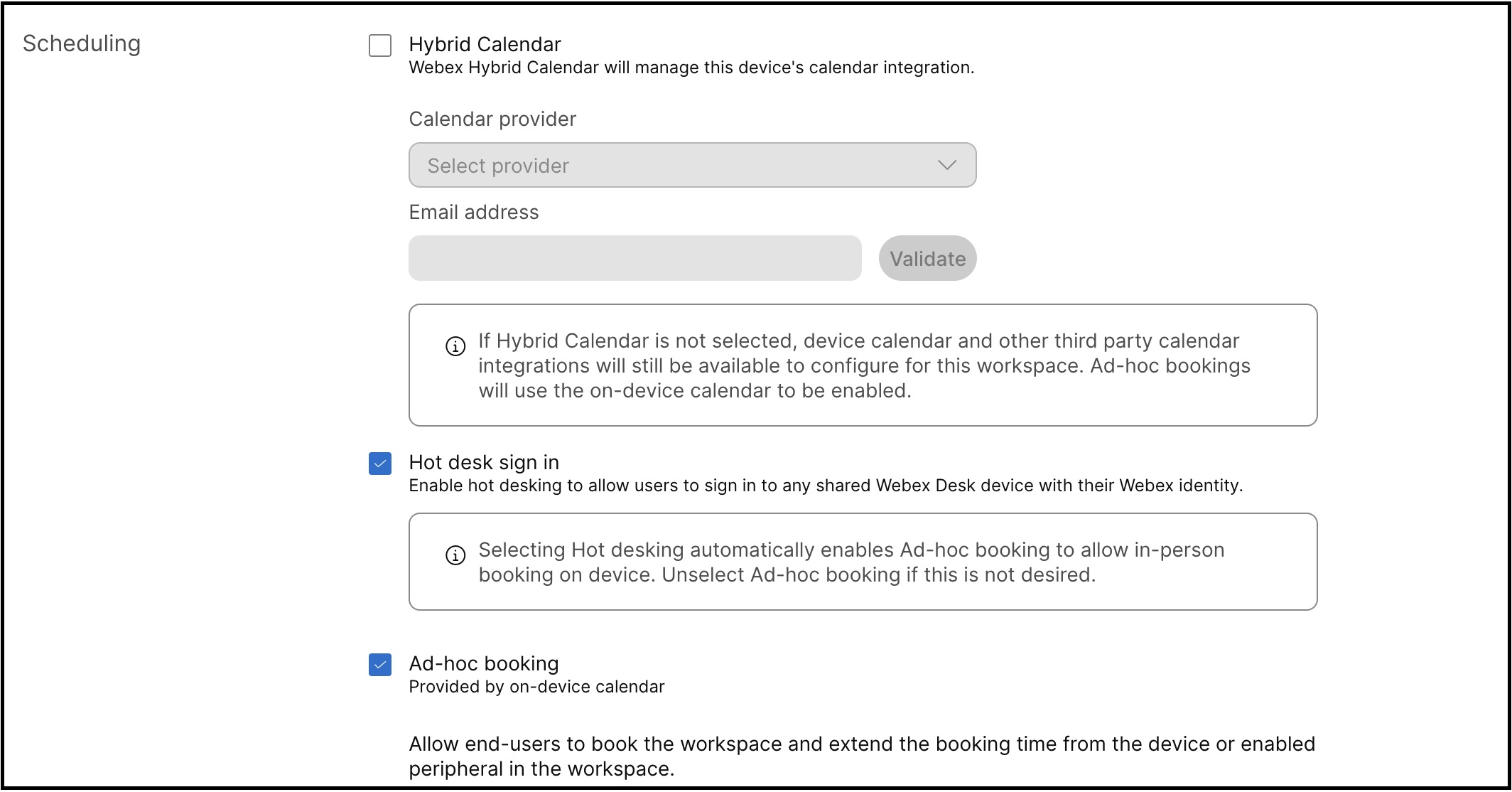
Дозволяє створювати бронювання безпосередньо в календарі пристрою. Якщо гібридний календар не ввімкнено для робочого простору, замість цього використовуватимуться місцеві бронювання.
Якщо ввімкнено спеціальне бронювання, користувачі можуть увійти на пристрій і забронювати безпосередньо. Ці бронювання зберігаються локально на пристрої. Якщо спеціальне бронювання вимкнено для запобігання відвідування, для резервування місця необхідно використовувати Cisco Spaces або стороннє рішення для бронювання.
Простір Cisco
Cisco Spaces пропонує рішення для бронювання на столі, яке підтримує попереднє бронювання через мобільний телефон та легко інтегрується з пристроями RoomOS.
Послуги бронювання третіх сторін
RoomOS пропонує широкі XAPI для віддаленого попереднього бронювання, що дозволяє стороннім службам бронювання інтегруватися з пристроями за допомогою інтеграції робочого простору.
Для отримання додаткової інформації див. https://developer.webex.com/docs/workspace-integrations


