
Дякуємо за відгук.
Налаштування пристроїв серії Board і Room в супутньому режимі
 Надіслати відгук?
У налаштуваннях супутнього режиму пристрій Room Series використовується для здійснення дзвінків, а пристрій Board Series для дошки. Спільний вміст відображається на обох пристроях, а дошки автоматично передаються пристрою кімнати під час дзвінків.
Усі пристрої серії Board та Room можна використовувати для супутнього режиму.
Обмеження-
Дротовий спільний доступ поза дзвінком відображається лише на пристрої кімнати.
-
Дошка поза викликом відображається лише на дошці.
-
Не можна додавати анотації до спільного вмісту за межами дзвінка на дротовому спільному ресурсі.
-
Ви не можете поділитися на платі за допомогою кабелю HDMI. Використовуйте кабель, який підключений до кімнатного пристрою або бездротового спільного доступу.
-
Якщо ви хочете зателефонувати комусь з каталогу або за допомогою його номера, і в кімнаті відкрито існуючий простір, спочатку потрібно закрити простір.
-
Сенсорне перенаправлення недоступне в супутньому режимі.
-
Ви не можете з'єднати Touch 10 або з Room Navigator платою Cisco в супутньому режимі.
-
Щоб використовувати інструктажну кімнату або класну кімнату з супутнім режимом, спочатку зареєструйте пристрій кімнати та встановіть на ньому інструктажну кімнату або клас. Після того, як ви це зробите, ви можете додати плату Cisco до того ж робочого простору.
-
Режим супутника не підтримується для пристроїв, пов'язаних із програмою Edge for Devices.
-
CVI не підтримується в режимі компаньйона.
-
Веб-додатки не підтримуються в режимі компаньйона.
-
Веб-віджети не підтримуються.
Є два налаштування кімнат, які рекомендуються для оптимального досвіду зустрічі.
Пристрої з подвійним екраном
Ви можете розмістити кімнатний пристрій з подвійним екраном і борт з протилежних сторін кімнати.
Ця установка була протестована в приміщенні розміром ширини: 4,5 метра і довжини: 6,2 метра з 3,6-метровим столом. Ми рекомендуємо цю установку для кімнат, близьких до цього розміру.
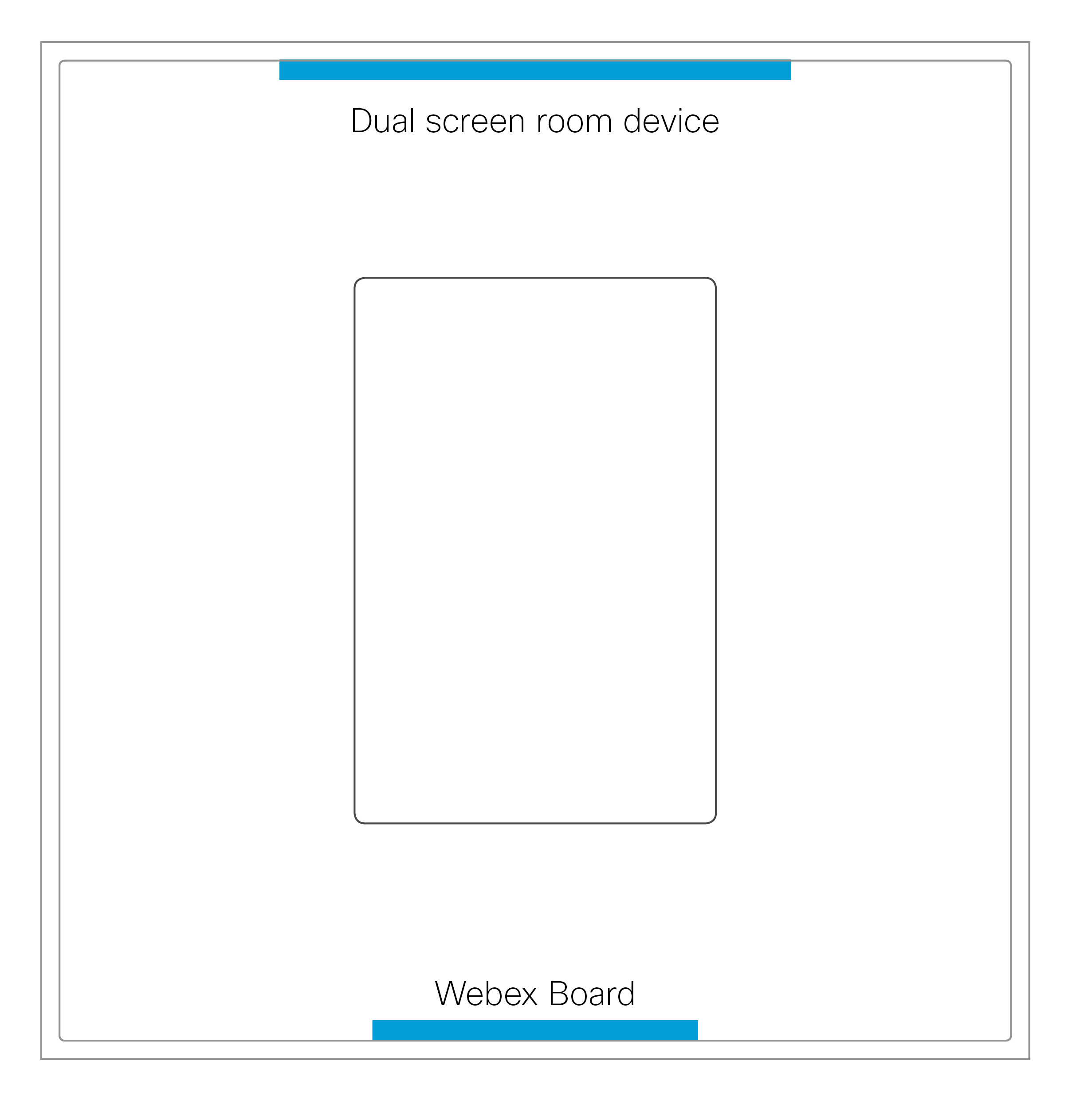
Пристрої з одним екраном
Пристрій з одним екраном і дошка працюють в кутовій установці. Така установка рекомендується для невеликих приміщень.
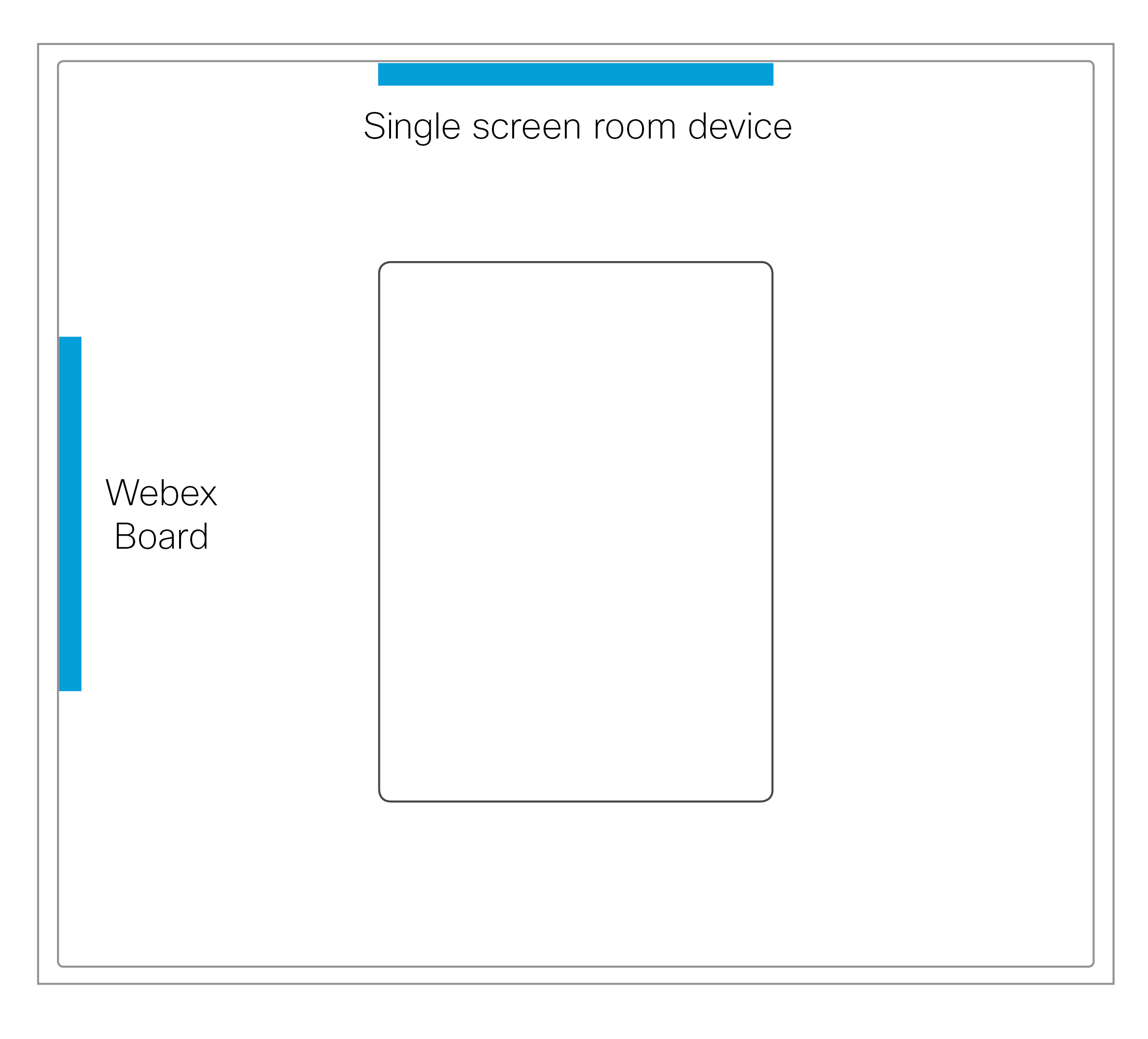
Налаштування кімнати з пристроєм кімнати та дошкою, зверненими один до одного, не рекомендується для пристроїв з одним екраном.
| 1 |
У поданні клієнта на сторінці https://admin.webex.com перейдіть до розділу Робо чі простори та натисніть кнопку Додати робо чу область. Введіть назву місця (наприклад, назву фізичної кімнати), виберіть тип кімнати та встановіть місткість. Потім натисніть кнопку Далі . |
| 2 |
Щоб додати новий пристрій, виберіть пристрій Cisco Room and Desk , а потім натисніть кнопку Далі . На сторінці створеного робочого простору натисніть кнопку Додати пристрій . Скористайтеся першим кодом для реєстрації пристрою кімнати. Використовуйте другий код для реєстрації дошки після того, як ви зареєстрували пристрій кімнати. Ви побачите сповіщення про те, що ви не можете мати два пристрої в одному місці. Ви можете ігнорувати це сповіщення при налаштуванні режиму компаньйона. Докладніше про налаштування місця та служб див. у статті Додавання спільних пристроїв та служб до робочого простору . |


