- 首頁
- /
- 文章

感謝您的意見回饋。

在控制中心新增和管理 Webex 站點
 在此文章中
在此文章中 意見回饋?
意見回饋?您可以在控制中心新增、設定、管理和刪除 Webex 網站。您也可以將舊 Webex 網站的授權重新指派到新網站。
本文主要針對管理企業帳戶的網站管理員。如果您擁有 Webex Meetings 的個人帳戶,請參閱 管理我的帳戶。
Webex Suite 會議平台已啟用新網站。了解更多信息,請訪問 Webex 應用 | 關於 Webex Suite 會議平台。
一般限制
-
Webex 網站管理(例如新增、刪除或編輯)功能將無法使用,直到 Webex 網站的任何待處理作業完成為止。
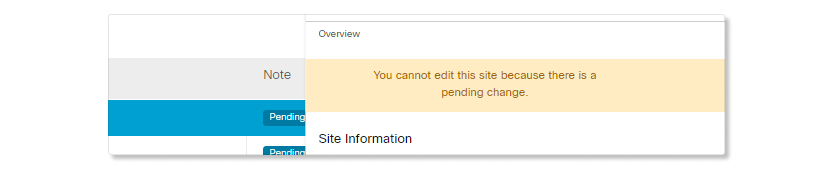
-
擱置動作通常最多需要 24 小時才能完成,但可能需要更長時間。
- 我們建議您建立的網站數量不要超過 50 個。
-
我們建議您在 Webex 網站的待處理作業完成之前,不要執行任何與使用者管理相關的任務。
將 Webex 網站新增在 Control Hub 中
如果您是從合作夥伴購買的 Webex 服務,請聯絡合作夥伴在 Control Hub 中管理 Webex 網站。
| 1 | |
| 2 |
在服務左下方的導覽窗格中,按一下會議。 |
| 3 |
按一下新增網站。 |
| 4 |
選擇要新增網站的訂閱並選取下一步。 |
| 5 |
按一下下一步。 |
| 6 |
輸入網站名稱、時區,選擇要管理使用者的位置,並確保網站名稱符合以下命名規則:
為確保您的網站在正常部署週期之前獲得功能存取權限,請選取 設定 Webex 網站以提前發布複選框。您之後無法變更此設定。 |
| 7 |
選擇 新增網站 並點選 下一步。 選擇大多數使用者所在的時區。 |
| 8 |
跨網站分發授權,然後選取儲存。 |
刪除 Webex 網站(在 Control Hub 中)
刪除 Webex 網站時,請務必注意以下事項:
-
您將遺失與該網站相關的所有錄音。在刪除您的網站之前,最好下載 Webex 錄製檔。
-
該網站上的定時會議功能已失效。您需要指導使用者使用不同的或新的 Webex 網站進行會議。
| 1 | |
| 2 |
在服務左下方的導覽窗格中,按一下會議。 |
| 3 |
點選 ,然後在彈出的視窗中,按 刪除。 此動作無法復原。 |
| 4 |
重新散佈與您要刪除的網站關聯的許可證,然後按一下 刪除。 |
在 Control Hub 中重新命名 Webex 網站
若要重新命名 Webex 站點,請依照 在 Control Hub 中重新命名 Webex 站點中的步驟操作。
重新分發 Webex 授權(在 Control Hub 中)
確定您的 Webex 網站版本(在 Control Hub 中)
管理 Webex 網站(在 Control Hub 中)
在管理 Webex 網站時,如果您在 Control Hub 中管理而非采用 Webex 網站管理,您會發現些許差異。設定 Webex 網站、管理使用者和檢視報告,皆可從 Control Hub 中操作。
當您使用 Control Hub 管理 Webex 網站時,以下 Webex 網站管理功能和選項將無法使用:
-
安全性選項
-
指定嘗試登入失敗 [n] 次後鎖定帳戶。
-
帳戶處於非使用中狀態 [n] 天後停用。
-
指定當使用者忘記其密碼時要顯示的選項。
-
在申請表中顯示安全性檢查。
-
管理密碼要求。
-
自行註冊。
-
檢視報告
| 1 | |
| 2 |
在左側導覽窗格的 監控下,按一下 分析 並選擇要為其產生報表的服務。 如需更多有關如何解讀報告的資訊,請參閱 Cloud Collaboration Portfolio 的分析。
|
為新的 Webex 網站設定預設版本
| 1 |
登入 Partner Hub。 |
| 2 |
在設定左下方的導覽窗格中,捲動至 Webex。 |
| 3 |
在 Cisco Webex Teams 應用程式版本下,勾選使用最新的用戶端版本佈建新的 Webex 網站,或取消勾選該方塊並從下拉清單中選取其他 Webex 版本。 |


