感谢您的反馈。
 反馈?
反馈?自动应答会自动将符合条件的来电连接到您的首选设备,因此您无需手动接听每个来电。 当您经常接到电话或需要快速响应时,例如在呼叫中心、服务台、接待处或其他高通话量环境中,这很有用。
首选应答设备是支持自动应答的多种呼叫功能使用的共享设置。 这些呼叫功能包括用户自动应答、客户协助队列自动应答、虚拟线路、一键通话、群组寻呼和点击拨号。
支持的设备
自动应答要求注册的设备支持自动应答。
- 以下设备支持自动应答:
-
适用于桌面的 Webex 应用程序
-
思科多平台电话 (MPP)
-
思科台式电话
-
支持的 Polycom 手机
-
支持的 Yealink 手机
-
支持的音频代码手机
-
支持的 SNOM 手机
-
-
以下设备不支持自动应答:
-
适用于移动设备、平板电脑和 WebRTC 的 Webex 应用程序
-
RoomOS 用户终端,例如 Cisco Desk Pro
-
模拟电话
-
DECT 设备
-
客户管理的设备
-
合作伙伴管理的设备
-
您可以从 Webex 应用程序或 User Hub 中选择首选设备。
要从 Webex 应用程序中选择首选设备,请参阅 Webex 应用程序 | 将您的首选设备设置为自动应答。
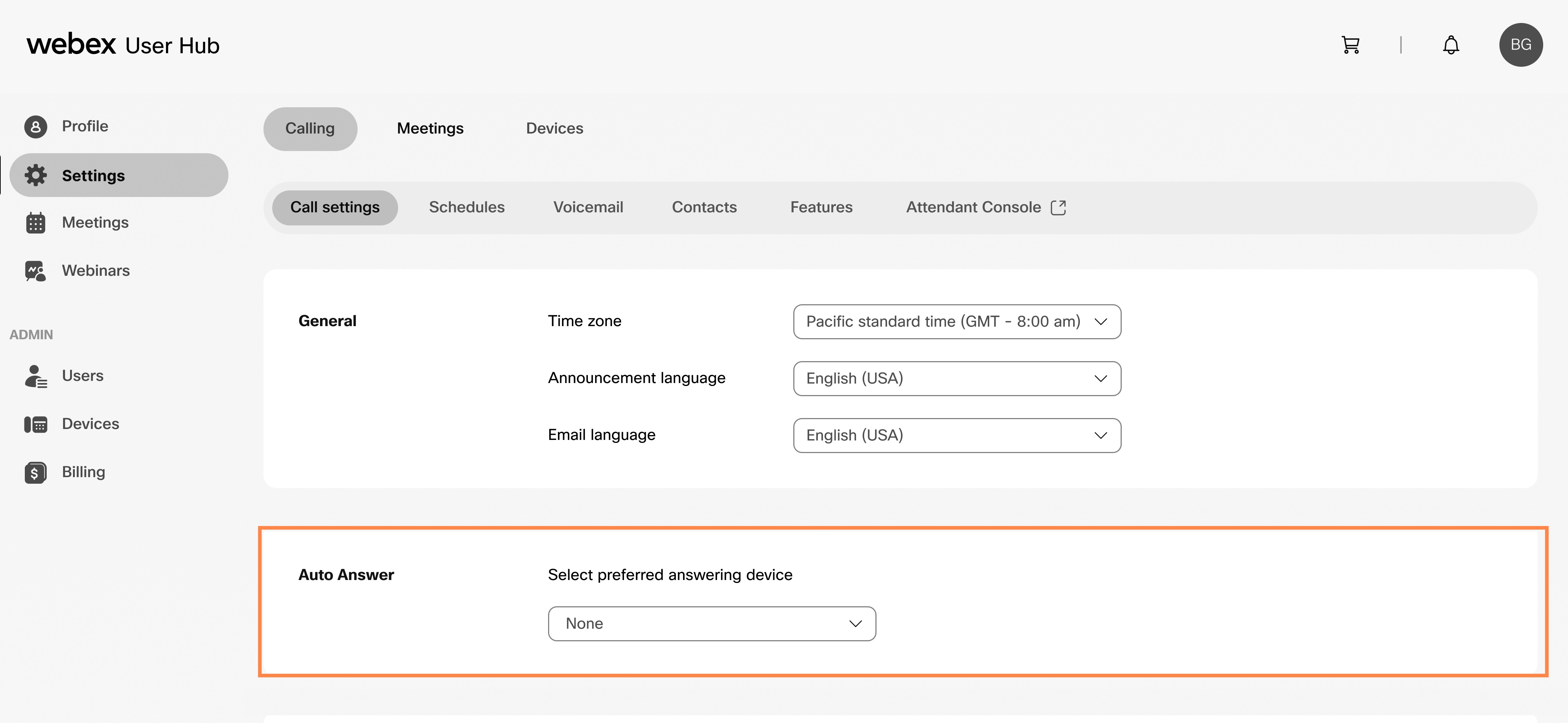
要从 User Hub 中选择首选设备,请执行以下步骤:
准备工作
-
您的管理员必须为您启用 “自动应答”。
-
您的管理员可能会为您设置首选设备。 您可以从 User Hub 或 Webex 应用程序更改您的首选设备。 只有管理员允许您关闭 “自动应答” 时,选择 “无” 的选项才可用。
-
对于 Customer Assist 队列呼叫,您的管理员可以配置自动应答延迟。 如果配置了延迟,则只有在该延迟之后才会自动应答呼叫。
-
根据服务、延迟设置和设备的不同,当自动接听电话时,您可能会听到压缩音。
-
如果呼叫已在选定设备上激活或等待,则来电不会自动应答。
| 1 |
登录 中心。 | ||||||||||||||||||
| 2 |
转至。 | ||||||||||||||||||
| 3 |
转到 “自动应答”,然后从下拉列表中选择一台设备。 要关闭 “自动应答”,请从下拉列表中选择 “无”。 只有当管理员允许您关闭自动应答时,“无” 选项才可用。
下表描述了基于您的设备设置的自动应答行为。
|