
感谢您的反馈。
 反馈?
反馈?你可以使用云 视频互操作 (CVI) 和思科微软团队视频集成 (VIMT) 或访客直接加入 (WebRTC) 直接从思科设备加入微软团队会议。 你可以通过点击 Microsoft Teams 按钮来加入你的组织 或其他组织主持的会议。 如果邀请 包含 CVI 视频 ID,请使用它加入。 如果没有可用的视频 ID,请使用 微软团队会议 ID 和密码。 对于跨租户会议,您的设备会根据 CVI 的可用性 选择 VIMT 跨租户加入或 WebRTC。
您的系统管理员配置这些选项。 可用性取决于设备、 组织设置和会议详细信息。
您还可以使用一键通(OBTP)加入。 当用户安排 Microsoft Teams 会议并包含 Cisco 设备时,在会议开始前设备上会显示绿色 的加入 按钮。 无论您的设备配置了 WebRTC 还是 CVI,OBTP 都有效。
使用 VIMT 时,有空 Microsoft Teams 会议的跨租户 OBTP。 但是,在 Microsoft 发布新的 Teams 短加入 URL 之前,解析包含大量内容或非标准格式的会议邀请时可能会出现问题。 如果解析失败,设备可能默认使用 WebRTC 加入会议。
加盟解决方案摘要
所选的加入方法取决于会议主持人的 CVI 配置以及为注册 Cisco 设备的组织启用的 CVI 解决方案。
在此表中,主持人是安排微软团队 会议的组织。 加入组织是与 Cisco 设备关联的组织。
| 会议主持人有 CVI | 加入组织有 CVI | 设备使用的解决方案 | 加入方法 | 说明 |
|---|---|---|---|---|
| 是 | 是 | 主持人的 CVI | 视频 ID | 设备使用会议邀请中的 CVI 详细信息。 |
| 是 | 否 | 主持人的 CVI | 视频 ID | 设备使用会议邀请中的 CVI 详细信息。 |
| 否 | 是 | 加入组织的 CVI | VIMT 跨租户加入 | 该设备使用其组织的 CVI 网关,即使使用 会议 ID 和密码加入也是如此。 |
| 否 | 否 | WebRTC | WebRTC 直接访客加入 | 之所以使用 WebRTC,是因为 CVI 不可用。 |
通过视频加入 ID
如果邀请中包含 CVI 视频 ID,请使用它来加入会议,尤其是在您的组织主持 的会议上。 使用 CVI 视频 ID 加入可提供 CVI 体验,并且可以启用大厅绕过和演示者功能。 如果没有可 用的视频 ID,请使用会议 ID 和密码加入。
当您输入视频 ID 时,系统会将此信息与缺省主机名合并以创建正确的会议地址(SIP URI)。 它还允许您使用视频 ID 快速加入 VIMT 呼叫。 此配置由您组织的管理员管理。
-
按 Microsoft Teams 按键。
- 输入 Microsoft Teams 会议邀请中提供的租户密钥 和 视频 ID ,然后按 “加入”。
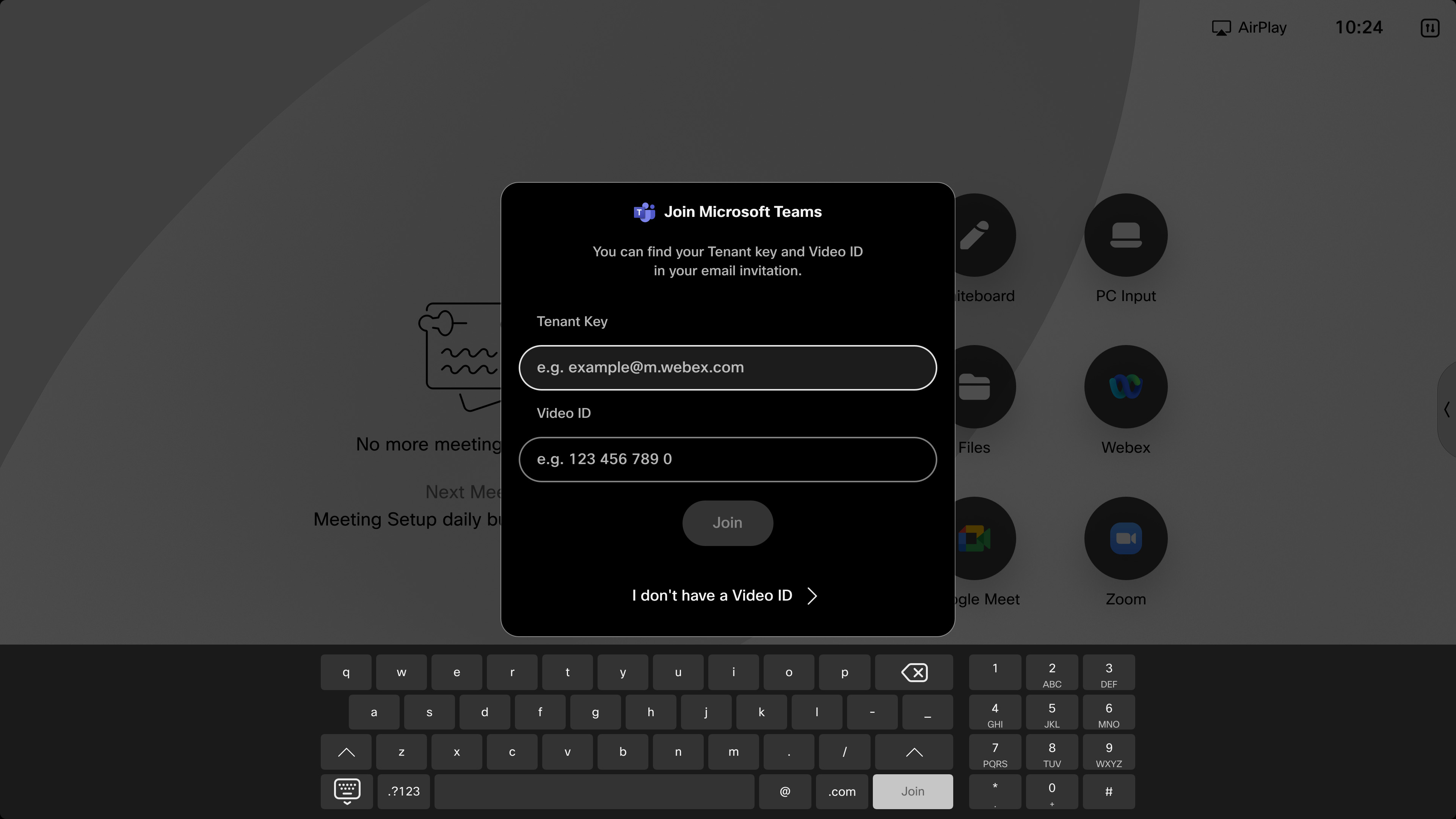
加入会议后,您的设备会在最多两个屏幕(网格、堆叠、叠加、焦点、突出或大型画廊布局)和呼叫控制上显示来自 Microsoft Teams 的视频流。 有关 Cisco 设备上的布局的详细信息,请参阅 Cisco 设备的屏幕布局。 可以使用参加者列表,显示谁被静音。 录制会议时,屏幕上将出现录制指示器。 共享演示文稿时,设备将按所选布局显示演示文稿。
加入 VIMT 时,可以进行双向内容 共享。 不过,屏幕上共享的内容不可交互。
VIMT 跨租户加入
借助 Microsoft Teams 视频集成 (VIMT),您可以使用跨租户 加入直接从您的设备加入由其他企业或 Teams 租户主持的会议。
此加入方式为您提供在设备上的 VIMT 会议体验,而不是使用 WebRTC 直接访客加入:
-
双屏支持
-
双向内容共享
-
更好的视频功能和特性
通过会议 ID 加入
当没有可用的视频 ID 时,使用此方法。 对于主持人 组织未配置 CVI 的跨租户会议,当加入组织启用了 CVI 解决方案时,设备会使用 VIMT 跨租户 加入。 如果主持人和加入 组织都没有可用的 CVI,则设备使用 WebRTC 直接访客加入。 即使使用会议 ID 和密码加入,这也适用。
-
点击 Home 屏幕上的 Microsoft 团队按钮。
-
选择 我没有视频 ID。 输入会议 ID 和密码,然后按 加入。 几秒钟后,呼叫控件和自视图会消失。

-
加入由其他公司主持的会议时,您必须获得 Microsoft Teams 主持人的等候区许可。
使用 WebRTC 直接访客加入加入时,会显示演示文稿,但您 无法共享内容,内容也不是交互式的。 在双屏幕 Room Series 设备上,不使用第二个屏幕。
使用 VIMT 跨租户加入加入时,可以进行双向内容共享。 共享内容不是交互式的,第二个屏幕用于双屏的 Room Series 设备。
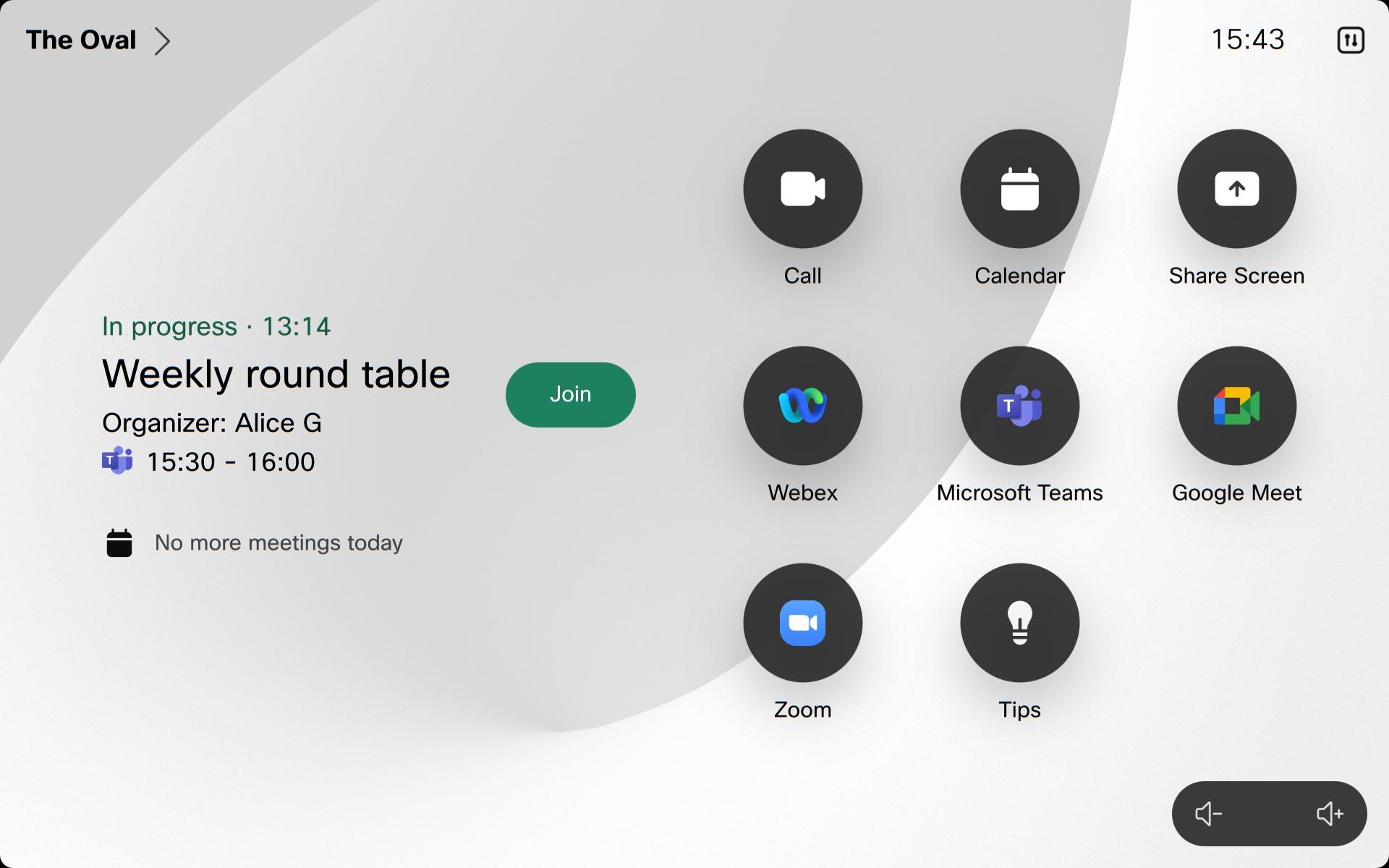
要在设备上加入 Microsoft Teams 会议:
-
在会议开始之前,您的设备或触摸控制器会显示加入按键。 点击它可进入会议。
-
如果您的设备使用直接访客加入(WebRTC): 呼叫控制和自己的视频将在几秒钟后消失。 共享演示文稿时,设备会显示来自 Microsoft Teams 的演示文稿。 但是,屏幕上共享的内容不是交互式的,您无法从设备共享内容。 在双屏幕的 Room 系列设备上,不会使用第二个屏幕。
如果您的设备使用 CVI 加入: 您的设备在最多两个屏幕(布局:网格、堆叠、叠加、焦点、突出、大型画廊)和呼叫控制上显示来自 Microsoft Teams 的视频流。 有关 Cisco 设备上的布局的详细信息,请参阅 Cisco 设备的屏幕布局。 参加者列表有空,指示谁被静音或谁举手。 录制会议时,屏幕上会出现录制指示器,同时还会显示其他通知。 可以使用双向内容共享,但共享的内容不是交互式的。
Microsoft 从触摸面板或用户界面拨打时,Teams 呼叫不会显示在 “最近呼叫 ”列表中。 因此,不支持直接从 “最近” 部分重拨这些呼叫。 实施此更改是为了防止潜在的敏感信息泄露。
WebRTC 在支持 Web 引擎的设备上可用。
不支持 WebRTC:
-
在教室布置中
-
在 Panorama 上
-
在启用 SpeakerTrack 时通过 SpeakerTrack 60
使用 WebRTC 加入会议时,会议期间无法使用下列功能:
-
以无线方式或通过 HDMI 共享
-
白板
-
远端摄像机控制
-
参加者列表
-
配备双屏幕的设备会在主显示屏上显示会议
通过 CVI 加入会议时,会议期间无法使用下列功能:
-
在教室布置中
-
DX80 上不有空单向白板
-
双向白板
-
远端摄像机控制


