感謝您的意見回饋。
 意見回饋?
意見回饋?自動接聽會自動將符合條件的來電連接到您喜歡的設備,因此您不需要手動接聽每個通話。 當您接收頻繁通話或需要快速回應時,例如在呼叫中心、幫助台、接待處或其他大量通話環境中,這將很有幫助。
首選接聽裝置是支援自動接聽的多個通話功能使用的共用設定。 這些通話功能包括使用者自動接聽、客戶協助佇列自動接聽、虛擬線路、按對通話、群組分頁和點擊撥號。
支援的裝置
「自動回答」需要支援自動回覆的已註冊裝置。
- 下列裝置支援自動回答:
-
桌面版 Webex 應用程式
-
思科多平台電話 (MPP)
-
思科桌上型電話
-
支援的聚合通電話
-
支持的耶林克手機
-
支持的音頻代碼手機
-
支持的 SNOM 手機
-
-
下列裝置不支援自動回答:
-
適用於行動裝置、平板電腦和 WebRTC 的 Webex 應用程式
-
RoomOS 使用者端點,例如思科桌面專業版
-
類比電話
-
DECT 裝置
-
客戶管理的裝置
-
合作夥伴管理的裝置
-
您可以從 Webex 應用程式或使用者中心選擇首選裝置。
若要從 Webex 應用程式中選擇首選裝置,請參閱 Webex 應用程式 | 設定您偏好的裝置以進行自動回答。
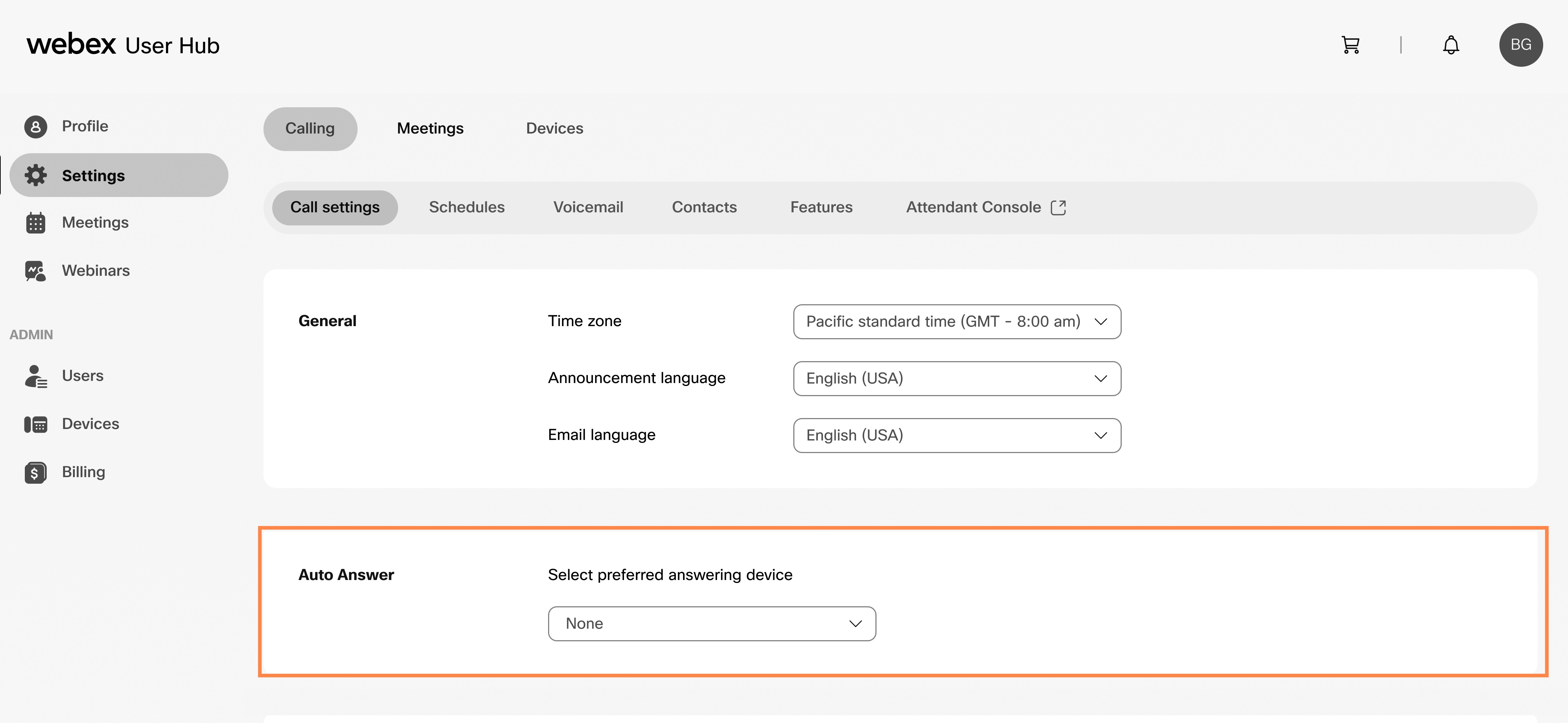
若要從使用者中心選擇首選裝置,請按照下列步驟操作:
在開始之前
-
您的管理員必須為您啟用自動回答。
-
您的管理員可能會為您設定偏好的裝置。 您可以從「使用者中心」或「Webex 應用程式」變更偏好的裝置。 只有在管理員允許您關閉「自動回答」時,選取「無」的選項才可用。
-
對於客戶協助佇列呼叫,您的管理員可以設定自動接聽延遲。 如果設定延遲,則只有在延遲之後才會自動接聽呼叫。
-
視服務、延遲設定和裝置而定,當通話自動接聽時,您可能會聽到拉鏈音。
-
如果通話已經在選取的裝置上處於作用中狀態或等待時,則不會自動接聽來電。
| 1 |
登入使用者中心。 | ||||||||||||||||||
| 2 |
轉至。 | ||||||||||||||||||
| 3 |
轉到自動回答,然後從下拉列表中選擇設備。 若要關閉「自動回答」,請從下拉式清單中選擇「無」。 只有在管理員允許您關閉自動回答時,「無」選項才可用。
下表說明根據裝置設定的自動回答行為。
|