- 首頁
- /
- 文章
本文是否有幫助?

感謝您的意見回饋。
在此文章中

接聽來電
結束通話
拒絕傳入的呼叫
保留通話
將您的耳機靜音
傳入的呼叫通知調至靜音
狀態 LED 指示燈
開啟和關閉您的狀態 LED 燈
調整您在耳機中聽到的語音反饋
降低您的聲音
Cisco Headset 730 的呼叫控制
 在此文章中
在此文章中 意見回饋?
意見回饋?您可用 Cisco 耳機 730 的左耳罩接聽、拒絕、靜音、保留和結束通話。
接聽來電
|
按一下撥出 按鈕一次以接聽來電。 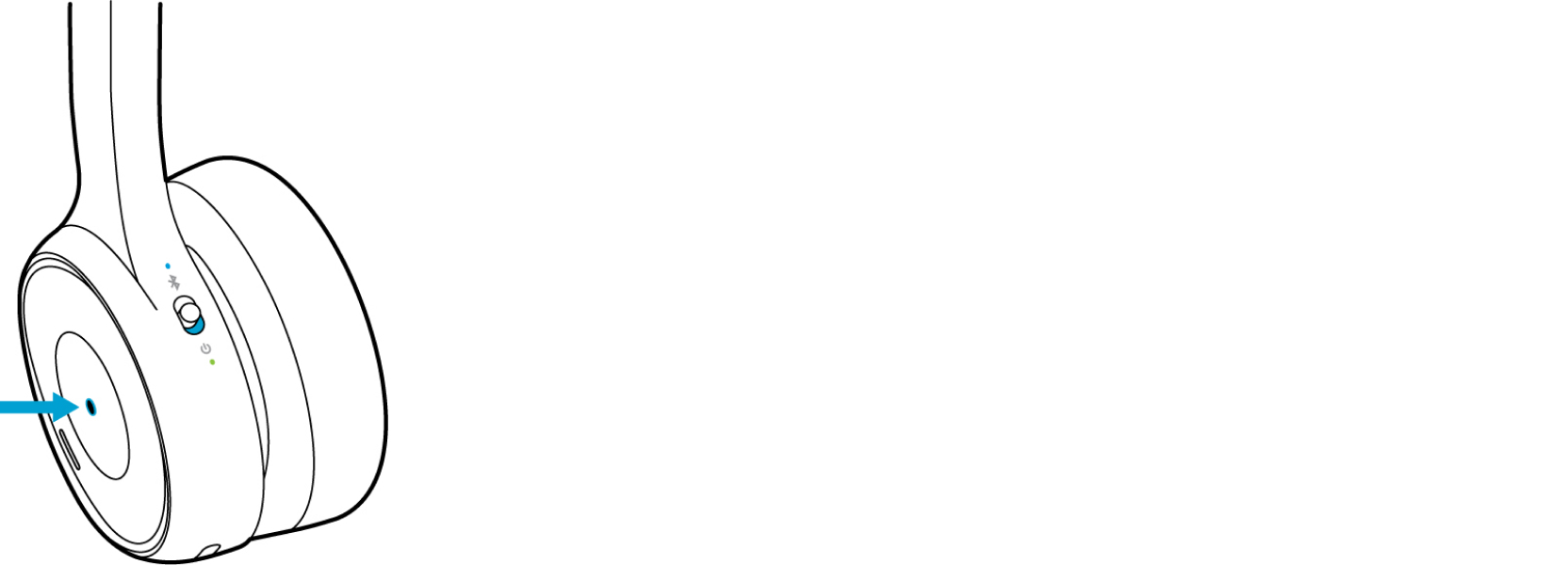
|
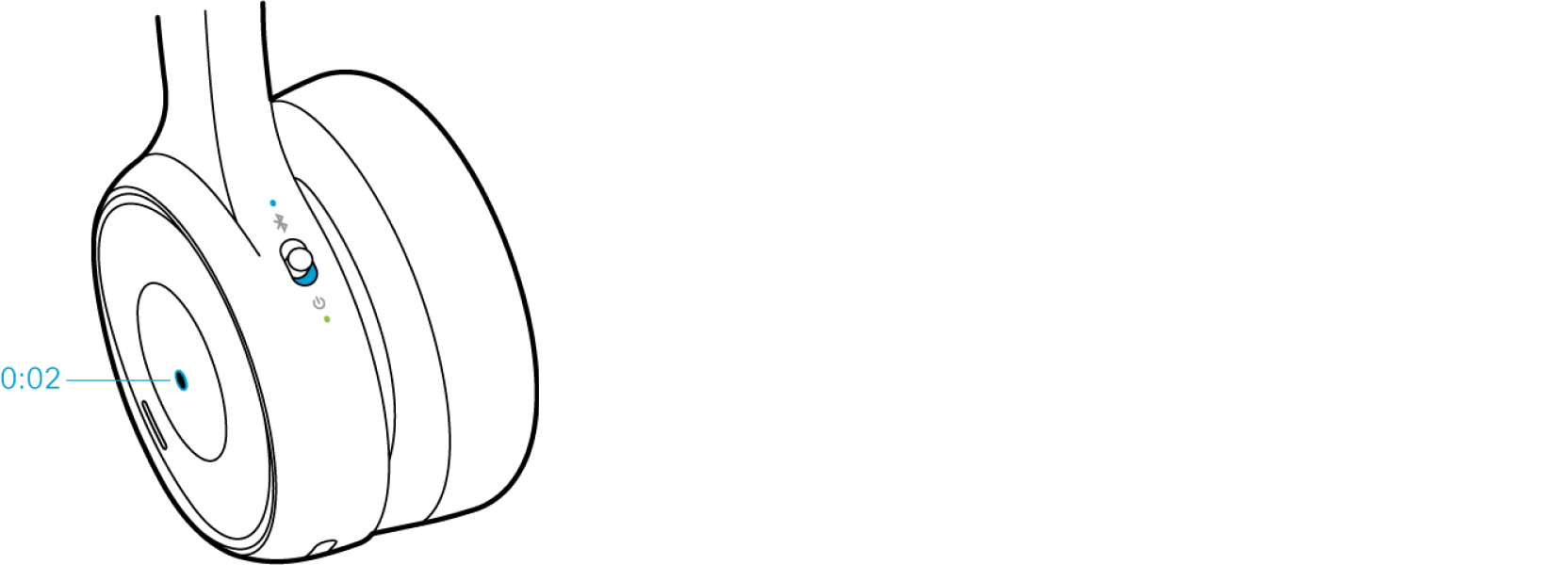
結束通話
|
按住撥出 按鈕兩秒鐘。 使用韌體版本1-8 或更高版本,您也可以透過將耳機放在Cisco 耳機 730 充電座上來結束通話。您可以透過Cisco耳機行動應用程式啟用此功能。 |
拒絕傳入的呼叫
|
按一下撥出 按鈕兩次以拒絕傳入的呼叫。 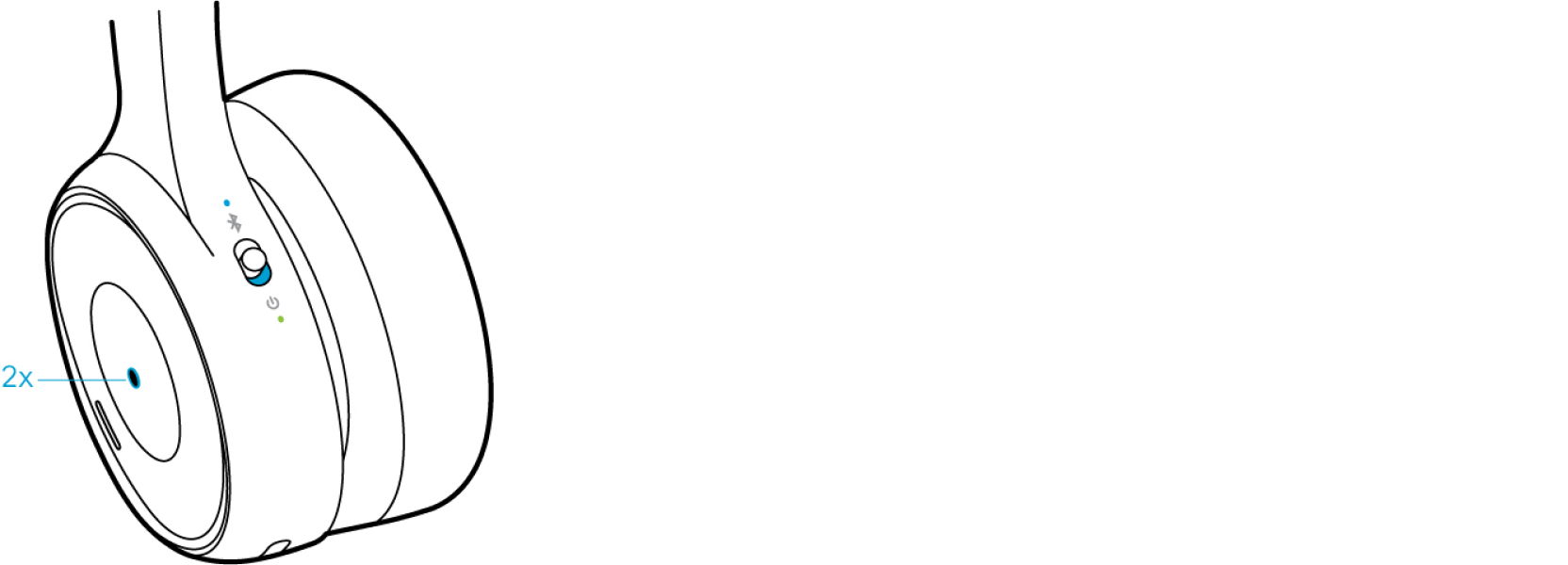
|
保留通話
|
按一下撥出 按鈕一次,可保留中進行中通話。
|
將您的耳機靜音
 按鈕位於左耳罩的正面。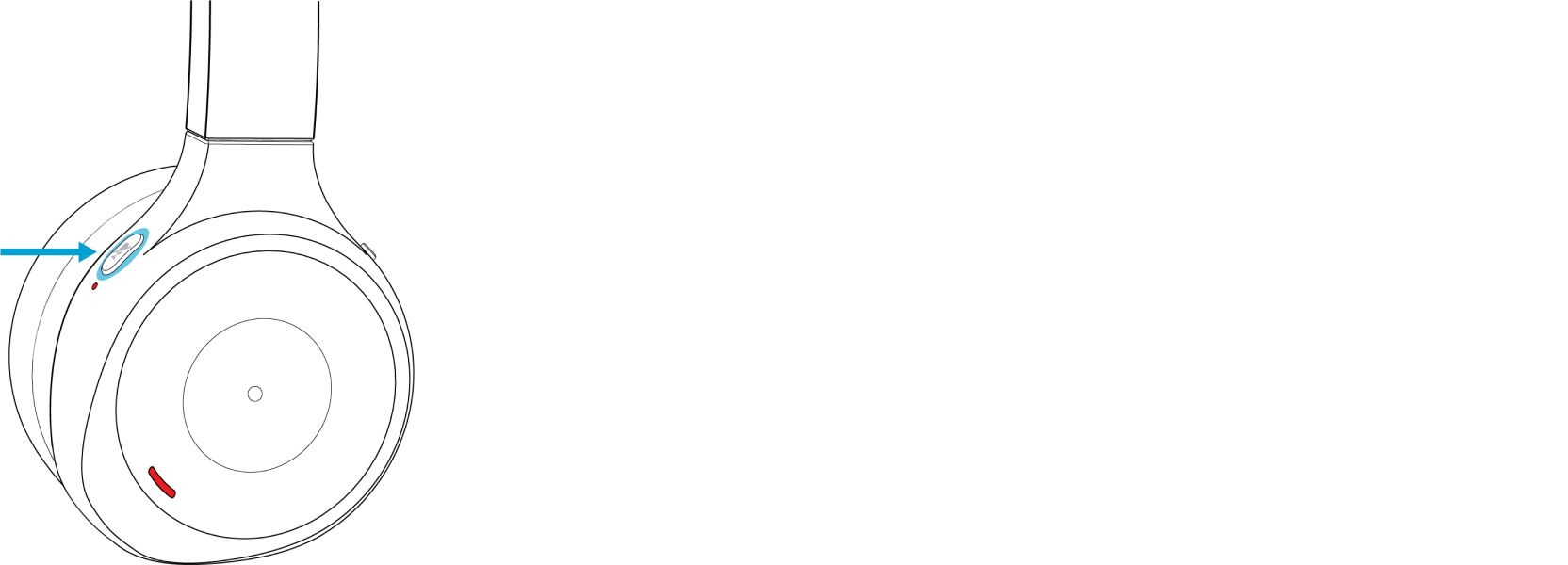
| 1 |
按下靜音
|
| 2 |
按下靜音
|
傳入的呼叫通知調至靜音
|
按下 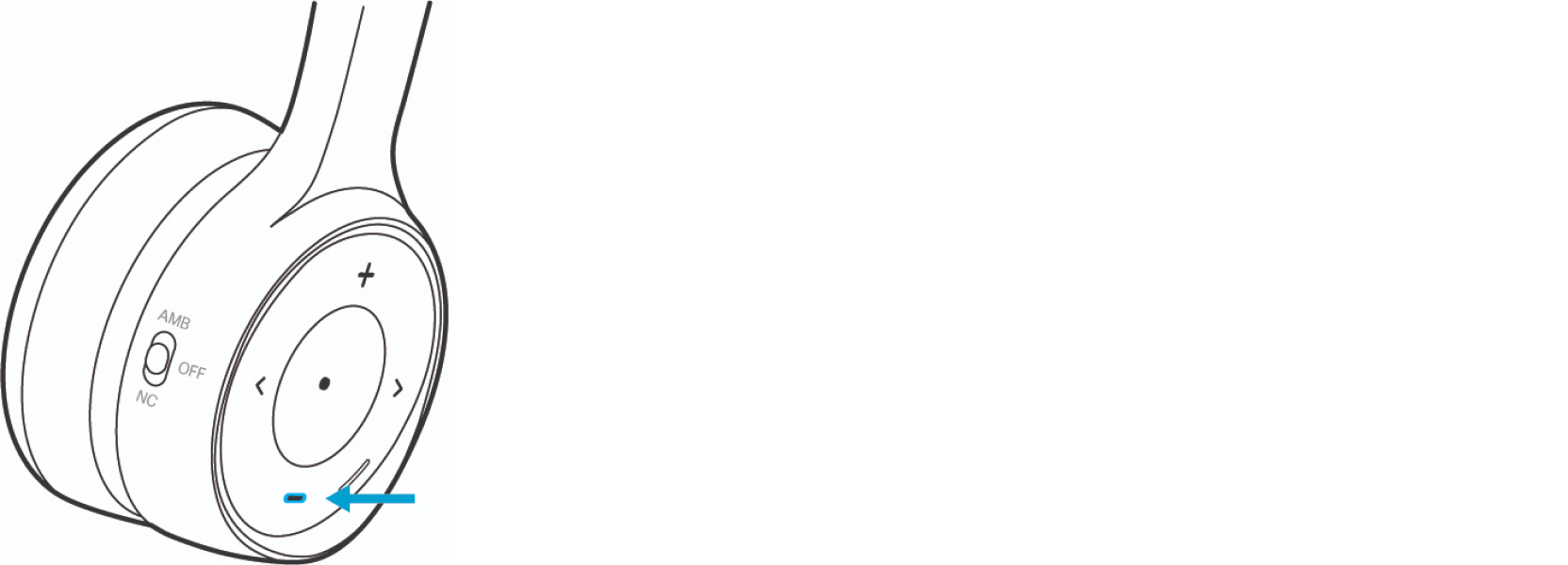
|
 位於右耳罩上。
狀態 LED 指示燈
耳機上的狀態 LED 會亮起,讓其他人知道您處於忙碌狀態。當您在通話時,狀態 LED 燈會自動顯示穩定的紅燈。當您不在通話時,可以使用 手動開啟 LED播放 按鈕。
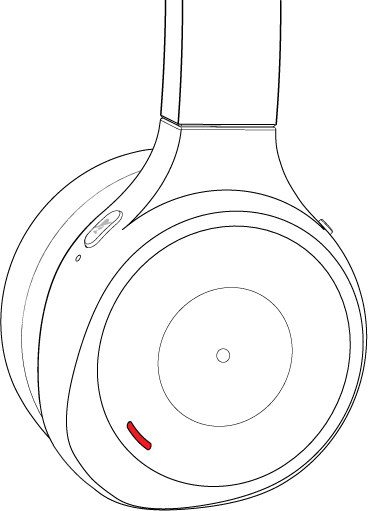
|
指示燈狀態 |
耳機狀態 |
|---|---|
 |
進行中的通話/佔線 |
 |
傳入的呼叫 |
開啟和關閉您的狀態 LED 燈
| 1 |
保留播放 以開啟狀態 LED 燈。 |
| 2 |
保留播放 以關閉燈。
|
調整您在耳機中聽到的語音反饋
| 1 |
在Cisco耳機應用程式中,選取您的耳機並按。 |
| 2 |
點按側音並選擇所需的音量等級。 |
降低您的聲音
| 1 |
開啟Cisco耳機並選取設定。 |
| 2 |
按下音訊 並在降低您的聲音 開啟或關閉。 |
本文是否有幫助?


