
شكرًا على ملاحظاتك.
 هل لديك ملاحظات؟
لا تتوفر هذه الميزة إلا إذا تم تكوينها باستخدام موفر Webex لتسجيل المكالمات. لمزيد من المعلومات، راجع إدارة تسجيل المكالمات لـ Webex Calling.
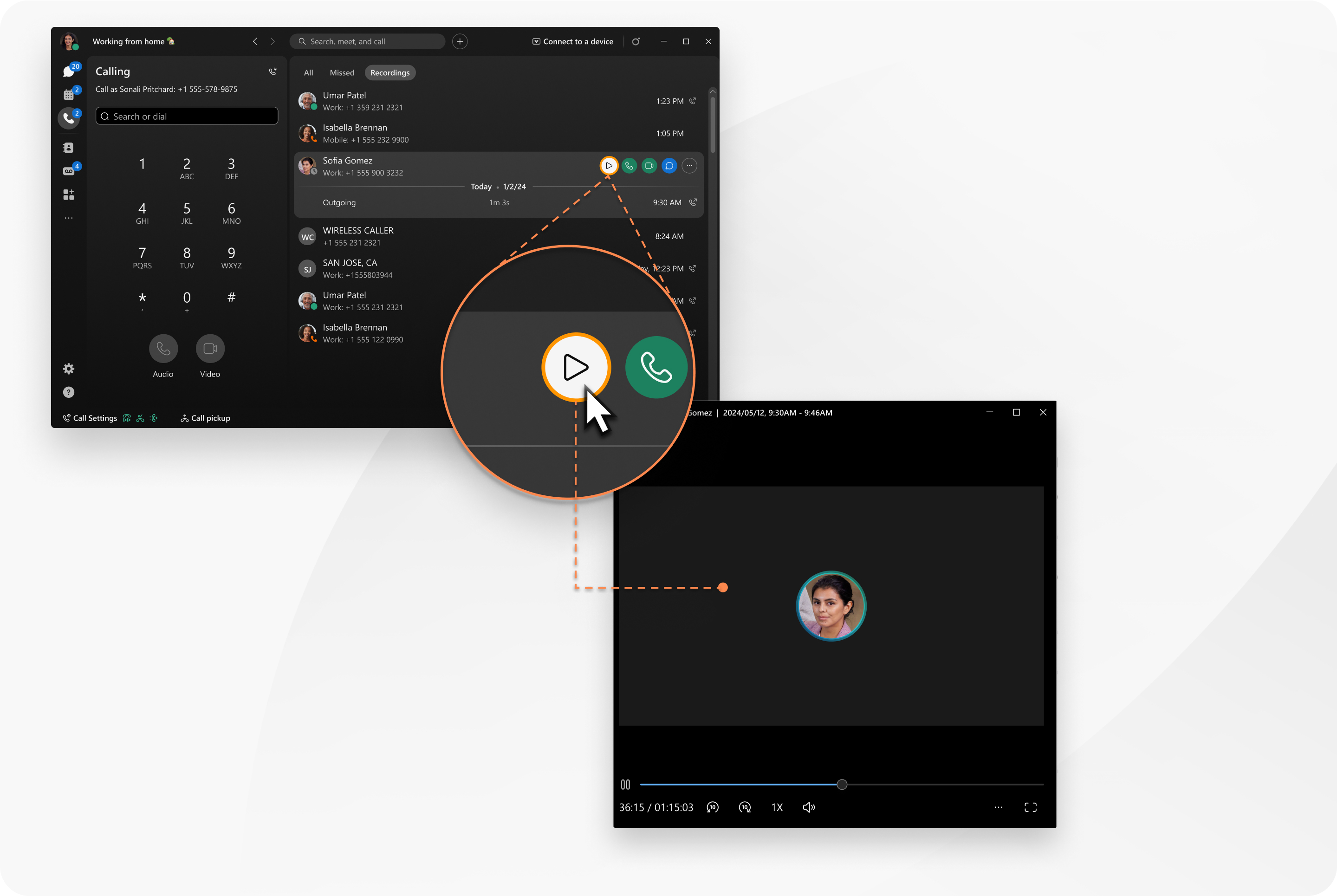
| 1 |
افتح Webex وقم بتسجيل الدخول. |
| 2 |
انتقل إلى |
| 3 |
مرر مؤشر الماوس فوق أي تسجيل وحدد خيارًا:
يتم عرض خيارات الرسائل والبريد الإلكتروني للمكالمات الداخلية فقط. |

 لتشغيل التسجيل.
 أو فيديو
 للاتصال بالشخص.
 لإرسال رسالة إلى الشخص.
 لمزيد من الخيارات، مثل البريد الإلكتروني أو حذف التسجيل.
| 1 |
افتح Webex وقم بتسجيل الدخول. |
| 2 |
انتقل إلى |
| 3 |
ضمن الأحدث، انقر فوق عامل التصفية واختر التسجيلات. |
| 4 |
انقر فوق أي تسجيل وحدد خيارًا:
لحذف تسجيل، مرر لليسار وانقر فوق حذف. يظهر خيار الرسالة للمكالمات الداخلية فقط. |
| 1 |
افتح Webex وقم بتسجيل الدخول. |
| 2 |
انتقل إلى |
| 3 |
ضمن الأحدث، انقر فوق التسجيلات. |
| 4 |
انقر فوق أي تسجيل وحدد خيارًا:
لحذف تسجيل، اضغط عليه مطولاً وانقر فوق حذف. يظهر خيار الرسالة للمكالمات الداخلية فقط. |


