
Grazie per il feedback.
 Feedback?
Questa funzione è disponibile solo se è configurato con un provider di registrazione delle chiamate Webex. Per ulteriori informazioni, vedere Gestire la registrazione delle chiamate per Webex Calling.
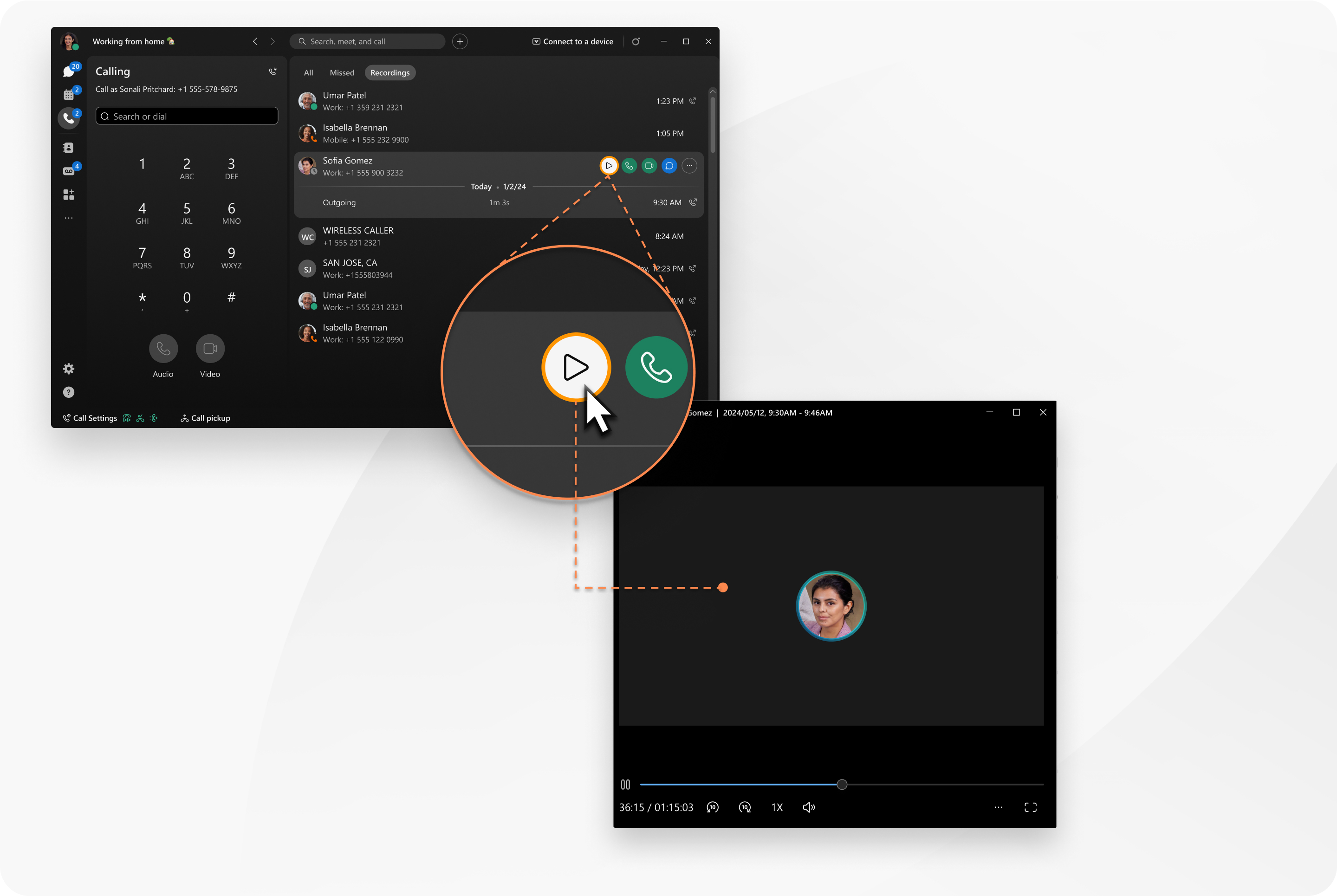
| 1 |
Aprire Webex e accedere. |
| 2 |
Vai a |
| 3 |
Passa il mouse su una registrazione e selezioni un'opzione:
Le opzioni relative ai messaggi e alle email vengono visualizzate solo per le chiamate interne. |

 per riprodurre la registrazione.
 o video
 chiamare la persona.
 inviare un messaggio alla persona.
 per altre opzioni, come inviare un'e-mail o eliminare la registrazione.
| 1 |
Aprire Webex e accedere. |
| 2 |
Vai a |
| 3 |
In Recenti, tocchi il filtro e scelga Registrazioni. |
| 4 |
Tocchi una registrazione e selezioni un'opzione:
Per eliminare una registrazione, scorra verso sinistra e tocca Elimina. L'opzione messaggio viene visualizzata solo per le chiamate interne. |
| 1 |
Aprire Webex e accedere. |
| 2 |
Vai a |
| 3 |
In Recenti, tocca Registrazioni. |
| 4 |
Tocchi una registrazione e selezioni un'opzione:
Per eliminare una registrazione, la prema a lungo e tocca Elimina. L'opzione messaggio viene visualizzata solo per le chiamate interne. |


