
Dziękujemy za opinię.
 Opinia?
Ta funkcja jest dostępna tylko wtedy, gdy użytkownik jest skonfigurowany z dostawcą nagrywania połączeń Webex. Aby uzyskać więcej informacji, zobacz Zarządzanie nagrywaniem połączeń dla Webex Calling.
| 1 |
Otwórz Webex i zaloguj się. |
| 2 |
Idź do |
| 3 |
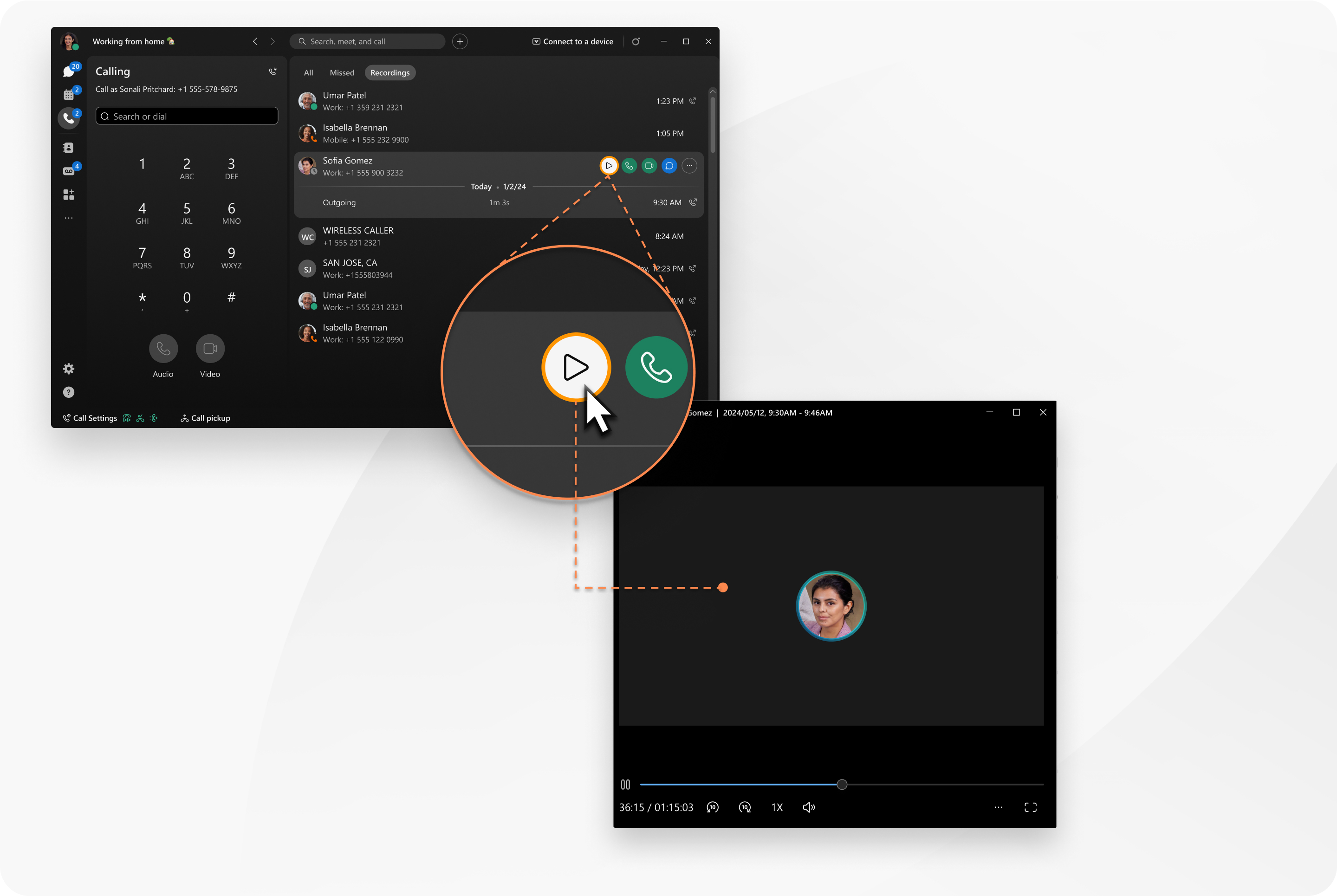
Najedź kursorem na dowolne nagranie i wybierz opcję:
Opcje wiadomości i wiadomości e-mail są wyświetlane tylko dla połączeń wewnętrznych. |

 aby odtworzyć nagranie.
 lub wideo
 zadzwonić do osoby.
 aby wysłać wiadomość do osoby.
 aby uzyskać więcej opcji, takich jak e-mail lub usuń nagranie.
| 1 |
Otwórz Webex i zaloguj się. |
| 2 |
Idź do |
| 3 |
W obszarze Ostatnie dot knij filtra i wybierz opcję Nag ran ia. |
| 4 |
Stuknij dowolne nagranie i wybierz opcję:
Aby usunąć nagranie, przesuń palcem w lewo i dotknij Usuń. Opcja wiadomości jest wyświetlana tylko w przypadku połączeń wewnętrznych. |
| 1 |
Otwórz Webex i zaloguj się. |
| 2 |
Idź do |
| 3 |
W obszarze Ostatnie naciśnij opcję Nag ran ia. |
| 4 |
Stuknij dowolne nagranie i wybierz opcję:
Aby usunąć nagranie, naciśnij je długo i dotknij Usuń. Opcja wiadomości jest wyświetlana tylko w przypadku połączeń wewnętrznych. |


