
Tack för din feedback.
 Har du feedback?
Den här funktionen är endast tillgänglig om du är konfigurerad med en Webex samtalsinspelningsleverantör. Mer information finns i Hantera samtalsinspelning för Webex Calling.
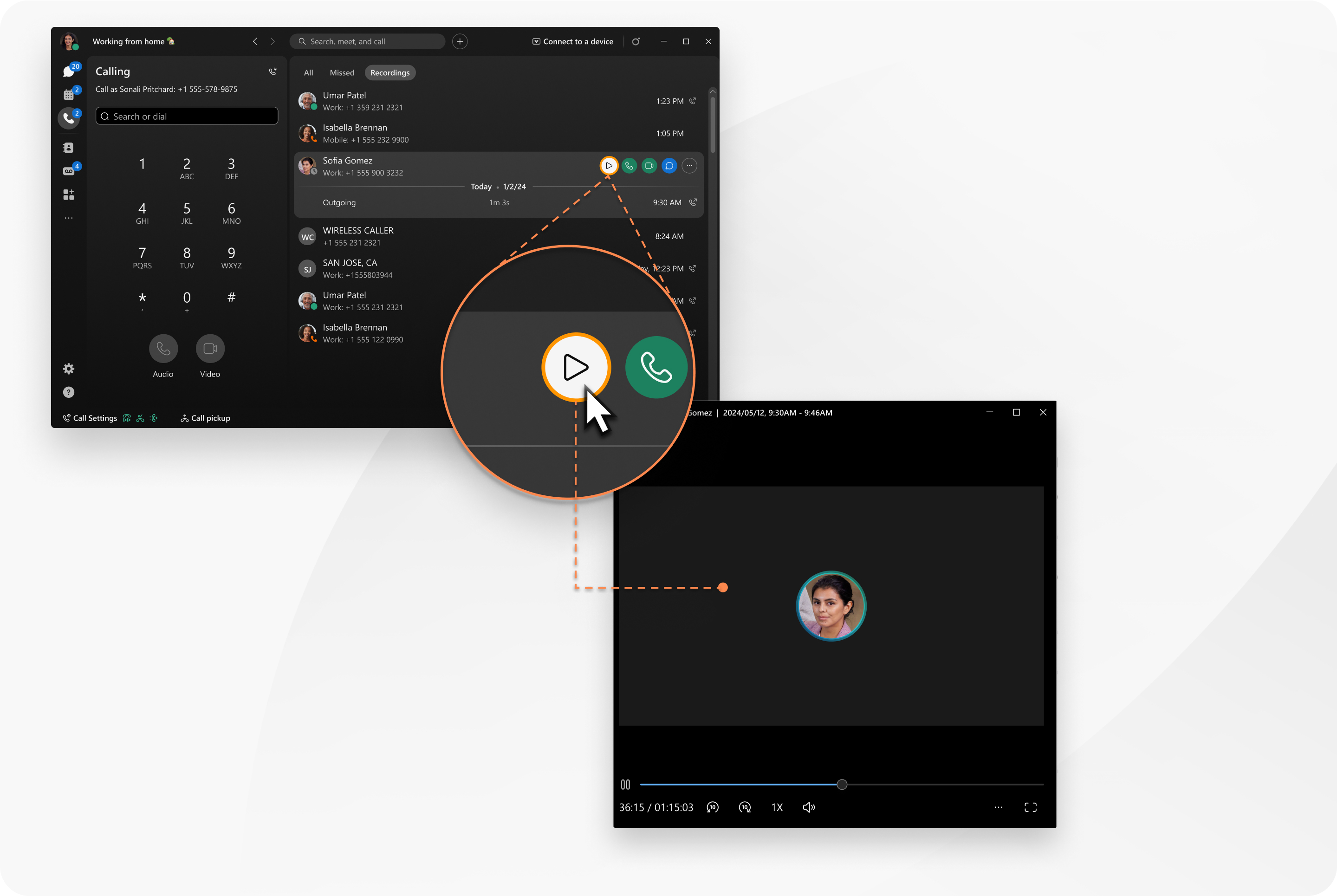
| 1 |
Öppna Webex och logga in. |
| 2 |
Gå till |
| 3 |
Håll muspekaren över en inspelning och välj ett alternativ:
Alternativen för meddelande och e-post visas bara för interna samtal. |

 för att spela upp inspelningen.
 eller Video
 att ringa personen.
 för att skicka ett meddelande till personen.
 för fler alternativ, till exempel e-post eller radera inspelningen.
| 1 |
Öppna Webex och logga in. |
| 2 |
Gå till |
| 3 |
Tryck på filtret under Senaste och välj Inspel ningar. |
| 4 |
Tryck på valfri inspelning och välj ett alternativ:
Om du vill ta bort en inspelning sveper du åt vänster och trycker på Radera. Meddelandealternativet visas endast för interna samtal. |
| 1 |
Öppna Webex och logga in. |
| 2 |
Gå till |
| 3 |
Tryck på Inspel ningar under Senaste. |
| 4 |
Tryck på valfri inspelning och välj ett alternativ:
Om du vill ta bort en inspelning trycker du länge på den och trycker på Radera. Meddelandealternativet visas endast för interna samtal. |


