
Děkujeme za vaši zpětnou vazbu.
 Zpětná vazba?
Tato funkce je k dispozici pouze v případě, že jste nakonfigurováni s poskytovatelem nahrávání hovorů Webex. Další informace naleznete v tématu S práva nahrávání hovorů pro Webex Calling.
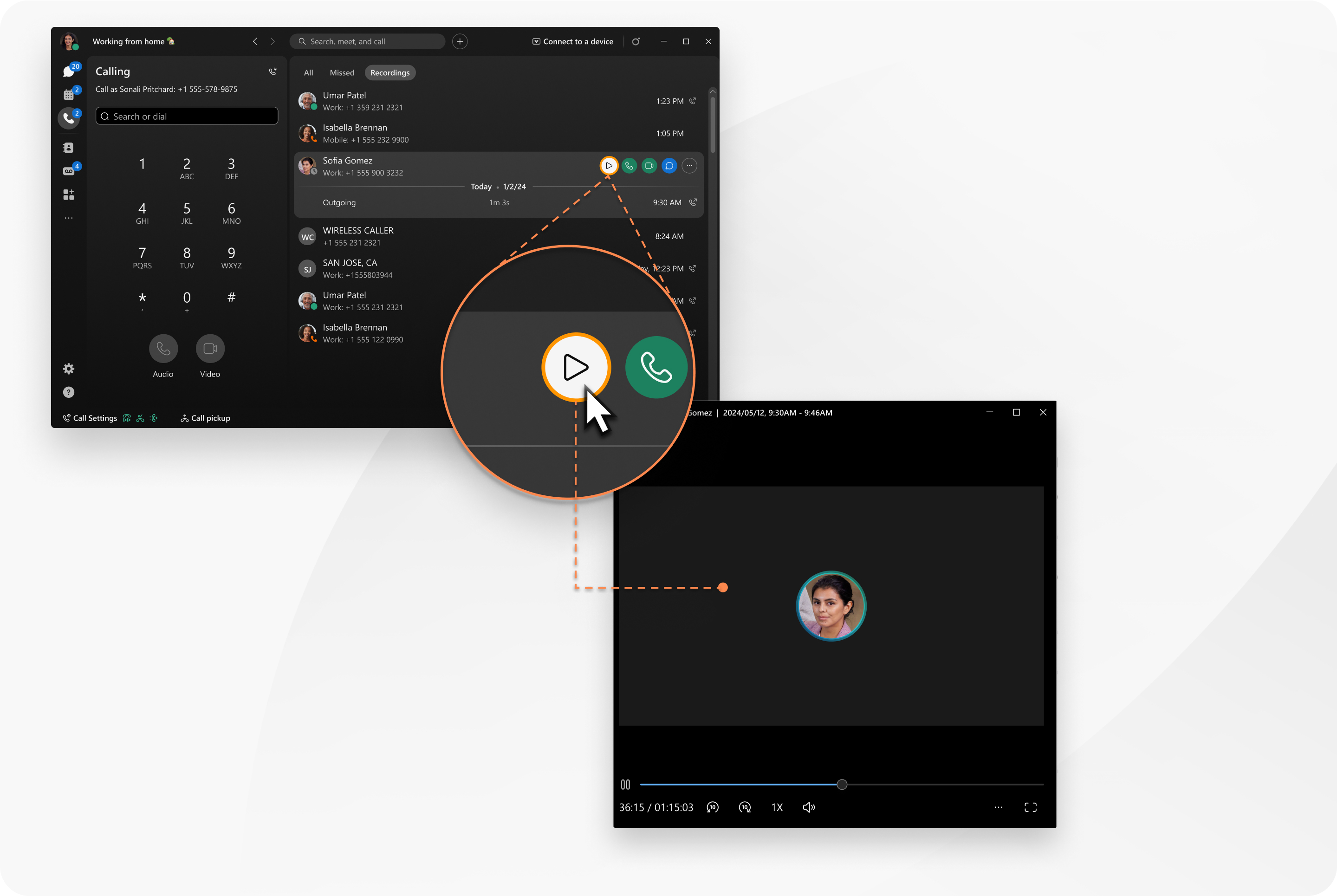
| 1 |
Otevřete Webex a přihlaste se. |
| 2 |
Přejít na |
| 3 |
Umístěte kurzor na libovolný záznam a vyberte možnost:
Možnosti zprávy a e-mailu se zobrazují pouze pro interní hovory. |

 přehrát nahrávku.
 nebo Video
 zavolat osobě.
 Poslat zprávu dané osobě.
 pro další možnosti, například e-mail nebo odstranění záznamu.
| 1 |
Otevřete Webex a přihlaste se. |
| 2 |
Přejít na |
| 3 |
V části Poslední klepněte na filtr a zvolte Záznamy. |
| 4 |
Klepněte na libovolný záznam a vyberte možnost:
Chcete-li nahrávku odstranit, přejeďte prstem doleva a klepněte na Od stranit. Možnost zprávy je zobrazena pouze pro interní hovory. |
| 1 |
Otevřete Webex a přihlaste se. |
| 2 |
Přejít na |
| 3 |
V části Nedávné klepněte na Záznamy. |
| 4 |
Klepněte na libovolný záznam a vyberte možnost:
Chcete-li nahrávku smazat, dlouze ji stiskněte a klepněte na Od stranit. Možnost zprávy je zobrazena pouze pro interní hovory. |


