
Дякуємо за відгук.
 Надіслати відгук?
Ця функція доступна лише в тому випадку, якщо ви налаштовані з постачальником запису дзвінків Webex. Докладніші відомості див. у розділі Керування записом дзвінків для Webex Calling.
| 1 |
Відкрийте Webex і увійдіть. |
| 2 |
Перейти до |
| 3 |
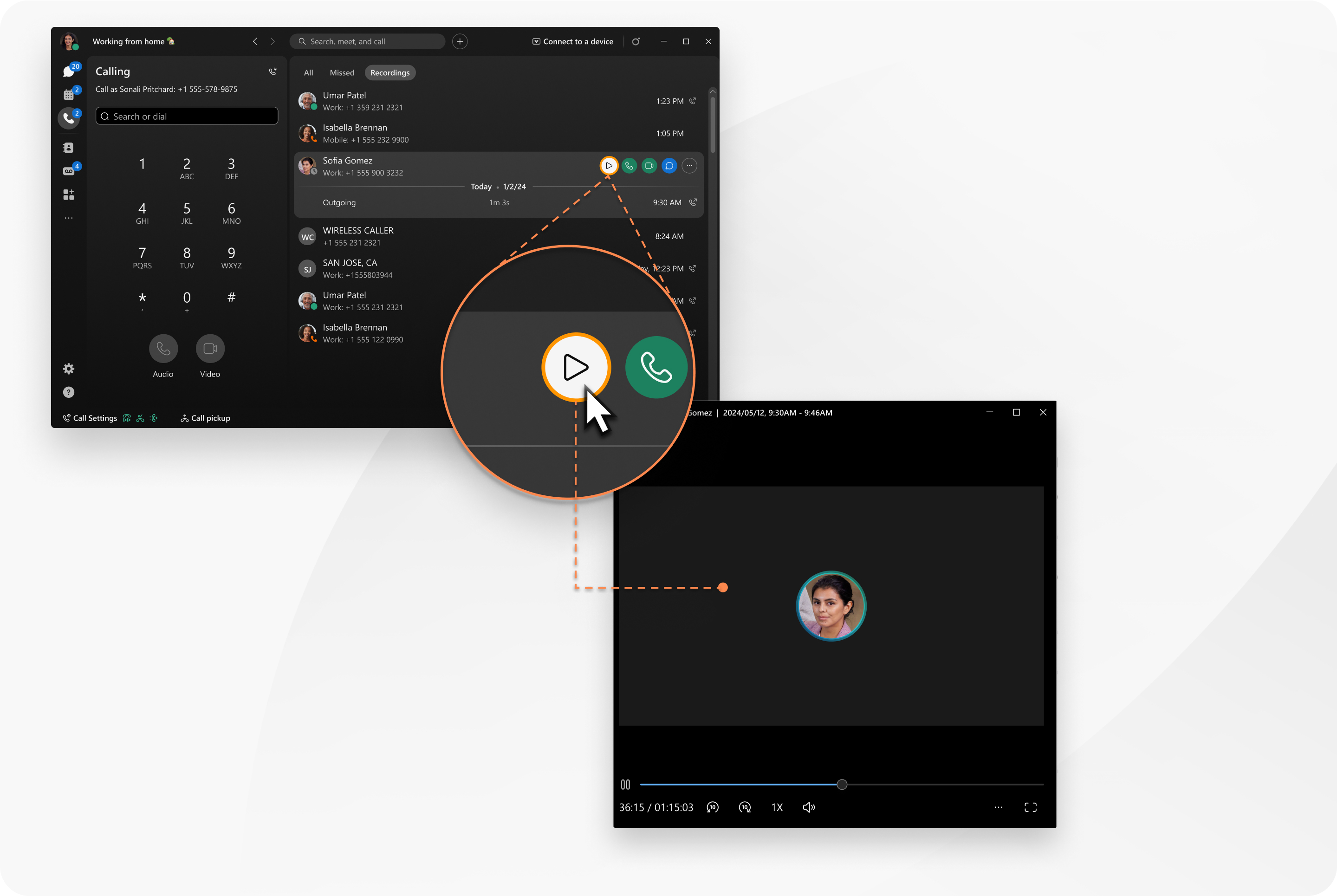
Наведіть курсор на будь-який запис і виберіть опцію:
Параметри повідомлення та електронної пошти відображаються лише для внутрішніх дзвінків. |

 для відтворення запису.
 або відео
 зателефонувати людині.
 щоб надіслати повідомлення людині.
 для додаткових опцій, таких як електронна пошта або видалення запису.
| 1 |
Відкрийте Webex і увійдіть. |
| 2 |
Перейти до |
| 3 |
У розділі «Останні» торкніться фільтра та виберіть Запи си. |
| 4 |
Торкніться будь-якого запису та виберіть опцію:
Щоб видалити запис, проведіть пальцем ліворуч і торкніться Ви далити. Параметр повідомлення відображається лише для внутрішніх дзвінків. |
| 1 |
Відкрийте Webex і увійдіть. |
| 2 |
Перейти до |
| 3 |
У розділі «Останні» тор кніться Запи си. |
| 4 |
Торкніться будь-якого запису та виберіть опцію:
Щоб видалити запис, довго натисніть його і торкніться Видал ити. Параметр повідомлення відображається лише для внутрішніх дзвінків. |


