
Gracias por sus comentarios.
 ¿Comentarios?
Esta función solo está disponible si está configurado con un proveedor de grabación de llamadas de Webex. Para obtener más información, consulte Administrar la grabación de llamadas para Webex Calling.
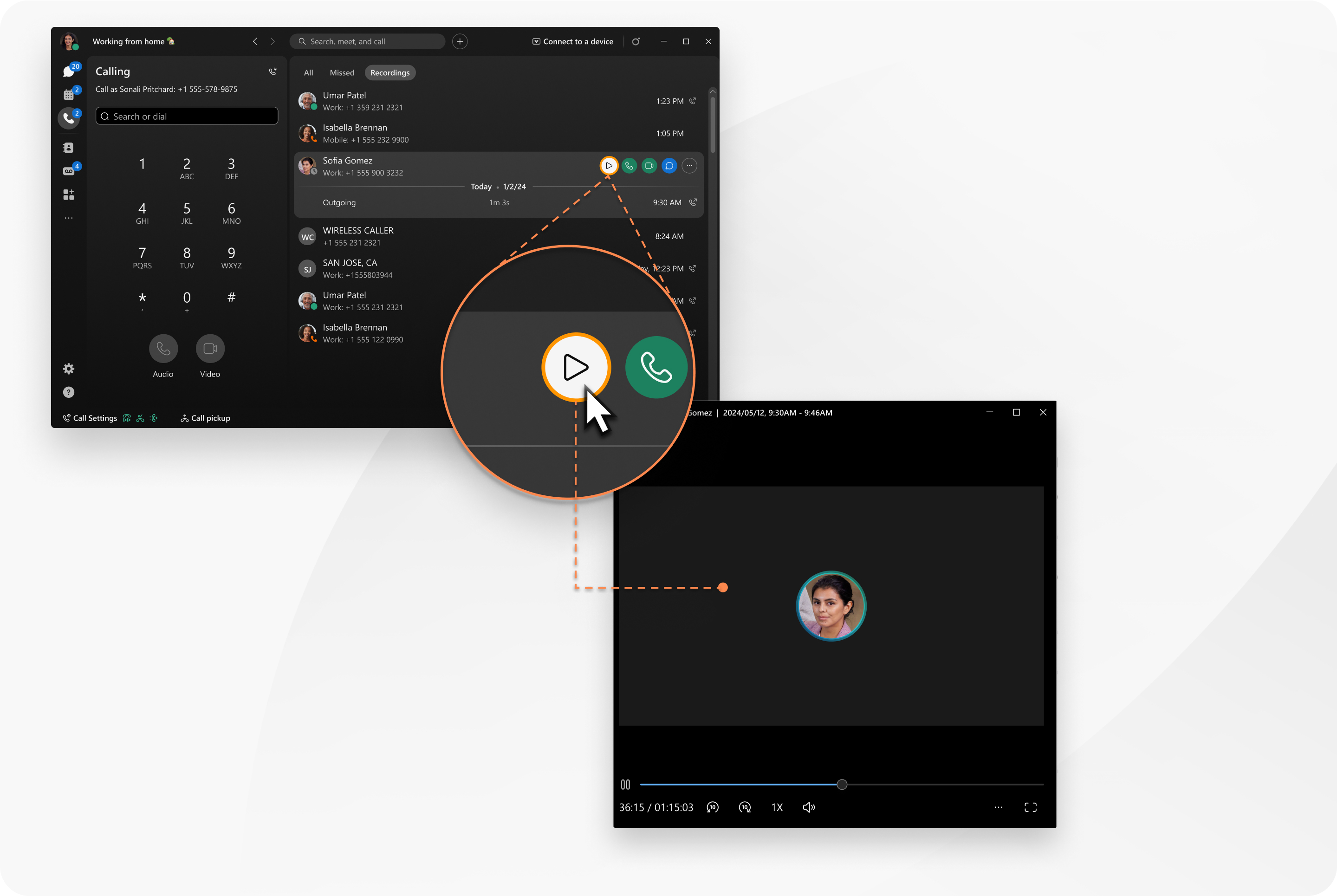
| 1 |
Abra Webex e inicie sesión. |
| 2 |
Vaya a |
| 3 |
Pase el cursor sobre cualquier grabación y seleccione una opción:
Las opciones de mensaje y correo electrónico solo se muestran para las llamadas internas. |

 para reproducir la grabación.
 o Video
 para llamar a la persona.
 para enviar un mensaje a la persona.
 para más opciones, como correo electrónico o eliminar la grabación.
| 1 |
Abra Webex e inicie sesión. |
| 2 |
Vaya a |
| 3 |
En Recientes, toque el filtro y elija Grabaciones. |
| 4 |
Toque cualquier grabación y seleccione una opción:
Para eliminar una grabación, deslice el dedo hacia la izquierda y toque Eliminar. La opción de mensaje solo se muestra para llamadas internas. |
| 1 |
Abra Webex e inicie sesión. |
| 2 |
Vaya a |
| 3 |
En Recientes, toque Grabaciones. |
| 4 |
Toque cualquier grabación y seleccione una opción:
Para eliminar una grabación, presione prolongada y toque Eliminar. La opción de mensaje solo se muestra para llamadas internas. |


