
Mulțumim pentru feedback.
 Feedback?
Această caracteristică este disponibilă numai dacă sunteți configurat cu un furnizor de înregistrare a apelurilor Webex. Pentru mai multe informații, consultați Gestionarea înregistrării apelurilor pentru Webex Calling.
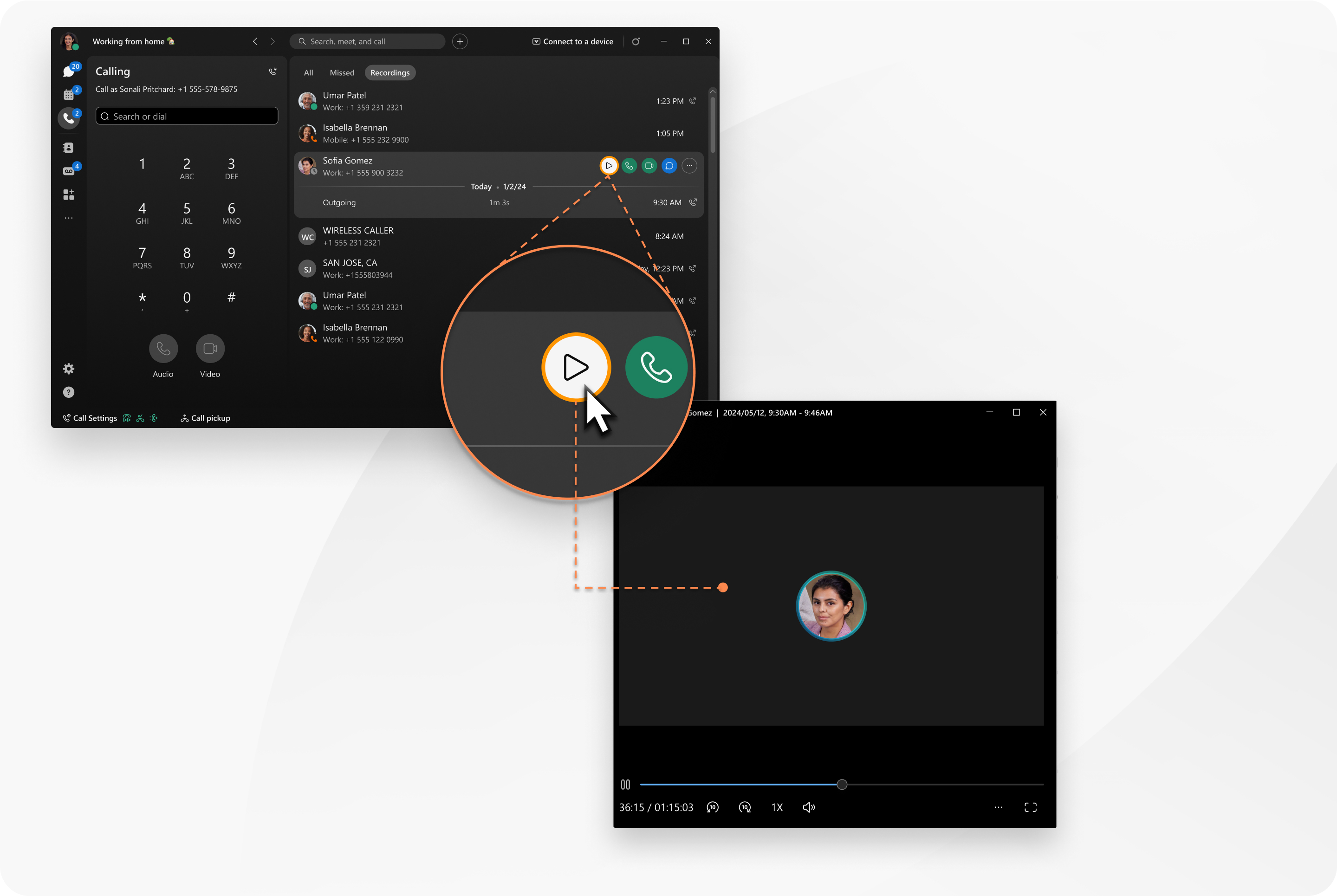
| 1 |
Deschideți Webex și conectați-vă. |
| 2 |
Du-te la |
| 3 |
Treceți cursorul peste orice înregistrare și selectați o opțiune:
Opțiunile de mesaj și e-mail sunt afișate numai pentru apelurile interne. |

 pentru a reda înregistrarea.
 sau Video
 pentru a apela persoana.
 pentru a trimite un mesaj persoanei.
 pentru mai multe opțiuni, cum ar fi e-mailul sau ștergerea înregistrării.
| 1 |
Deschideți Webex și conectați-vă. |
| 2 |
Du-te la |
| 3 |
Sub Recente, atingeți filtrul și alegeți Înregistr ări. |
| 4 |
Atingeți orice înregistrare și selectați o opțiune:
Pentru a șterge o înregistrare, glisați spre stânga și atingeți Ștergere. Opțiunea de mesaj este afișată numai pentru apelurile interne. |
| 1 |
Deschideți Webex și conectați-vă. |
| 2 |
Du-te la |
| 3 |
Sub Recente, atingeți Înregistr ări. |
| 4 |
Atingeți orice înregistrare și selectați o opțiune:
Pentru a șterge o înregistrare, apăsați lung pe ea și atingeți Ștergere. Opțiunea de mesaj este afișată numai pentru apelurile interne. |


