
Kiitos palautteestasi.
 Onko sinulla palautetta?
Tämä ominaisuus on käytettävissä vain, jos olet määrittänyt Webex-puhelutallennuksen palveluntarjoajan. Lisätietoja on ohjeaiheessa Puhelun tallennuksen hallinta Webex Calling.
| 1 |
Avaa Webex ja kirjaudu sisään. |
| 2 |
Siirry |
| 3 |
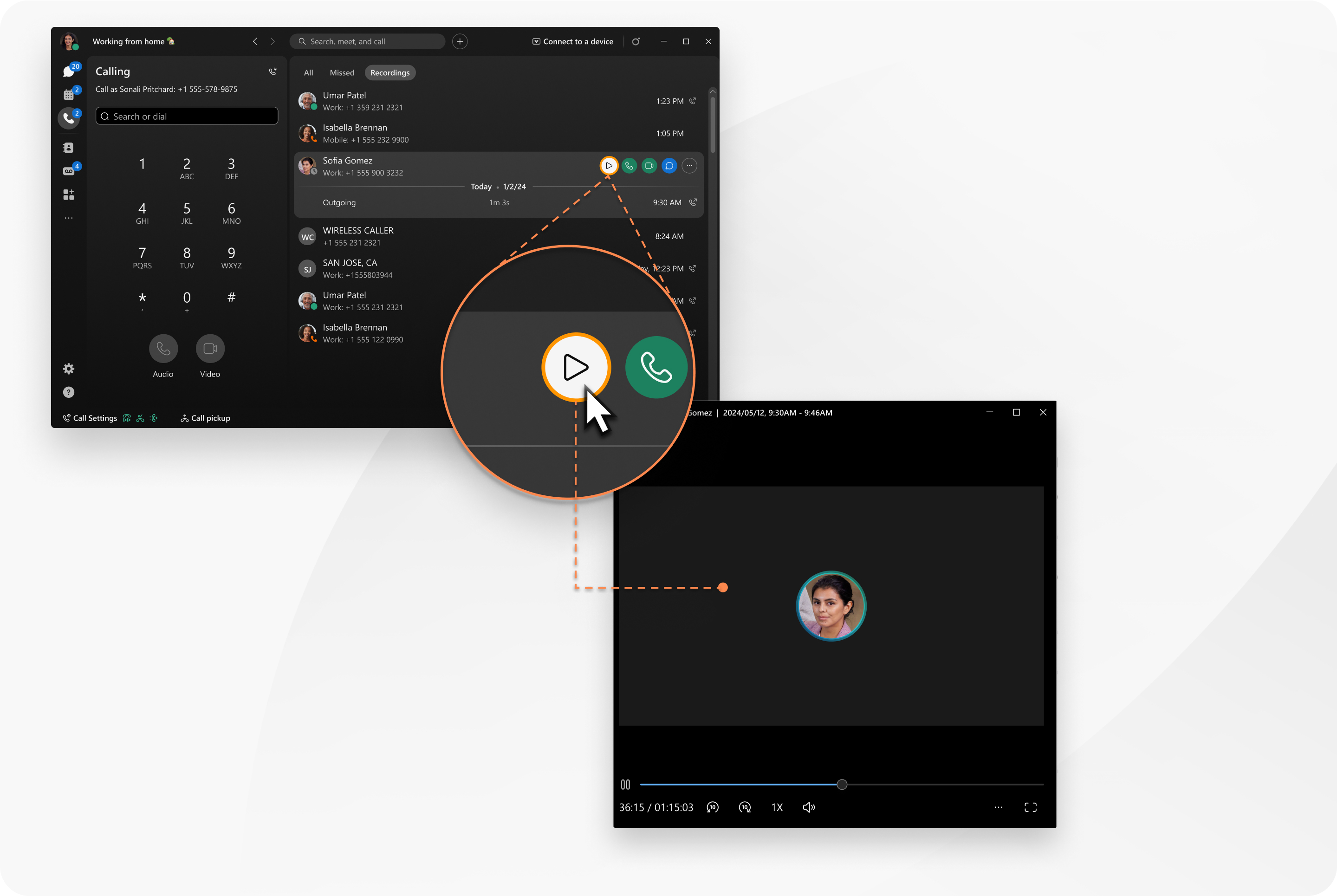
Vie hiiri minkä tahansa tallennuksen päälle ja valitse vaihtoehto:
Viesti- ja sähköpostiasetukset näkyvät vain sisäisissä puheluissa. |

 toistaa nauhoitus.
 tai video
 soittaa henkilölle.
 lähettää viestin henkilölle.
 saadaksesi lisää vaihtoehtoja, kuten sähköpostia tai poista tallenne.
| 1 |
Avaa Webex ja kirjaudu sisään. |
| 2 |
Siirry |
| 3 |
Napauta Viimeisimmät -kohdassa suodatinta ja valitse Tall ent eet. |
| 4 |
Napauta mitä tahansa tallennusta ja valitse vaihtoehto:
Voit poistaa tallenteen pyyhkäisemällä vasemmalle ja napaut tamalla Poista. Viestivaihtoehto näkyy vain sisäisissä puheluissa. |
| 1 |
Avaa Webex ja kirjaudu sisään. |
| 2 |
Siirry |
| 3 |
Napauta Viimeisimmät- kohdasta Tall ent eet. |
| 4 |
Napauta mitä tahansa tallennusta ja valitse vaihtoehto:
Voit poistaa tallenteen painamalla sitä pitkään ja napauttamalla Poista. Viestivaihtoehto näkyy vain sisäisissä puheluissa. |


