
شكرًا على ملاحظاتك.
تطبيق Webex | إضافة مساحة عمل جدارية إلى مساحة
 هل لديك ملاحظات؟
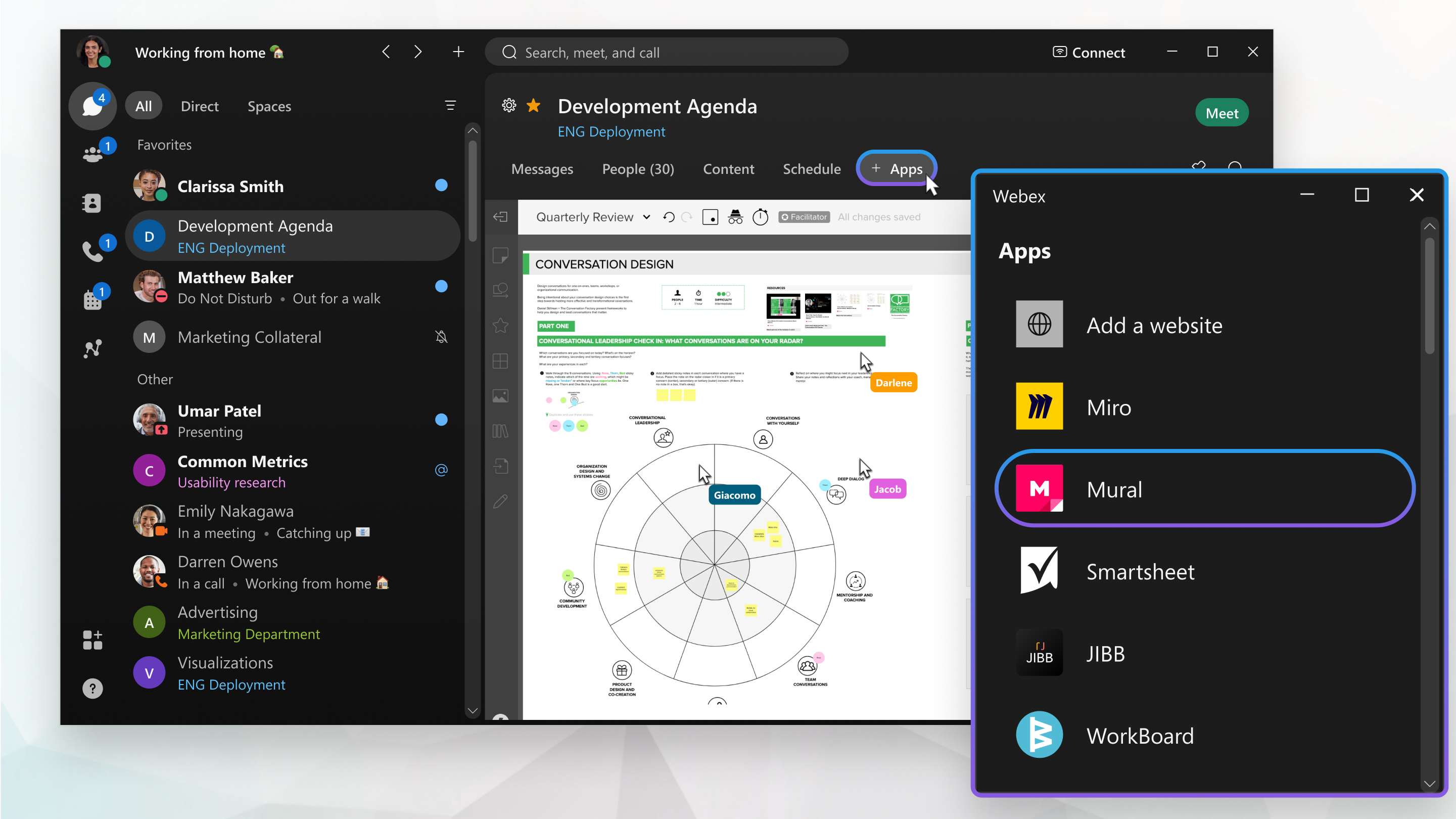
مساحات العمل الجدارية
عند إضافة مساحة عمل جدارية في تطبيق Webex، تكون الأدوات والميزات هي نفسها التي تجدها في إصدار المتصفح. لمزيد من المعلومات حول الأدوات الجدارية أو للتسجيل للحصول على حساب Mural، راجع https://www.mural.com.
أضف مساحة عمل جدارية إلى مساحة
| 1 |
انتقل إلى المراسلة
|
| 2 |
في الجزء العلوي من المساحة، انقر فوق علامة التبويب +التطبيقات. في المساحات التي يتم الإشراف عليها، تتوفر علامة تبويب +التطبيقات فقط للمشرفين. إذا لم تتمكن من إضافة تطبيق، فحاول طلب المساعدة من مشرف المساحة. |
| 3 |
في نافذة إضافة تطبيق، انقر على اللوحة الجدارية، ثم استمر. |
| 4 |
قم بتسجيل الدخول إلى Mural باستخدام بيانات الاعتماد الخاصة بك أو إنشاء حساب. |
| 5 |
لفتح لوحة جدارية موجودة:
|
| 6 |
لإنشاء مساحة عمل جدارية جديدة:
|
 واختر مساحة فردية أو جماعية.
إجراءات علامة تبويب مساحة العمل الجدارية
يمكنك النقر بزر الماوس الأيمن على علامة تبويب جدارية في مساحة لتحديد خيارات قائمة مختلفة.
|
انقر بزر الماوس الأيمن فوق علامة التبويب الجدارية وحدد مما يلي:
|
 قم بالتوسيع —يفتح اللوحة في نافذة قابلة للتوسيع في تطبيق Webex. اسحب الحواف بالماوس لتكبير النافذة أو تصغيرها على الشاشة.
 تحرير —قم بتحرير
  عرض المعلومات —تعرض معلومات حول مساحة عمل اللوحة الجدارية، مثل عنوان URL، ومن أضافها إلى المساحة، ومن قام بتحريرها آخر مرة، وفي أي وقت تم تحريرها آخر مرة.
 إزالة —إزالة علامة تبويب مساحة العمل الجدارية من المساحة.


