
Kiitos palautteestasi.
Webex-sovellus | Lisää seinämaalaustyötila tilaan
 Onko sinulla palautetta?
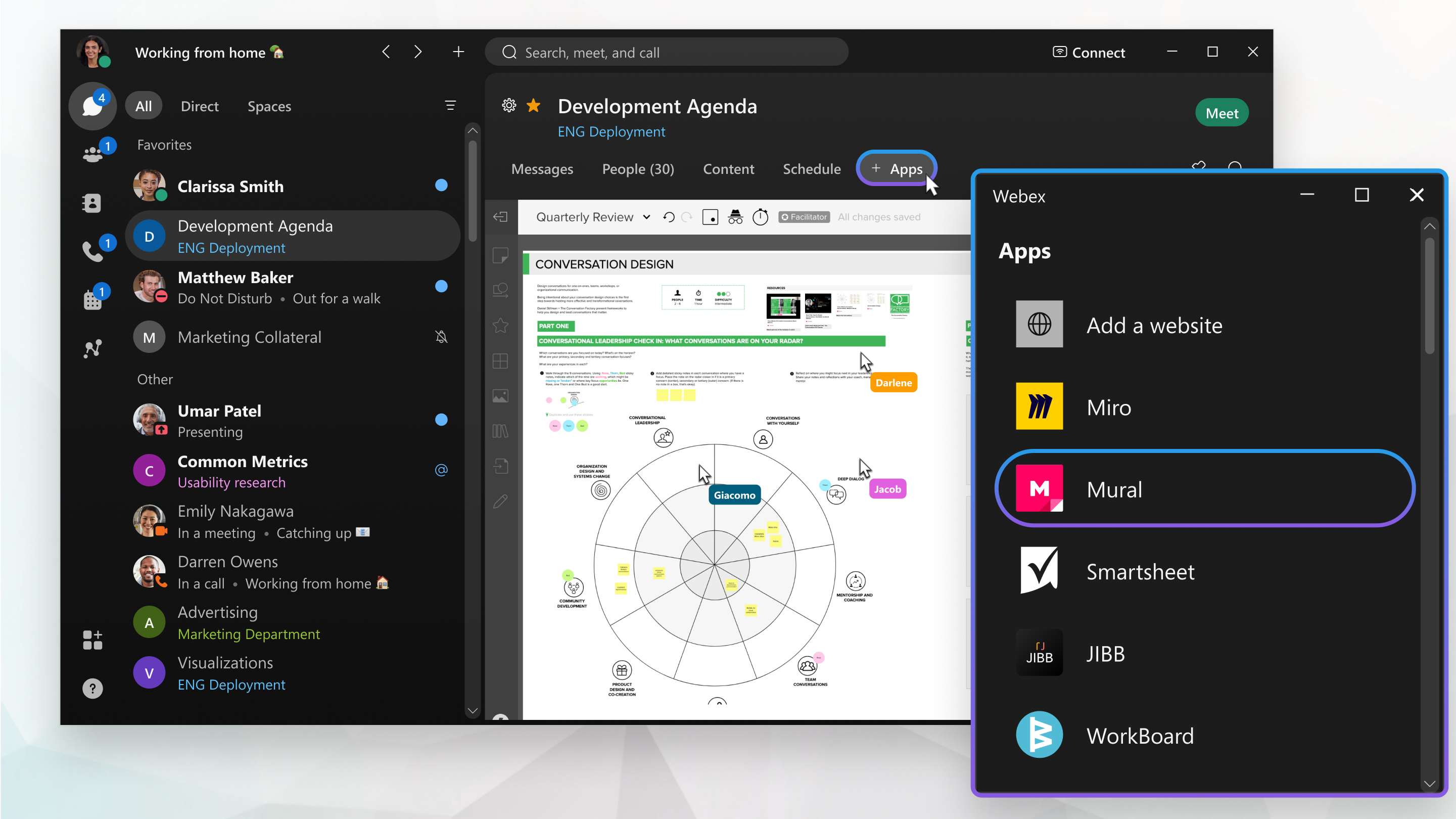
Mural-työtilat
Kun lisäät Mural-työtilan Webex-sovelluksessa, työkalut ja ominaisuudet ovat samat kuin selainversiossa. Lisätietoja seinämaalaustyökaluista tai Mural-tilin rekisteröinnistä on osoitteessa https://www.mural.com.
Lisää seinämaalaustyötila tilaan
| 1 |
Siirry kohtaan Vi estit
|
| 2 |
Napsauta tilan yläreunassa +Sovelluk set-välilehteä. Valvo iduissa tiloissa vain valvojilla on +Sovelluk set-välilehti käytettävissä. Jos et voi lisätä sovellusta, pyydä apua tilan valvojalta. |
| 3 |
Valitse Lisää sovellus - ikkunassa Muraali ja sitten Jatka. |
| 4 |
Kirjaudu Muraliin kirjautumistietojesi avulla tai luo tili. |
| 5 |
Olemassa olevan seinämaalauksen avaaminen:
|
| 6 |
Uuden seinämaalaustyötilan luominen:
|
 ja valitse henkilökohtainen tila tai ryhmätila.
Mural Workspace -välilehden toiminnot
Voit valita eri valikkovaihtoehtoja napsauttamalla hiiren kakkospainikkeella tilan seinämaalausvälilehteä.
|
Napsauta hiiren kakkospainikkeella seinämaalausvälilehteä ja valitse seuraavista:
|
 Laajenna —Avaa taulun laajennettavassa ikkunassa Webex-sovelluksessa. Vedä reunoja hiirellä, jotta ikkuna olisi suurempi tai pienempi näytöllä.
 Muokkaa — Muokkaa
  Näytä tiedot — Näyttää Mural-työtilan tiedot, kuten URL-osoitteen, kuka lisäsi sen tilaan, kuka viimeksi muokkasi ja milloin sitä viimeksi muokattiin.
 Poista —Poistaa Mural-työtilan välilehden tilasta.


