
תודה על המשוב.
אפליקציית Webex | הוספת סביבת עבודה של ציור קיר לחלל
 משוב?
משוב?
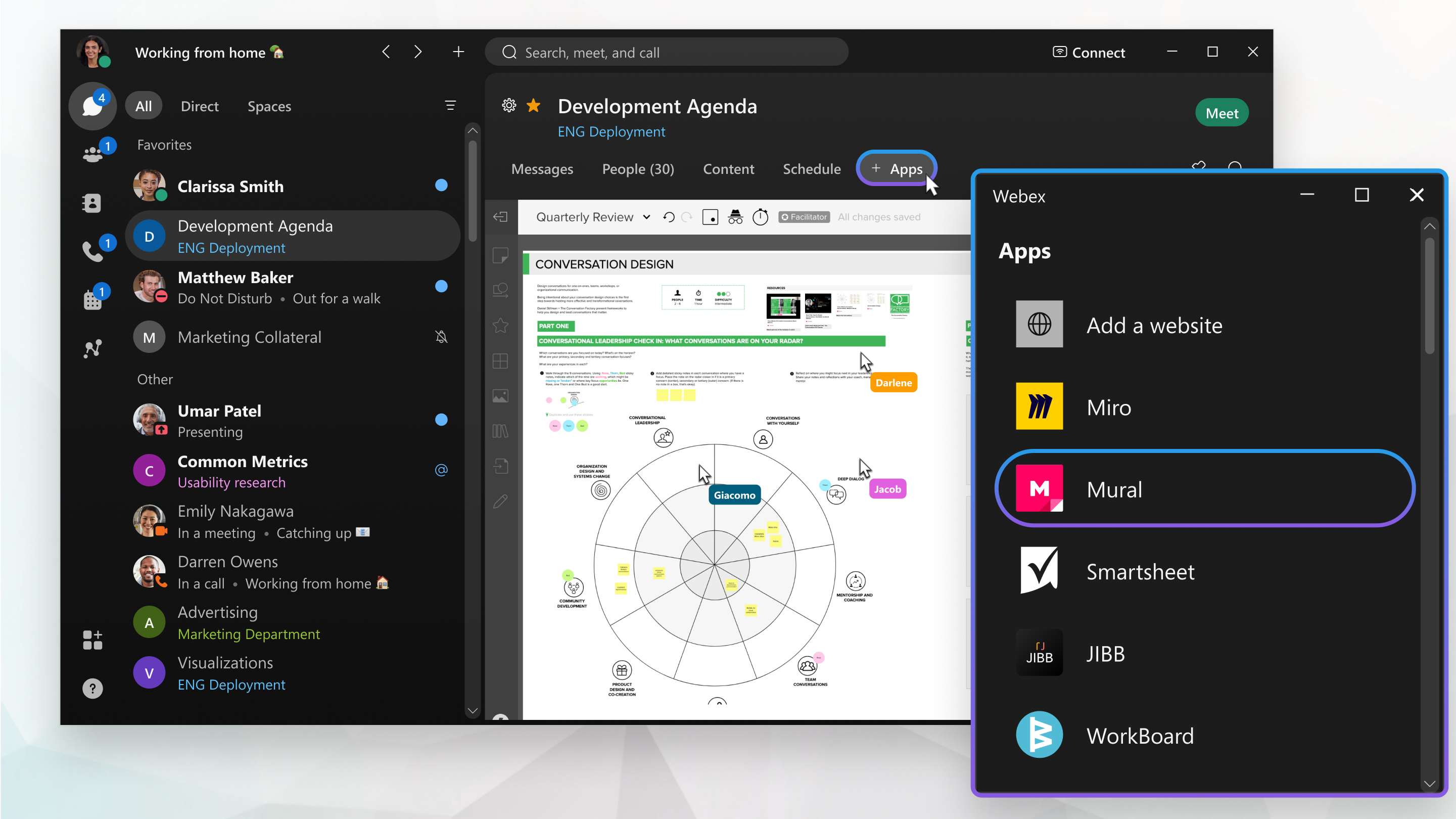
סביבות עבודה לציור קיר
כאשר אתה מוסיף סביבת עבודה של קיר באפליקציית Webex, הכלים והתכונות זהים לאלה שאתה מוצא בגירסת הדפדפן. למידע נוסף על כלי קיר או להירשם לחשבון קיר, ראה https://www.mural.com.
הוסף סביבת עבודה לציור קיר לחלל
| 1 |
עבור אל הודעות
|
| 2 |
בחלק העליון של החלל, לחץ על הכרטיסייה +אפליקציות. בחל לים מנוחים, רק למנחים יש את הכרטיסייה +אפליקציות זמינה. אם אינך מצליח להוסיף אפליקציה, נסה לבקש עזרה ממנהל שטח. |
| 3 |
בחלון הוסף אפליקציה, לחץ על ציו ר קיר ולאחר מכן המשך. |
| 4 |
היכנס ל- Mural באמצעות האישורים שלך או צור חשבון. |
| 5 |
כדי לפתוח ציור קיר קיים:
|
| 6 |
ליצירת סביבת עבודה חדשה לציור קיר:
|
 ובחר מרחב אחד לאחד או קבוצתי.
פעולות לכרטיסייה מרחב עבודה בציור קיר
אתה יכול ללחוץ לחיצה ימנית על כרטיסיית ציור קיר בחלל כדי לבחור אפשרויות תפריט שונות.
|
לחץ באמצעות לחצן העכבר הימני על הכרטיסייה ציור הקיר ובחר מבין האפשרויות הבאות:
|
 הרחב —פותח את הלוח בחלון הניתן להרחבה באפליקציית Webex. גרור את הקצוות עם העכבר כדי להפוך את החלון לגדול או קטן יותר על המסך.
 עריכה —ערוך את
  הצג מידע — מציג מידע אודות סביבת העבודה של קיר, כגון כתובת האתר, מי הוסיף אותה לחלל, מי ערך לאחרונה ובאיזו שעה נערכה לאחרונה.
 הסר —מסיר את הכרטיסייה סביבת העבודה של קיר מהמרחב.


