
Ďakujeme za vašu spätnú väzbu.
Webex App | Pridanie pracovného priestoru nástennej maľby do priestoru
 Spätná väzba?
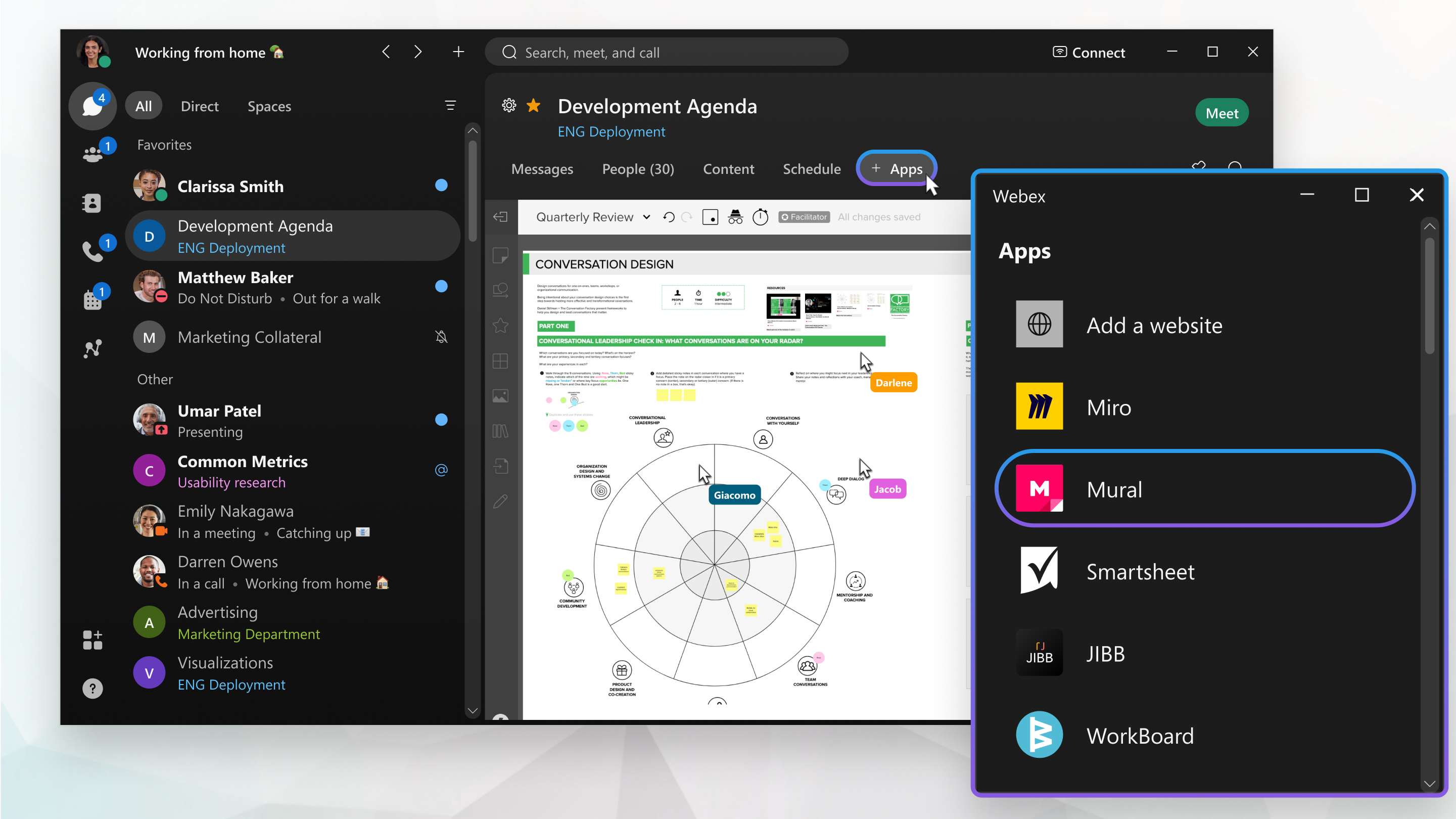
Nástenné pracovné priestory
Keď pridáte pracovný priestor pre nástennú stenu v aplikácii Webex, nástroje a funkcie sú rovnaké ako vo verzii prehliadača. Ďalšie informácie o nástrojoch na nástenné maľby alebo o registrácii účtu Mural nájdete na stránke https://www.mural.com.
Pridanie pracovného priestoru na nástenné maľby do priestoru
| 1 |
Prejsť na S právy
|
| 2 |
V hornej časti medzery kliknite na kartu +Aplikácie. V moderovaných priestoroch majú k dispozícii iba moderátori kartu +Aplikácie. Ak nemôžete pridať aplikáciu, skúste požiadať moderátora priestoru o pomoc. |
| 3 |
V okne Pri dať aplikáciu kliknite na Ná stenná maľ ba a potom Pok račovať. |
| 4 |
Prihláste sa do Mural pomocou svojich prihlasovacích údajov alebo si vytvorte účet. |
| 5 |
Ak chcete otvoriť existujúcu nástennú maľbu:
|
| 6 |
Vytvorenie nového pracovného priestoru pre nástenné maľby:
|
 a vyberte si priestor typu one-to-one alebo skupinový priestor.
Akcie karty nástennej steny na pracovnom priestore
Môžete kliknúť pravým tlačidlom myši na kartu nástennej maľby v priestore a vybrať rôzne možnosti ponuky.
|
Kliknite pravým tlačidlom myši na kartu nástennej steny a vyberte z nasledujúcich možností:
|
 Rozbali ť — Otvorí nástenku v rozšíriteľnom okne v aplikácii Webex. Presuňte okraje myšou, aby bolo okno na obrazovke väčšie alebo menšie.
 Upraviť — Upravte
  Zobrazenie informácií — Zobrazí informácie o pracovnom priestore Nástenná maľba, napríklad adresa URL, kto ho pridal do priestoru, kto naposledy upravil a kedy bol naposledy upravený.
 Odstrániť —Od stráni kartu Pracovný priestor Nástenná maľba z priestoru.


