
Hvala za povratne informacije.
Aplikacija Webex | Dodajanje delovnega prostora za freske v prostor
 Povratne informacije?
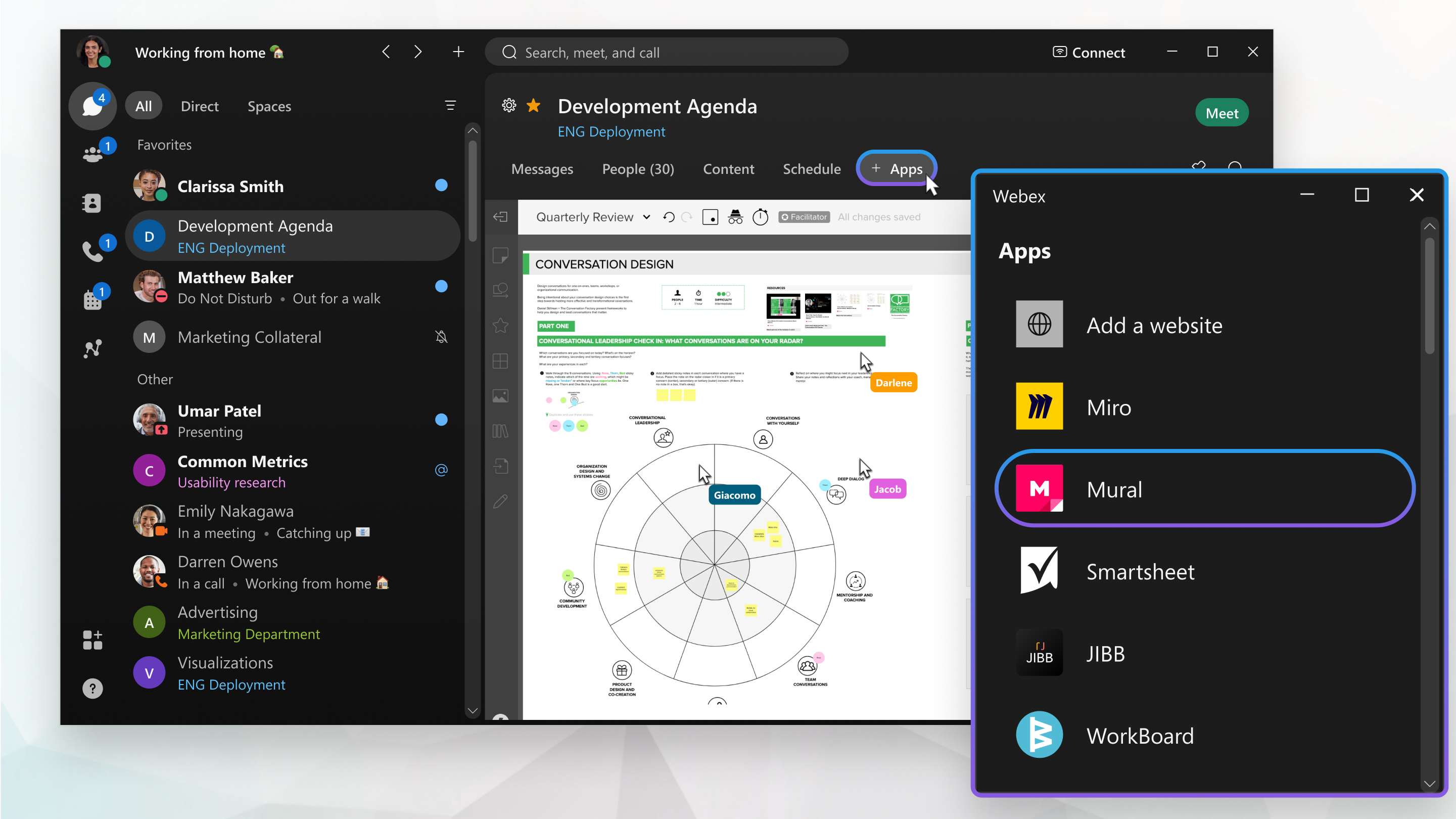
Stenski delovni prostori
Ko v aplikaciji Webex dodate delovni prostor za freske, so orodja in funkcije enaki kot v različici brskalnika. Za več informacij o orodjih za freske ali prijavo za račun Mural glejte https://www.mural.com.
Dodajanje stenskega delovnega prostora v prostor
| 1 |
Pojdi na S poročila
|
| 2 |
Na vrhu presledka kliknite zavihek +Aplikacije. V moderiranih prostorih imajo zavihek +Aplik acije na voljo samo moderatorji. Če aplikacije ne morete dodati, poskusite za pomoč prositi moderatorja prostora. |
| 3 |
V ok nu Dodaj aplikacijo kliknite Stenska slika in nato Nadaljuj. |
| 4 |
Prijavite se v Mural s svojimi poverilnicami ali ustvarite račun. |
| 5 |
Če želite odpreti obstoječo fresko:
|
| 6 |
Če želite ustvariti nov delovni prostor za stenske slike:
|
 in izberite prostor za enega ali skupinski prostor.
Dejanja zavihka za stenski delovni prostor
Z desno miškino tipko kliknite zavihek stenske v prostoru, da izberete različne možnosti menija.
|
Z desno miškino tipko kliknite zavihek stenske slike in izberite med naslednjim:
|
 Razširi — Odpre ploščo v razširljivem oknu v aplikaciji Webex. Z miško povlecite robove, da bo okno večje ali manjše na zaslonu.
 Uredi — Uredite
  Ogled informacij — prikaže informacije o delovnem prostoru za stensko zasnovo, na primer URL, kdo ga je dodal v prostor, kdo je nazadnje uredil in kdaj je bil nazadnje urejen.
 Odstrani —Od strani zavihek Delovni prostor za stenske slike iz prostora.


