
Дякуємо за відгук.
Додаток Webex | Додайте робочу область «Фреска» до простору
 Надіслати відгук?
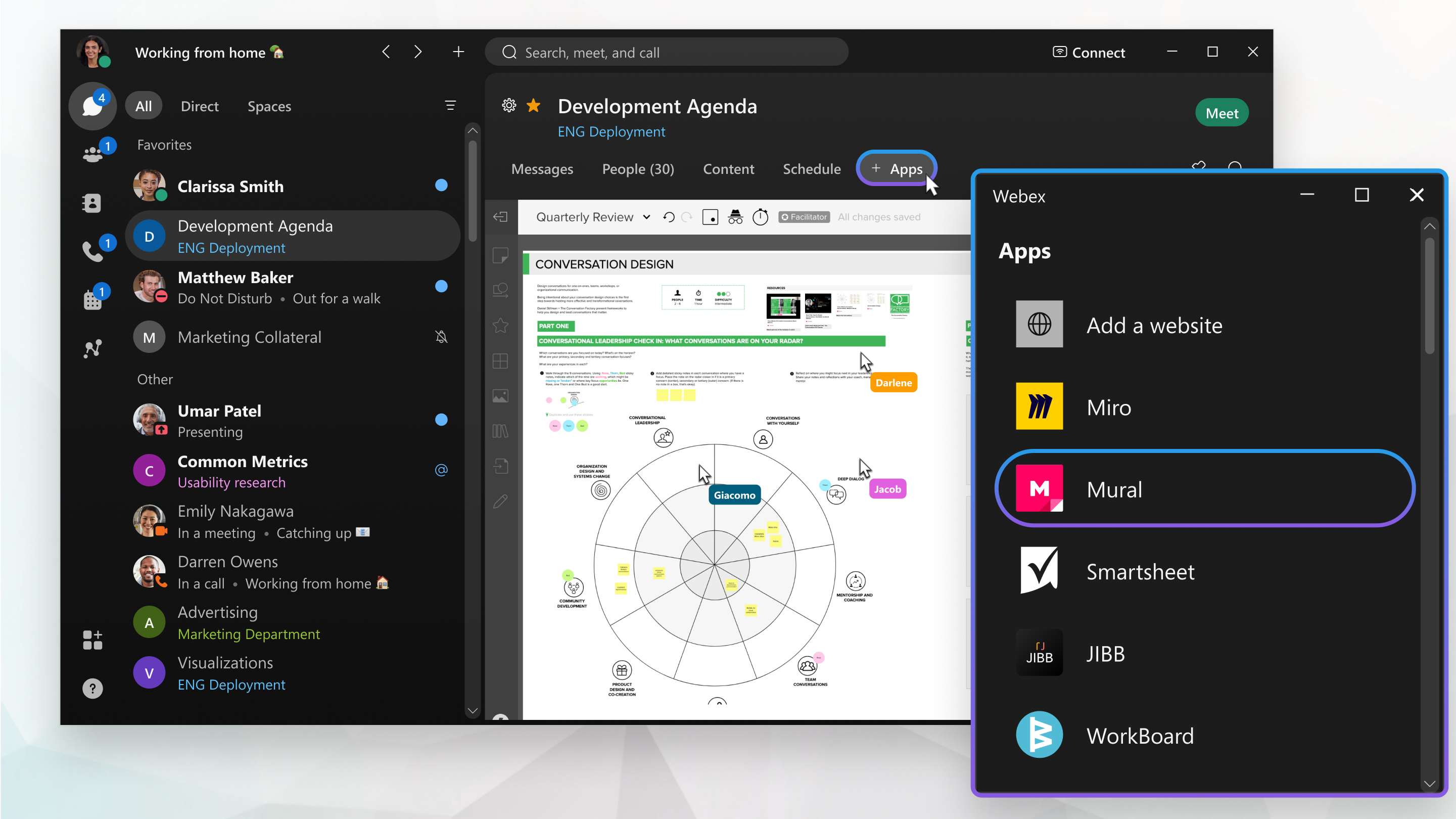
Настінні робочі простори
Коли ви додаєте робочу область Mural у програмі Webex, інструменти та функції будуть такими ж, як у версії браузера. Щоб отримати додаткову інформацію про інструменти Mural або зареєструвати обліковий запис Mural, див. https://www.mural.com.
Додайте робочу область настінних шпалер до простору
| 1 |
Перейдіть до обміну повідомленнями
|
| 2 |
У верхній частині простору натисніть вкладку +Програми. У модерованих просторах вкладка +Програ ми доступна лише модератори. Якщо ви не можете додати програму, спробуйте звернутися за допомогою до модератора простору. |
| 3 |
У вікні «Додати програму» натисніть «Фреска», а потім «Продов жити». |
| 4 |
Увійдіть у Mural, використовуючи свої облікові дані або створіть обліковий запис. |
| 5 |
Щоб відкрити існуючу фреску:
|
| 6 |
Щоб створити нову робочу область для фотошпалер:
|
 і виберіть індивідуальний або груповий простір.
Дії вкладки робочого простору фотошпалер
Ви можете клацнути правою кнопкою миші на вкладці фрески в просторі, щоб вибрати різні параметри меню.
|
Клацніть правою кнопкою миші вкладку фрески та виберіть один з наступних варіантів:
|
 Розгор нути —Відкриває дошку у вікні, що розширюється, у програмі Webex. Перетягніть краї мишею, щоб зробити вікно більшим або меншим на екрані.
 Редагувати — відредагуйте
  Перегляд інформації — відображає інформацію про робочу область «Фреска», наприклад URL-адресу, хто додав його до простору, хто останній редагував і в який час його останнє редагування.
 Видалити —Вилучає вкладку робочого простору «Фреска» з простору.


