
شكرًا على ملاحظاتك.
 هل لديك ملاحظات؟
تقدم التطبيقات ذات العلامات التجارية خيارات تخصيص إضافية عبر تطبيق Webex Events، بما في ذلك القدرة على تخصيص تسجيل الحضور وتجربة تسجيل الدخول. يتيح لك ذلك تخصيص التطبيق بشكل أكبر للمستخدمين والاحتياجات الخاصة بك!
تشرح هذه المقالة كل خيار من خيارات الاشتراك وتسجيل الدخول والاعتبارات الخاصة لاستخدام كل منها.
اختر خيارات التسجيل وتسجيل الدخول
يعد تخصيص خيارات الاشتراك وتسجيل الدخول الخطوة الرئيسية الثانية في بناء تطبيق Branded الخاص بك. إذا كنت قد حددت اختياراتك بالفعل وتحتاج إلى إجراء تحديثات، فاتبع هذه الخطوات للعثور على الإعداد:
-
أثناء تحرير تطبيق Branded الخاص بك، انقر فوق علامة تبويب العلامة التجارية للتطبيق.
-
انتقل لأسفل للعثور على خيارات التسجيل وتسجيل الدخول.
-
قم بتنشيط أي مجموعة من خيارات البريد الإلكتروني والحسابات الاجتماعية وتسجيل الدخول الأحادي (SSO).
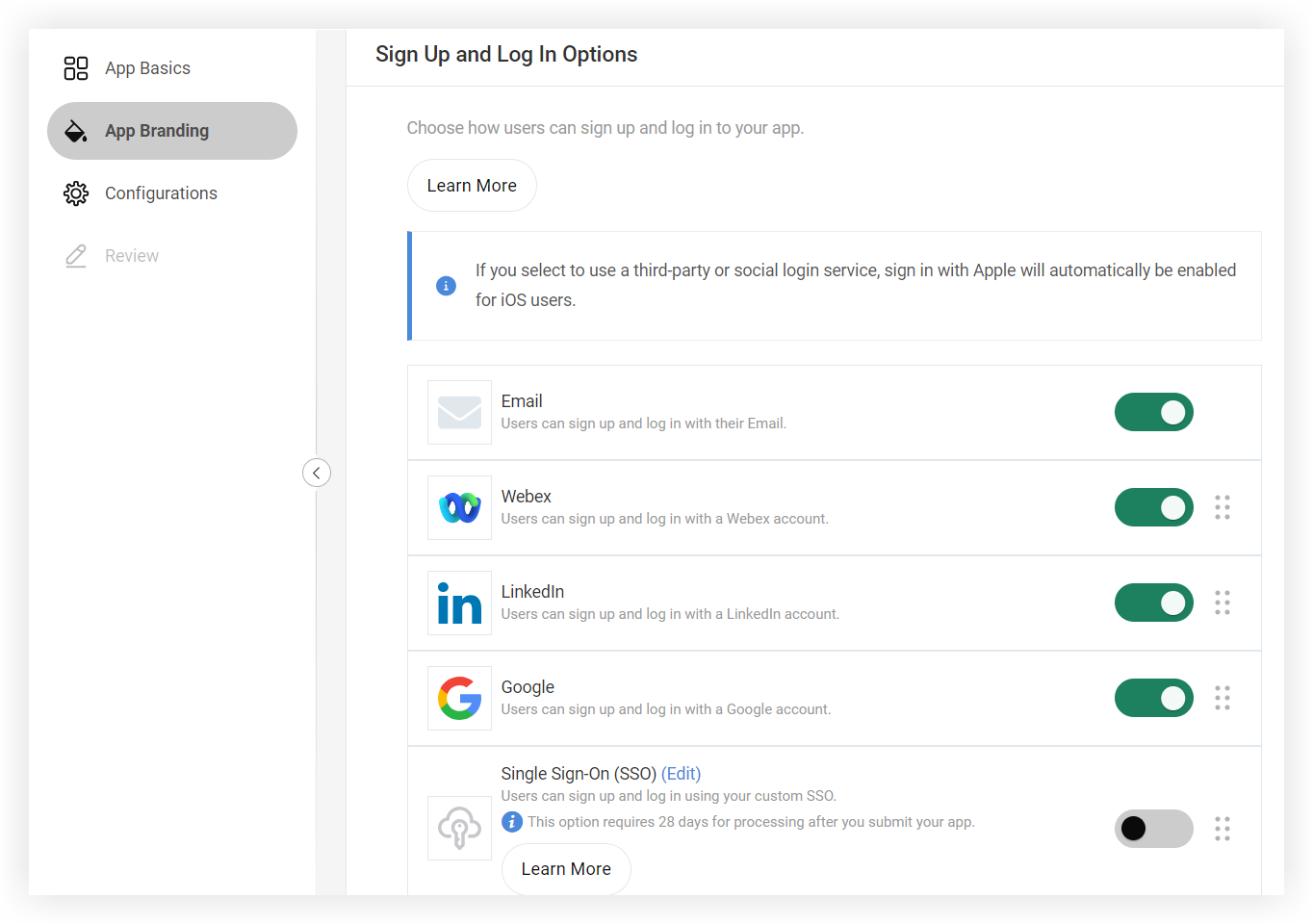
- أعد ترتيب ظهور الخيارات في التطبيق من خلال النقر على أيقونة النقاط الست بجوار أحد الخيارات وسحبها إلى الموضع المفضل.
-
انقر فوق «حفظ ومتابعة» لإنهاء أي تغييرات.
ضع في اعتبارك أنه في حالة تنشيطه، فإن خيار «البريد الإلكتروني» هو دائمًا خيار تسجيل الدخول الأول في صفحة تسجيل الدخول إلى التطبيق.
الآن دعونا نفحص تفاصيل كل خيار، وكيفية عمله عندما يفتح المستخدمون تطبيقك.
البريد الإلكتروني
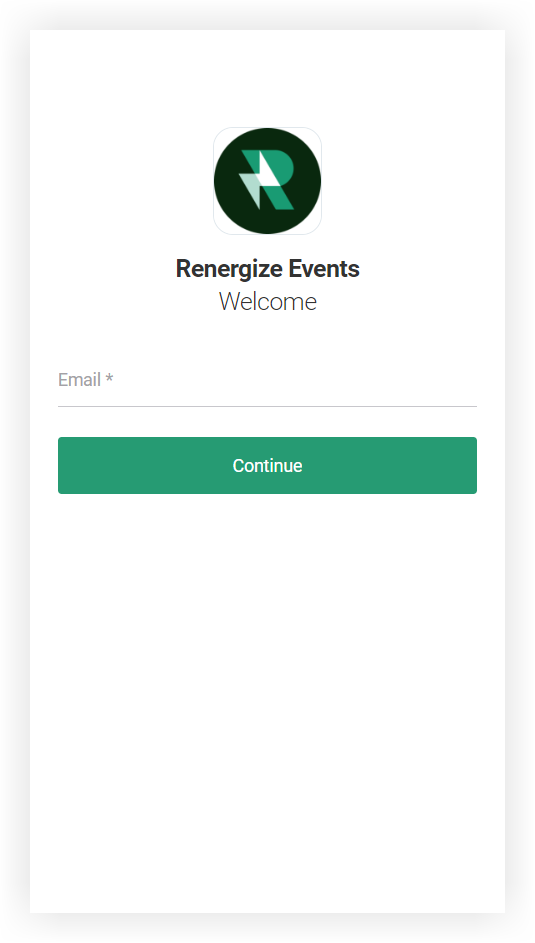
يكون خيار البريد الإلكتروني نشطًا افتراضيًا، وهو خيار جيد إذا كنت تريد عملية تسجيل بسيطة بدون شبكات اجتماعية مرتبطة. يمكن للحاضرين إضافة حسابات اجتماعية إلى ملفهم الشخصي بمجرد تسجيل الدخول إلى التطبيق، على الرغم من أنهم سيظلون قادرين فقط على تسجيل الدخول باستخدام عنوان البريد الإلكتروني الذي استخدموه للتسجيل في تطبيق Branded الخاص بك.
إذا كانت جميع تطبيقات الأحداث المستضافة في تطبيق Branded الخاص بك تستخدم إعداد الخصوصية «Invite Only»، فإننا نوصي باستخدام خيار البريد الإلكتروني فقط، إلا إذا كنت تستخدم SSO.
خيارات اجتماعية
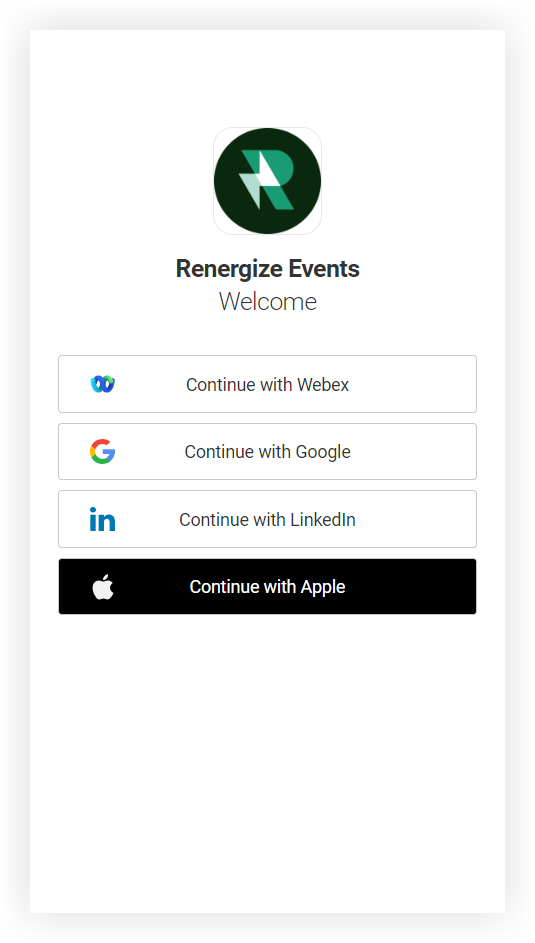
تتيح خيارات تسجيل الدخول الاجتماعي للمستخدمين الاشتراك وتسجيل الدخول إلى تطبيقك باستخدام حسابات Webex أو Google أو Apple أو LinkedIn الحالية. يعد هذا أمرًا رائعًا لتطبيقات الأحداث مع إعداد الخصوصية «العامة». عندما يقوم المستخدمون بالتسجيل باستخدام أي من خيارات الحساب الاجتماعي، تتم مزامنة الاسم الأول واسم العائلة وصورة الملف الشخصي تلقائيًا مع ملفهم الشخصي في تطبيق الأحداث. هذا يوفر وقت المستخدمين ويضمن ملء الملفات الشخصية!
ضع في اعتبارك أنه إذا قمت بتنشيط خيار واحد أو أكثر من خيارات تسجيل الدخول الاجتماعي، فسيتم تضمين خيار «الاستمرار مع Apple» تلقائيًا لمستخدمي iOS. هذه سياسة Apple ولا يمكن إلغاء تنشيطها.
إذا كانت أي من الأحداث المستضافة في تطبيق Branded الخاص بك تستخدم إعداد الخصوصية «Invite Only»، فاستخدم هذه الخيارات بعناية. قد يواجه الحاضرون الذين يستخدمون أحد الخيارات الاجتماعية مشكلة في الوصول إلى تطبيقات الأحداث الخاصة بك إذا كان البريد الإلكتروني المرتبط بحسابهم الاجتماعي مختلفًا عن البريد الذي سجلوا به.
تسجيل الدخول الأحادي (SSO)
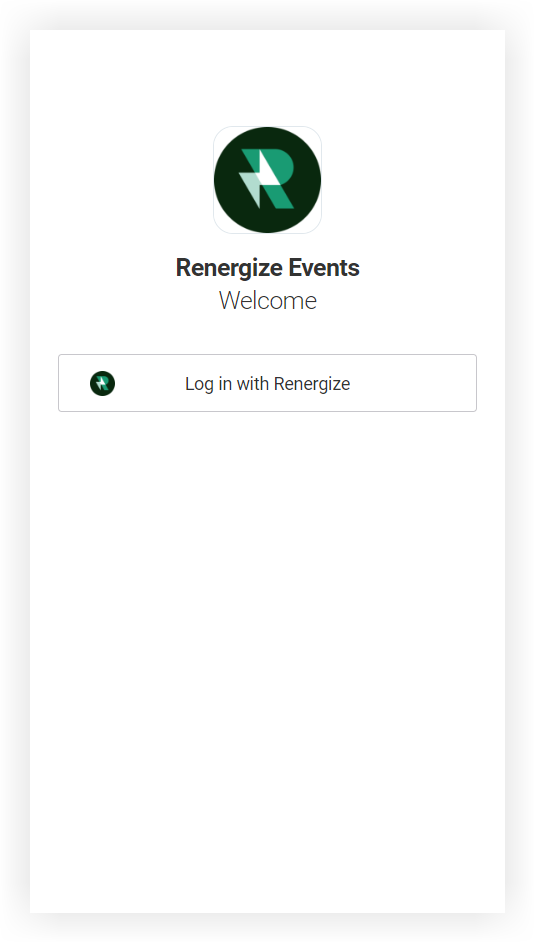
عندما تقوم بتنشيط SSO، تعرض صفحة تسجيل الدخول لتطبيقك زرًا برمز قابل للتخصيص ونص يوجه المستخدمين إلى صفحة تسجيل الدخول الخاصة بـ SAML 2.0. هذا يجعل التسجيل سهلاً حيث يقوم المستخدمون بتسجيل الدخول باستخدام حساب موجود تتحكم فيه مؤسستك. يتم تبسيط إدارة المستخدم أيضًا باستخدام SSO - عندما لا يكون الموظف يعمل في مؤسستك، يمكن لقسم تكنولوجيا المعلومات ببساطة إزالته من نظامك، ولن يتمكن من الوصول إلى التطبيق أيضًا.
إذا كنت تستخدم SSO، فيجب عليك إرسال تطبيقك للموافقة عليه قبل 30 يومًا على الأقل من تاريخ الحدث الأول. يمنح هذا فريقنا وقتًا لتكوين SSO وإرسال التطبيق للحصول على موافقة App Store.
هل تريد معرفة كيفية استخدام SSO مع تطبيق Branded الخاص بك؟ اقرأ مقالنا عن استخدام تسجيل الدخول الأحادي مع التطبيق الذي يحمل علامتك التجارية لمزيد من التفاصيل.
استخدام أنواع متعددة للتسجيل وتسجيل الدخول
يمكن أن يكون تطبيق Branded الخاص بك البوابة الوحيدة لجميع أحداث مؤسستك. إذا كان تطبيق Branded الخاص بك سيحتوي على أحداث متعددة، فخطط لجميع السيناريوهات المحتملة عند اختيار كيفية السماح للمستخدمين بالتسجيل وتسجيل الدخول.
على سبيل المثال، إذا كنت تستضيف حدثًا تسويقيًا مجانيًا يرحب بأي شخص ولديك أيضًا حدث داخلي للشركة يتطلب من الموظفين تسجيل الدخول باستخدام SSO، فستحتاج على الأرجح إلى مزيج من خيارات البريد الإلكتروني والتواصل الاجتماعي وSSO.
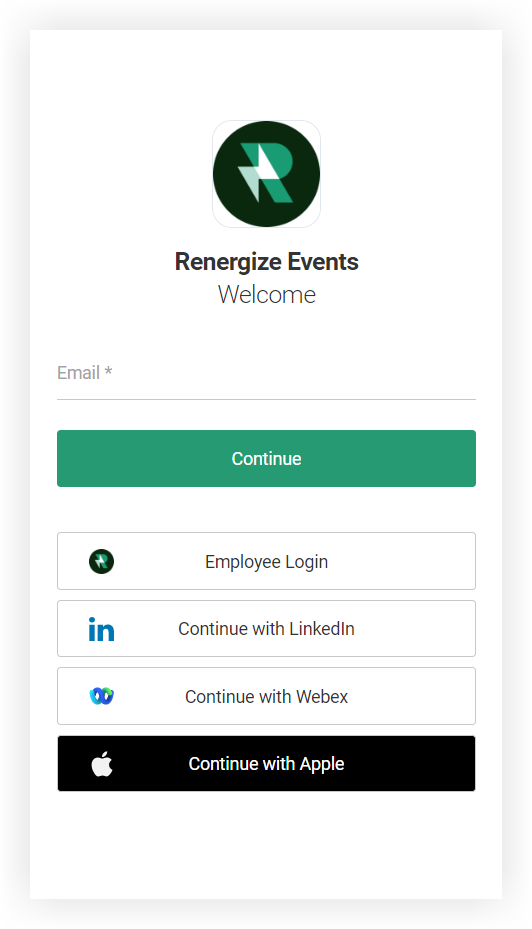
في مثل هذه الحالات، يكون التواصل أمرًا بالغ الأهمية. لحسن الحظ، يوفر تسجيل أحداث Webex تخصيصًا قويًا لرسائل الخروج. لذلك عند إعداد التسجيل لهذا الحدث الداخلي للشركة، قم بتخصيص رسائل التأكيد الإلكترونية لتوجيه الحاضرين لاستخدام خيار SSO فقط. انتقل إلى أبعد من ذلك وقم بتسمية زر SSO باسم «تسجيل دخول الموظف».
الآن تعرف كل شيء عن خيارات الاشتراك وتسجيل الدخول في تطبيق Branded. هل تريد زرًا سهلًا لإخبار الحاضرين من أي نوع بكيفية الوصول إلى أي تطبيق حدث؟ تحتوي مقالة تعليمات الوصول إلى تطبيق الأحداث للحضور على قوالب لكل موقف. 🎉


