
感谢您的反馈。
 反馈?
反馈?品牌应用程序提供比 Webex Events 应用程序更多的自定义选项,包括自定义与会者注册和登录体验的功能。 这使您可以根据用户和需求进一步定制应用程序!
本文解释了每个注册和登录选项以及使用每个选项的特殊注意事项。
选择注册和登录选项
自定义注册和登录选项是构建品牌应用程序的第二个主要步骤。 如果您已经做出选择并需要进行更新,请按照以下步骤查找设置:
-
编辑您的品牌应用程序时,单击 “应用程序品牌推广” 选项卡。
-
向下滚动以找到 “注册和登录选项”。
-
激活电子邮件、社交账户和单点登录 (SSO) 登录选项的任意组合。
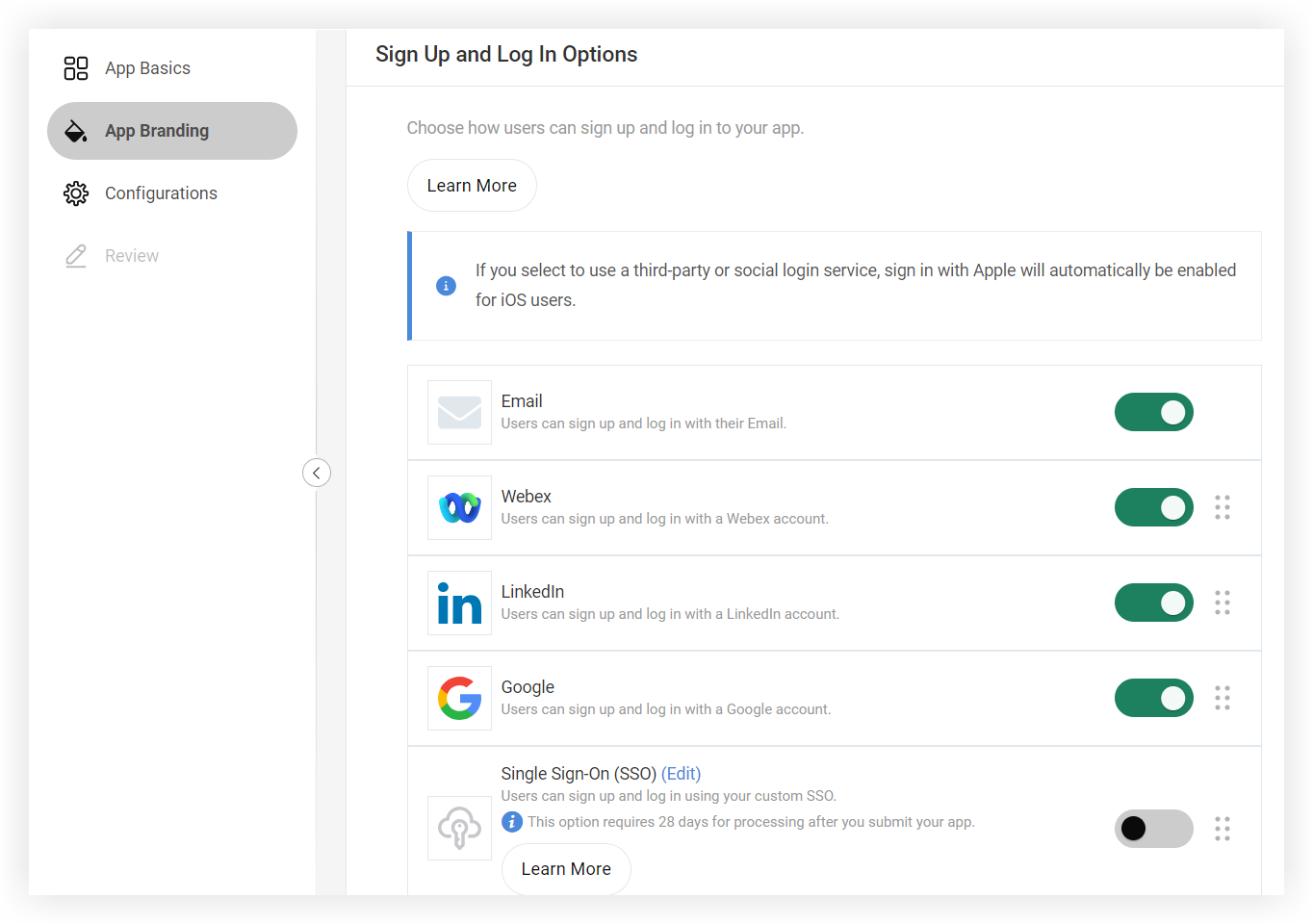
- 通过单击选项 旁边的六点图标并将其拖动到首选位置,重新排列选项在应用程序中的显示顺序。
-
单击 “保存并继续” 以完成所有更改。
请记住,如果激活,“电子邮件” 选项将始终是应用程序登录页面上的第一个 登录选项。
现在,让我们来看看每个选项的详细信息,以及当用户打开您的应用程序时它们是如何工作的。
电子邮件
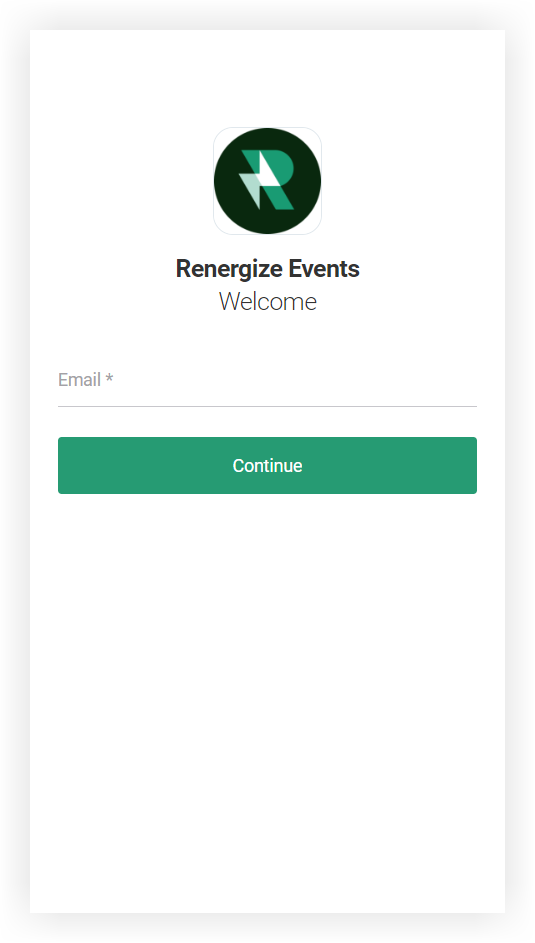
默认情况下,电子邮件选项处于活动状态,如果您想要一个不关联社交网络的简单注册流程,这是一个不错的选择。 与会者登录应用程序后可以将社交账户添加到他们的个人资料中,但他们仍然只能使用注册您的品牌应用程序时使用的电子邮件地址登录。
如果您的品牌应用程序中托管的所有活动应用程序都使用 “仅限邀请” 隐私设置,我们建议您仅使用电子邮件选项,除非您使用的是 SSO。
社交选项
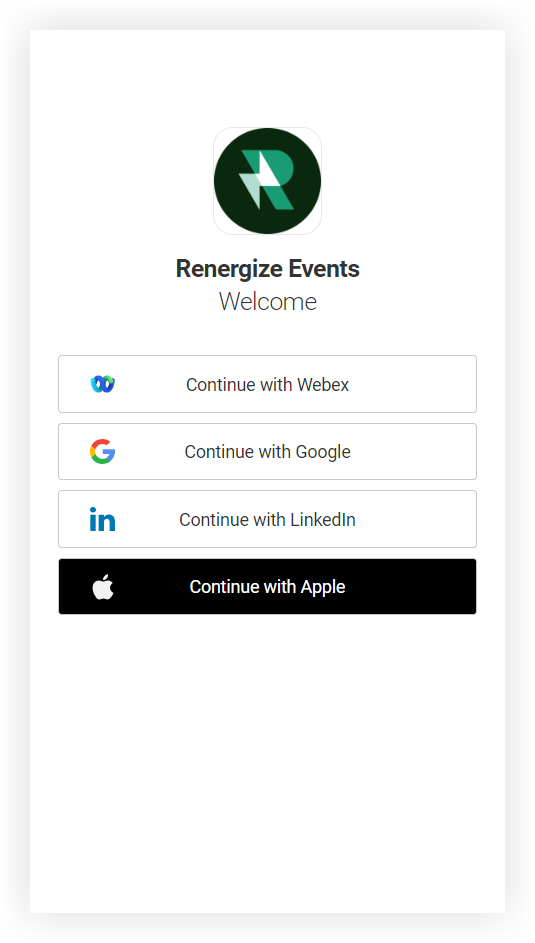
社交登录选项允许用户使用其现有的 Webex、谷歌、苹果或 LinkedIn 账户注册和登录您的应用程序。 这对于具有 “公开” 隐私设置的活动应用程序非常有用。 当用户使用任何社交账户选项注册时,他们的名字、姓氏和头像会自动同步到他们在活动应用程序中的个人资料。 这样可以节省用户的时间,并确保填充配置文件!
请记住,如果您激活一个或多个社交登录选项,iOS 用户将自动包含 “继续使用 Apple” 选项。 这是 Apple 的政策,无法停用。
如果您的品牌应用程序中举办的任何活动使用 “仅限邀请” 隐私设置,请谨慎使用这些选项。 如果与社交帐户关联的电子邮件与他们注册时使用的电子邮件不同,则使用其中一个社交选项的与会者在访问您的活动应用程序时可能会遇到问题。
单点登录 (SSO)
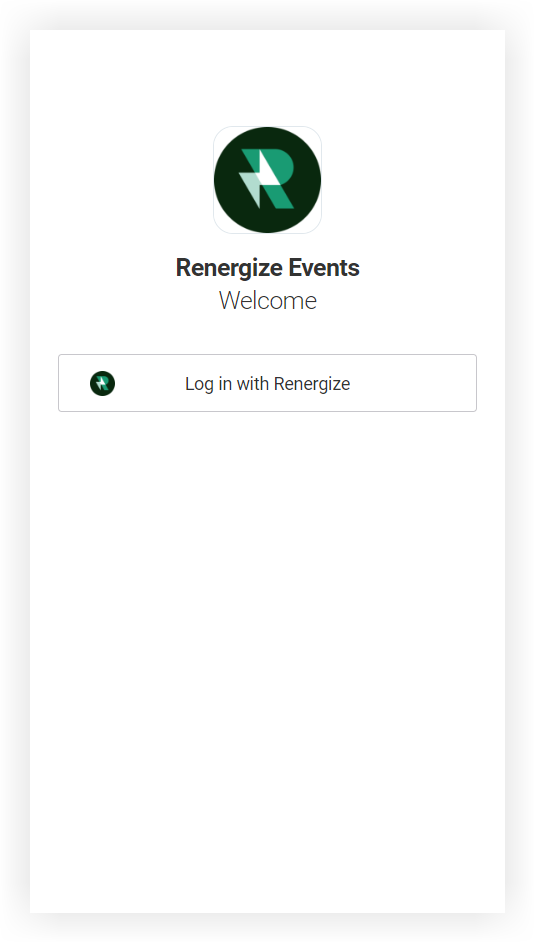
激活 SSO 后,应用程序的登录页面会显示一个带有可自定义图标和文本的按钮,可将用户定向到您的 SAML 2.0 登录页面。 这使得注册变得容易,因为用户使用您的组织控制的现有帐户登录。 SSO 还简化了用户管理——当员工不再在您的组织工作时,您的 IT 部门只需将他们从系统中删除即可,他们也将无法访问该应用程序。
如果您使用的是 SSO,则必须在首次活动日期前不少于 30 天提交应用程序以获得批准。 这使我们的团队有时间配置 SSO 并提交应用程序以获得 App Store 批准。
想学习如何在您的品牌应用程序中使用 SSO 吗? 阅读我们的品牌应用程序使用单点登录一文,了解更多详情。
使用多种注册和登录类型
您的品牌应用程序可以作为您组织所有活动的单一门户。 如果您的品牌应用程序将包含多个活动,请在选择让用户注册和登录的方式时为所有可能的情况做好计划。
例如,如果你要举办一个欢迎任何人的免费营销活动,而且你还有一个要求员工使用 SSO 登录的内部企业活动,那么你可能需要电子邮件、社交和 SSO 选项的组合。
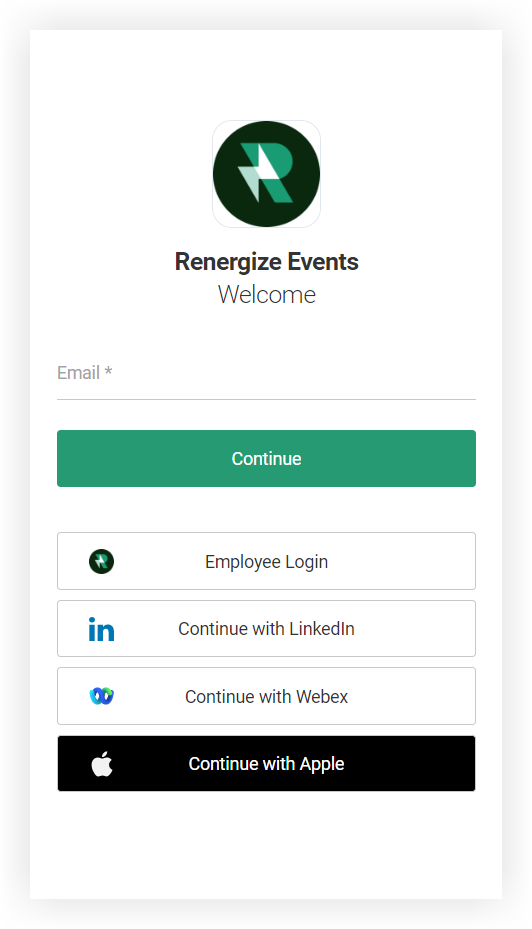
在这种情况下,沟通至关重要。 幸运的是,Webex 活动注册提供了强大的结账消息自定义功能。 因此,当您为该内部公司活动设置注册时,请自定义您的确认电子邮件,以指示与会者仅使用 SSO 选项。 更进一步,将 SSO 按钮标记为 “员工登录”。
现在,您已经了解了品牌应用程序注册和登录选项的所有信息。 想要一个简单的按钮来告诉任何类型的与会者如何访问任何活动应用程序吗? 我们的《与会者活动应用程序访问说明》一文提供了适用于每种情况的模板。🎉


