
Hartelijk dank voor uw feedback
 Feedback?
Branded Apps bieden extra aanpassingsopties in vergelijking met de Webex Events-app, waaronder de mogelijkheid om de aanmeldings- en aanmeldingservaring van de deelnemers aan te passen. Zo kunt u de app verder aanpassen aan uw gebruikers en behoeften!
In dit artikel worden alle aanmeldings- en aanmeldingsopties uitgelegd en worden speciale overwegingen bij het gebruik van elke optie uitgelegd.
Kies de opties voor aanmelden en inloggen
Het aanpassen van de aanmeldings- en inlogopties is de tweede belangrijke stap bij het bouwen van uw merkapp. Als u al een keuze hebt gemaakt en deze moet bijwerken, volg dan deze stappen om de instelling te vinden:
-
Klik tijdens het bewerken van uw merkapp op het tabblad App Branding.
-
Scroll naar beneden om de opties voor aanmelden en inloggen te vinden.
-
Activeer elke combinatie van e-mail, sociale accounts en Single Sign-On (SSO) aanmeldingsopties.
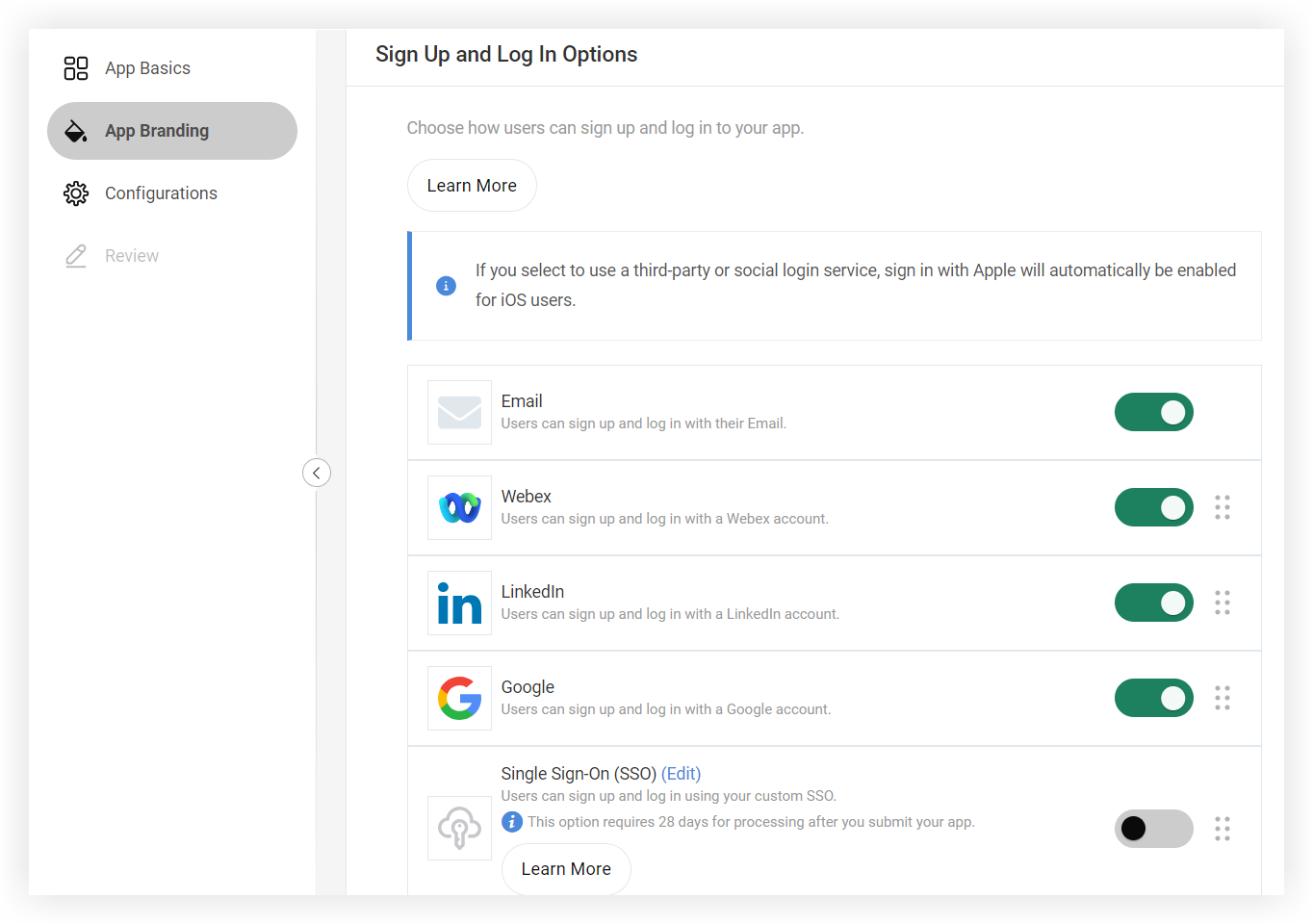
- Herschik de volgorde waarin de opties in de app worden weergegeven door op het pictogram met zes stippen naast een optie te klikken en deze naar de gewenste positie te slepen.
-
Klik op Opslaan en doorgaan om eventuele wijzigingen te voltooien.
Houd er rekening mee dat, indien geactiveerd, de optie 'E-mail' altijd de eerste aanmeldingsoptie is op de inlogpagina van de app.
Laten we nu eens kijken naar de details van elke optie en hoe ze werken wanneer gebruikers uw app openen.
E-mailadres
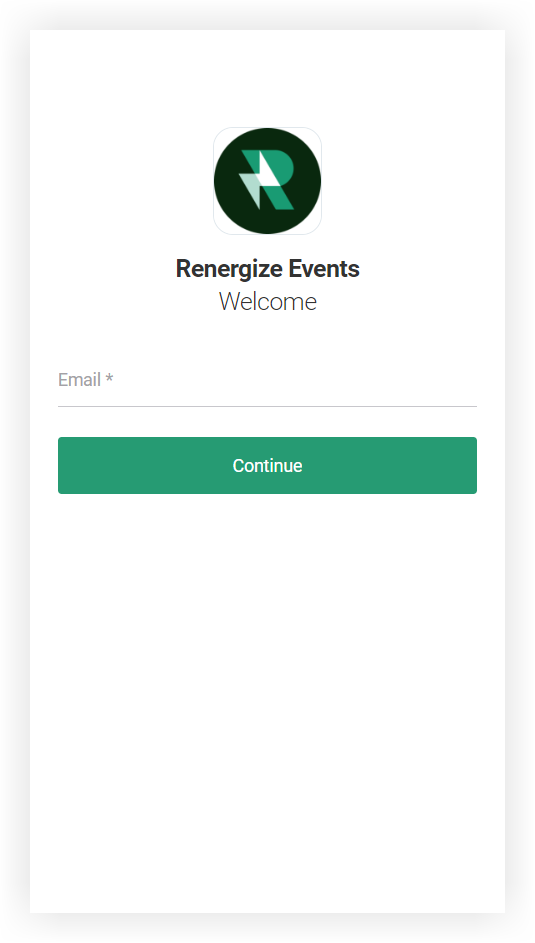
De e-mailoptie is standaard actief, en dat is een goede optie als u een eenvoudig aanmeldingsproces wilt zonder dat er sociale netwerken aan verbonden zijn. Deelnemers kunnen sociale accounts aan hun profiel toevoegen nadat ze zich hebben aangemeld bij de app, maar ze kunnen nog steeds alleen inloggen met het e-mailadres dat ze hebben gebruikt om zich aan te melden voor uw Branded App.
Als alle Event-apps die in uw merkapp worden gehost de privacyinstelling 'Alleen uitnodigen' gebruiken, raden we u aan alleen de optie E-mail te gebruiken, tenzij u SSO gebruikt.
Sociale opties
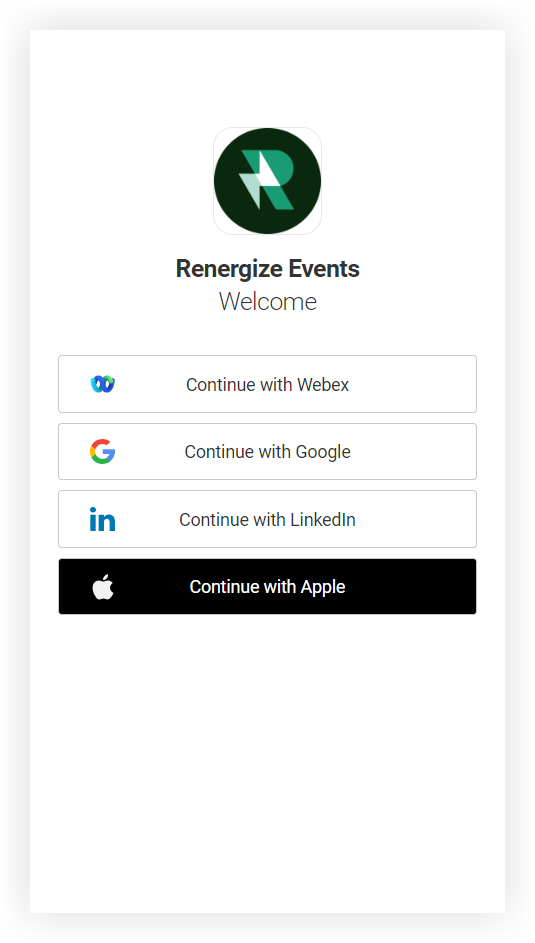
Met de opties voor sociaal inloggen kunnen gebruikers zich aanmelden en inloggen op uw app met hun bestaande Webex-, Google-, Apple- of LinkedIn-accounts. Dit is geweldig voor Event Apps met de privacyinstelling 'Openbaar'. Wanneer gebruikers zich aanmelden met een van de opties voor hun sociale account, worden hun voornaam, achternaam en profielfoto automatisch gesynchroniseerd met hun profiel in de Event App. Dit bespaart gebruikers tijd en zorgt ervoor dat profielen worden ingevuld!
Houd er rekening mee dat als u een of meer sociale aanmeldingsopties activeert, de optie 'Doorgaan met Apple' automatisch wordt opgenomen voor iOS-gebruikers. Dit is een beleid van Apple en kan niet worden gedeactiveerd.
Als een van de evenementen die in uw Branded App worden georganiseerd de privacyinstelling 'Alleen uitnodigen' gebruikt, moet u deze opties zorgvuldig gebruiken. Bezoekers die een van de sociale opties gebruiken, kunnen problemen hebben met de toegang tot uw Event Apps als het e-mailadres dat is gekoppeld aan hun sociale account anders is dan het e-mailadres waarmee ze zich hebben geregistreerd.
Eenmalige aanmelding (SSO)
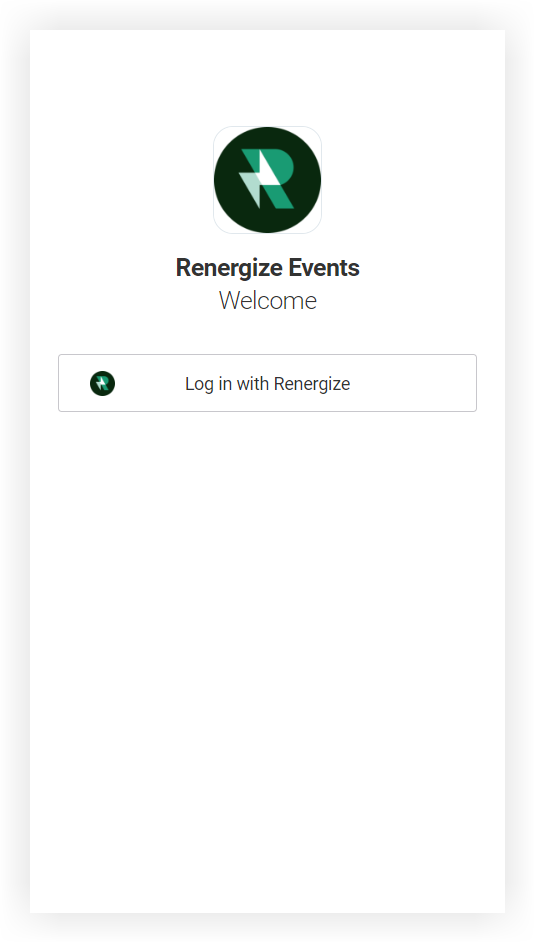
Wanneer u SSO activeert, wordt op de inlogpagina van uw app een knop weergegeven met een aanpasbaar pictogram en tekst die gebruikers naar uw SAML 2.0-aanmeldingspagina leidt. Dit maakt het aanmelden eenvoudig, aangezien gebruikers inloggen met een bestaand account dat door uw organisatie wordt beheerd. Het gebruikersbeheer wordt ook vereenvoudigd met SSO: als een werknemer niet langer bij uw organisatie werkt, kan uw IT-afdeling ze gewoon van uw systeem verwijderen en heeft hij ook geen toegang meer tot de app.
Als u SSO gebruikt, moet u uw app uiterlijk 30 dagen vóór de datum van uw eerste evenement ter goedkeuring indienen. Dit geeft ons team de tijd om SSO te configureren en de app in te dienen voor goedkeuring in de App Store.
Wilt u leren hoe u SSO kunt gebruiken met uw merkapp? Lees ons artikel Single Sign-On gebruiken met uw merkapp voor meer informatie.
Met behulp van meerdere soorten aanmelding en aanmelding
Uw merkapp kan de enige toegangspoort zijn tot alle evenementen van uw organisatie. Als uw Branded App meerdere evenementen zal bevatten, zorg dan voor alle mogelijke scenario's wanneer u kiest hoe u gebruikers zich laat registreren en inloggen.
Als u bijvoorbeeld een gratis marketingevenement organiseert waar iedereen welkom is, en u hebt ook een intern bedrijfsevenement waarbij werknemers zich moeten aanmelden met SSO, dan hebt u waarschijnlijk een combinatie van e-mail-, sociale en SSO-opties nodig.
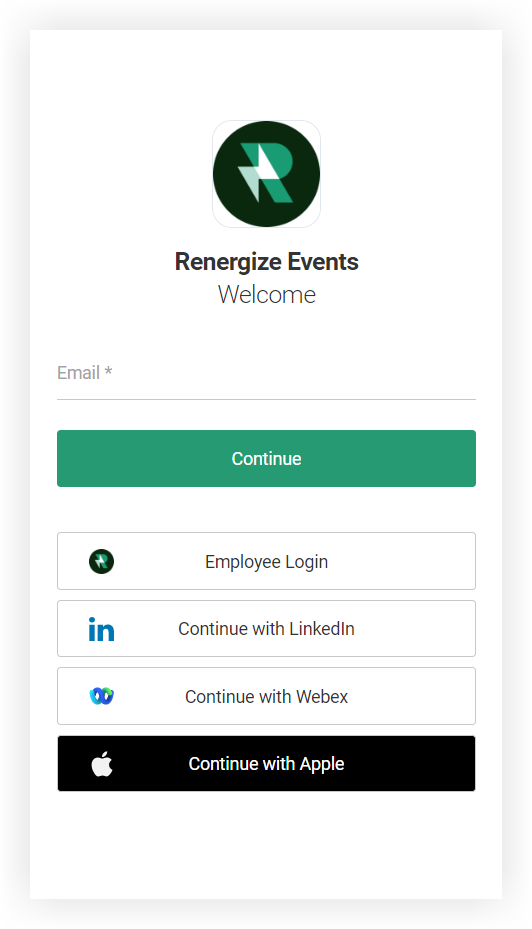
In dergelijke situaties is communicatie cruciaal. Gelukkig biedt Webex Events Registration robuuste aanpassingen voor de checkout. Dus als u de registratie instelt voor dat interne bedrijfsevenement, moet u uw bevestigingsmails aanpassen om de deelnemers te instrueren alleen de SSO-optie te gebruiken. Ga nog een stap verder en label de SSO-knop als 'Inloggen voor medewerkers'.
Nu weet u alles over de aanmeldings- en aanmeldingsopties voor de Branded App. Wilt u een eenvoudige knop om bezoekers van elk type te laten weten hoe ze toegang krijgen tot een Event App? Ons artikel met instructies voor toegang tot de evenementenapp voor deelnemers bevat sjablonen voor elke situatie. 🎉


