
Tak for din feedback.
 Har du feedback?
Branded Apps tilbyder yderligere tilpasningsmuligheder i forhold til Webex Events-appen, herunder muligheden for at tilpasse deltagerens tilmelding og login-oplevelse. Dette giver dig mulighed for yderligere at skræddersy appen til dine brugere og behov!
Denne artikel forklarer hver af tilmeldings- og loginmulighederne og særlige overvejelser for at bruge hver enkelt.
Vælg Tilmeldings- og login-indstillinger
Tilpasning af tilmeldings- og loginindstillinger er det andet hovedtrin i op bygningen af din Branded App. Hvis du allerede har foretaget dine valg og har brug for at foretage opdateringer, skal du følge disse trin for at finde indstillingen:
-
Mens du redigerer din Branded App, skal du klikke på fanen App Branding.
-
Rul ned for at finde indstillinger for tilmelding og login.
-
Aktivér enhver kombination af e-mail, sociale konti og Single Sign-On (SSO) loginindstillinger.
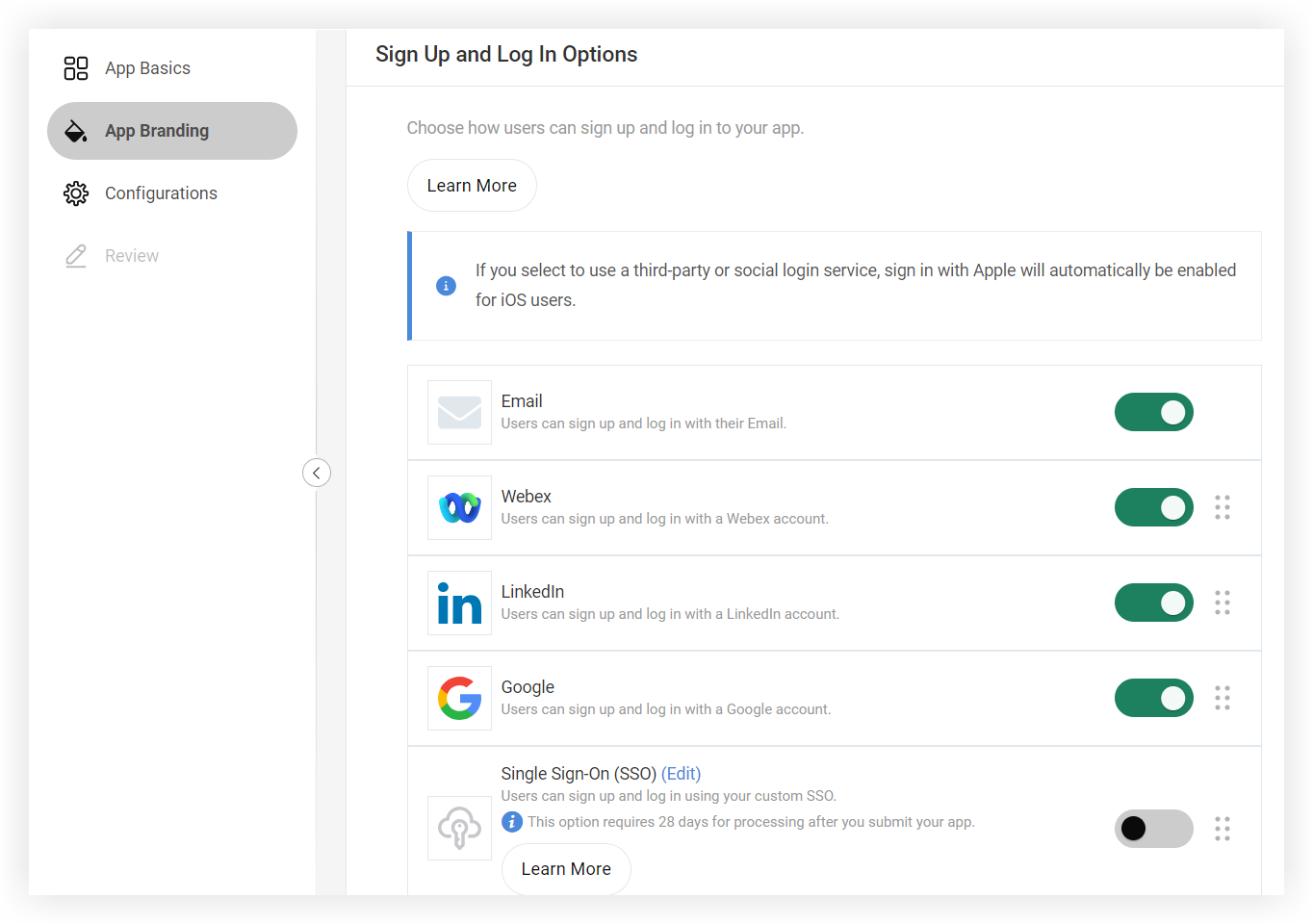
- Omarranger rækkefølgen, hvori indstillingerne vises i appen, ved at klikke på ikonet med seks prikker ud for en indstilling og trække den til den foretrukne position.
-
Klik på Gem og fortsæt for at afslutte eventuelle ændringer.
Husk, at hvis den er aktiveret, er indstillingen 'E-mail' altid den første loginmulighed på appens login-side.
Lad os nu undersøge detaljerne for hver mulighed, og hvordan de fungerer, når brugerne åbner din app.
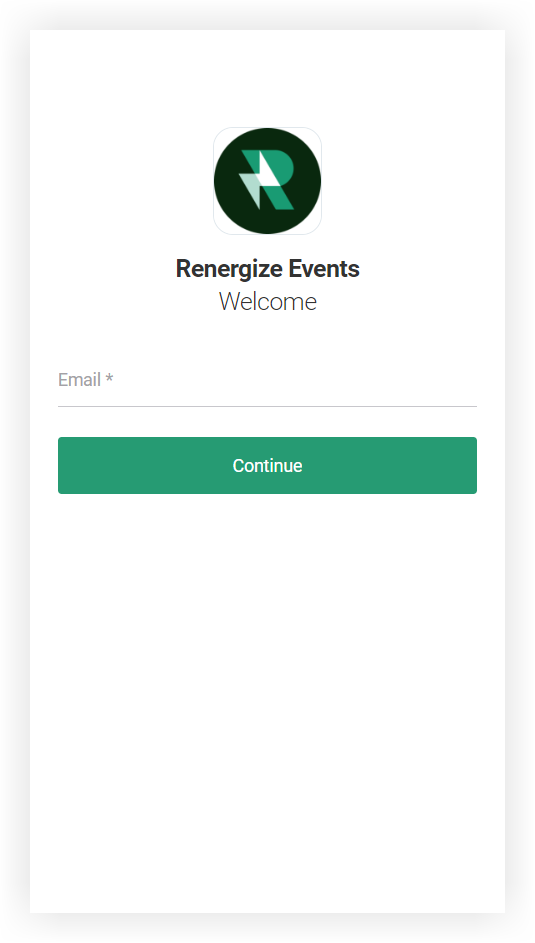
Indstillingen E-mail er aktiv som standard, og det er en god mulighed, hvis du vil have en simpel tilmeldingsproces uden sociale netværk tilknyttet. Deltagere kan føje sociale konti til deres profil, når de er logget ind på appen, selvom de stadig kun kan logge ind med den e-mail-adresse, de brugte til at tilmelde sig din Branded App.
Hvis alle Event Apps, der hostes i din brande-app, bruger privatlivsindstillingen „Kun inviter“, anbefaler vi kun at bruge indstillingen E-mail, medmindre du bruger SSO.
Sociale muligheder
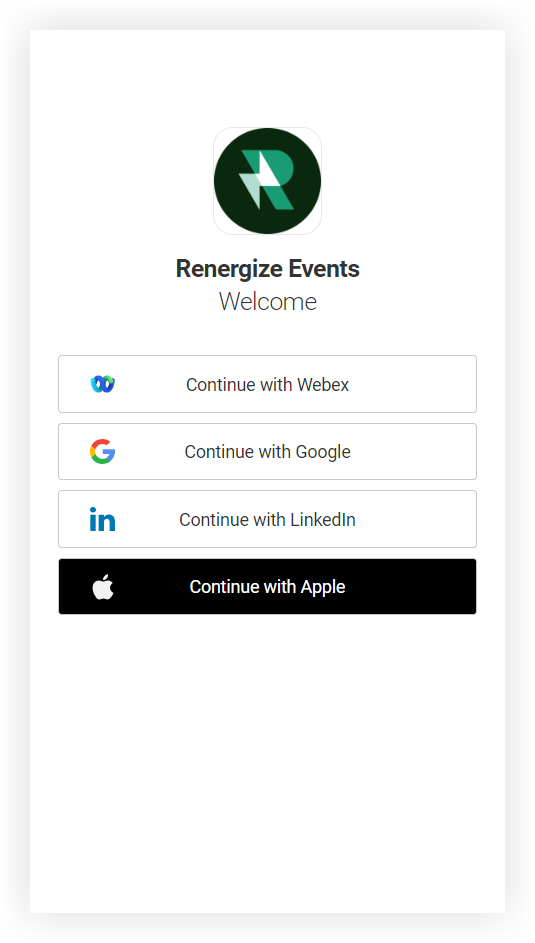
De sociale loginindstillinger giver brugerne mulighed for at tilmelde sig og logge ind på din app med deres eksisterende Webex-, Google-, Apple- eller LinkedIn-konti. Dette er fantastisk til begivenhedsapps med privatlivsindstillingen"Offentlig“. Når brugere tilmelder sig en af de sociale kontoindstillinger, synkroniseres deres fornavn, efternavn og profilbillede automatisk med deres profil i begivenhedsappen. Dette sparer brugerne tid og sikrer, at profiler udfyldes!
Husk, at hvis du aktiverer en eller flere sociale loginindstillinger, er indstillingen 'Fortsæt med Apple' automatisk inkluderet for iOS-brugere. Dette er en Apple-politik og kan ikke deaktiveres.
Hvis nogen af de begivenheder, der hostes i din brande-app, bruger privatlivsindstillingen 'Kun inviter', skal du bruge disse indstillinger omhyggeligt. Deltagere, der bruger en af de sociale muligheder, kan have problemer med at få adgang til dine begivenhedsapps, hvis den e-mail, der er knyttet til deres sociale konto, er anderledes end den, de registrerede med.
Enkelt login (SSO)
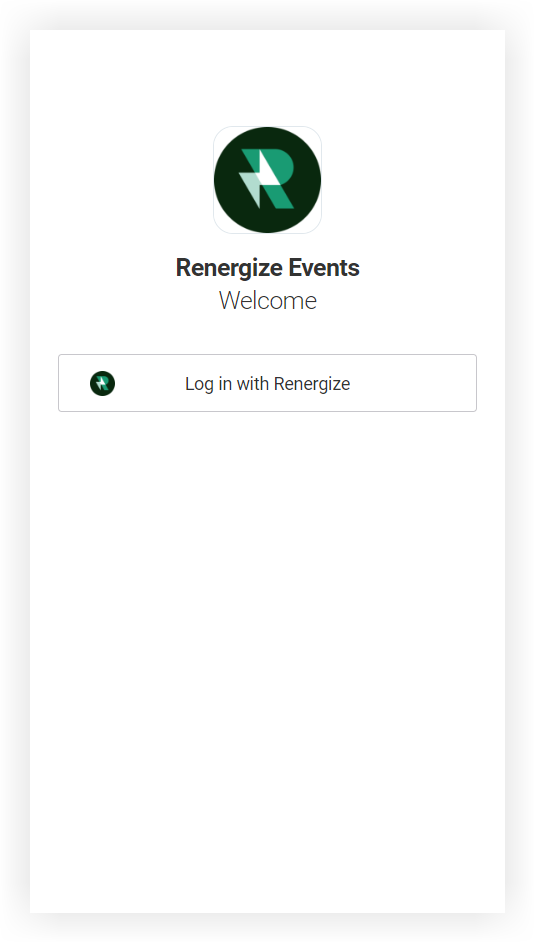
Når du aktiverer SSO, viser din apps login-side en knap med et brugerdefineret ikon og tekst, der leder brugerne til din SAML 2.0-loginside. Dette gør det nemt at tilmelde sig, da brugere logger ind med en eksisterende konto, som din organisation kontrollerer. Brugeradministration forenkles også med SSO - når en medarbejder ikke længere er i din organisation, kan din it-afdeling simpelthen fjerne dem fra dit system, og de kan heller ikke få adgang til appen.
Hvis du bruger SSO, skal du indsende din app til godkendelse mindst 30 dage før datoen for din første begivenhed. Dette giver vores team tid til at konfigurere SSO og indsende appen til App Store-godkendelse.
Vil du lære, hvordan du bruger SSO med din Branded App? Læs vores artikel Brug af enkelt login med din brandede app for flere detaljer.
Brug af flere tilmeldings- og login-typer
Din brande-app kan være den eneste gateway til alle din organisations begivenheder. Hvis din Branded App indeholder flere begivenheder, skal du planlægge alle mulige scenarier, når du vælger, hvordan du lader brugerne tilmelde sig og logge ind.
For eksempel, hvis du er vært for en gratis marketingbegivenhed, der byder alle velkommen, og du også har en intern virksomhedsbegivenhed, der kræver, at medarbejderne logger på ved hjælp af SSO, har du sandsynligvis brug for en kombination af e-mail-, social- og SSO-indstillinger.
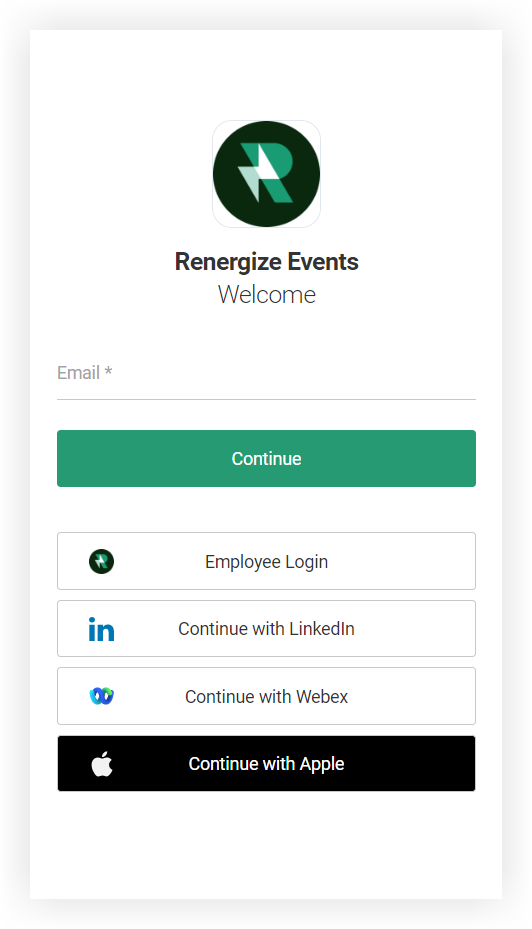
I situationer som denne er kommunikation afgørende. Heldigvis tilbyder Webex Events Registration robust tilpasning af betalingsmeddelelser. Så når du konfigurerer Registrering til den interne virksomhedsbegivenhed, skal du tilpasse dine bekræftelses-e-mails for at instruere deltagerne om kun at bruge SSO-indstillingen. Gå et skridt videre og mærk SSO-knappen som 'Medarbejderlogin'.
Nu ved du alt om Branded App-tilmeldings- og loginmuligheder. Vil du have en nem knap til at fortælle deltagere af enhver type, hvordan man får adgang til enhver begivenhedsapp? Vores artikel om adgangsinstruktioner til begivenhedsapps for deltagere har skabeloner til enhver situation. 🎉


