
Дякуємо за відгук.
 Надіслати відгук?
Фір мові додатки пропонують додаткові параметри налаштування порівняно з програмою Webex Events, включаючи можливість налаштувати досвід реєстрації та входу учасників. Це дозволяє додатково адаптувати додаток до ваших користувачів та потреб!
У цій статті пояснюється кожен із варіантів реєстрації та входу, а також особливі міркування щодо використання кожного з них.
Виберіть Параметри реєстрації та входу
Налаштування параметрів реєстрації та входу є другим головним кроком у створенні вашого фірмового додатка. Якщо ви вже зробили свій вибір і вам потрібно оновити, виконайте такі дії, щоб знайти налаштування:
-
Під час редагування фірмового додатка натисніть вкладку Брендування додатків.
-
Прокрутіть уни з, щоб знайти параметри реєстрації та входу.
-
Активуйте будь-яку комбінацію електронної пошти, облікових записів соціальних мереж та опцій входу в систему єдиного входу (SSO).
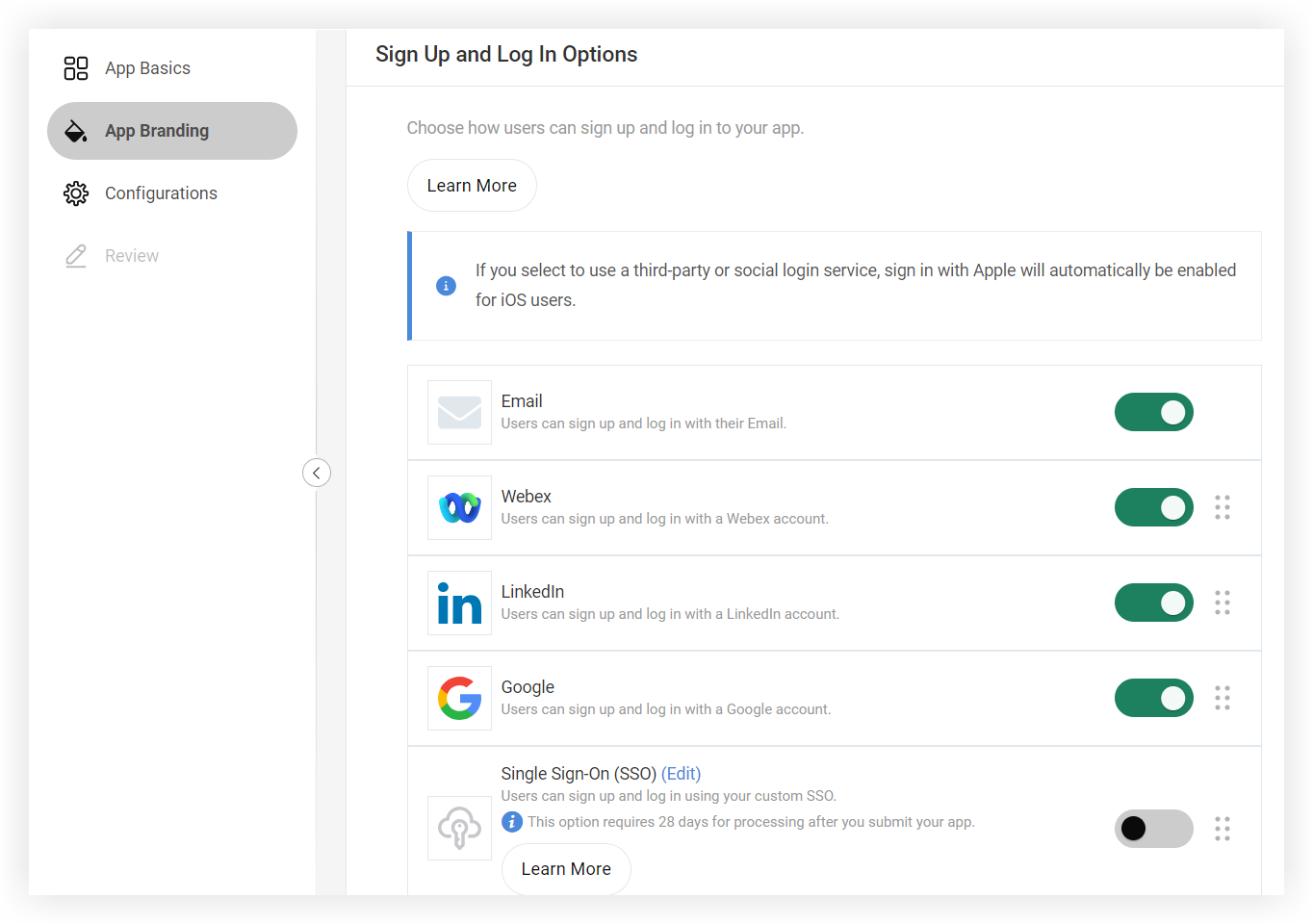
- Переставте порядок відображення параметрів у додатку, натиснувши піктограму з шести крапок поруч із опцією та перетягнувши її у бажане положення.
-
Натисніть кнопку Зберегти та продов жити, щоб завершити будь-які зміни.
Майте на увазі, що якщо це активовано, опція «Електронна пошта» завжди є першим варіантом входу на сторінці в ходу в додаток.
Тепер давайте розглянемо деталі кожного варіанту та те, як вони працюють, коли користувачі відкривають ваш додаток.
Електронна пошта
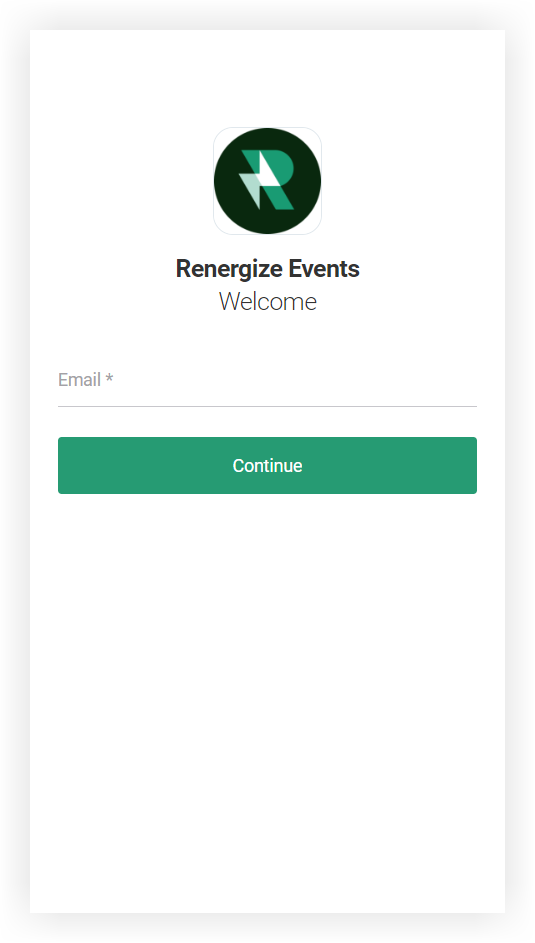
Параметр Електронна пошта активний за замовчуванням, і це хороший варіант, якщо ви хочете простий процес реєстрації без пов'язаних соціальних мереж. Учасники можуть додавати соціальні облікові записи до свого профілю після входу в додаток, хоча вони все одно зможуть увійти лише за адресою електронної пошти, яку використовували для реєстрації у вашому фірмовому додатку.
Якщо всі додатки для подій, розміщені у вашому фірмовому додатку, використовують налаштування конфіденційності «Лише запрошення», ми рекомендуємо використовувати лише опцію Електронна пошта, якщо ви не використовуєте SSO.
Соціальні варіанти
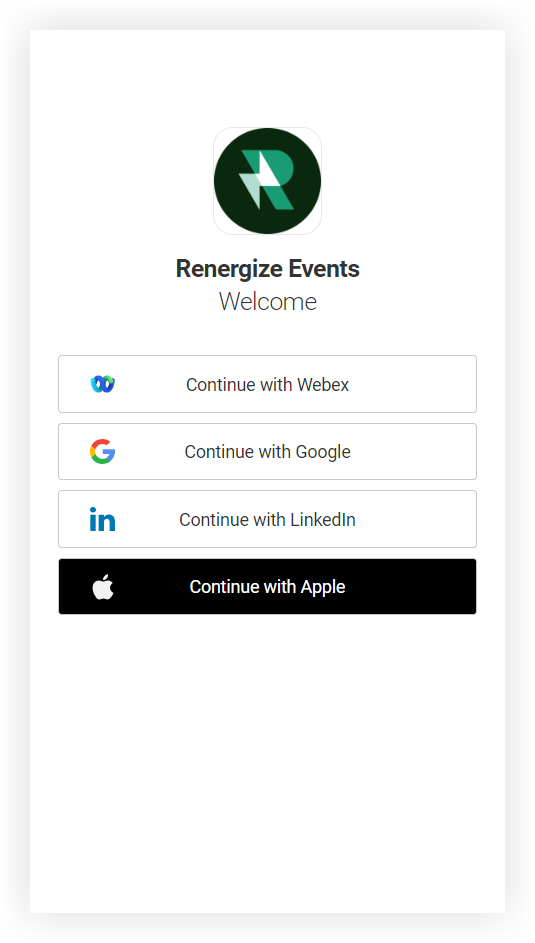
Параметри входу в соціальні мережі дозволяють користувачам зареєструватися та входити в додаток за допомогою своїх існуючих облікових записів Webex, Google, Apple або LinkedIn. Це чудово підходить для програм для подій із налаштуванням конфіденційності «Громадська». Коли користувачі реєструються за допомогою будь-якого з параметрів облікового запису соціальної мережі, їх ім'я, прізвище та зображення профілю автоматично синхронізуються зі своїм профілем у програмі «Подія». Це економить час користувачів і гарантує заповнення профілів!
Майте на увазі, що якщо ви активуєте один або кілька варіантів входу в соціальну мережу, опція «Продовжити з Apple» автоматично включається для користувачів iOS. Це політика Apple, і її не можна деактивувати.
Якщо будь-яка з подій, розміщених у вашому фірмовому додатку, використовує налаштування конфіденційності «Лише запрошення», використовуйте ці параметри обережно. Учасники, які використовують один із соціальних опцій, можуть мати проблеми з доступом до ваших програм для подій, якщо електронна пошта, пов'язана з їхнім обліковим записом соціальної мережі, відрізняється від тієї, в якій вони зареєструвалися.
Єдиний вхід (SSO)
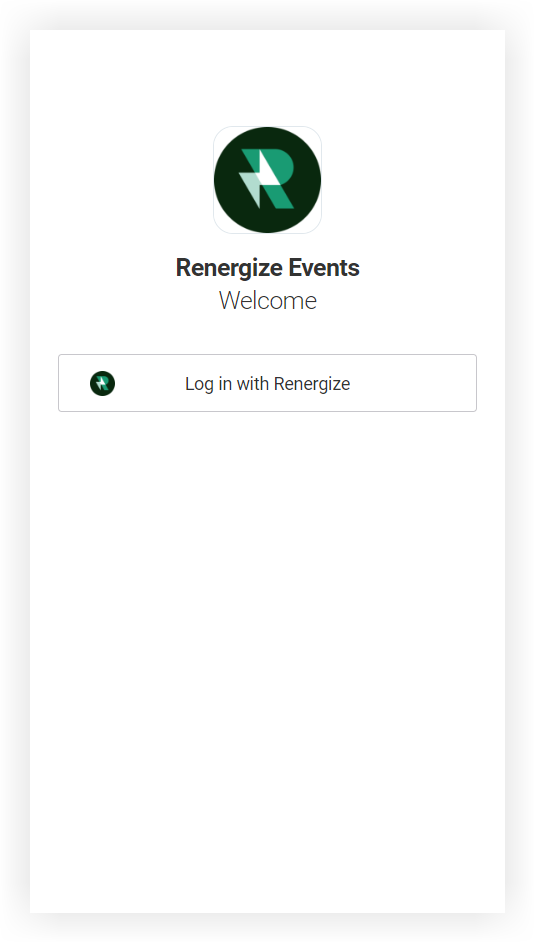
Коли ви активуєте SSO, на сторінці входу в додаток відображається кнопка з настроюваною піктограмою та текстом, який направляє користувачів на вашу сторінку входу в SAML 2.0. Це полегшує реєстрацію, оскільки користувачі входять у систему за допомогою існуючого облікового запису, який контролює ваша організація. Управління користувачами також спрощено за допомогою SSO - коли працівник більше не працює у вашій організації, ваш ІТ-відділ може просто видалити їх з вашої системи, і вони також не зможуть отримати доступ до програми.
Якщо ви використовуєте SSO, ви повинні надіслати додаток на затвердження не менше ніж за 30 днів до дати першої події. Це дає нашій команді час налаштувати SSO та надіслати додаток на схвалення App Store.
Хочете дізнатися, як використовувати SSO з вашим фірмовим додатком? Для отримання додаткової інформації прочитайте нашу статтю Використання єдиного входу за допомогою фір мового додатка.
Використання декількох типів реєстрації та входу
Ваш фірмовий додаток може бути єдиним шлюзом для всіх подій вашої організації. Якщо ваш фірмовий додаток буде містити кілька подій, плануйте всі можливі сценарії, вибираючи, як дозволити користувачам зареєструватися та входити в систему.
Наприклад, якщо ви проводите безкоштовну маркетингову подію, яка вітає когось, а також у вас є внутрішня корпоративна подія, яка вимагає від співробітників входу за допомогою SSO, вам, ймовірно, знадобиться комбінація опцій електронної пошти, соціальної мережі та SSO.
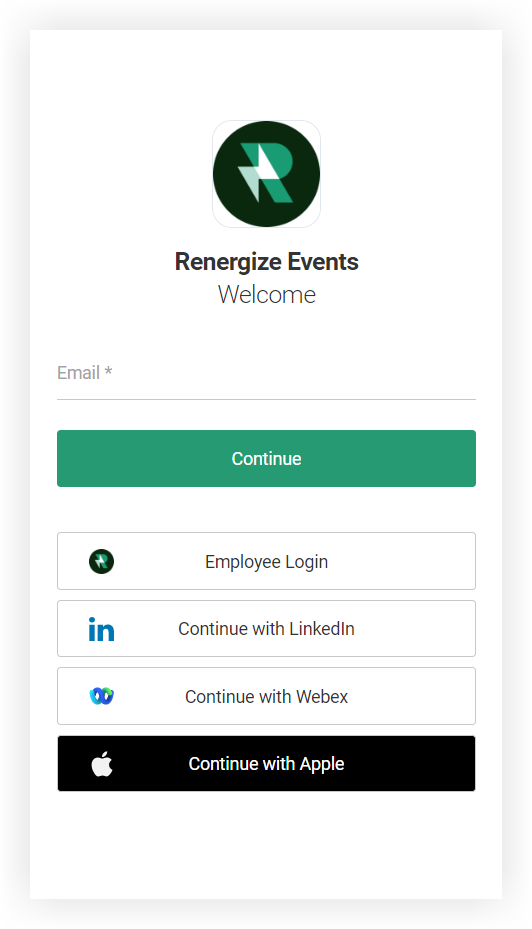
У таких ситуаціях спілкування має вирішальне значення. На щастя, реєстрація подій Webex пропонує надійну настройку обміну повідомленнями на замовлення. Тому, коли ви налаштовуєте Реєстрацію для цієї внутрішньої корпоративної події, налаштуйте свої електронні листи з підтвер дженням, щоб доручити учасникам використовувати лише опцію SSO. Зайдіть на крок далі і позначте кнопку SSO як «Вхід працівника».
Тепер ви знаєте все про варіанти реєстрації та входу в Branded App. Хочете просту кнопку, щоб повідомити учасникам будь-якого типу, як отримати доступ до будь-якого додатка для подій? Наша стаття Інструкції щодо доступу до програми подій для учасників містить шаблони для кожної ситуації. 🎉


