
コメントありがとうございます。
 フィードバックがある場合
ブランドアプリには、出席者のサインアップやログイン体験をカスタマイズする機能など、Webex Events アプリにはない追加のカスタマイズオプションが用意されています。 これにより、ユーザーやニーズに合わせてアプリをさらに調整できます!
この記事では、サインアップとログインのオプションのそれぞれと、それぞれを使用する際の特別な注意事項について説明します。
サインアップとログインのオプションを選択してください
サインアップとログインのオプションをカスタマイズすることは、ブランドアプリを構築する2番目の主要なステップです。 すでに選択していて、更新する必要がある場合は、次の手順に従って設定を見つけてください。
-
ブランドアプリを編集しているときに、「アプリのブランディング」タブをクリックします。
-
下にスクロールして、サインアップとログインのオプションを見つけてください。
-
電子メール、ソーシャルアカウント、シングルサインオン(SSO)のログインオプションを自由に組み合わせて有効にします。
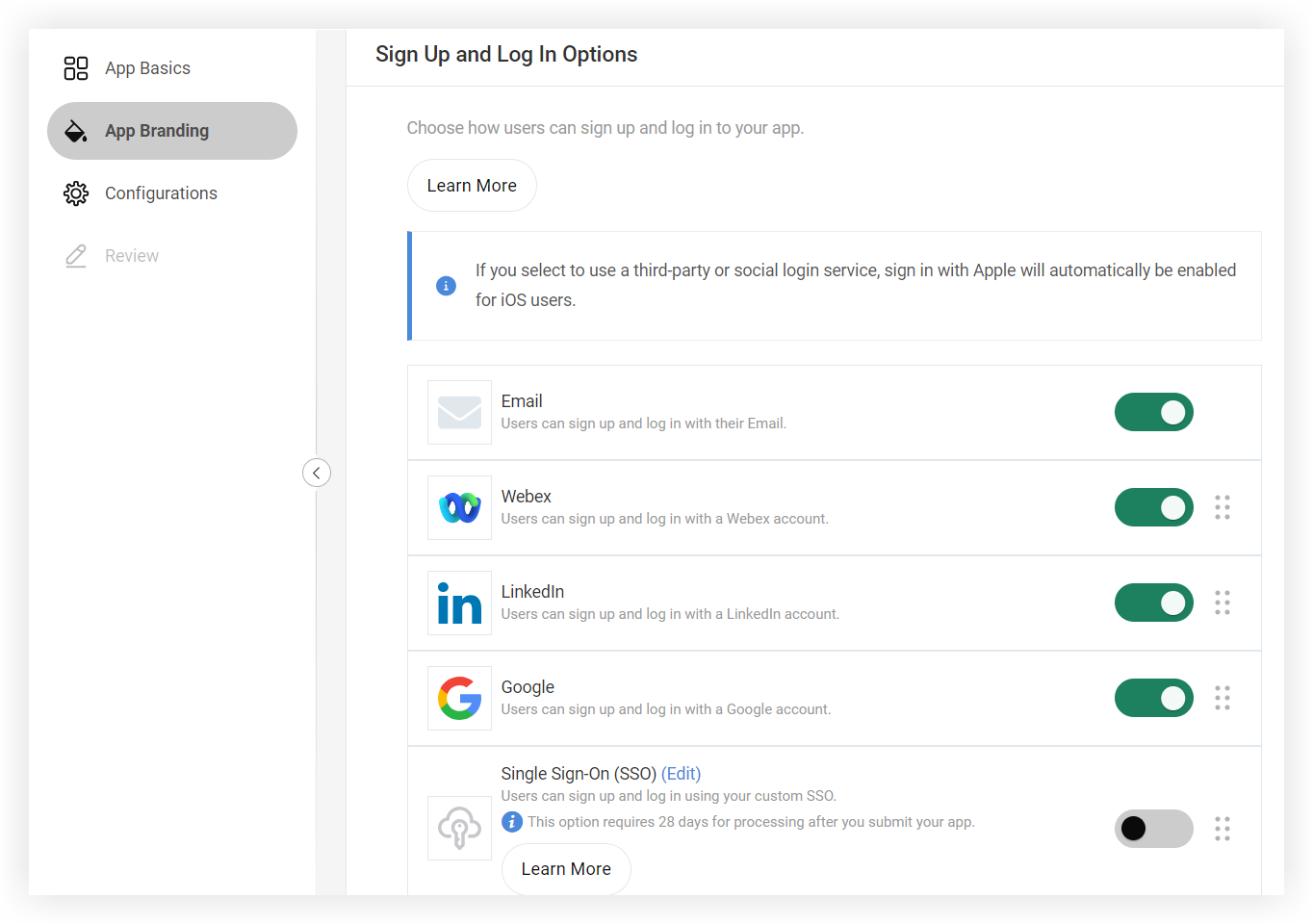
- オプションの横にある6ドットのアイコンをクリックし、希望の位置にドラッグして、アプリに表示されるオプションの順序を並べ替えます。
-
[保存して続行] をクリックして、変更を確定します。
有効にすると、「メール」 オプションは常にアプリのログインページの最初のログインオプションになることに注意してください。
それでは、各オプションの詳細と、ユーザーがアプリを開いたときにどのように機能するかを調べてみましょう。
Eメール
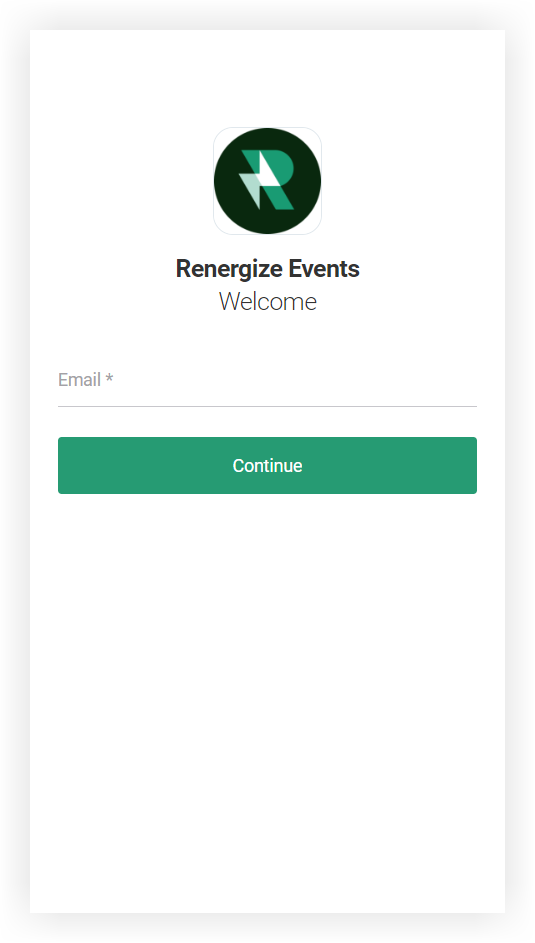
メールオプションはデフォルトで有効になっており、ソーシャルネットワークを関連付けずに簡単な登録プロセスを希望する場合に適しています。 参加者は、アプリにログインしたらプロフィールにソーシャルアカウントを追加できますが、それでもログインできるのは、ブランドアプリへの登録に使用したメールアドレスでのみです。
ブランドアプリでホストされているイベントアプリのすべてが 「招待のみ」のプライバシー設定を使用している場合は、SSOを使用していない限り、メールオプションのみを使用することをお勧めします。
ソーシャルオプション
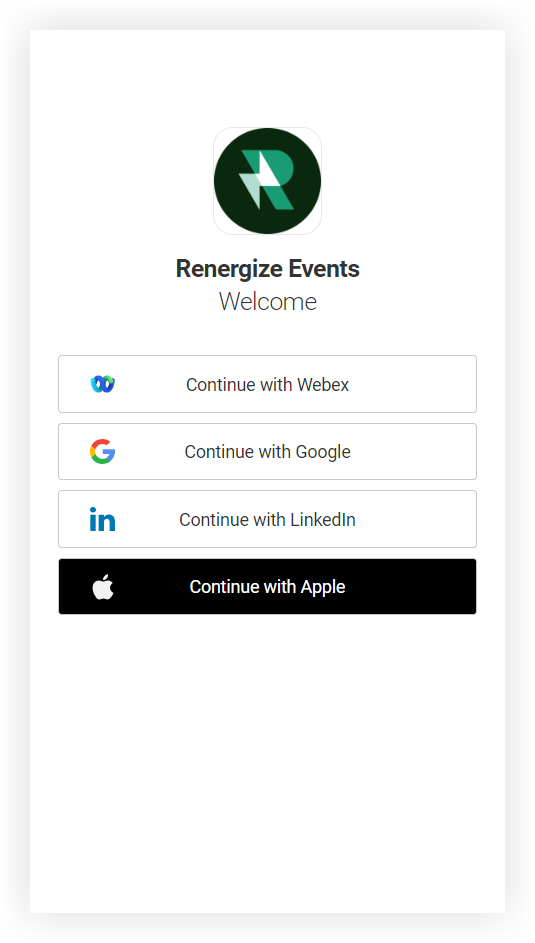
ソーシャルログインオプションを使用すると、ユーザーは既存のWebex、Google、Apple、またはLinkedInのアカウントでアプリにサインアップしてログインできます。 これは、プライバシーが「公開」に設定されているイベントアプリに最適です。 ユーザーがソーシャルアカウントオプションのいずれかを使用してサインアップすると、名前、苗字、プロフィール写真がイベントアプリのプロフィールと自動的に同期されます。 これにより、ユーザーの時間を節約し、プロファイルが確実に入力されます!
1つまたは複数のソーシャルログインオプションを有効にすると、iOSユーザーには「Appleで続行」オプションが自動的に含まれることに注意してください。 これはAppleのポリシーで、無効にすることはできません。
ブランドアプリで開催されるイベントのいずれかが 「招待のみ」のプライバシー設定を使用している場合は、これらのオプションを慎重に使用してください。 ソーシャルオプションのいずれかを使用している参加者は、ソーシャルアカウントに登録されているメールアドレスが登録したメールアドレスと異なると、イベントアプリにアクセスできないことがあります。
シングル・サインオン (SSO)
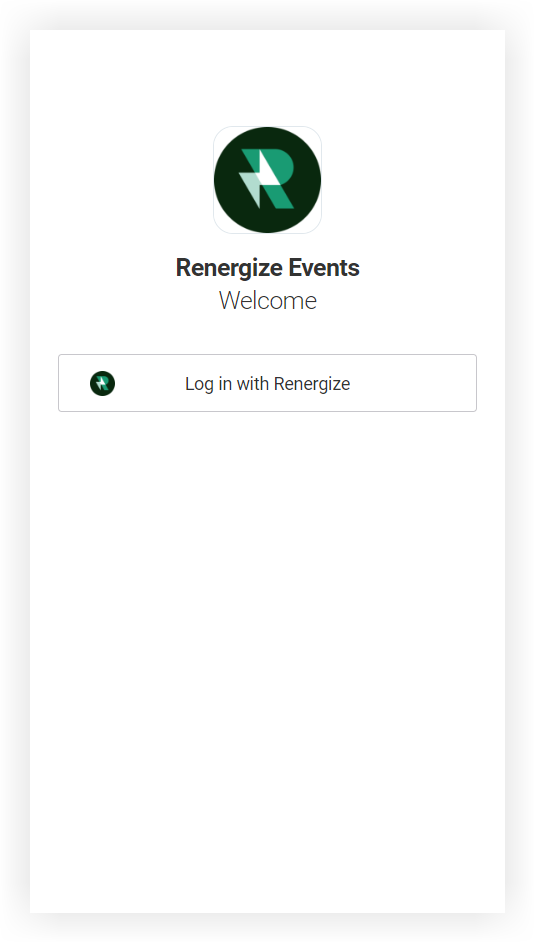
SSOを有効にすると、アプリのログインページに、カスタマイズ可能なアイコンとテキストが付いたボタンが表示され、ユーザーをSAML 2.0のログインページに誘導します。 これにより、ユーザーは組織が管理する既存のアカウントでログインするので、登録が簡単になります。 SSOを使うと、ユーザー管理も簡単になります。従業員が組織を離れると、IT部門はその従業員をシステムから削除するだけで、アプリにもアクセスできなくなります。
SSOを使用している場合は、最初のイベント開催日の30日前までにアプリを申請して承認を受ける必要があります。 これにより、私たちのチームはSSOを設定し、App Storeの承認を得るためにアプリを提出する時間ができます。
ブランドアプリでSSOを使用する方法を学びたいですか? 詳細については、「ブランドアプリでのシングルサインオンの使用」の記事を読んでください。
複数のサインアップタイプとログインタイプを使用する
ブランドアプリは、組織のすべてのイベントへの単一のゲートウェイになり得ます。 ブランドアプリに複数のイベントが含まれる場合は、考えられるすべてのシナリオを考慮して、ユーザーのサインアップとログインの方法を選択してください。
たとえば、誰でも参加できる無料のマーケティングイベントを主催していて、従業員がSSOを使用してサインインする必要がある社内イベントを開催している場合は、電子メール、ソーシャル、SSOオプションの組み合わせが必要になる可能性があります。
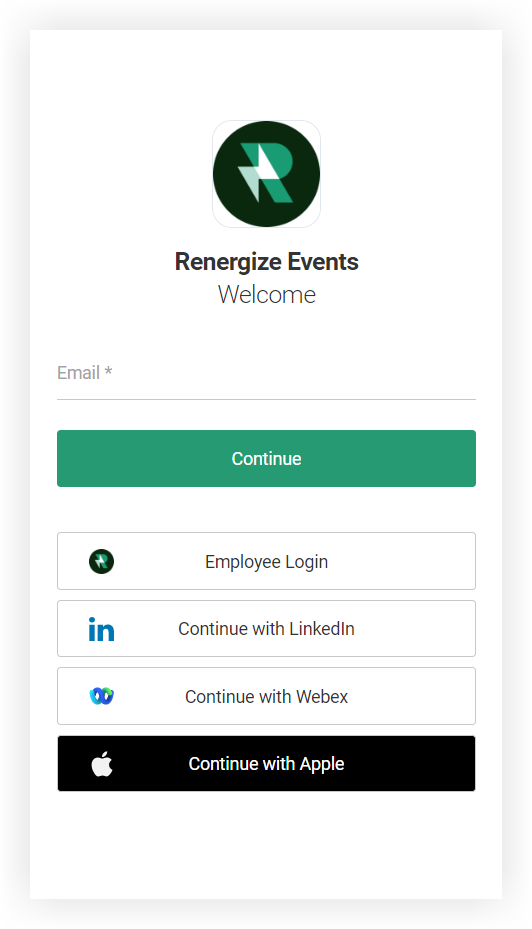
このような状況では、コミュニケーションが不可欠です。 幸いなことに、Webex Events Registration ではチェックアウトメッセージを強力にカスタマイズできます。 そのため、社内イベントの登録を設定するときは、出席者にSSOオプションのみを使用するように指示するように確認メールをカスタマイズしてください。 さらに一歩進んで、SSOボタンに「従業員ログイン」というラベルを付けてください。
これで、ブランドアプリのサインアップとログインのオプションについてすべて理解できました。 どんなタイプの参加者にもイベントアプリへのアクセス方法を伝えるための簡単なボタンが欲しいですか? 参加者向けのイベントアプリへのアクセス方法の記事には、あらゆる状況に対応するテンプレートがあります。🎉


