
Geri bildiriminiz için teşekkürler.
 Geri Bildirim?
Markalı Uygulam alar, katılımcı kayıt ve oturum açma deneyimini özelleştirme yeteneği de dahil olmak üzere Webex Events Uygulaması üzerinden ek özelleştirme seçenekleri sunar. Bu, uygulamayı kullanıcılarınıza ve ihtiyaçlarınıza göre daha da uyarlamanıza olanak tanır!
Bu makalede, kayıt ve oturum açma seçeneklerinin her biri ve her birini kullanmak için özel hususlar açıklanmaktadır..
Kaydolma ve Oturum Açma Seçeneklerini Seçin
Kayıt ve oturum açma seçeneklerini özelleştirmek, Markalı Uygulamanızı oluşturmanın ikinci ana adımıdır. Seçimlerinizi zaten yaptıysanız ve güncelleme yapmanız gerekiyorsa, ayarı bulmak için şu adımları izleyin:
-
Markalı Uygulamanızı düzenlerken Uygulama Markası sekmesini tıklayın.
-
Kaydolma ve Oturum Açma Seçeneklerini bulmak için aşağı kaydırın.
-
E-posta, sosyal hesap ve Tek Oturum Açma (SSO) oturum açma seçeneklerinin herhangi bir kombinasyonunu etkinleştirin.
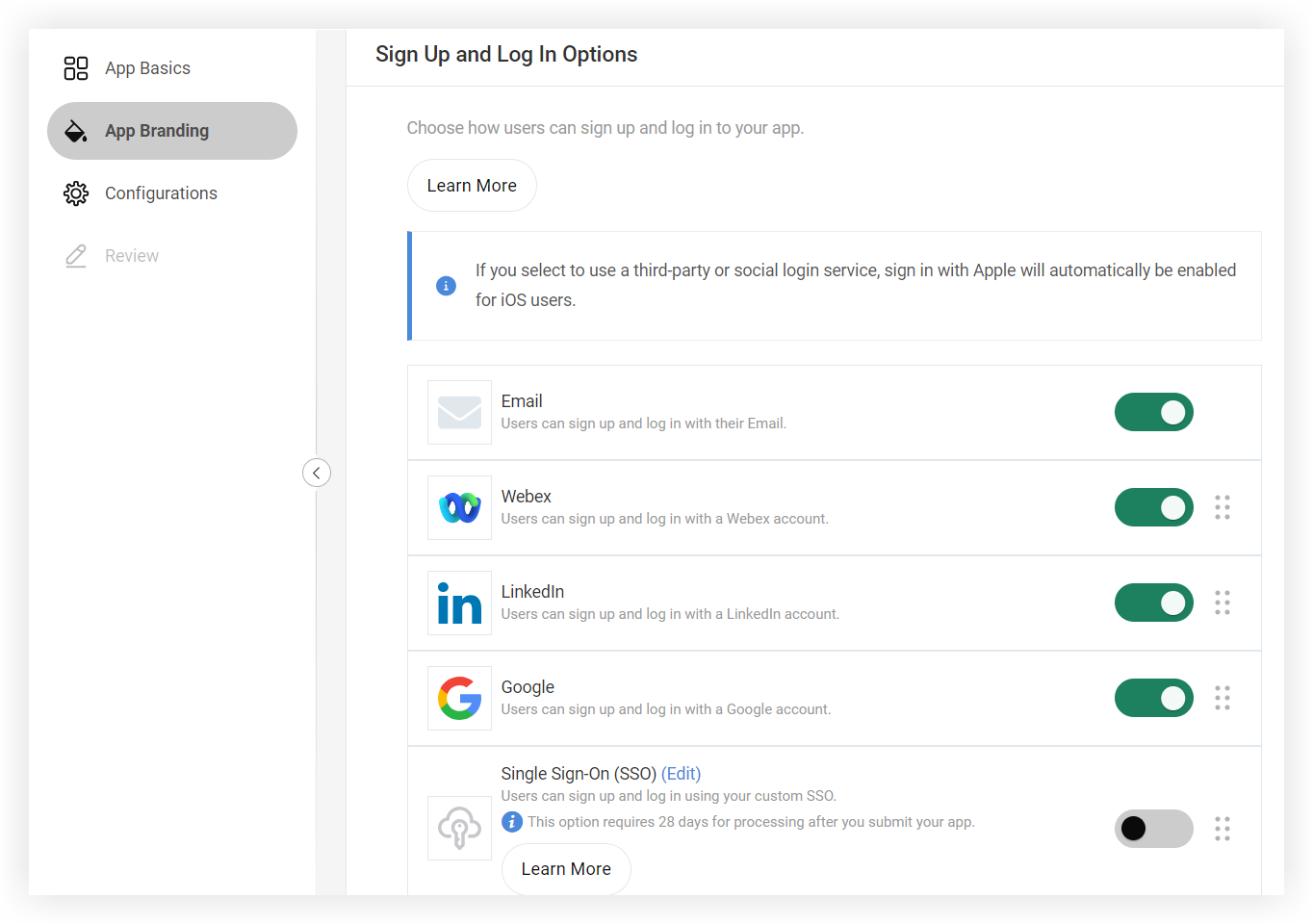
- Bir seçeneğin yanındaki altı noktalı sim geye tıklayarak ve tercih edilen konuma sürükleyerek seçeneklerin uygulamada görünme sırasını yeniden düzenleyin.
-
Değişik likleri tamamlamak için Kaydet ve Devam'ı tıklatın.
Etkinleştirilirse, 'E-posta' seçeneğinin her zaman uygulama giriş sayfasındaki ilk giriş seçeneğidir.
Şimdi her seçeneğin ayrıntılarını ve kullanıcılar uygulamanızı açtığında nasıl çalıştıklarını inceleyelim.
E-posta
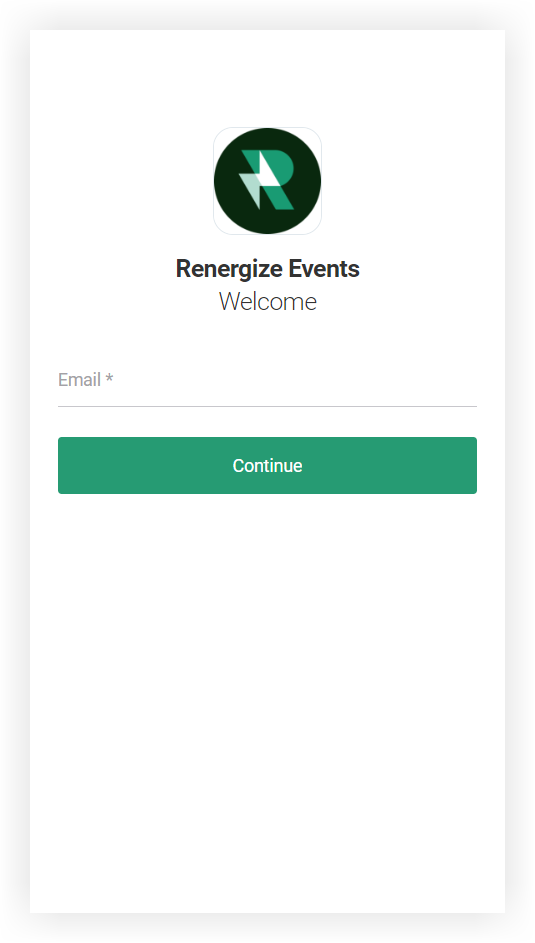
E-posta seçeneği varsayılan olarak etkindir ve sosyal ağların ilişkili olmadığı basit bir kayıt işlemi istiyorsanız iyi bir seçenektir. Katılımcılar, uygulamaya giriş yaptıktan sonra profillerine sosyal hesaplar ekleyebilir, ancak yine de yalnızca Markalı Uygulamanıza kaydolurken kullandıkları e-posta adresiyle giriş yapabilirler.
Markalı Uygulamanızda barındırılan Etkinlik Uygulamalarının tümü 'Yalnızca Davet Et' gizlilik ayarını kullanıyorsa, SSO kullanmadığınız sürece yalnızca E-posta seçeneğini kullanmanızı öneririz.
Sosyal seçenekler
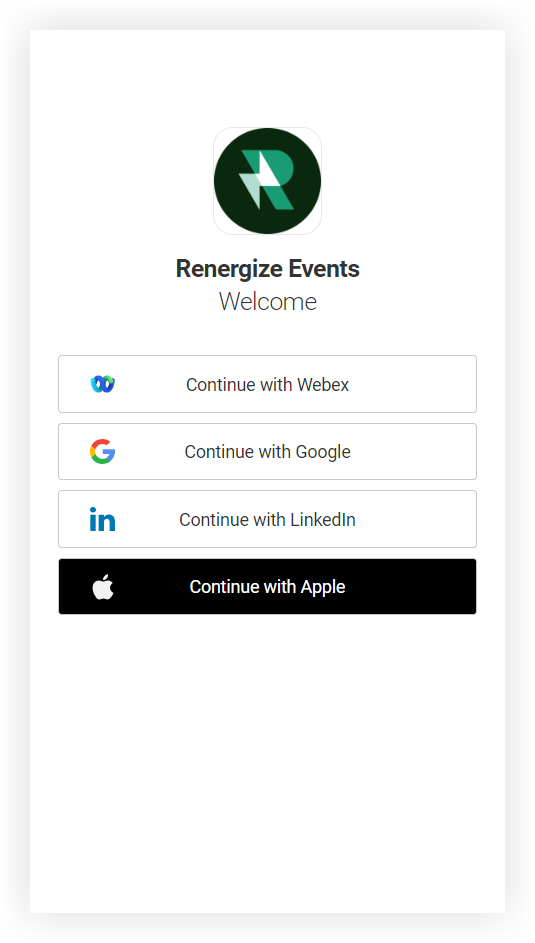
Sosyal oturum açma seçenekleri, kullanıcıların mevcut Webex, Google, Apple veya LinkedIn hesaplarıyla uygulamanıza kaydolmasına ve oturum açmasına olanak tanır. Bu, 'Genel' gizlilik ayarına sahip Etkinlik Uygulamaları için mükemmeldir. Kullanıcılar sosyal hesap seçeneklerinden herhangi biriyle kaydolduğunda, adları, soyadları ve profil resimleri Etkinlik Uygulamasında profilleriyle otomatik olarak senkronize edilir. Bu, kullanıcılara zaman kazandırır ve profillerin doldurulmasını sağlar!
Bir veya daha fazla sosyal oturum açma seçeneğini etkinleştirirseniz, iOS kullanıcıları için 'Apple ile Devam' seçeneğinin otomatik olarak dahil edildiğini unutmayın. Bu bir Apple politikasıdır ve devre dışı bırakılamaz.
Markalı Uygulamanızda barındırılan Etkinliklerden herhangi biri 'Yalnızca Davet Et' gizlilik ayarını kullanıyorsa, bu seçenekleri dikkatli kullanın. Sosyal seçeneklerden birini kullanan katılımcılar, sosyal hesaplarıyla ilişkili e-posta, kaydoldukları e-postadan farklıysa Etkinlik Uygulamalarınıza erişmekte sorun yaşayabilir..
Tek Oturum Açma (SSO)
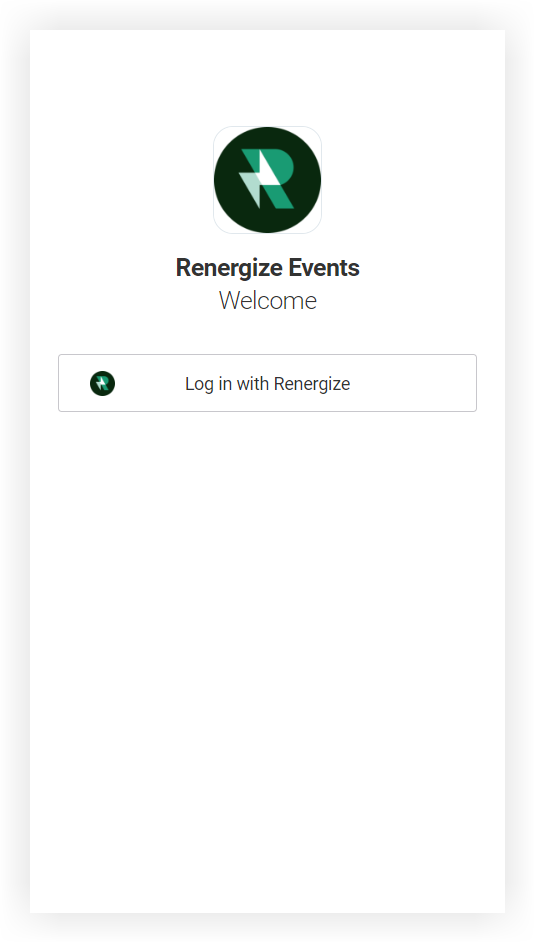
SSO'yu etkinleştirdiğinizde, uygulamanızın oturum açma sayfası, kullanıcıları SAML 2.0 giriş sayfanıza yönlendiren özelleştirilebilir bir simge ve metin içeren bir düğme gösterir. Bu, kullanıcılar kuruluşunuzun kontrol ettiği mevcut bir hesapla oturum açtığından kaydolmayı kolaylaştırır. Kullanıcı yönetimi SSO ile de basitleştirilmiştir - bir çalışan artık kuruluşunuzda olmadığında, BT departmanınız onları sisteminizden kaldırabilir ve uygulamaya da erişemez.
SSO kullanıyorsanız, uygulamanızı ilk etkinliğinizin tarihinden en az 30 gün önce onay için göndermelisiniz. Bu, ekibimize SSO'yu yapılandırması ve uygulamayı App Store onayı için göndermesi için zaman verir.
Markalı Uygulamanızla SSO'yu nasıl kullanacağınızı öğrenmek ister misiniz? Daha fazla ayrıntı için Markalı Uygulamanızla Tek Oturum Açma Kullanma makal emizi okuyun.
Birden fazla Kayıt ve Oturum Açma türünü kullanma
Markalı Uygulamanız, kuruluşunuzun tüm Etkinliklerine giden tek ağ geçidi olabilir. Markalı Uygulamanız birden fazla Etkinlik içerecekse, kullanıcıların kaydolmasına ve oturum açmasına nasıl izin vereceğinizi seçerken olası tüm senaryoları planlayın.
Örneğin, herkesi ağırlayan ücretsiz bir pazarlama etkinliğine ev sahipliği yapıyorsanız ve ayrıca çalışanların SSO kullanarak oturum açmasını gerektiren dahili bir kurumsal etkinliğiniz varsa, muhtemelen E-posta, Sosyal ve SSO seçeneklerinin bir kombinasyonuna ihtiyacınız olacaktır.
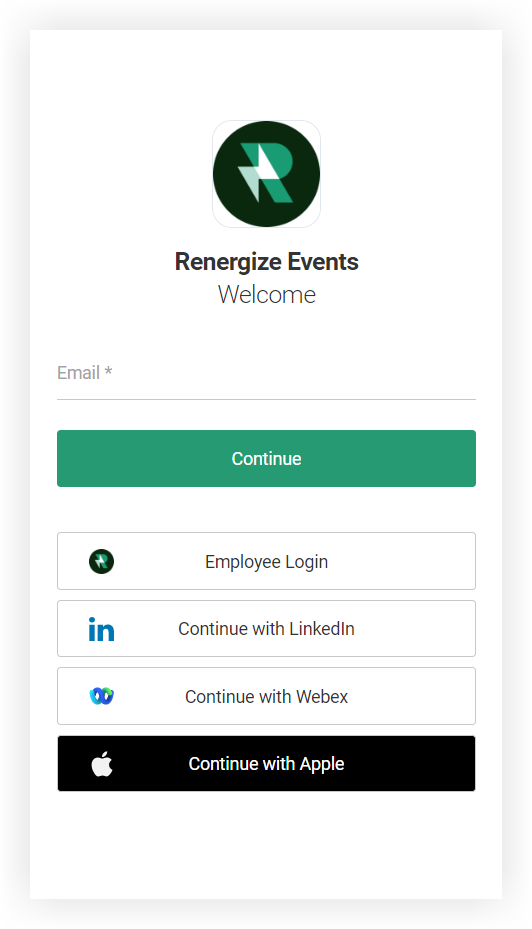
Bu gibi durumlarda iletişim çok önemlidir. Neyse ki, Webex Etkinlik Kaydı, sağlam ödeme mesajlaşma özelleştirmesi sunar. Bu nedenle, söz konusu şirket içi etkinlik için Kaydı ayarladığınızda, katılımcılara yalnızca SSO seçeneğini kullanmaları talimatını verecek şekilde onay e-postalarınızı özelleştir in. Bir adım daha ileri gidin ve SSO düğmesini 'Çalışan Girişi' olarak etiketleyin.
Artık Markalı Uygulama kaydı ve oturum açma seçenekleri hakkında her şeyi biliyorsunuz. Herhangi bir türden katılımcıya herhangi bir Etkinlik Uygulamasına nasıl erişeceklerini söylemek için kolay bir düğme ister misiniz? Katılımcılar için Etkinlik Uygulaması Erişim Talimatları makal emiz her durum için şablonlara sahiptir. 🎉


