
感謝您的意見回饋。
 意見回饋?
意見回饋?品牌應用程式可透過 Webex Events App 提供額外的自訂選項,包括自訂出席者註冊和登入體驗的功能。 這使您可以進一步根據用戶和需求量身定制應用程序!
本文說明每個註冊和登錄選項,以及使用每個選項的特殊注意事項。
選擇註冊和登入選項
自定義註冊和登錄選項是構建品牌應用程序的第二個主要步驟。 如果您已經做出選擇並需要進行更新,請按照下列步驟找到設定:
-
編輯品牌應用程式時,按一下應用程式品牌標籤。
-
向下滾動以找到註冊和登錄選項。
-
啟用電子郵件、社交帳戶和單一登入 (SSO) 登入選項的任何組合。
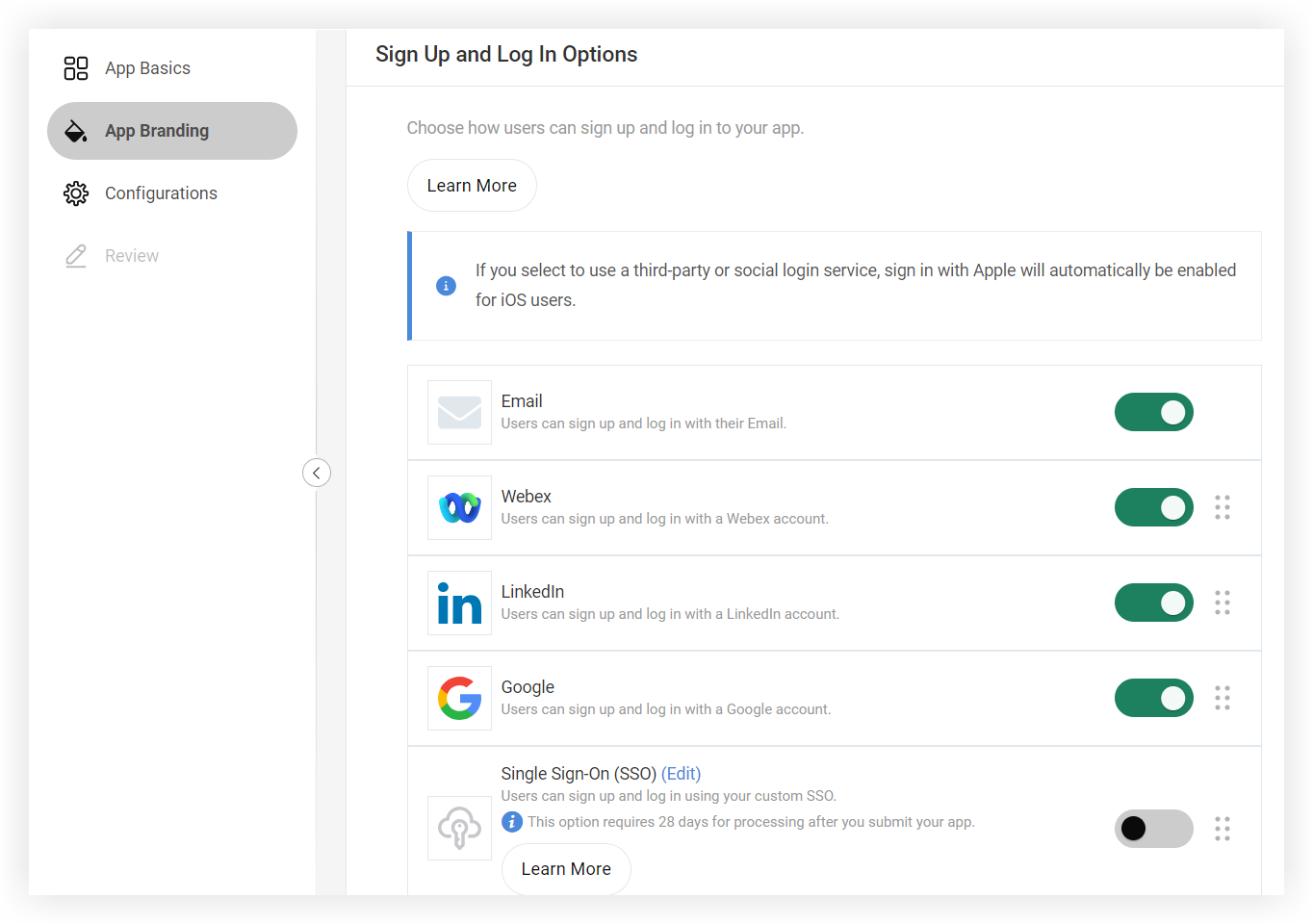
- 按一下選項旁邊的六點圖示並將其拖曳至偏好位置,重新 排列選項在應用程式中顯示的順序。
-
按一下「儲存並繼續」以完成任何變更。
請記住,如果激活,「電子郵件」選項始終是應用程序登錄頁面上的第一個 登錄選項。
現在,讓我們檢查每個選項的詳細信息,以及用戶打開您的應用程序時它們如何運作。
電子郵件
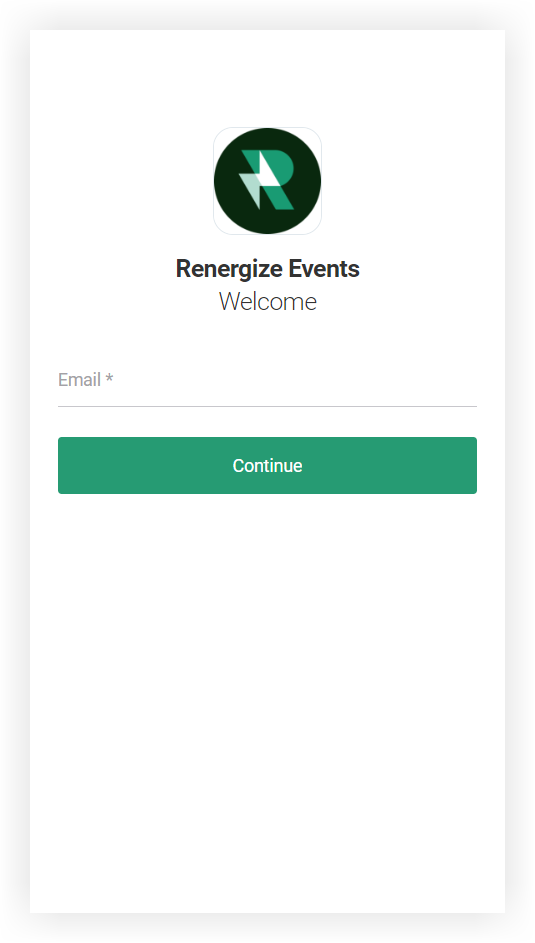
電子郵件選項默認情況下處於活動狀態,如果您想要簡單的註冊過程,而且沒有社交網絡相關聯,則這是一個不錯的選擇。 與會者一旦登錄應用程序,就可以將社交帳戶添加到他們的個人資料中,但他們仍然只能使用他們用於註冊您的品牌應用程序的電子郵件地址登錄。
如果您的品牌應用程式所有託管的活動應用程式都使用 「僅限邀請」隱私設定,我們建議您僅使用「電子郵件」選項,除非您使用 SSO。
社交選項
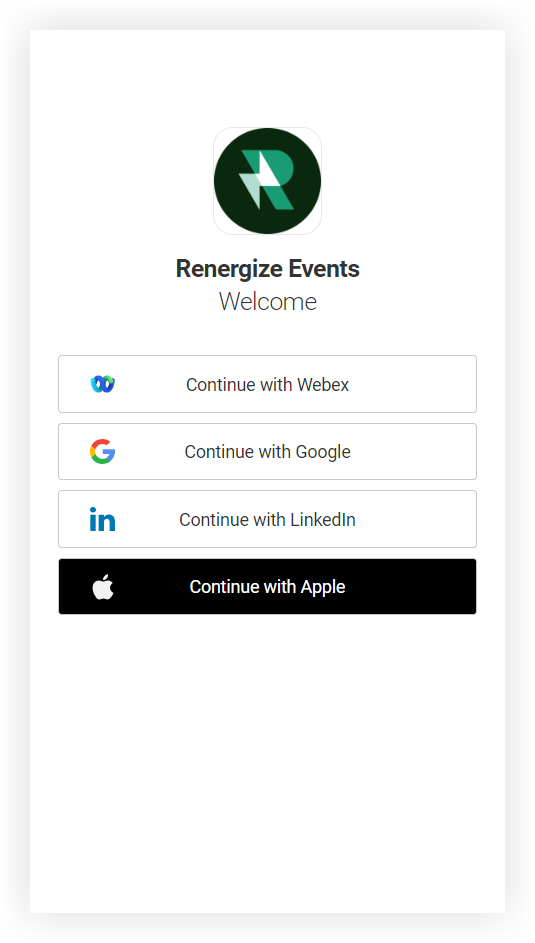
社交登入選項可讓使用者使用其現有的 Webex、谷歌、蘋果或 LinkedIn 帳戶註冊並登入您的應用程式。 這非常適合具有 「公共」隱私設置的活動應用程序。 當用戶使用任何社交帳戶選項註冊時,他們的名字、姓氏和個人檔案照片會自動同步到活動應用程式中的個人資料。 這可以節省用戶的時間並確保填充個人資料!
請記住,如果您激活一個或多個社交登錄選項,iOS 用戶會自動包含「繼續使用 Apple」選項。 這是 Apple 政策,無法停用。
如果您的品牌應用程序中主辦的任何活動使用 「僅限邀請」隱私設置,請仔細使用這些選項。 如果與其社交帳戶相關聯的電子郵件與他們註冊的電子郵件不同,使用其中一個社交選項的與會者可能無法存取您的活動應用程式。
單一登入(SSO)
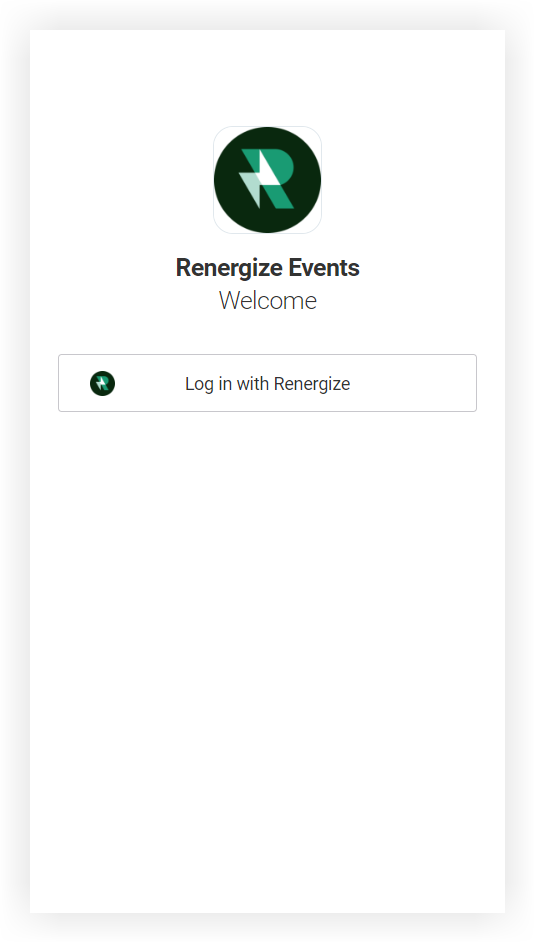
啟用 SSO 時,您的應用程序的登錄頁面會顯示一個帶有可自定義圖標和文本的按鈕,該按鈕將用戶導向到您的 SAML 2.0 登錄頁面。 由於使用者使用組織控制的現有帳戶登入,因此註冊變得容易。 使用 SSO 也簡化了用戶管理-當員工不再在您的組織時,您的 IT 部門可以簡單地將他們從您的系統中刪除,他們也將無法訪問該應用程序。
如果您使用 SSO,則必須在首次活動舉行日期前不少 30 天提交您的應用程序進行批准。 這讓我們的團隊有時間設定 SSO 並提交應用程式以供 App Store 核准。
想要學習如何與您的品牌應用程序一起使用 SSO? 閱讀我們使用品牌應用程序使用單一登錄文章以獲取更多詳細信息。
使用多種註冊和登錄類型
您的品牌應用程序可以成為通往組織所有活動的單一門戶。 如果您的品牌應用程序包含多個活動,請在選擇允許用戶註冊和登錄的方式時計劃所有可能的情況。
例如,如果您舉辦免費的行銷活動,歡迎任何人,並且您還有一個要求員工使用 SSO 登錄的內部企業活動,則您可能需要組合電子郵件、社交和 SSO 選項。
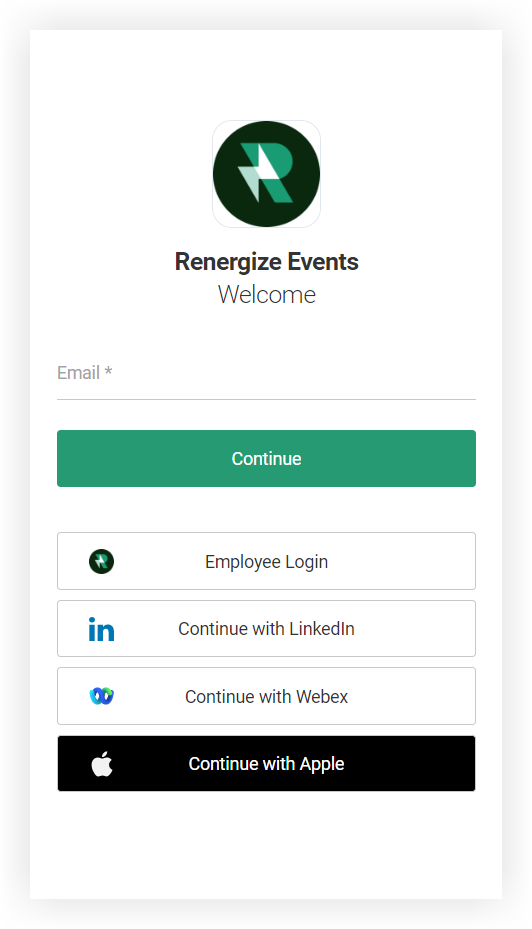
在這種情況下,溝通至關重要。 幸運的是,Webex 事件註冊提供了強大的結帳消息自定義。 因此,當您為該內部公司活動設置註冊時,請自定義確認電子郵件以指示與會者僅使用 SSO 選項。 進一步,將 SSO 按鈕標記為「員工登錄」。
現在,您了解有關品牌應用程序註冊和登錄選項的所有信息。 想要一個簡單的按鈕,可告訴任何類型的與會者如何訪問任何活動應用程序? 我們的與會者的活動應用訪問說明文章具有適用於每種情況的模板。🎉


