- الرئيسية
- /
- المقال

شكرًا على ملاحظاتك.


استكشاف أخطاء مكالمات Webex وإصلاحها في مركز التحكم
 في هذه المقالة
 هل لديك ملاحظات؟
تتيح طريقة عرض استكشاف الأخطاء وإصلاحها في Webex Calling للمسؤولين استكشاف أخطاء الاتصال ومشكلات جودة الوسائط المتعلقة بمكالمات Webex Calling وإصلاحها. يمكنك البحث عن معلومات متعلقة بالمكالمة، ومعرفة ما إذا كانت ناجحة أو مرفوضة أو فاشلة، وعرض إحصائيات الوسائط الخاصة بها، وتحديد مكان حدوث المشكلة ، وحل المشكلة.
نظرة عامة
تتيح لك خاصية استكشاف الأخطاء وإصلاحها في Webex Calling استكشاف أخطاء جودة الوسائط ومشكلات الاتصال المتعلقة بمكالمات Webex Calling المحددة وإصلاحها. قد ترغب في استكشاف أخطاء المكالمات وإصلاحها لأسباب مختلفة، مثل شكاوى العملاء بشأن سوء جودة المكالمات. في هذه الحالة، يمكنك الانتقال مباشرة إلى عرض استكشاف الأخطاء وإصلاحها، والبحث عن تلك المكالمات المحددة، ثم عرض تفاصيل القفزة لتحديد مكان المشكلة. يمكنك أيضًا استخدام استكشاف الأخطاء وإصلاحها لمراقبة جودة المكالمات بشكل استباقي للمؤسسة والتغلب على المشكلات المحددة قبل أن يلاحظها المستخدمون.
للوصول إلى عرض استكشاف الأخطاء وإصلاحها، يجب أن يكون لديك دور المسؤول الكامل، أو المسؤول للقراءة فقط، أو مسؤول الدعم في مركز التحكم.
تتيح لك ميزة استكشاف أخطاء مكالمات Webex وإصلاحها ما يلي:
-
ابحث عن المكالمات الناجحة والفاشلة والمرفوضة.
-
عرض التجربة الشاملة للمشاركين في المكالمة.
-
عرض تفاصيل قفزة المكالمة.
-
عرض ما إذا كانت الوسائط تعبر عبر سحابة Webex Calling ، أو مباشرة بين المستخدمين (باستخدام مؤسسة الاتصال التفاعلي (ICE)).
-
عرض الإحصائيات، إذا لم تكن هناك وسائط في المكالمة، أو عندما فشل إعداد تحسين المسار.
-
عرض المكالمات خلال ال 21 يوما الماضية.
-
عرض حالات فشل المكالمات ورفضها المتعلقة بالإشارات.
-
تحليل مقاييس جودة المكالمات التي أثرت على تجربة المستخدم. على سبيل المثال، قد يلاحظ المسؤول ارتفاعًا في التذبذب على العملاء عبر شبكات الواي فاي، ولكن قد يكون فقدان الحزم وزمن الاستجابة مقبولين.
-
اكتشف ما إذا كانت المشكلة تتعلق بالمتصل أو المتصل بالمتصل أم لا.
تظهر المكالمات التي تستخدم مكالمات Webex بعد انتهاء المكالمة.
تساعد طريقة عرض استكشاف الأخطاء وإصلاحها في تحديد منطقة المشكلة من خلال توفير جميع المقاييس ذات الصلة، ولكنها لا تستطيع بالضرورة أن توفر لك السبب الجذري للمكالمة السيئة. انظر إلى هذه المؤشرات لتحديد العوامل المختلفة وتحديد خيارات الدقة:
-
تجربة المستخدم من البداية إلى النهاية.
-
طريقة عرض تفاصيل القفزة.
-
إرسال أو استقبال المقاييس من المستخدم أو نقطة ترحيل الوسائط.
-
سواء حدثت المكالمة من أو إلى شبكة خارجية أو بين نقاط النهاية المسجلة في Webex Calling .
عرض البحث
يمكنك البحث باستخدام المعايير التالية للحصول على قائمة بالمكالمات التي تم فيها استخدام جلسة وسائط مع نقطة نهاية واحدة على الأقل مسجلة في Webex Calling:
-
عناوين البريد الإلكتروني
-
أرقام الهواتف
-
عناوين MAC
-
هويات المكالمة
-
معرّفات الارتباط
يدعم البحث الجزئي رقم الهاتف واسم المستخدم واسم الجهاز. بالنسبة لأرقام الهواتف، يمكنك إدخال أول رقمين لرؤية قائمة بالأرقام الممكنة. إذا أدخلت بعض الأرقام وضغطت على Enter مباشرة، فسيحاول البحث العثور على تطابق تام.
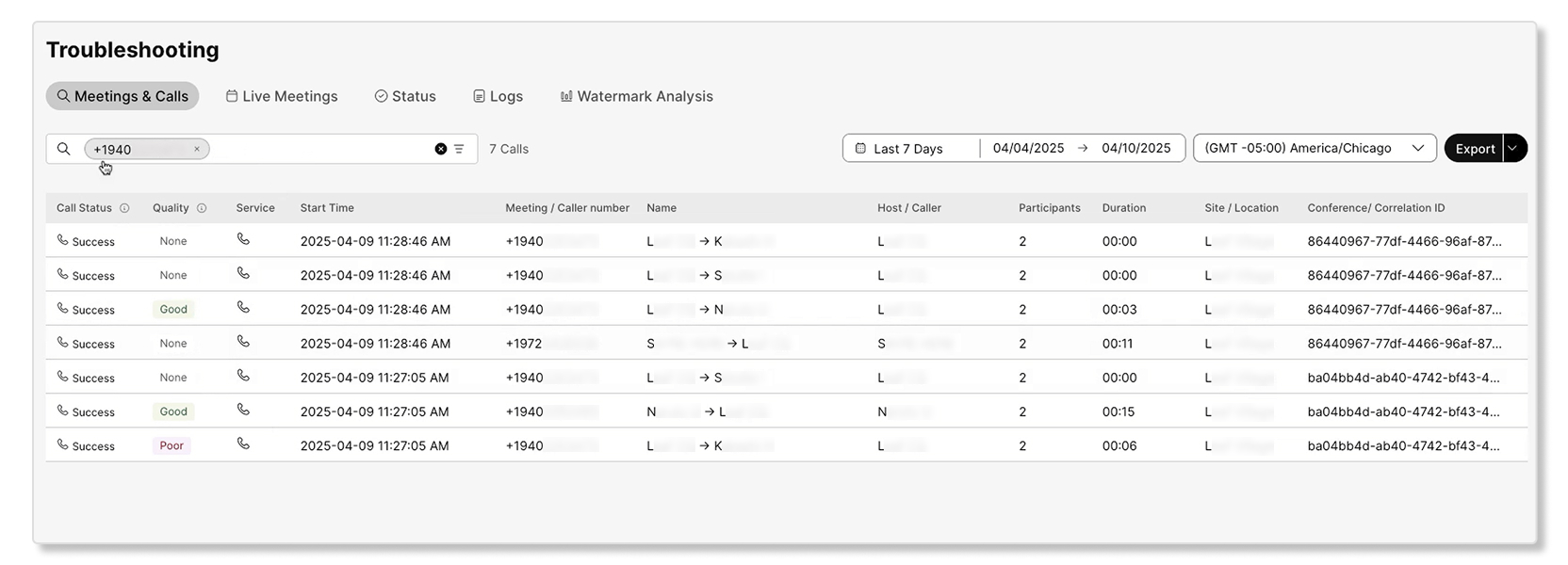
عند البحث عن عنوان البريد الإلكتروني لمستخدم ما، يتم فصل اجتماعاته ومكالماته في علامات تبويب خاصة بها:
-
الاجتماعات - تحتوي على جميع الاجتماعات التي شارك فيها المستخدم.
-
مكالمات Webex - تحتوي على جميع مكالمات Webex.
-
الاتصال عبر Webex - يحتوي على مكالمات عبر Webex.
عند البحث باستخدام معرف الارتباط أو رقم الهاتف، تظهر علامة التبويب ذات الصلة فقط (في هذه الحالة مكالمة Webex)، والتي تعرض النتائج ذات الصلة فقط.
عند البحث عن مكالمة، يتم عرض أجزاء المكالمة ذات الصلة في علامة التبويب Webex Calling. البيانات التالية متاحة:
| اسم العمود | تعريف |
|---|---|
|
الحالة |
سواء نجحت محاولة الاتصال أم لا. عندما تكون حالة محاولة الاتصال رفض أو فشل ، يمكنك تمرير مؤشر الماوس فوق الحالة لعرض الرمز ذي الصلة. القيم المحتملة هي:
|
|
الجودة الإجمالية |
يتم تصنيف مكالمات Webex Calling من حيث الجودة. ومع ذلك، لا ينطبق هذا التقييم على اجتماعات Webex أو جلسات الاتصال عبر Webex. يتم تصنيف تجربة المكالمة على النحو التالي:
|
|
الجودة الشخصية |
جودة مقطع المكالمة الفردية للمستخدم. |
|
الطابع الزمني |
وقت بدء المكالمة. |
|
رقم المتصل |
رقم الاتصال الخاص بـ Webex والمخصص للمتصل. |
|
اسم المتصل |
اسم المتصل. |
|
رقم المتصل |
رقم اتصال Webex المخصص للمستدعي. |
|
اسم المتصل به |
اسم المتصل به. |
|
المدة |
مدة المكالمة. |
|
الموقع |
موقع المتصل في Webex Calling. |
|
معرف الارتباط |
معرّف الارتباط لربط المكالمات المتعددة segments/call أجزاء من نفس المكالمة. |
تم البحث عن مؤشرات الأداء الرئيسية للمستخدم (KPIs)

تتوفر مؤشرات الأداء الرئيسية التالية لعلامة التبويب Webex Calling عند البحث عن مستخدم:
-
إجمالي المكالمات — إجمالي عدد المكالمات.
-
إجمالي أجزاء المكالمات — إجمالي عدد أجزاء المكالمات.
-
أجزاء المكالمات الفاشلة - عدد أجزاء المكالمات التي فشلت.
-
أجزاء المكالمات المرفوضة - عدد أجزاء المكالمات التي تم رفضها.
-
مقاطع المكالمات ذات الجودة الرديئة — عدد مقاطع المكالمات التي كانت ذات جودة رديئة.
ما هو مقطع المكالمة؟
يمثل مقطع المكالمة جزءًا منفصلاً من مكالمة Webex Calling. بشكل أساسي، كل قفزة مباشرة أو اتصال بين مشاركين يشكل مقطع مكالمة واحد.
على سبيل المثال، إذا اتصلت أليس بالمساعد الآلي الذي يحول المكالمة إلى بوب، فإن اتصال أليس بالمساعد الآلي يعتبر جزءًا واحدًا من المكالمة بينما يعتبر اتصال المساعد الآلي ببوب جزءًا آخر من نفس مسار المكالمة. وبالتالي، يمكن أن تتألف المكالمة الواحدة المعقدة من عدة أجزاء.
عادةً، يتكون مقطع المكالمة من جزأين (سجلات تفاصيل المكالمات): ساق بداية وساق نهاية. ومع ذلك، في السيناريوهات التي تتضمن مكالمات PSTN، لا يمكن إنشاء سوى جزء مكالمة واحد (الجزء النهائي لمستخدم Webex) من منظور Webex Calling.
يمكن أن يكون لكل جزء من أجزاء المكالمة نتيجة مميزة (على سبيل المثال، النجاح، الفشل، الرفض). لذلك، فإن تمثيل أحداث الاتصال كأجزاء من المكالمات في عرض استكشاف الأخطاء وإصلاحها في مركز التحكم أمر بالغ الأهمية. يتيح ذلك للعملاء الاطلاع على تفصيل كامل للقطاعات الفردية، مما يُمكّن من تحديد المشكلات بدقة ضمن تدفق المكالمات المعقد.
ملخص المكالمة
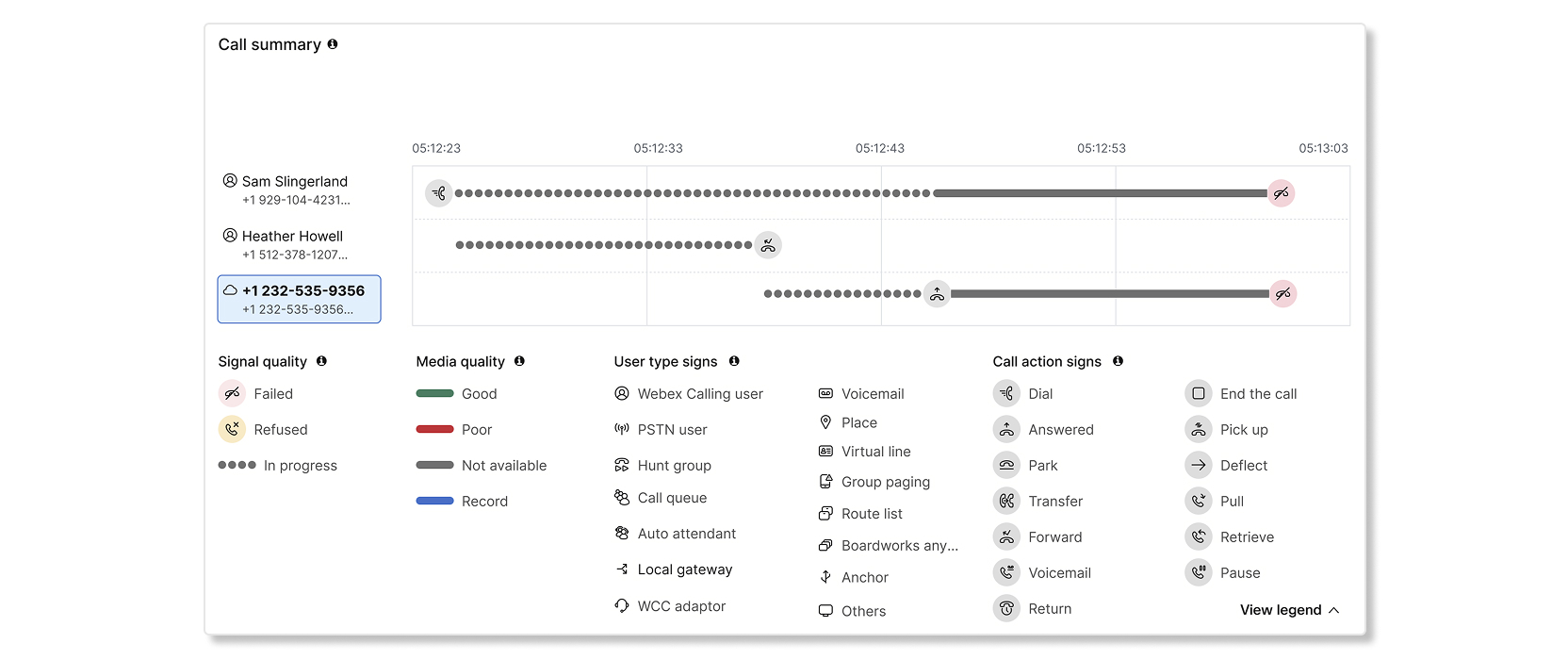
يمثل قسم ملخص المكالمة في صفحة تفاصيل المكالمة بشكل مرئي تسلسلًا شاملاً ومتكاملاً لتسلسل المكالمة بأكملها. تتيح هذه النظرة العامة للعملاء تصور التدفق الكامل للمكالمة، حتى عندما تشمل "مكالمات" منطقية متعددة (كما هو محدد بواسطة معرفات الارتباط الشائعة) أو سيناريوهات تحويل معقدة. يقوم ملخص المكالمات بذكاء بربط جميع القفزات الوسيطة و"المكالمات" ذات الصلة لتوفير رؤية شاملة ومتماسكة.
تتيح لك ملخصات المكالمات فهم مسار المكالمة بسرعة من البداية إلى النهاية في عرض زمني مرئي. يمثل كل مشارك على اليسار نوع المستخدم (PSTN، مجموعة البحث، قائمة انتظار المكالمات، إلخ) بينما تمثل الخطوط الموجودة أمامهم تفاعل المكالمة لهذا المشارك. التفاعلات بين مشاركين اثنين هي عبارة عن مقاطع مكالمات. من خلال تحريك المؤشر فوق أحد المشاركين، يمكنك عرض معلومات مفصلة مثل الاسم ونوع المستخدم والطابع الزمني للمدة والمزيد. يمكنك النقر على مشاركين محددين لعرض تفاصيل مقطع المكالمة في عرض القفزة أسفل بطاقة ملخص المكالمة في نفس الصفحة. لاحظ أن بعض المشاركين الذين لديهم أنواع مستخدمي PSTN و Local Gateway غير قابلين للنقر.
كما يسلط ملخص المكالمات الضوء على إجراءات المكالمة مثل الاتصال، والانتظار، والتحويل، وما إلى ذلك. وحالة الاتصال مثل الفشل والرفض. يمكنك تمرير مؤشر الماوس فوق علامات محددة للحصول على مزيد من التفاصيل، مما يساعدك على تحديد المشكلات وحلها في النقطة التي حدثت فيها بالضبط.
على سبيل المثال، تمثل لقطة الشاشة أعلاه مكالمة قام فيها مستخدم PSTN خارجي بالاتصال بمساعد آلي قام بدوره بتوجيه المكالمة إلى قائمة انتظار المكالمات. ثم تم تحويل المكالمة إلى اثنين من الموظفين، حيث قام الموظف الثاني بالرد على المكالمة والتحدث إلى مستخدم شبكة الهاتف العامة (PSTN). تمثل طبقات جودة الوسائط جودة الوسائط عند نقاط النهاية. يقدم قسم الأساطير تفاصيل إضافية لمساعدتك على فهم ملخص المكالمة.
للحصول على شرح أكثر تفصيلاً حول قسم ملخص المكالمة، يمكنك مشاهدة هذا الفيديو
لا يدعم مخطط ملخص المكالمات السيناريوهات التالية:
- تدفقات المكالمات الجماعية مثل المؤتمر، والتدخل المفاجئ، وجسر المكالمات، ودمج المكالمات.
- تشمل مهام مشرف قائمة انتظار المكالمات المراقبة الصامتة، والتدريب، والتدخل المفاجئ، والاستحواذ، وما إلى ذلك.
- معلومات حول الإعلانات التي تم تشغيلها على نقاط النهاية.
- معلومات حول المكالمات التي يتم تعليقها واستئنافها أثناء المكالمة الجارية.
- قد تظهر حالات فشل المكالمات ورفضها أسبابًا مختلفة على كل جانب من أجزاء المكالمة بسبب حالات المكالمة الداخلية.
عرض تفاصيل القفزة
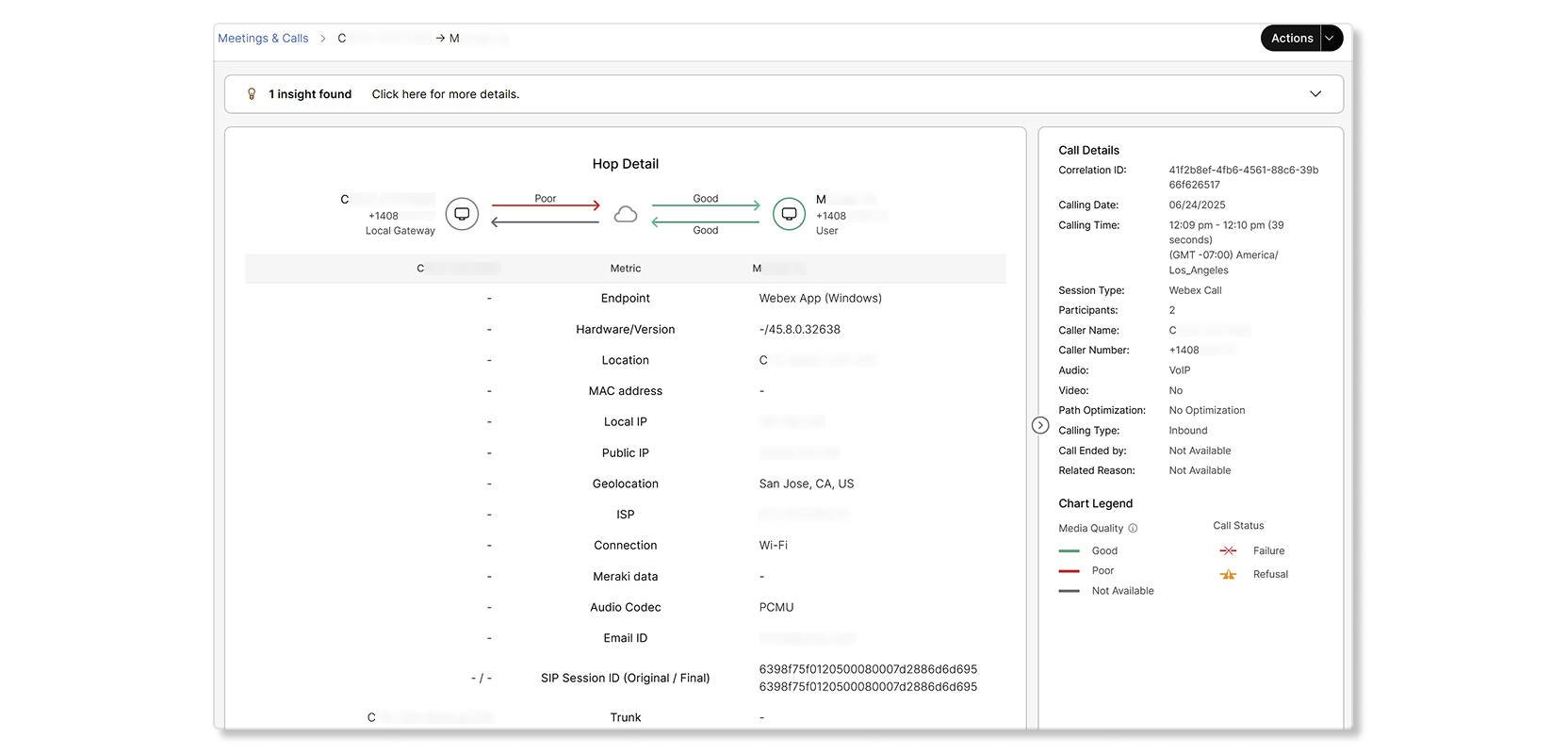
البيانات التالية متاحة في عرض تفاصيل القفزة:
| مصطلح | تعريف |
|---|---|
| نقطة النهاية |
يعرض أحد الإجراءات التالية:
|
| الأجهزة |
يعرض أحد الإجراءات التالية:
|
| الموقع |
موقع اتصال Webex المُهيأ للمستخدم. يظهر أيضًا بين قوسين البلد الذي تم فيه توفير خدمة Webex Calling. |
| عنوان IP المحلي |
عنوان IP المحلي للعميل لواجهة الشبكة التي يستخدمها لنقل الوسائط. يتم إخفاء عناوين IP جزئياً للحفاظ على الهوية الشخصية للمستخدمين. |
| عنوان IP العام |
هذا هو عنوان IP العام للعميل كما تراه السحابة. بالنسبة للمؤسسات ، هذا هو عنوان جدار الحماية الذي يوفر NAT. يتم إخفاء عناوين IP جزئياً للحفاظ على الهوية الشخصية للمستخدمين. |
| عناوين MAC |
عنوان MAC لنقطة نهاية العميل. |
| الموقع الجغرافي |
البحث الجغرافي عن عنوان IP العام. هذا العنوان غير دقيق، في حال الاتصال عبر شبكة PNC. إذا كان المستخدم يستخدم تطبيق Webex ويتصل بالمؤسسة من خلال VPN ، فإن الموقع غير دقيق. |
| ISP |
مزود خدمة الإنترنت الذي يوفر اتصال الشبكة بسحابة الاتصال Webex. |
| الشبكة |
نوع اتصال الشبكة الذي استخدمه العميل لتبادل الوسائط. القيم المحتملة هي:
|
| برنامج الترميز الصوتي |
(إرسال أو استقبال) تنسيق تشفير الوسائط وفك تشفيرها المستخدم للوسائط التي يتم إرسالها بواسطة العميل. |
| برنامج ترميز الفيديو |
(إرسال أو استقبال) تنسيق تشفير الوسائط وفك تشفيرها المستخدم للوسائط التي يتم إرسالها بواسطة العميل. ينطبق فقط على مكالمة فيديو. |
| معرف جلسة SIP |
معرفات الجلسة الأصلية (أو الأولية) والنهائية. |
| خط الاتصال |
متاح فقط عند استخدام بوابة محلية في عملية القفز. اسم الخط الرئيسي الوارد والصادر. |
| توجيه المجموعة |
متاح فقط عند استخدام بوابة محلية في عملية القفز. اسم مجموعة المسارات. |
| اسم بائع شبكة الهاتف العامة (PSTN) |
متاح فقط عندما تشارك شبكة الهاتف العامة (PSTN) في عملية الربط. اسم البائع. |
يتم إخفاء بعض المقاييس في لقطات شاشة المقالة للحفاظ على هوية المستخدم.
من خلال تفاصيل القفزات، يمكنك:
-
تحقق مما إذا كانت عملية التوجيه قد تمت عبر شبكة الهاتف العامة (PSTN) أو بوابة محلية.
-
اعرض نوع المستخدم الذي أجرى المكالمة أو استقبلها. تتضمن بعض الأمثلة
HuntGroupوVoiceMailGroupوRoutePoint. يقدم تقرير سجل المكالمات المفصل قائمة بجميع أنواع المستخدمين الممكنة. -
اطلع على معلومات حول المكالمة في هذه السيناريوهات:
-
لم يكن هناك أي تغطية إعلامية لأي من الخطوات المتعلقة بالمكالمة.
-
لم تنجح عملية إعداد تحسين المسار.
-
فشلت إحدى نقاط الاتصال أو رفضت المكالمة. يتم تمييز عمليات القفز الفاشلة باللون الأحمر وعمليات القفز المرفوضة باللون الأصفر. كما تم ذكر سبب فشل عملية القفز أو رفضها.
-
-
مرر مؤشر الماوس على الجهاز لعرض تجربة المكالمة من طرف إلى طرف.
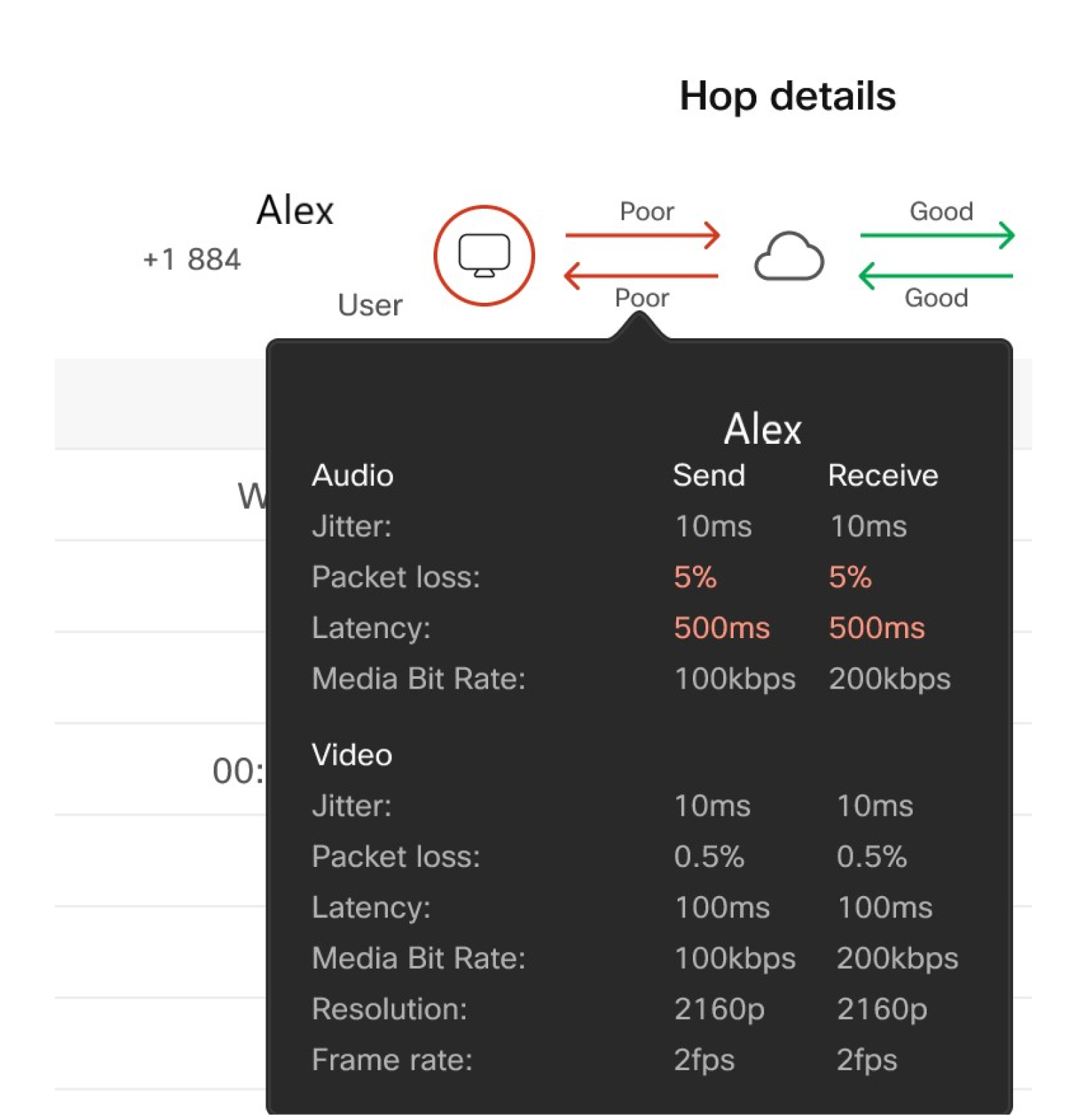
-
مرر مؤشر الماوس على القفزة بين نقطة النهاية وسحابة Webex Calling لعرض تفاصيل القفزة.
تعتمد تجربة المكالمة من البداية إلى النهاية على بيانات جودة الوسائط التي يتم جمعها من كل نقطة نهاية مسجلة في Webex Calling (تطبيق Webex أو جهاز مثل 8865 أو Desk Pro) في نهاية المكالمة. تُصنف المكالمة بأنها جيدة إذا كانت نقطة النهاية تحتوي على العتبات التالية:
-
فقدان الحزم أقل من 5%.
-
زمن الاستجابة أو زمن الرحلة ذهابًا وإيابًا (RTT) أقل من 400 مللي ثانية.
-
تذبذب أقل من 150 مللي ثانية.
يتم اشتقاق جودة القفزة من البيانات التي يتم جمعها من نقطة ترحيل الوسائط في سحابة Webex Calling . بالنسبة لمكالمات PSTN من خلال CCPP أو البوابة المحلية، يتم جمع البيانات من سحابة Webex Calling وليس من نقطة نهاية PSTN. تُصنف عملية الربط بأنها جيدة إذا كانت نقطة ترحيل الوسائط تحتوي على المعايير التالية:
-
فقدان الحزمة أقل من 2.5٪.
-
زمن الوصول أو RTT أقل من 200 مللي ثانية.
-
ارتعاش أقل من 75 مللي ثانية.
يمكنك أيضًا حفظ البيانات في تفاصيل القفزة عن طريق تحديد الإجراءات ثم اختيار أحد الخيارات التالية:
- حفظ سجلات مكالمات استكشاف الأخطاء وإصلاحها (ملف CSV)
- حفظ تقرير المكالمات (JSON)
- حفظ تفاصيل المشارك (CSV)
لوحة تفاصيل المكالمة
تتوفر البيانات التالية في الجزء الأيمن من عرض تفاصيل القفزة (Call Details):
| مصطلح | تعريف |
|---|---|
| معرف الارتباط | معرف الارتباط لربط أجزاء المكالمات المتعددة لنفس جلسة المكالمة. |
| تاريخ الاتصال | تاريخ حدوث المكالمة. |
| وقت الاتصال | الوقت الذي بدأت فيه المكالمة وانتهتهي، كما هو موضح في المنطقة الزمنية التي حددتها في طريقة عرض البحث. |
| نوع الجلسة |
نوع الجلسة المدعومة. على سبيل المثال: مكالمة Webex |
| المشاركون | عدد المشاركين الذين انضموا إلى المكالمة. |
| اسم المتصل | اسم المتصل. |
| البريد الإلكتروني للمتصل | عنوان البريد الإلكتروني للمتصل. |
| رقم المتصِّل | رقم الهاتف الذي استخدمه المتصل أثناء المكالمة. |
| الصوت | نوع الصوت المستخدم. |
| الفيديو | يعرض نعم إذا قام أحد المشاركين بتمكين الفيديو. إذا لم يتم تفعيل الفيديو على الإطلاق، فسيظهر لا. |
| تحسين المسار |
يحدد ما إذا كان تحسين مسار المكالمة ينطبق على المكالمة. القيم المقبولة هي:
|
| نوع الاتصال |
يمكن أن يكون نوع الاتصال واحدا مما يلي:
|
| انتهت المكالمة من جانب |
المستخدم الذي أنهى المكالمة. |
| الأرقام المطلوبة |
أرقام لوحة المفاتيح كما طلبها المستخدم، قبل الترجمة المسبقة. |
| السبب ذو الصلة |
يشير إلى سبب ابتكار نبات الجنجل. على سبيل المثال، تشير قيمة |
الوصول إلى عرض استكشاف أخطاء مكالمات Webex وإصلاحها
يدعم البحث الجزئي عناوين البريد الإلكتروني وأرقام الهواتف ومعرفات المكالمات. بالنسبة لأرقام الهواتف، يمكنك إدخال الأرقام الثلاثة إلى الثمانية الأولى ثم الضغط على مفتاح الإدخال لعرض النتائج المطابقة. إذا أدخلت أكثر من ثمانية أرقام، فسيحاول البحث العثور على تطابق تام. لاحظ أنه إذا قمت بنسخ ولصق رقم هاتف من مكان آخر، فيجب عليك تضمين +1 لكي تنجح عملية البحث.
لتحليل مكالمة Webex، قم بتنفيذ ما يلي:
| 1 |
قم بتسجيل الدخول إلى مركز التحكم وانتقل إلى المراقبة > استكشاف الأخطاء وإصلاحها. |
| 2 |
ابحث عن معرف البريد الإلكتروني أو رقم الهاتف أو عنوان MAC أو معرفات المكالمات أو معرف الارتباط الذي ترغب في عرضه. يمكنك تجميع المكالمات ذات الصلة معًا في عرض البحث باستخدام معرّف الارتباط. |
| 3 |
قم بتطبيق فلتر من اختيارك. الفلاتر المتاحة هي:
لا تتوفر الفلاتر إذا قمت بالبحث عن أرقام الهواتف أو معرفات الارتباط. |
| 4 |
انقر على مكالمة محددة لمعاينة تفاصيل القفزة. |
قم بتنزيل نتائج البحث أو سجلات المكالمات الخاصة باستكشاف الأخطاء وإصلاحها كملف CSV
يمكنك تنزيل نتائج البحث أو سجلات مكالمات استكشاف الأخطاء وإصلاحها كملف CSV. توفر هذه السجلات تفاصيل على مستوى أجزاء المكالمة للمساعدة في استكشاف أخطاء المكالمة وإصلاحها.
يمكنك تصدير ما يصل إلى 100 سجل لمكالمات استكشاف الأخطاء وإصلاحها لكل ملف CSV.
عند النقر على زر التنزيل، سيتم تنزيل نتائج البحث الخاصة بالتبويب الذي أنت عليه. لذا إذا كنت ترغب في تنزيل سجلات مكالمات Webex، فتأكد من أنك في علامة تبويب مكالمات Webex.
| 1 |
قم بتسجيل الدخول إلى مركز التحكم وانتقل إلى المراقبة > استكشاف الأخطاء وإصلاحها. |
| 2 |
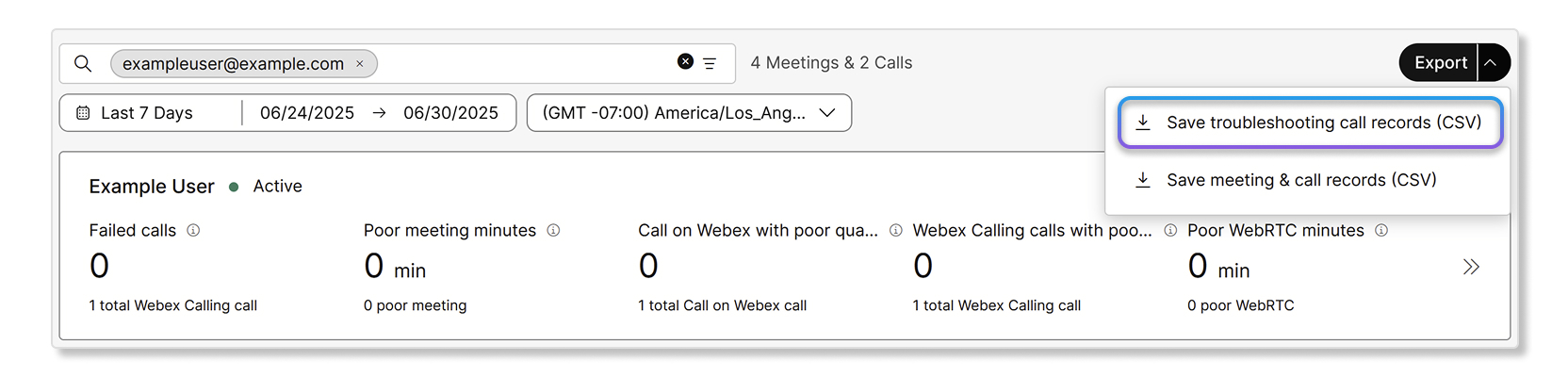
بمجرد حصولك على قائمة بالمكالمات التي تريد عرضها، حدد أو تنزيل سجلات مكالمات استكشاف الأخطاء وإصلاحها (CSV).
يمكنك أيضًا تنزيل سجلات استكشاف الأخطاء وإصلاحها من صفحة تفاصيل المكالمة. هنا يمكنك تنزيل سجلات مكالمات استكشاف الأخطاء وإصلاحها، وتقرير المكالمة بتنسيق JSON، وتفاصيل المشاركين كملف CSV. |
حل مشكلات جودة الوسائط
تساعدك طريقة عرض قفزة بقفزة على تحديد مكان حدوث المشكلة. الآن بعد أن عثرت على مكان المشكلة ، ومع المقاييس (التوتر ، وفقدان الحزم ، والكمون) ، يمكنك تجربة ما يلي لاستكشاف المشكلة وإصلاحها.
الاحتمالات النموذجية لقضايا وسائل الإعلام هي:
-
Network/ISP/location مشاكل محددة— بسبب جدار الحماية أو تكوين الشبكة أو عرض النطاق الترددي، هناك نمط من التجارب السيئة في موقع معين أو شبكة فرعية معينة. استخدم طريقة عرض استكشاف الأخطاء وإصلاحها لكل مكالمة (تحديد الموقع المرتبط بالجلسة الضعيفة) مع طريقة عرض التحليلات لمراجعة الأنماط المجمعة للموقع.
-
مشاكل خاصة بالمستخدم— يتصل المستخدم أو الجهاز بشبكة ضعيفة (على سبيل المثال، شبكة Wi-Fi أو العمل من المنزل) مما يعني أن تجربتهم تتأثر بقدرات الشبكة المرتبطة بها. راجع مقالة استخدام CScan لاختبار جودة شبكة مكالمات Webex لتحديد المشكلة المتعلقة بالشبكة.
-
مشاكل خاصة بنوع المكالمة— تجربة المستخدم السيئة ناتجة عن الجودة في الطرف البعيد. هذا أمر نموذجي في سيناريوهات PSTN حيث يتحدث المستخدم إلى مستخدم آخر على شبكة جوال وتكون الجلسة بها فقدان حزم مرتفع على شبكة PSTN.
-
مشكلة عدم وجود وسائط— قد لا يكون هناك نقل للوسائط في بعض نقاط الانطلاق. يعرض شعار "الرؤى" السبب في أعلى صفحة تفاصيل القفزة والجهة المسؤولة في مربع المعلومات الخاص بصفحة تفاصيل القفزة. بعض الأسباب المحتملة لعدم وجود وسائط إعلامية في المكالمات، بالإضافة إلى الأطراف المسؤولة، مذكورة هنا:
-
لا يستقبل برنامج Webex الوسائط من المرسل.
-
برنامج Webex لا يستقبل الوسائط من جهاز الاستقبال.
-
لا يستقبل برنامج Webex الوسائط من أي من الاتجاهين.
-
لا يقوم برنامج Webex بإرسال الوسائط إلى جهاز الاستقبال. يتناول قسم الهندسة في Webex هذه المشكلة.
-
لا يستقبل برنامج Webex الوسائط من شبكة الهاتف العامة السحابية (PSTN). يتناول قسم الهندسة في Webex هذه المشكلة.
-
لا يستقبل برنامج Webex الوسائط من خدمة التخزين السحابي. يتناول قسم الهندسة في Webex هذه المشكلة.
-
لا يستقبل برنامج Webex الوسائط من البوابة المحلية. يجب على مسؤول خدمة العملاء التحقيق في المشكلة.
-
-
فشل تحسين مسار الوسائط— لا يمكن لبعض المكالمات إعداد تحسين مسار الوسائط بنجاح. يعرض شريط "الرؤى" سبب فشل مكالمات ICE والحل في أعلى صفحة تفاصيل Hop.
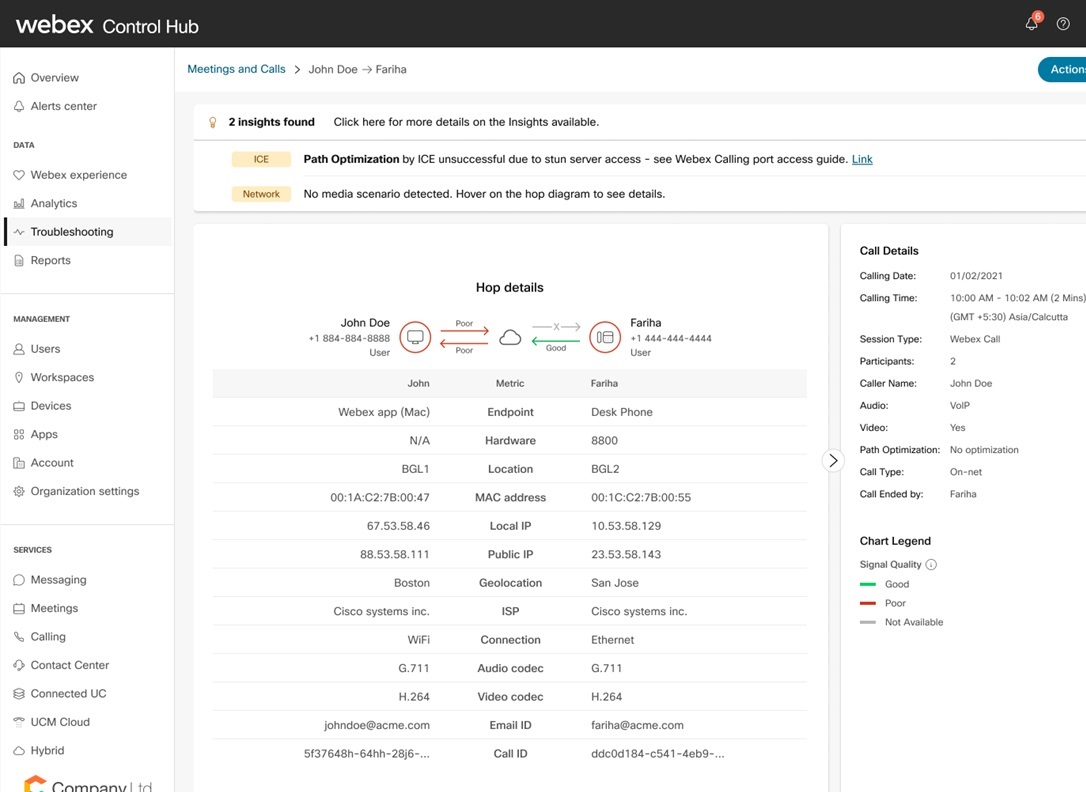
من بين الأسباب المحتملة ما يلي:
-
فشل ICE بسبب مشكلة في الوصول إلى خادم stun - راجع معلومات مرجع منفذ الاتصال في Webex.
-
فشل برنامج ICE بسبب فحص الاتصال - يرجى التحقق من الاتصال بين الشبكات.
-
فشل نظام ICE لأن وقت الرحلة ذهابًا وإيابًا على المسار الافتراضي كان similar/better أفضل من أي مسار مُحسَّن.
-
يقوم تطبيق Webex Calling بالتقاط ومعالجة مقاييس جودة الوسائط المرسلة من الأجهزة الخارجية المدعومة التالية:
-
بوليكوم
-
ييلينك
-
رموز صوتية
يمكن للمسؤولين عرض ملخص وتحليل جودة الوسائط في القفزة الأخيرة بما في ذلك زمن الوصول والارتعاش وفقدان الحزم للمكالمات التي تتضمن أجهزة خارجية مدعومة في عرض القفزة تلو الأخرى. وهذا يوفر تجربة مماثلة لما هو متاح لأجهزة سيسكو.
القيود
لا تتوفر مقاييس جودة الوسائط وتدفقات البيانات الصادرة والواردة من جانب الشبكة للأجهزة التالية:
-
الهواتف التناظرية
-
نقاط نهاية IPv6
تدفقات المكالمات المدعومة
يتم جمع تقارير جودة الوسائط من نقاط نهاية المتصل والمتصل ونقاط ترحيل الوسائط. وهذا يسمح بتجزئة تجربة وسائل الإعلام لتضييق نطاق وتحديد ما إذا كانت المشكلة قد حدثت في:
-
المتصل أو المتصل
-
مسار الوسائط من أو إلى سحابة Webex Calling .
تظهر أرجل المكالمات إذا كانت هناك جلسة وسائط تم إنشاؤها باستخدام نقطة نهاية واحدة على الأقل مسجلة في Webex Call في المكالمة. على سبيل المثال ، بالنسبة لمكالمة صادرة من مجموعة البحث إلى ثمانية وكلاء ، إذا أجاب وكيل واحد فقط ، فلا توجد خبرة إعلامية لاستكشاف الأخطاء وإصلاحها للوكلاء السبعة الآخرين.
هناك خمسة أنواع من تجارب الوسائط أو المسارات لاستكشاف أخطاء Webex Call وإصلاحها ، وهي:
-
مُحسَّن على الشبكة – المكالمات داخل المؤسسة حيث يكون نظام ICE ناجحًا وتتدفق الوسائط مباشرة بين المستخدمين. راجع Webex استدعاء تحسين الوسائط مع مؤسسة الاتصال التفاعلي (ICE) للحصول على معلومات مفصلة.
-
غير محسّن داخل الشبكة – المكالمات داخل المؤسسة حيث لم يكن إنشاء الاتصال التفاعلي (ICE) ممكنًا أو تم إنشاؤه. في هذا السيناريو، تتدفق الوسائط عبر Webex استدعاء سحابة.
-
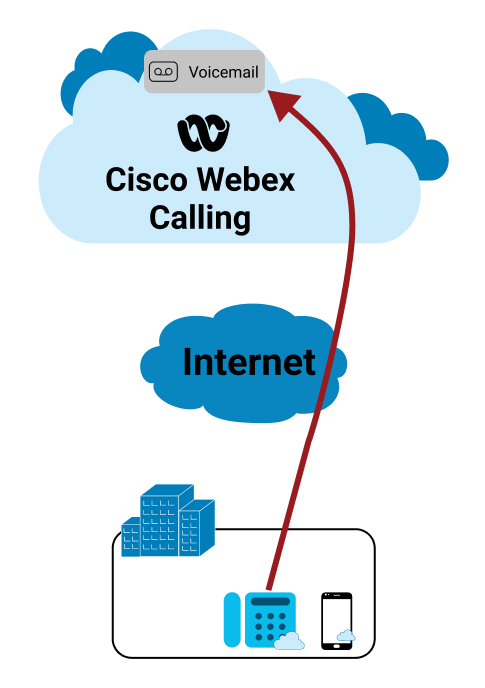
استضافة سحابية على الشبكة – المكالمات داخل المؤسسة حيث يتم توفير الوسائط بواسطة خادم وسائط مستضاف في السحابة (على سبيل المثال، الاستماع إلى البريد الصوتي، أو الاتصال بالرد الآلي).
-
مكالمة خارج الشبكة من أو إلى نقطة نهاية Webex Calling المسجلة -
-
عبر مزود خدمة PSTN المتصل بالسحابة- المكالمات الواردة والصادرة لمنظمة يكون الطرف الآخر فيها على شبكة PSTN. يتم ترحيل الوسائط من خلال موفر PSTN متصل بالسحابة (CCPP) ، عبر اتصال بيني عالي الجودة.
-
عبر البوابة المحلية- المكالمات الواردة والصادرة لمنظمة حيث تكون وسائط الطرف الآخر من خلال المؤسسة. خلف البوابة المحلية، يمكن أن تكون جلسة الوسائط من مستخدم مستضاف من المؤسسة (على سبيل المثال، مسجل للتحكم في الاتصال في المؤسسة) أو من PSTN، حيث يتم توفير PSTN من قبل المؤسسة.
-
إذا كان هناك 1 أو 2 مستخدمين مسجلين في Webex Call يشاركون في مكالمة من نقطة إلى نقطة على الشبكة، فإن طريقة عرض استكشاف الأخطاء وإصلاحها تعرض مقاييس لأحد الطرفين أو كليهما. إذا كانت المكالمة خارج الشبكة (يتلقى المستخدم 1 مكالمة من مستخدم PSTN)، فإن طريقة عرض استكشاف الأخطاء وإصلاحها تعرض فقط مقاييس عميل User1، إلى جانب المقاييس المأخوذة من نقطة ترحيل الوسائط.
تعرض معظم سيناريوهات المكالمة في طريقة عرض استكشاف الأخطاء وإصلاحها ساقين للمكالمة (المتصل والمتصل)؛ ومع ذلك، تعرض بعض سيناريوهات المكالمات (مثل ركن المكالمات أو الاسترداد) مرحلة مكالمة واحدة فقط. في مثل هذه الحالات، تظهر مرحلة الاتصال الأخرى بشكل منفصل في طريقة عرض استكشاف الأخطاء وإصلاحها. هذا لا يعيق استكشاف أخطاء المكالمة وإصلاحها واكتشاف مكان حدوث المشكلة. ومع ذلك ، فإنه يتطلب من المسؤول ربط ساقي الاتصال يدويا باستخدام كيان مشترك مثل الوقت المتداخل. ستؤدي التحسينات المستقبلية على طريقة عرض استكشاف الأخطاء وإصلاحها إلى القضاء على الحاجة إلى استخدام عمليات البحث اليدوية.
تختلف مقاييس القفزة أثناء الجلسة اعتمادا على وقت أخذ العينات والتباين في الشبكة. قد لا تتم محاذاة القيم التي يتم الإبلاغ عنها بواسطة نقطة ترحيل الوسائط والعملاء (التجربة من البداية إلى النهاية). ومع ذلك ، يجب أن تكون في محاذاة وثيقة للسماح بالتقسيم على طول المسار.
يتم جمع تقارير جودة الوسائط من أجهزة سيسكو وأجهزة الطرف الثالث المدعومة والمدارة بالكامل، مما يسمح بتقسيم متسق لتجربة الوسائط عبر مسارات المتصل والمتلقي.
نوصي باستخدام طريقة عرض تحري الخلل وإصلاحه في مكالمة فردية مع المعلومات المجمعة المستمدة من Analytics.
دعنا نحلل جودة المكالمة لأنواع المكالمات المختلفة باستخدام طريقة عرض استكشاف الأخطاء وإصلاحها.
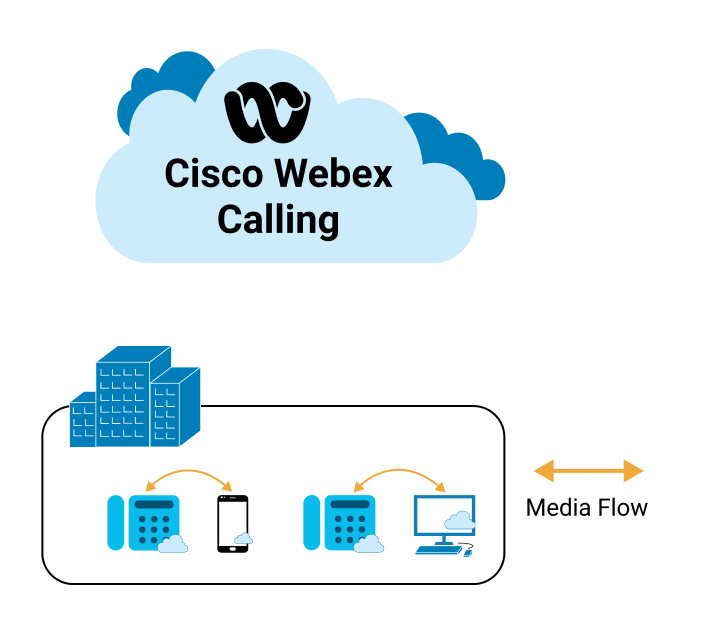
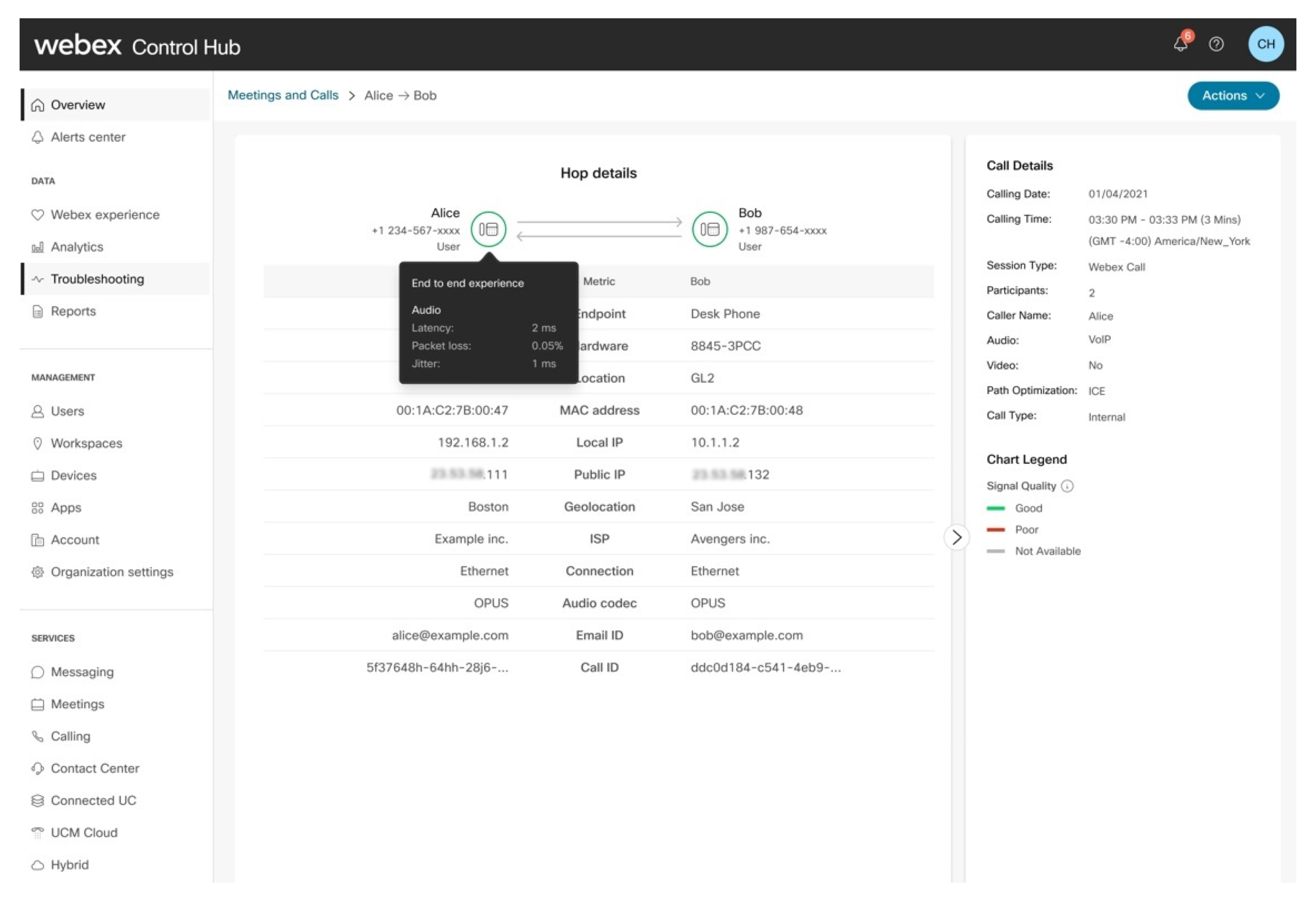
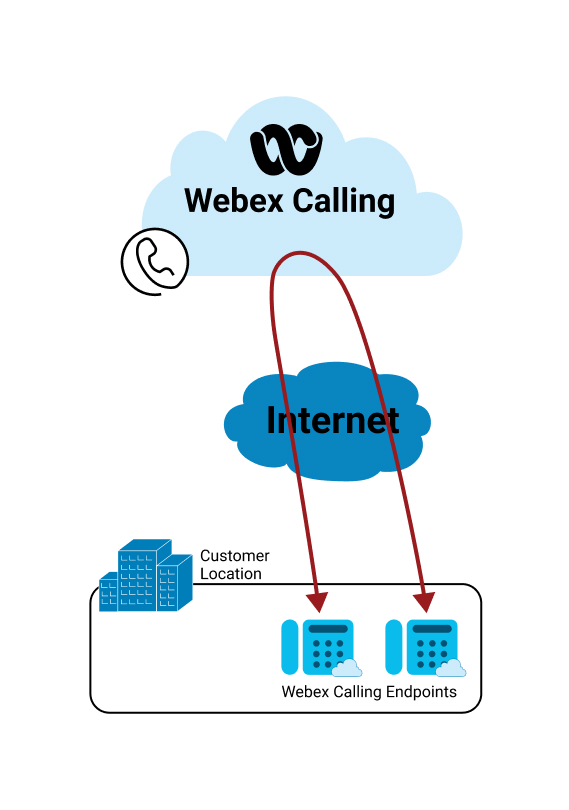
المكالمات داخل المؤسسة حيث ينجح ICE ويتم إزالة ترحيل الوسائط في السحابة من المسار. تدفق الوسائط مباشرة بين أجهزة المستخدم.
الاستدلال:
| 1 |
يتم تصنيف المكالمة على أنها جيدة حيث يتمتع كل من المتصل والمتصل بخبرة جيدة من البداية إلى النهاية. |
| 2 |
يمكن للمسؤول ملاحظة أن الوسائط تتدفق مباشرة بين المستخدمين ولا تنتقل عبر سحابة الاتصال Webex. يمكن أن يكون لتدفقات المكالمات المحسنة تجربة سيئة ، إذا كانت المؤسسة أو الشبكة المحلية هي مصدر المشكلة ، نظرا لأن الوسائط بين المستخدمين ستعبر الشبكة المحلية. يكون زمن الوصول أو RTT دائما أقل في مكالمة محسنة ولكن فقدان الحزم والتوتر يمكن أن يكونا عاملا اعتمادا على الشبكة بين المستخدمين. |
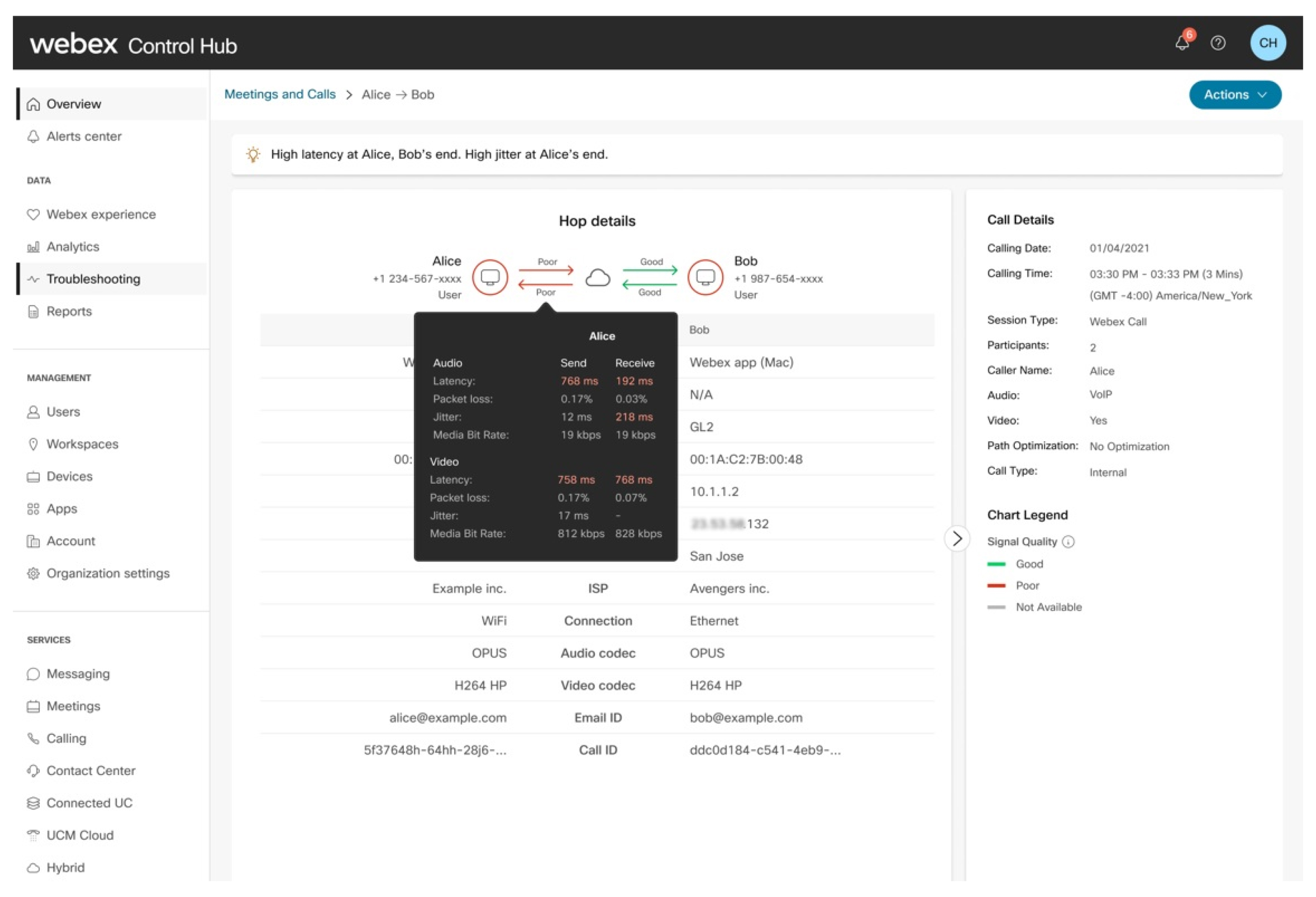
الاستدلال:
يمكن للمسؤول ملاحظة ما يلي:
| 1 |
يتم تصنيف تجربة المتصل من البداية إلى النهاية على أنها ضعيفة. |
| 2 |
هناك مشكلة في قفزة شبكة المتصل التي تؤثر على كل من دفق الإرسال والاستقبال. |
| 3 |
لا تواجه قفزة شبكة Callee مشكلة. |
| 4 |
يتم تصنيف تجربة Callee من البداية إلى النهاية على أنها سيئة بسبب المشكلة من المتصل. |
الاستدلال:
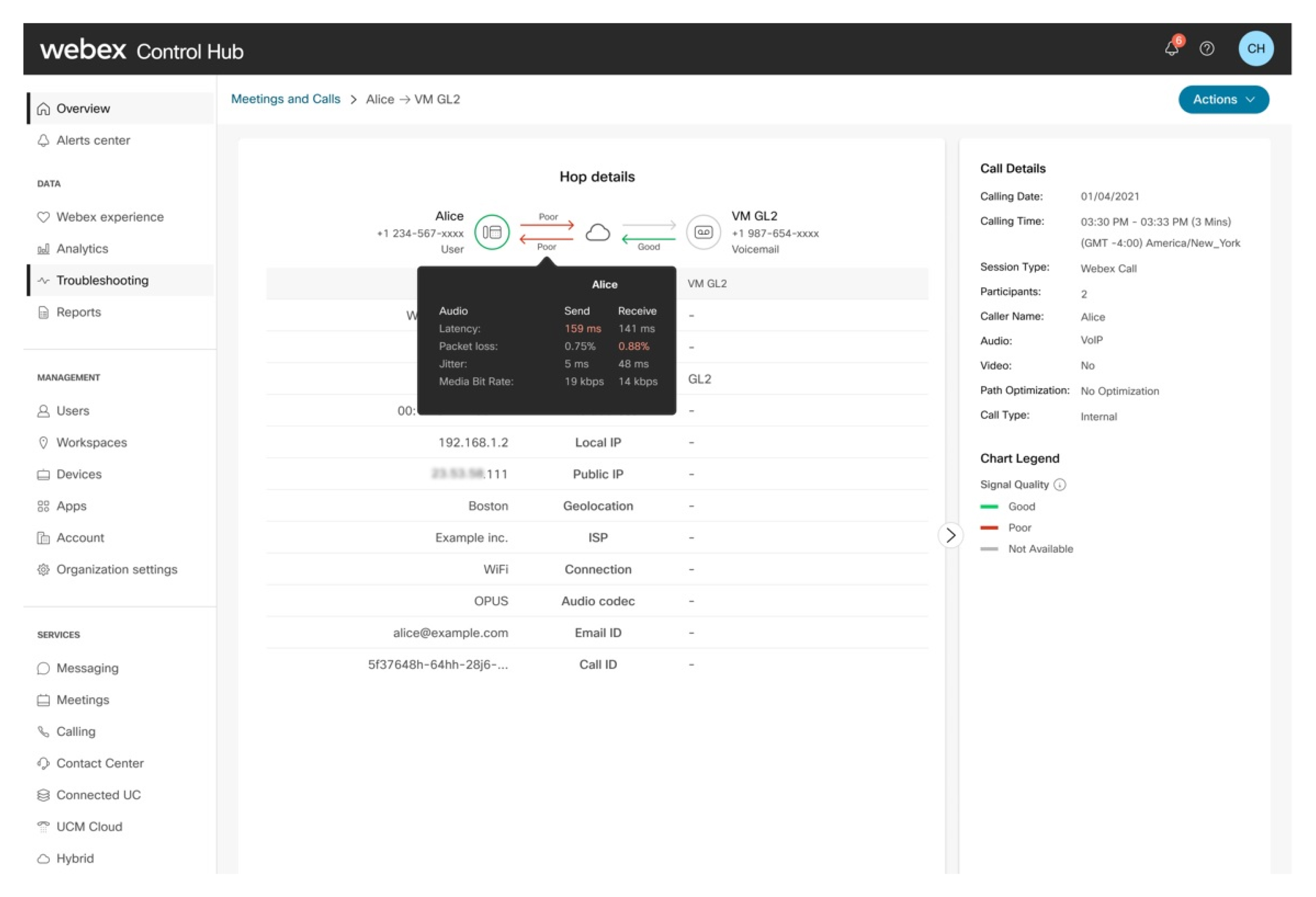
يتم تصنيف المكالمة على أنها جيدة مثل تجربة المتصل الشاملة ضمن الحدود المقبولة. يمكن للمسؤول ملاحظة ما يلي:
| 1 |
يتم تصنيف قفزة الشبكة للمتصل على أنها ضعيفة لأن بعض المقاييس أعلى من العتبة المقبولة. |
| 2 |
يتم تصنيف دفق الإرسال من البريد الصوتي على أنه جيد وفقا للمقاييس التي تم جمعها من نقطة ترحيل الوسائط. |
| 3 |
لا يقوم خادم الوسائط المستخدم لجمع البريد الصوتي أو إيداعه حاليا بالإبلاغ عن المقاييس. ومع ذلك ، يتم استضافة هذه الخوادم وإدارتها كجزء من Webex Calling Cloud ، لذا فإن جودة قطاع الارتباط هذا داخلية ودائما ما تكون عالية الجودة وزمن انتقال منخفض. |
| 4 |
يمكن للمسؤول ملاحظة أن تجربة المتصل من طرف إلى طرف يتم تصنيفها على أنها جيدة على الرغم من أن القفزة يتم تقديرها على أنها ضعيفة. ويرجع ذلك إلى أن قفزة كالي لديها شبكة جيدة تعوض عن تدهور أداء شبكة المتصل. |
في المثال، تأتي وسائط العميل من موفر PSTN عبر السحابة.
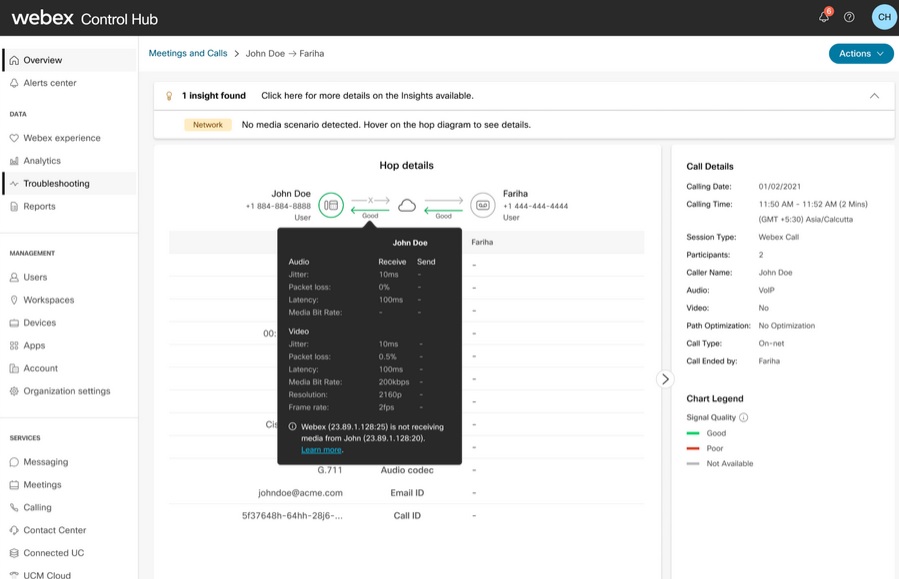
يتم تصنيف المكالمة على أنها سيئة لأن تجربة المكالمة الشاملة ليست ضمن العتبات المقبولة. يمكن للمسؤول ملاحظة ما يلي:
| 1 |
تكمن المشكلة في قفزة PSTN الخاصة بالمتصل على وجه التحديد مع دفق الإرسال. |
| 2 |
لا تواجه قفزة شبكة Callee مشكلة. |
| 3 |
يتم تصنيف تجربة Callee من البداية إلى النهاية على أنها سيئة بسبب المشكلة من المتصل. |
| 4 |
لا تتوفر حاليا التجربة الشاملة ومقاييس تدفق الاستلام للمتصل الموجود على شبكة PSTN نظرا لعدم إرسال هذه المقاييس إلى Webex Call Cloud. |
المكالمات داخل وخارج المؤسسة التي تأتي فيها وسائط المتصل من مؤسسة. يمكن أن تكون جلسة الوسائط من مستخدم مستضاف من المؤسسة (على سبيل المثال، مسجل في UCM) أو من PSTN، حيث يتم توفير PSTN من خلال المؤسسة.
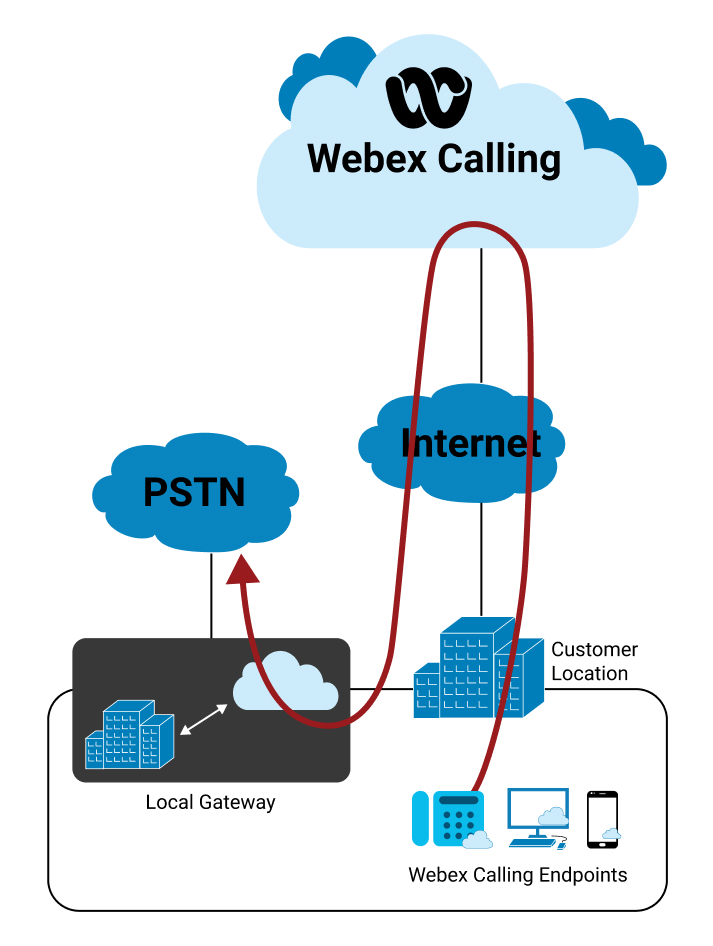
استدلال
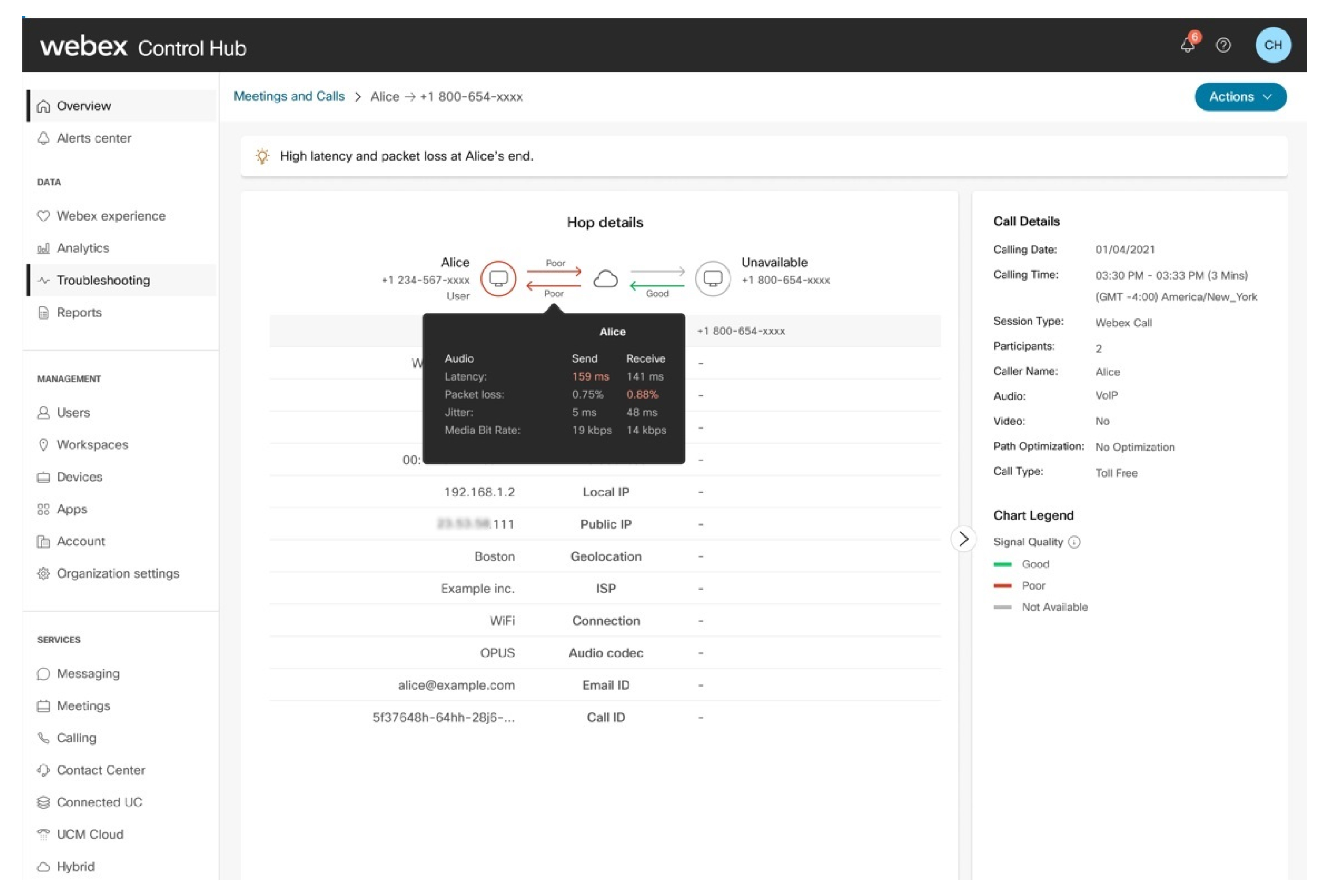
يتم تصنيف المكالمة على أنها ضعيفة لأن تجربة المتصل من طرف إلى طرف ليست ضمن العتبات المقبولة. يمكن للمسؤول ملاحظة ما يلي:
| 1 |
هناك مشكلة في قفزة المتصل إلى Webex Calling Cloud على حد سواء في دفق الإرسال والاستقبال. |
| 2 |
يتم تصنيف تجربة المتصل من طرف إلى طرف على أنها ضعيفة إما بسبب المشكلة التي لوحظت في القفزة أو المشكلات الموجودة في نهاية المستخدم (الأجهزة والشبكة وما إلى ذلك.) |
| 3 |
يتم تصنيف حركة المرور الواردة إلى Webex Calling Cloud من نهاية العتبة على أنها جيدة. |
| 4 |
لا تتوفر حاليا التجربة الشاملة ومقاييس تدفق التلقي للمتصل الذي يتم استدعاؤه من البوابة المحلية نظرا لعدم إرسال هذه المقاييس إلى Webex Call Cloud. |
فشل استكشاف الأخطاء وإصلاحها ورفض المكالمات
يشير عمود حالة المكالمة إلى ما إذا كانت المكالمة ناجحة أو مرفوضة أو فاشلة. عندما يكون للمكالمة حالة رفض أو فشل ، يمكنك تمرير مؤشر الماوس فوق الحالة لرؤية الرمز ذي الصلة.
عندما تتعمق في قائمة مكالمات المستخدم، يتوفر مؤشر أداء رئيسي مكالمة فاشلة لتحديد ما إذا كان هذا المستخدم يواجه مشكلات كبيرة بسرعة. يمكنك تمرير مؤشر الماوس فوق حالة رفض أو فشل لعرض الرمز المحدد المرتبط بكل حالة.
في عرض تفاصيل القفزة، يتم عرض لافتة لعرض المزيد من المعلومات حول سبب كون حالة المكالمة رفض أو فشل. يمكنك أيضًا معرفة ما إذا كانت حالة المكالمة قد حدثت أثناء عملية بدء المكالمة أو انتهائها.
مثال على سيناريوهات المكالمات الفاشلة
رمز الخطأ: لا يوجد توجيه إلى الوجهة
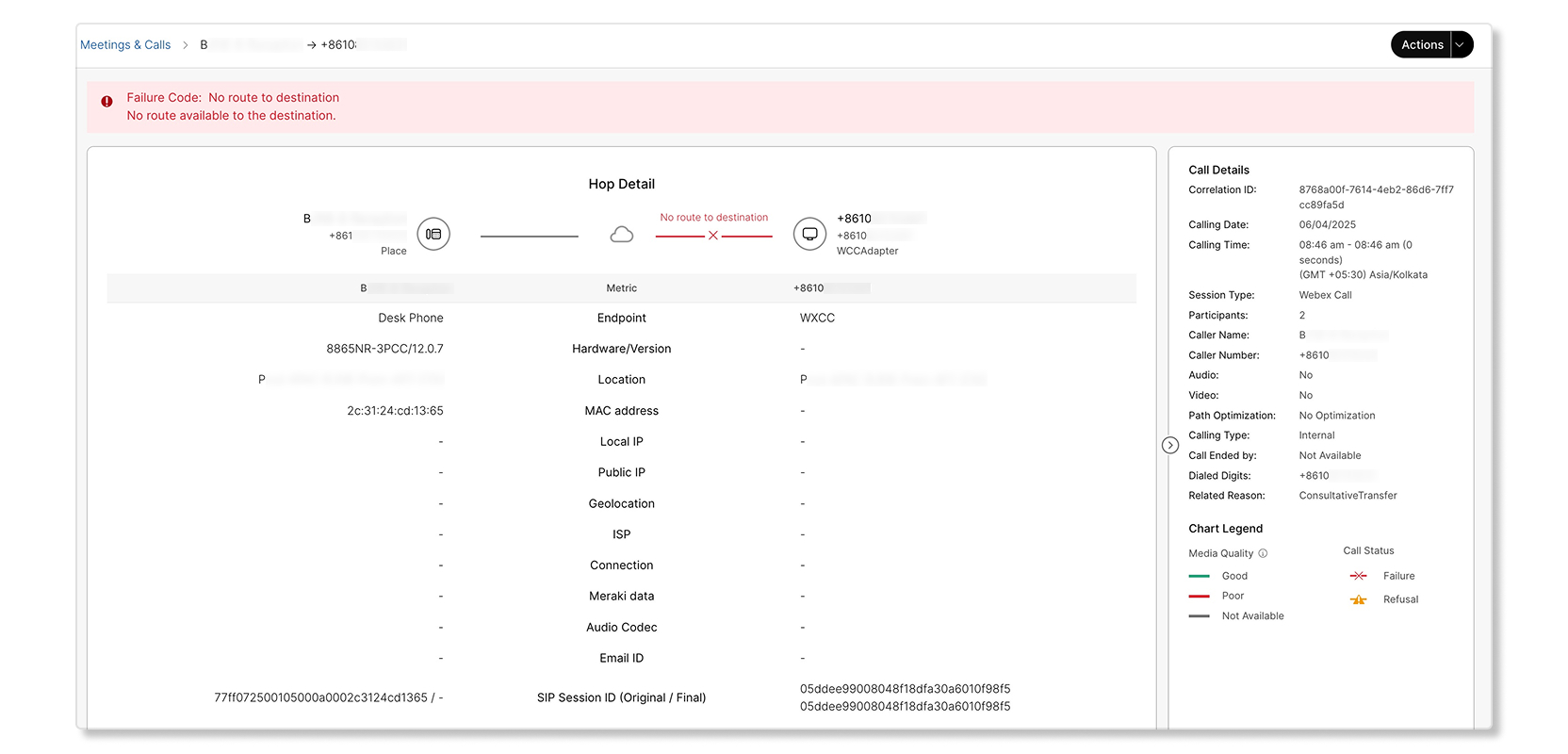
تم إجراء محاولة اتصال من جهاز في مكان العمل ولكنها فشلت بسبب عدم وجود مسار متاح إلى الوجهة.
رمز الخطأ: خطأ في البروتوكول
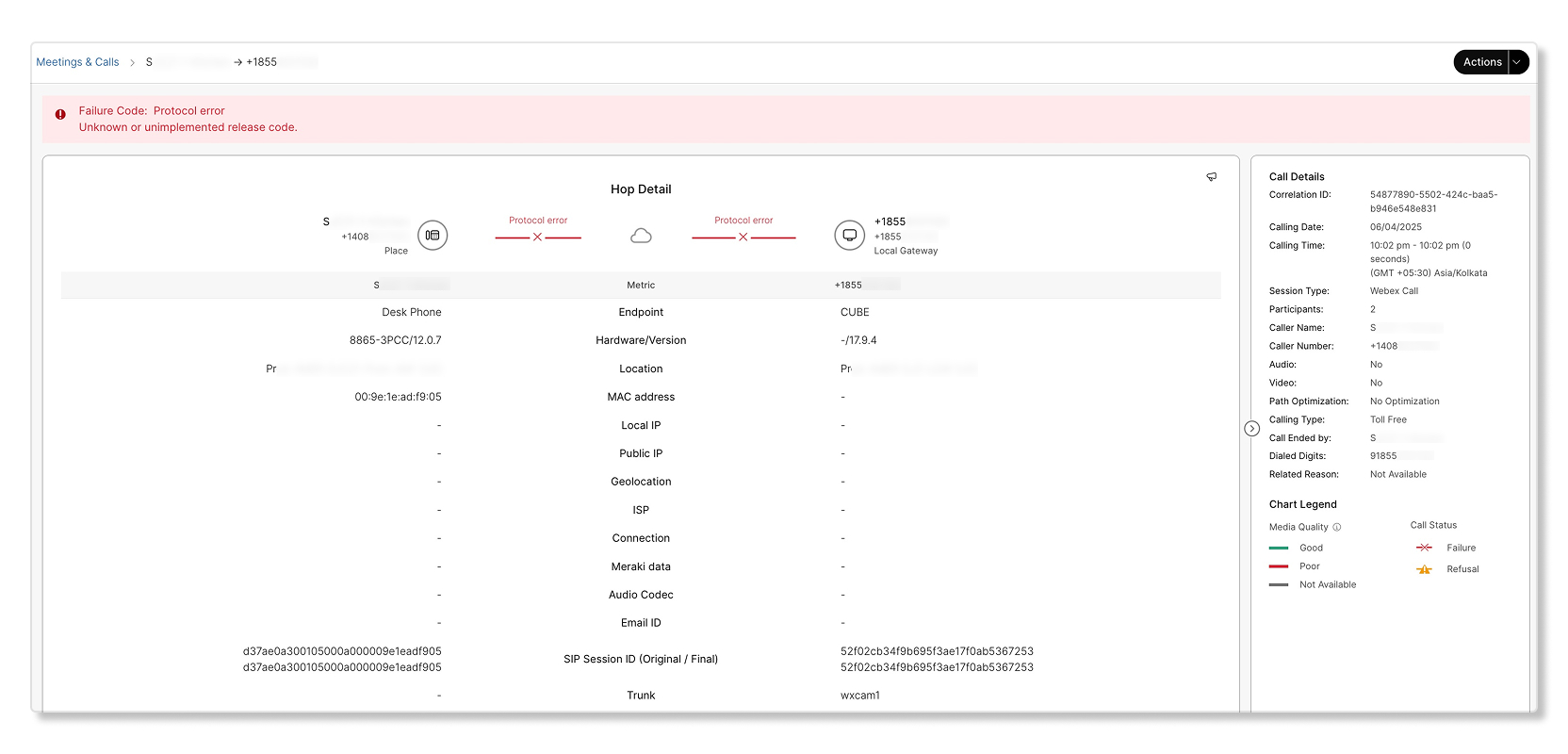
تمت محاولة إجراء مكالمة من جهاز في مكان العمل ولكنها فشلت بسبب خطأ متعلق بالبروتوكول.
رمز الخطأ: خطأ داخلي
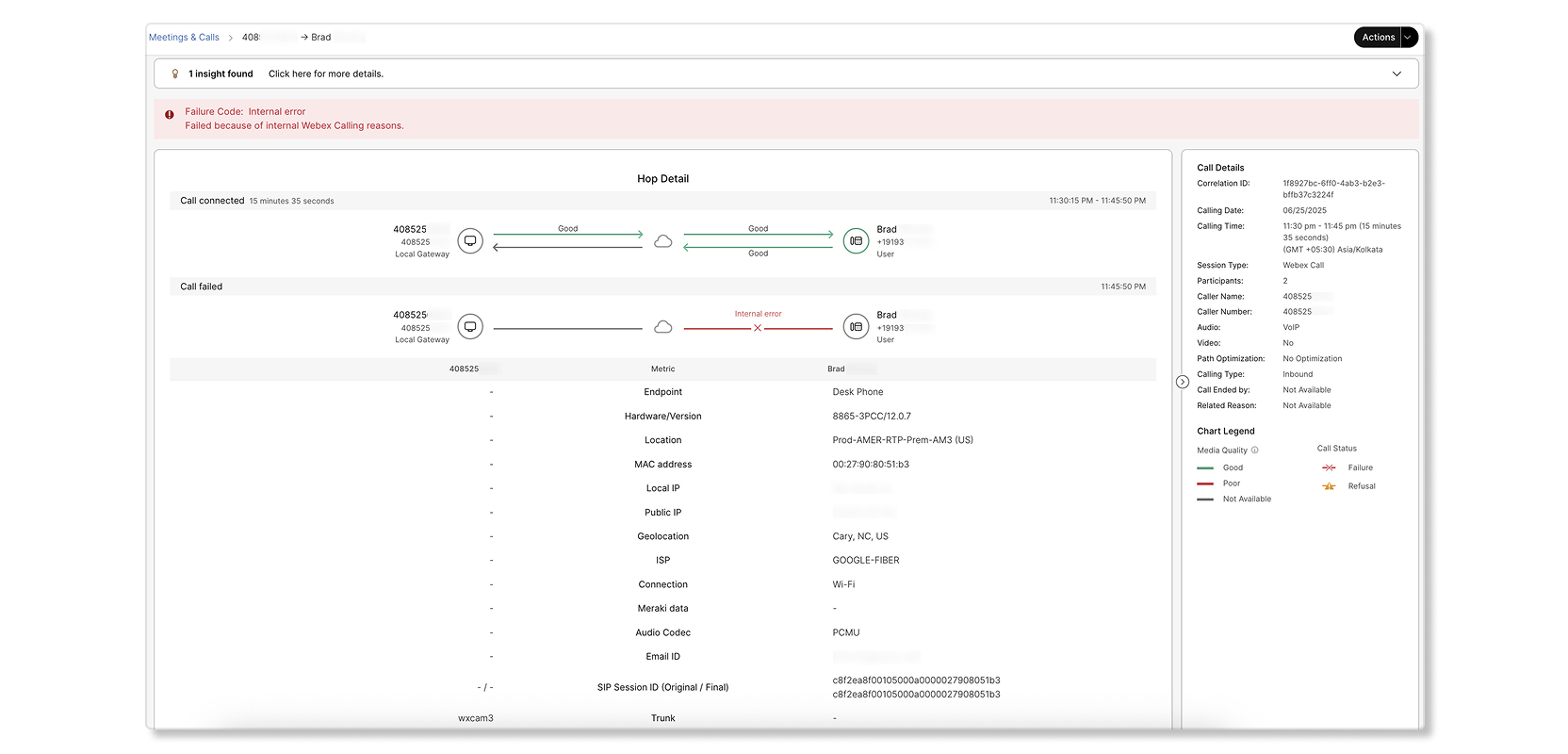
تم إجراء مكالمة من بوابة محلية ولكنها فشلت بسبب أخطاء داخلية في جهاز مكان العمل في الوجهة. استمرت المكالمة لمدة 14 دقيقة قبل أن ينتج عنها خطأ داخلي.
أمثلة على حالات رفض المكالمات
رمز الرفض: تم رفض المكالمة
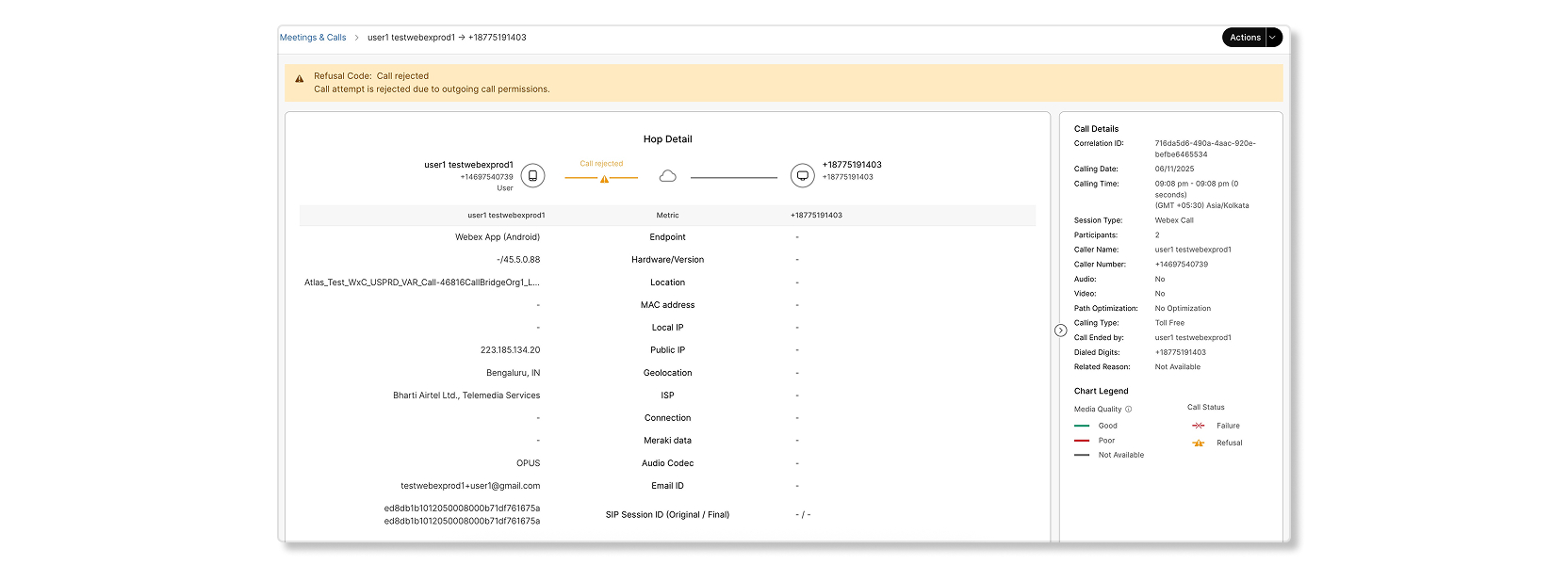
فشلت محاولة الاتصال لأن المحاولة لم تتمكن من الوصول إلى الوجهة أو أن واجهة الوجهة لم تكن تعمل بشكل صحيح. فيما يلي أمثلة على السيناريوهات المرفوضة:
-
تم رفض محاولة الاتصال بسبب رفض المكالمة من قبل جهة مجهولة.
-
تم رفض محاولة الاتصال بسبب أذونات المكالمات الواردة.
-
تم رفض محاولة الاتصال بسبب أذونات المكالمات الصادرة.
-
تم رفض محاولة الاتصال بسبب أذونات المكالمات الصادرة.
-
تم رفض محاولة الاتصال بسبب إعداد اعتراض المكالمات.
-
تم رفض محاولة الاتصال بسبب فشل إيقاف المكالمة أو استرجاعها.
-
تم رفض محاولة الاتصال بسبب رفض خاصية الضغط والتحدث.
-
تم رفض محاولة الاتصال بسبب قبول المكالمات بشكل انتقائي.
-
تم رفض محاولة الاتصال بسبب رفض المكالمات الانتقائي.
-
تم رفض محاولة الاتصال بسبب أخطاء مثل رقم غير معروف، أو عدم كفاية الصلاحيات، وما إلى ذلك.
رمز الخطأ: رقم غير مُخصص
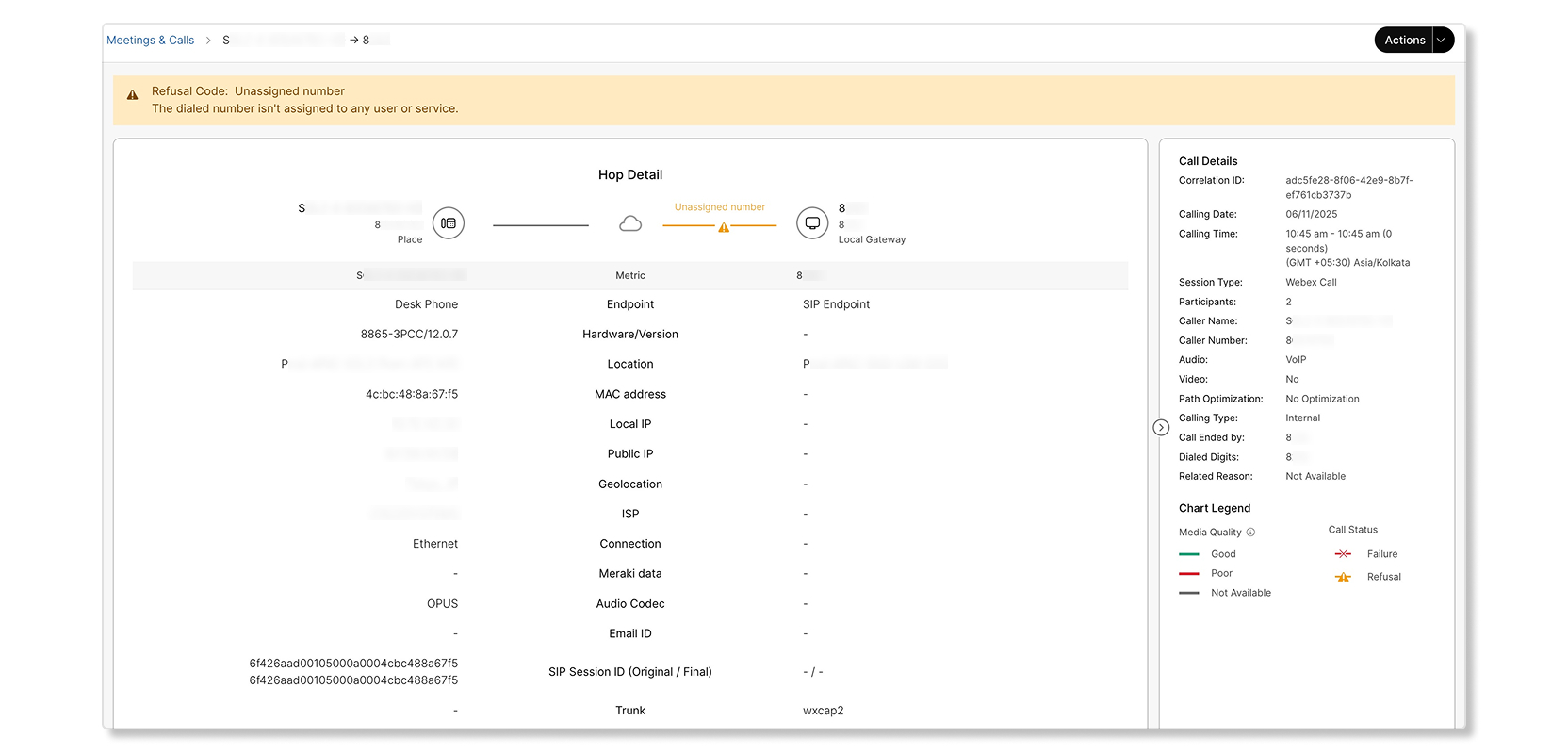
حاول أحد المتصلين إجراء مكالمة ولكن تم رفضها لأن الوجهة كانت رقماً غير مخصص.
أسباب نتائج المكالمة
يسرد الجدول التالي رموز الرفض ورموز الفشل المتاحة للمكالمات غير الناجحة.
| سبب نتيجة المكالمة | تعريف |
|---|---|
|
نجاح |
تمت المكالمة بنجاح. الرموز المحتملة هي:
|
|
رفض |
تم رفض المكالمة. الرموز المحتملة هي:
|
|
فشل |
فشل إجراء المكالمة. الرموز المحتملة هي:
|


