- Inicio
- /
- Artículo

Gracias por sus comentarios.


Solución de problemas de llamadas de Webex Calling en Control Hub
 En este artículo
 ¿Comentarios?
La vista de solución de problemas en Webex Calling permite a los administradores solucionar problemas de conectividad y de calidad relacionados con los medios para las llamadas de Webex Calling. Puedes buscar información relacionada con la llamada, ver si fue exitosa, rechazada o fallida, ver sus estadísticas de medios, identificar dónde ocurrió el problema, y resolver el problema.
Descripción general
La función de solución de problemas de Webex Calling le permite solucionar problemas relacionados con la calidad del contenido multimedia y la conectividad de las llamadas específicas de Webex Calling. Es posible que necesites solucionar problemas con las llamadas por diversos motivos, como las quejas de los clientes sobre la mala calidad de la llamada. En este caso, puede ir directamente a la vista de solución de problemas, buscar esas llamadas específicas y luego ver los detalles del salto para determinar dónde podría estar el problema. También puede utilizar la resolución de problemas para supervisar de forma proactiva la calidad de las llamadas de la organización y anticiparse a problemas específicos antes de que los usuarios los detecten.
Para acceder a la vista de solución de problemas, debe tener el rol de administrador completo, administrador de solo lectura o administrador de soporte en Control Hub.
La solución de problemas de Webex Calling le permite:
-
Búsqueda de llamadas exitosas, fallidas y rechazadas.
-
Ver la experiencia de extremo a extremo de los participantes de la llamada.
-
Vea un detalle hop de la llamada.
-
Ver si los medios atraviesan la nube Webex Calling de vídeo, o directamente entre los usuarios (mediante la Conectividad interactiva Interactiva Oscilación (ICE)).
-
Consulte la información detallada si no hay contenido multimedia en la llamada o si la configuración de optimización de ruta no se realizó correctamente.
-
Ver llamadas de los últimos 21 días.
-
Consulte los fallos y rechazos de llamadas relacionados con la señalización.
-
Analizar las mediciones de calidad de la llamada que impactieron en la experiencia del usuario. Por ejemplo, un administrador puede observar una alta fluctuación en los clientes a través de redes Wi-Fi, pero la pérdida de paquetes y la latencia pueden ser aceptables.
-
Detectar si el problema es con la persona que llama o el destinatario de la llamada.
Las llamadas que utilizan Webex Calling aparecen después de que finaliza la llamada.
La vista de solución de problemas ayuda a identificar el área problemática al proporcionar todas las métricas relevantes, pero no necesariamente puede proporcionar la causa raíz de una llamada deficiente. Mire estos punteros para identificar diversos factores y determinar las opciones de resolución:
-
La experiencia de extremo a extremo del usuario.
-
La vista Detalles de salto.
-
Envíe o reciba métricas del usuario o del punto de retransmisión de medios.
-
Ya sea que la llamada se haya producido hacia o desde una red externa o entre Webex Calling extremos registrados.
Buscar vista
Puede realizar una búsqueda utilizando los siguientes criterios para obtener una lista de llamadas en las que se utilizó una sesión multimedia con al menos un punto final registrado en Webex Calling:
-
Direcciones de correo electrónico
-
Números de teléfono
-
Direcciones MAC
-
ID de llamada
-
Identificadores de correlación
Se admite la búsqueda parcial por número de teléfono, nombre de usuario y nombre del dispositivo. Para números de teléfono, puedes introducir los dos primeros dígitos para ver una lista de números posibles. Si introduce algunos dígitos y pulsa Introduzca directamente, la búsqueda intentará encontrar una coincidencia exacta.
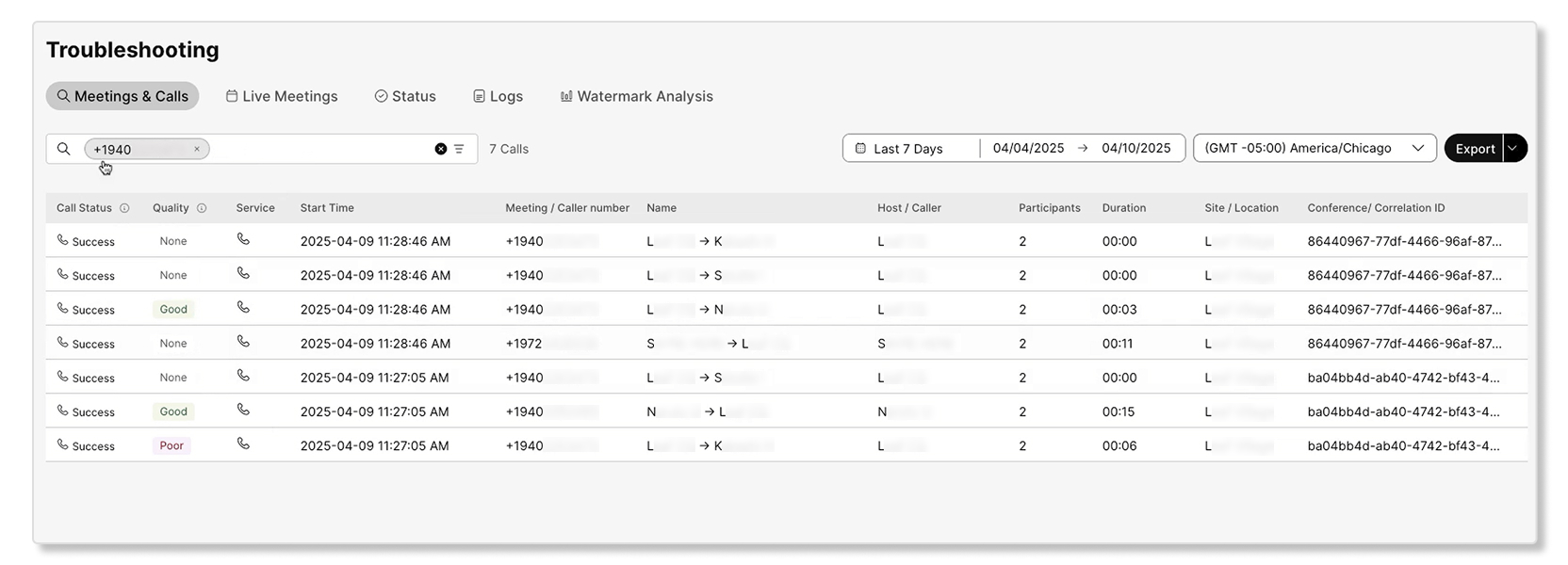
Cuando buscas la dirección de correo electrónico de un usuario, sus reuniones y llamadas se muestran separadas en sus respectivas pestañas:
-
Reuniones: Contiene todas las reuniones en las que el usuario ha participado.
-
Llamadas de Webex: contiene todas las llamadas de Webex.
-
Llamada por Webex: contiene llamadas de Webex.
Al realizar una búsqueda por ID de correlación o número de teléfono, solo se muestra la pestaña correspondiente (en este caso, llamadas de Webex), presentando únicamente los resultados pertinentes.
Cuando buscas una llamada, los segmentos de llamada relevantes se muestran en la pestaña Llamadas de Webex. Los siguientes datos están disponibles:
| Nombre de la columna | Definir |
|---|---|
|
Estado |
Si el intento de llamada fue exitoso o no. Cuando el intento de llamada tiene un estado Rechazo o Fallo, puede pasar el cursor sobre el estado para ver el código correspondiente. Los valores posibles son:
|
|
Calidad general |
Los Webex Calling llamadas por teléfono tienen una calificación de calidad. Sin embargo, esta calificación no se aplica a las reuniones de Webex ni a las sesiones de Llamada en Webex. La experiencia de llamada se ha calificado como:
|
|
Calidad personal |
La calidad del segmento de llamada individual del usuario. |
|
Marca de hora |
Hora de inicio de la llamada. |
|
Número de la persona que realiza la llamada |
Número de Webex asignado a la persona que llama. |
|
Nombre de la persona que realiza la llamada |
El nombre de la persona que llama. |
|
Número de la persona que recibe la llamada |
Número de Webex Calling asignado al destinatario de la llamada. |
|
Nombre de la persona que recibe la cita |
Nombre de la persona llamada. |
|
Duración |
Duración de la llamada. |
|
Ubicación |
Ubicación de la persona que llama según Webex. |
|
ID de correlación |
ID de correlación para vincular múltiples llamadas segments/call partes de la misma llamada. |
Indicadores clave de rendimiento (KPI) del usuario buscado

Los siguientes KPI están disponibles para la pestaña Llamadas de Webex cuando busca un usuario:
-
Total de llamadas: número total de llamadas.
-
Segmentos totales de llamadas: número total de segmentos de llamadas.
-
Segmentos de llamada fallidos: número de segmentos de llamada que fallaron.
-
Segmentos de llamada rechazados: número de segmentos de llamada que fueron rechazados.
-
Segmentos de llamadas de mala calidad: número de segmentos de llamadas que tuvieron mala calidad.
¿Qué es un segmento de llamada?
Un segmento de llamada representa una porción discreta de una llamada de Webex Calling. Básicamente, cada salto o conexión directa entre dos participantes constituye un único segmento de llamada.
Por ejemplo, si Alice llama a un contestador automático que desvía la llamada a Bob, la llamada de Alice al contestador automático se considera un segmento de la llamada, mientras que la llamada del contestador automático a Bob se considera otro segmento del mismo flujo de llamadas. Por lo tanto, una llamada compleja puede constar de múltiples segmentos de llamada.
Normalmente, un segmento de llamada se compone de dos tramos de llamada (CDR): una pata de origen y una pata de destino. Sin embargo, en escenarios que involucran llamadas a la red telefónica pública conmutada (PSTN), solo se puede generar un único tramo de llamada (el tramo de terminación para el usuario de Webex) desde la perspectiva de Webex Calling.
Cada segmento de llamada puede tener un resultado distinto (por ejemplo, éxito, fracaso, rechazo). Por lo tanto, es fundamental representar los eventos de comunicación como segmentos de llamadas en la vista de solución de problemas del centro de control. Esto permite a los clientes observar un desglose completo en segmentos individuales, lo que posibilita la identificación precisa de problemas dentro de un flujo de llamadas complejo.
Resumen de llamadas
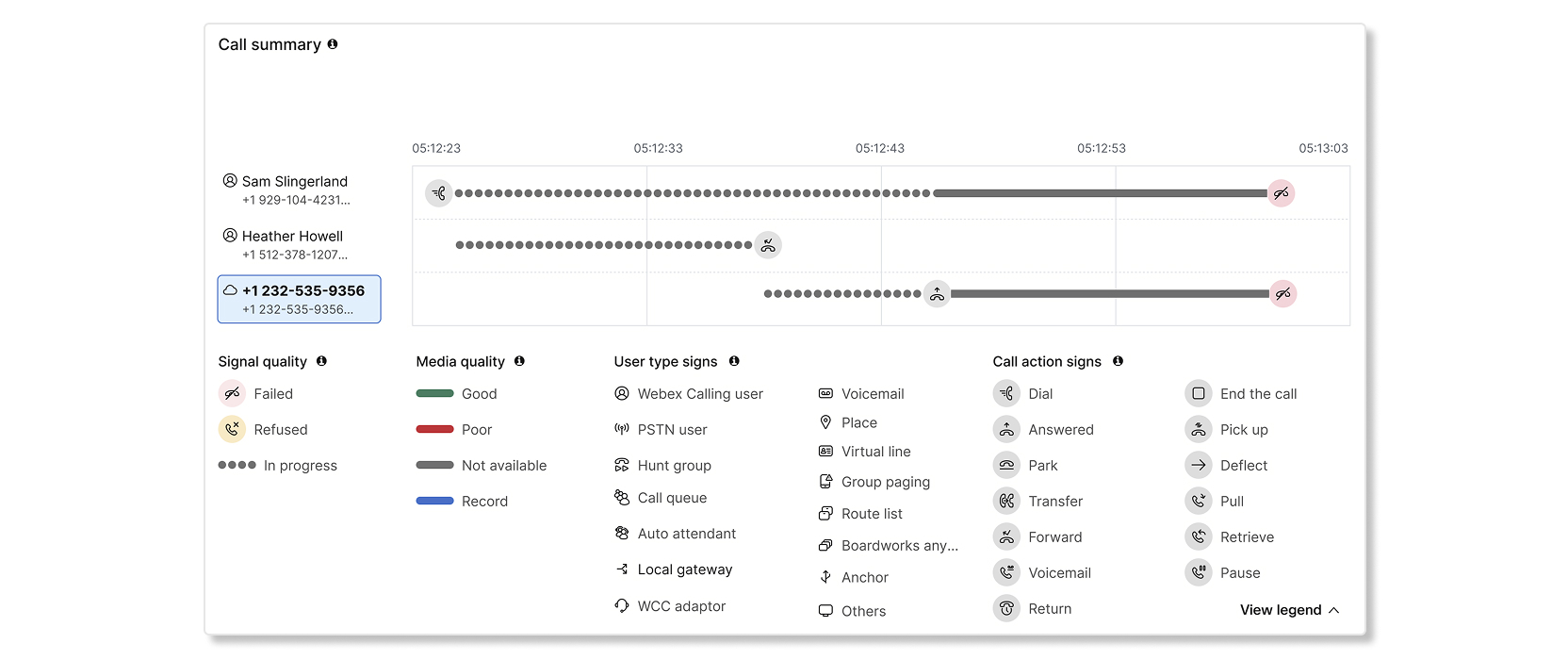
La sección de resumen de la llamada en la página de detalles de la llamada representa visualmente una progresión completa, de principio a fin, de toda la secuencia de llamadas. Esta vista de alto nivel permite a los clientes visualizar el flujo completo de una llamada, incluso cuando abarca múltiples "llamadas" lógicas (definidas por identificadores de correlación comunes) o escenarios de transferencia complejos. El resumen de la llamada combina de forma inteligente todos los saltos intermedios y las "llamadas" relacionadas para proporcionar una visión holística y coherente.
El resumen de llamadas le permite comprender rápidamente el flujo de la llamada de principio a fin en una vista visual de línea de tiempo. Cada participante de la izquierda representa el tipo de usuario (PSTN, grupo de búsqueda, cola de llamadas, etc.), mientras que las líneas que tienen delante representan la interacción de llamada para ese participante. Las interacciones entre dos participantes son segmentos de llamada. Al pasar el cursor sobre un participante, podrá ver información detallada como el nombre, el tipo de usuario, la marca de tiempo de duración y mucho más. Puede hacer clic en participantes específicos para ver los detalles del segmento de llamada en la vista de saltos que se encuentra debajo de la tarjeta de resumen de la llamada en la misma página. Tenga en cuenta que algunos de los participantes con tipos de usuario PSTN y Local Gateway no son seleccionables.
El resumen de llamadas también destaca las acciones realizadas durante la llamada, como marcar, poner en espera, transferir, etc. Y el estado de conectividad, como fallo o rechazo. Puedes pasar el cursor sobre señales específicas para obtener más detalles, lo que te ayudará a identificar y solucionar problemas en el punto exacto donde ocurrieron.
La captura de pantalla anterior, por ejemplo, representa una llamada en la que un usuario externo de la red telefónica pública conmutada (PSTN) marcó en un sistema de respuesta automática que dirigió la llamada a una cola de llamadas. La llamada fue entonces desviada a dos agentes, de los cuales el segundo la atendió y habló con el usuario de la red telefónica pública conmutada (PSTN). Las superposiciones de calidad de medios representan la calidad de los medios en los puntos finales. La sección Leyendas proporciona más detalles para ayudarle a comprender el resumen de la llamada.
Para una explicación más detallada sobre la sección de resumen de la llamada, puede ver este videocast
El diagrama de resumen de llamadas no admite los siguientes escenarios:
- Flujos de llamadas en conferencia, como Conferencia, Intervención, Puente de llamadas y Fusión de llamadas.
- Funciones de supervisión de la cola de llamadas, como monitorización silenciosa, formación, intervención, toma de control, etc.
- Información sobre los anuncios reproducidos en los puntos finales.
- Información sobre las llamadas que se ponen en espera y se reanudan durante una llamada activa.
- Las situaciones de fallo o rechazo de llamadas pueden presentar diferentes motivos en cada extremo de los segmentos de llamada debido a los estados internos de la misma.
Vista de detalles del salto
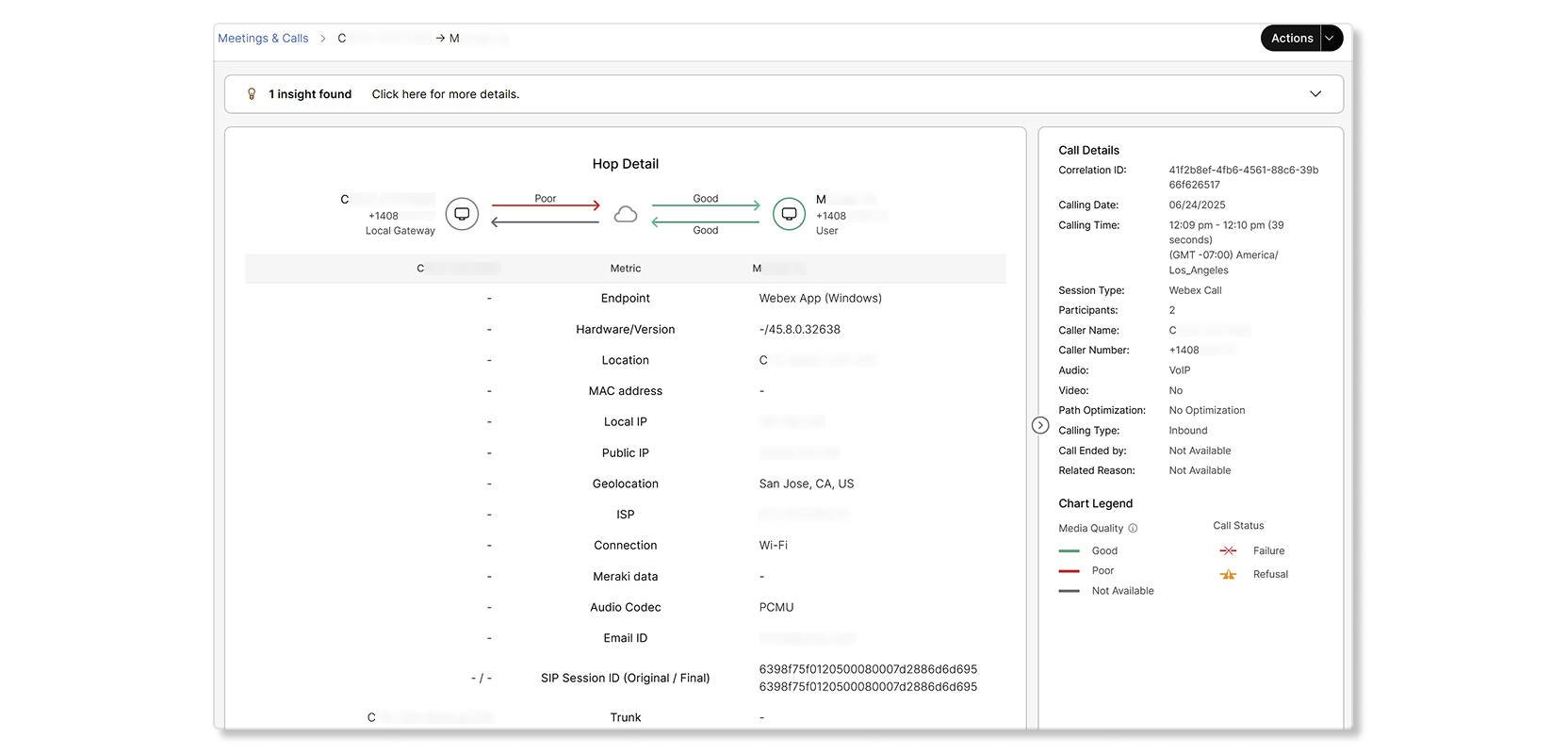
Los siguientes datos están disponibles en la vista de detalles del salto:
| Término | Definir |
|---|---|
| Extremos |
Muestra una de las siguientes opciones:
|
| Hardware |
Muestra una de las siguientes opciones:
|
| Ubicación |
Ubicación de llamada de Webex configurada para el usuario. El país en el que se habilitó Webex Calling también se muestra entre paréntesis. |
| IP local |
La dirección IP local del cliente para la interfaz de red que está utilizando para transmitir medios. Las direcciones IP se ocultan parcialmente para preservar la identidad personal de los usuarios. |
| IP pública |
Esta es la IP pública del cliente como lo ve la nube. Para empresas, esta es la dirección del firewall que proporciona la NAT. Las direcciones IP se ocultan parcialmente para preservar la identidad personal de los usuarios. |
| Direcciones MAC |
La dirección MAC del extremo del cliente. |
| Geolocalización |
Búsqueda geográfica de la dirección IP pública. Esta dirección no es correcta si la conexión se realiza a través de PNC. Si el usuario está usando la aplicación de Webex y se conecta a la empresa a través de una VPN, la ubicación no es precisa. |
| ISP |
proveedor Proveedor de servicios Internet que proporciona conectividad de red a la Webex Calling móvil. |
| Red |
El tipo de conexión de red que utilizó el cliente para intercambiar medios. Los valores posibles son:
|
| Códec de audio |
(Enviar o recibir) El formato de codificación y decodificación de medios que se utiliza para los medios que son transmitidos por un cliente. |
| Códec de vídeo |
(Enviar o recibir) El formato de codificación y decodificación de medios que se utiliza para los medios que son transmitidos por un cliente. Se aplica solo para una videollamada. |
| ID de sesión SIP |
Identificadores de sesión original (o inicial) y final. |
| Enlace troncal |
Solo disponible cuando interviene una puerta de enlace local en el salto. Nombre del enlace troncal de entrada y salida. |
| Grupo de ruta |
Solo disponible cuando interviene una puerta de enlace local en el salto. Nombre del grupo de rutas. |
| Nombre del proveedor de PSTN |
Solo disponible cuando la red telefónica pública conmutada (PSTN) interviene en el salto. Nombre del vendedor. |
Algunas métricas se enmascaran en las capturas de pantalla del artículo para preservar la identidad del usuario.
A partir de los detalles del lúpulo, puedes:
-
Compruebe si el salto se enrutó a través de la red telefónica pública conmutada (PSTN) o de una puerta de enlace local.
-
Vea el tipo de usuario que realizó o recibió la llamada. Algunos ejemplos incluyen
HuntGroup,VoiceMailGroup, yRoutePoint. El informe Historial detallado de llamadas proporciona una lista de todos los tipos de usuario posibles. -
Consulta información detallada sobre la llamada en estos escenarios:
-
No hubo cobertura mediática para ninguno de los saltos relacionados con la llamada.
-
La configuración de optimización de ruta no tuvo éxito.
-
Uno de los nodos de la red falló o rechazó la llamada. Los lúpulos que no han superado la prueba están marcados en rojo y los lúpulos rechazados están marcados en amarillo. También se proporciona una razón por la cual el salto falló o fue rechazado.
-
-
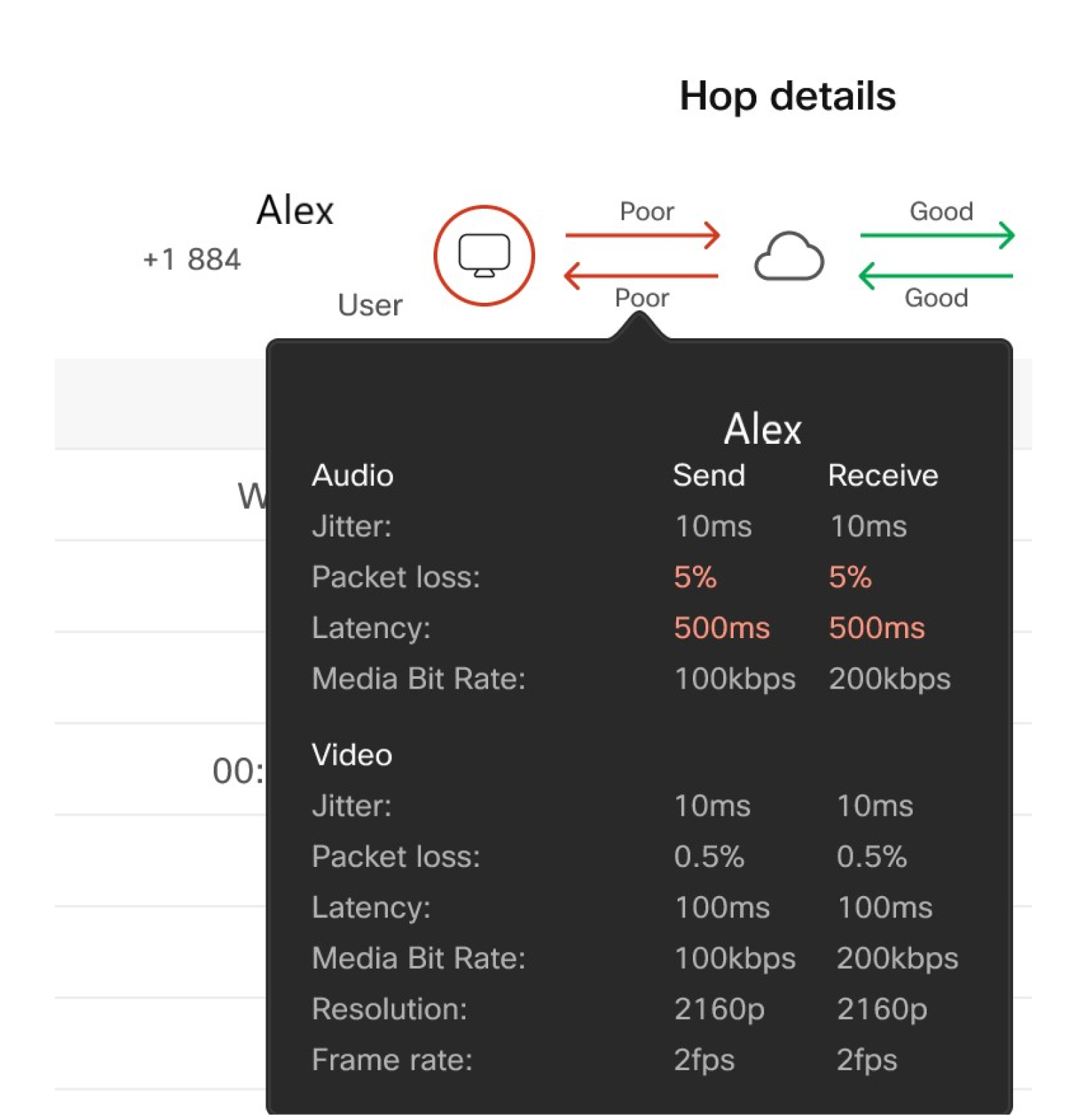
Desplácese sobre el dispositivo para ver la experiencia de llamada de extremo a extremo.
-
Desplácese por el salto entre el extremo y Webex Calling nube para ver los detalles del salto.
La experiencia de llamada de extremo a extremo se basa en los datos de calidad multimedia que se recopilan de cada dispositivo registrado en Webex Calling (aplicación Webex o dispositivo como 8865 o Desk Pro) al finalizar la llamada. La llamada se considera buena si el punto final cumple con los siguientes umbrales:
-
Pérdida de paquetes menor que 5%.
-
Latencia o tiempo de ida y vuelta (RTT) inferior a 400 ms.
-
Fluctuación inferior a 150 ms.
La calidad del salto se deriva de datos recopilados del punto de retransmisión multimedia en la Webex Calling red. Para PSTN llamadas a través de CCPP o de la puerta de enlace local, la recopilación de datos es desde la nube de Webex Calling y no desde el PSTN cliente. Un salto se clasifica como bueno si el punto de retransmisión de medios cumple con los siguientes umbrales:
-
Pérdida de paquetes menor al 2,5 %.
-
Latencia o RTT menor a 200 ms.
-
Vibración menor a 75 ms
También puede guardar los datos en los detalles del salto seleccionando Acciones y luego eligiendo una de las siguientes opciones:
- Guardar registros de llamadas de solución de problemas (CSV)
- Guardar informe de llamada (JSON)
- Guardar detalles de los participantes (CSV)
Panel de detalles de la llamada
Los siguientes datos están disponibles en el panel derecho de Detalles de llamada de la vista de detalles de salto:
| Término | Definir |
|---|---|
| ID de correlación | ID de correlación para unir varias capas de llamada de la misma sesión de llamada. |
| Fecha de llamada | La fecha en la que tuvo lugar la llamada. |
| Hora de llamada | La hora en la que se inició y finalizó la llamada, que aparece en la zona horaria que seleccionó en la vista de búsqueda. |
| Tipo de sesión |
El tipo de sesión que es compatible. Por ejemplo: Llamada de Webex |
| Participantes | La cantidad de participantes que se unieron a la llamada. |
| Nombre de la persona que realiza la llamada | El nombre de la persona que llama. |
| Correo electrónico de la persona que realiza la llamada | Dirección de correo electrónico de la persona que llama. |
| Número de la persona que llama | Número de teléfono que utilizó la persona que llama durante la llamada. |
| Audio | El tipo de audio utilizado. |
| Vídeo | Muestra Sí si el video está habilitado por un participante. Si el vídeo no estaba habilitado en absoluto, muestra No. |
| Optimización de ruta |
Especifica si la optimización de la ruta de llamada se aplica a la llamada. Los valores aceptados son:
|
| Tipo de llamada |
El tipo de llamada puede ser uno de los siguientes:
|
| Llamada finalizada por |
Usuario que finalizó la llamada. |
| Dígitos marcados |
Los dígitos del teclado marcados por el usuario antes de la traducción. |
| Motivo relacionado |
Indica el motivo por el cual se creó el salto. Por ejemplo, un valor de |
Acceda a la vista de solución de problemas de Webex Calling
Se admite la búsqueda parcial de direcciones de correo electrónico, números de teléfono e identificadores de llamadas. Para los números de teléfono, puede introducir los tres primeros ocho dígitos y, a continuación, pulsar Intro para ver las coincidencias. Si introduce más de ocho dígitos, la búsqueda intentará encontrar una coincidencia exacta. Tenga en cuenta que si copia y pega un número de teléfono de otro sitio, debe incluir el +1 para que la búsqueda funcione.
Para analizar una llamada de Webex, realice lo siguiente:
| 1 |
Inicia sesión en Control Hub y ve a Monitoreo > Solución de problemas. |
| 2 |
Busque la dirección de correo electrónico, el número de teléfono, la dirección MAC, los identificadores de llamadas o el identificador de correlación que desea consultar. En la vista de búsqueda, puede agrupar las llamadas relacionadas utilizando el ID de correlación. |
| 3 |
Aplica el filtro que prefieras. Los filtros disponibles son:
Los filtros no están disponibles si busca números de teléfono o identificadores de correlación. |
| 4 |
Haga clic en una llamada específica para inspeccionar la vista de detalles del salto. |
Descargue los resultados de búsqueda o los registros de llamadas de solución de problemas como un archivo CSV.
Puede descargar los resultados de la búsqueda o los registros de llamadas de solución de problemas como un archivo CSV. Estos registros proporcionan detalles a nivel de segmento de llamada para ayudar a solucionar problemas relacionados con una llamada.
Puede exportar hasta 100 registros de llamadas de resolución de problemas por archivo CSV.
Al hacer clic en descargar, se descargarán los resultados de búsqueda de la pestaña en la que te encuentras. Así que, si quieres descargar los registros de llamadas de Webex, asegúrate de estar en la pestaña de Llamadas de Webex.
| 1 |
Inicia sesión en Control Hub y ve a Monitoreo > Solución de problemas. |
| 2 |
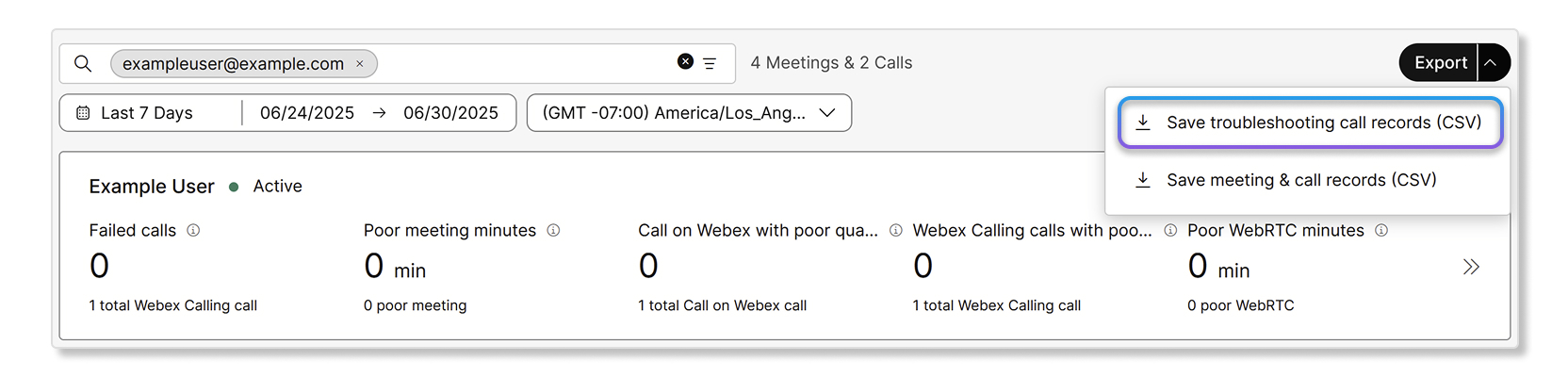
Una vez que tenga una lista de llamadas que desea ver, seleccione o Descargar registros de llamadas de solución de problemas (CSV).
También puede descargar los registros de solución de problemas desde la página de detalles de la llamada. Aquí puede descargar los registros de llamadas de resolución de problemas, el informe de llamadas en formato JSON y los detalles de los participantes como un archivo CSV. |
Solución de problemas de calidad de medios
La vista hop-by-hop le ayuda a localizar dónde se produjo el problema. Ahora que ha encontrado dónde está el problema, y con las métricas (vibración, pérdida de paquetes, latencia), puede intentar lo siguiente para resolver el problema.
Las posibilidades típicas de los problemas multimedia son:
-
Network/ISP/location problemas específicos—Debido al firewall, la configuración de red o el ancho de banda, existe un patrón de malas experiencias en una ubicación o subred de red en particular. Utilice la vista de resolución de problemas por llamada (identifique la ubicación asociada con la sesión deficiente) con la vista de análisis para revisar los patrones agregados de la ubicación.
-
Problemas específicos del usuario—Un usuario o dispositivo está conectado a una red deficiente (por ejemplo, Wi-Fi o trabajando desde casa), lo que significa que su experiencia se ve afectada por las capacidades de la red asociada. Consulte el artículo Use CScan para probar la calidad de la red de llamadas de Webex para identificar el problema con la red.
-
Problemas específicos del tipo de llamada—La mala experiencia de un usuario se debe a la calidad en el otro extremo. Esto es típico en PSTN de situaciones donde el usuario está hablando con otro usuario en una red móvil y la sesión tiene pérdida de paquetes alta calidad en la PSTN red.
-
Problema sin medios—Es posible que no haya transmisión de medios en algunos saltos. El banner de Insights muestra la causa en la parte superior de la página de detalles del lúpulo y la parte responsable en el cuadro de información de la página de detalles del lúpulo. Algunas de las posibles causas de la ausencia de audio en las llamadas, junto con las partes responsables, se enumeran a continuación:
-
Webex no recibe el contenido multimedia del remitente.
-
Webex no recibe contenido multimedia del receptor.
-
Webex no recibe contenido multimedia en ninguna dirección.
-
Webex no envía el contenido multimedia al receptor. El equipo de ingeniería de Webex aborda este problema.
-
Webex no está recibiendo contenido multimedia de Cloud PSTN. El equipo de ingeniería de Webex aborda este problema.
-
Webex no está recibiendo contenido multimedia del servicio en la nube. El equipo de ingeniería de Webex aborda este problema.
-
Webex no está recibiendo contenido multimedia desde la puerta de enlace local. El administrador del cliente debe investigar el problema.
-
-
Error de optimización de ruta de medios— Algunas llamadas no pueden configurar correctamente la optimización de ruta de medios. El banner de Insights muestra la causa de las llamadas ICE fallidas y la solución en la parte superior de la página de detalles de Hop.
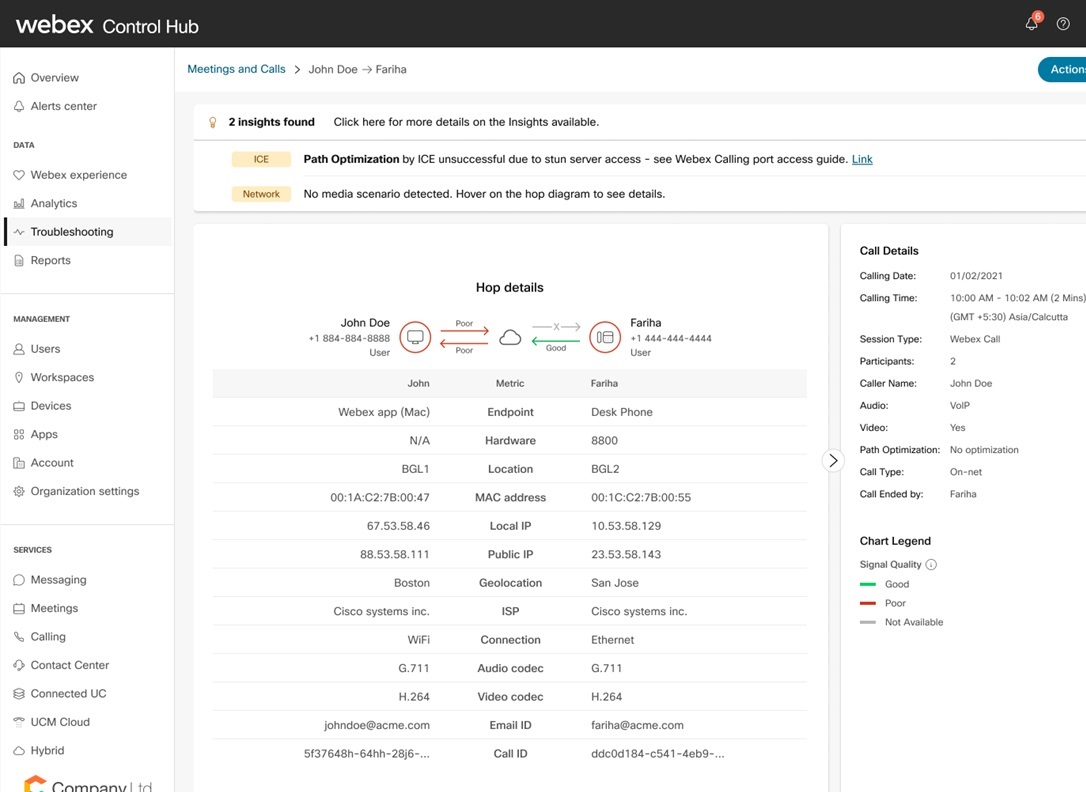
Algunas de las posibles razones son:
-
ICE falló debido a un acceso bloqueado al servidor; consulte la información de referencia del puerto de llamadas de Webex.
-
ICE falló debido a una comprobación de conectividad: verifique la conectividad entre las redes.
-
ICE no tuvo éxito ya que el tiempo de viaje de ida y vuelta de la ruta predeterminada fue similar/better que cualquier ruta optimizada.
-
Webex Calling captura y procesa las métricas de calidad multimedia enviadas por los siguientes dispositivos de terceros compatibles:
-
Polycom
-
Yealink
-
Códigos de audio
Los administradores pueden ver el resumen y el análisis de la calidad de los medios del último salto, incluidos la latencia, la fluctuación y la pérdida de paquetes para las llamadas que involucran dispositivos de terceros compatibles en la vista salto a salto. Esto proporciona una experiencia similar a la que está disponible para los dispositivos Cisco.
Limitaciones
Las métricas de calidad de medios y los flujos de origen y destino desde el lado de la red no están disponibles para los siguientes dispositivos:
-
Teléfonos análogos
-
Extremos IPv6
Flujos de llamadas admitidos
Los informes de calidad de los medios se recopilan de los extremos de la persona que llama y el destinatario y los puntos de retransmisión de medios. Esto permite acotar e identificar una segmentación de la experiencia de medios en:
-
Persona que llama o persona que llama
-
Ruta de medios hacia o desde la Webex Calling red.
Las sesiones de llamada aparecen si hubo una sesión multimedia que se estableció con al menos Webex Calling extremo registrado en la llamada. Por ejemplo, en el caso de una llamada saliente de grupo de búsqueda a ocho agentes, si solo un agente responde, no hay experiencia multimedia para solucionar problemas para los otros siete agentes.
Existen cinco tipos de experiencias multimedia o rutas para Webex Calling de problemas, que son las siguientes:
-
Optimizado en la red – Llamadas dentro de la organización donde ICE tiene éxito y los medios fluyen directamente entre los usuarios. Consulte Optimización Webex Calling medios interactivos con conectividad interactivaÁtica (ICE) para obtener información detallada.
-
En la red no optimizada – Llamadas dentro de la organización donde el establecimiento de conectividad interactiva (ICE) no fue posible o no se estableció. En esta situación, los medios fluyen a través de la nube de llamadas de Webex.
-
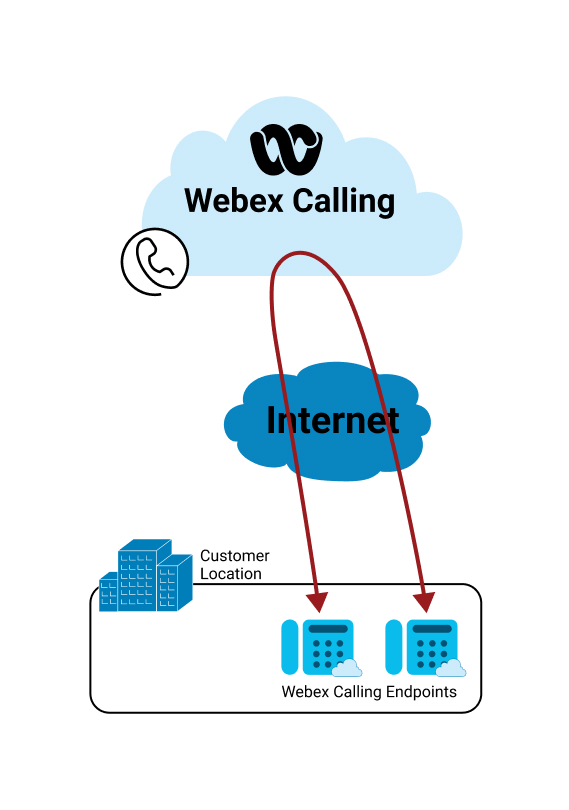
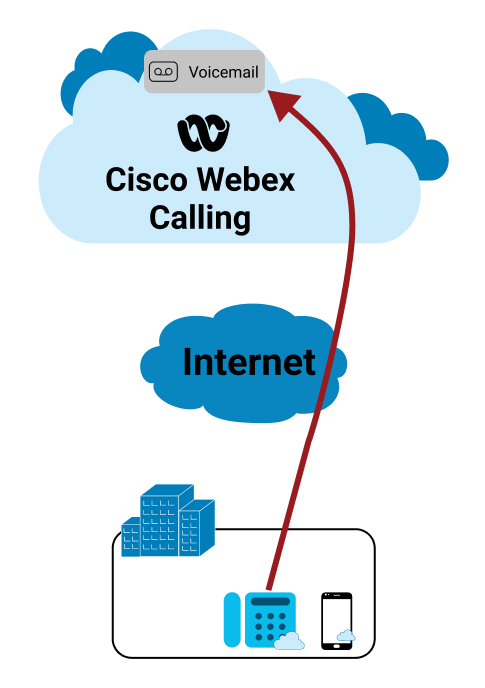
Alojado en la nube en la red – Llamadas dentro de una organización donde los medios son proporcionados por un servidor de medios que está alojado en la nube (por ejemplo, escuchar el correo de voz, marcar a un sistema de respuesta automática).
-
Llamada fuera de la red hacia o desde el punto final registrado de Webex Calling -
-
a través de un proveedor de PSTN conectado a la nube- Llamadas entrantes y salientes de una organización donde la otra parte está en la red PSTN. Los medios se transmiten a través de un proveedor de servicios de PSTN conectado a la nube (CCPP), a través de una interconexión de alta calidad.
-
vía Local Gateway- Llamadas entrantes y salientes de una organización donde los medios de la otra parte se encuentran a través de la empresa. Detrás de la puerta de enlace local, la sesión de medios puede ser desde un usuario alojado empresarial (por ejemplo, registrado para el control de llamadas en la empresa) o desde PSTN, donde la empresa proporciona PSTN llamadas.
-
Si hay 1 o 2 usuarios registrados que participan en una llamada de punto Webex Calling uno por punto en la red, la vista de resolución de problemas presenta métricas para una de las partes o ambas. Si la llamada está desactivada en la red (el usuario 1 recibe una llamada de un usuario de PSTN), la vista de resolución de problemas presenta solo las métricas del cliente del usuario 1, junto con las métricas del punto de retransmisión multimedia.
La mayoría de las situaciones de llamadas en la vista de resolución de problemas muestran dos partes de la llamada (persona que llama y persona que llama); sin embargo, algunas de las situaciones de llamadas (como la de llamada en reserva o recuperar) solo muestran una sola etapa de la llamada. En esos casos, la otra sección de llamada se muestra por separado en la vista de resolución de problemas. Esto no soluciona la resolución de problemas de la llamada ni la detección del lugar donde se produjo el problema. Sin embargo, sí requiere que el administrador cree una correlación manual de las dos partes de la llamada con una entidad común, como el tiempo superpuesta. Las mejoras futuras en la vista de resolución de problemas eliminarán la necesidad de usar búsquedas manuales.
Las métricas de saltos varían durante una sesión, según el tiempo de muestreo y la variabilidad de la red. Es posible que los valores que informa el punto de retransmisión multimedia y los clientes (experiencia de extremo a extremo) no estén alineados. Sin embargo, deben estar en alineación cercana para permitir la segmentación a lo largo de la ruta.
Los informes de calidad multimedia se recopilan tanto de dispositivos Cisco como de dispositivos de terceros totalmente gestionados compatibles, lo que permite una segmentación coherente de la experiencia multimedia en las rutas del emisor y del receptor.
Le recomendamos utilizar la vista de solución de problemas de llamadas individuales con la información agregada derivada del análisis.
Analizaremos la calidad de la llamada para los diferentes tipos de llamadas utilizando la vista de solución de problemas.
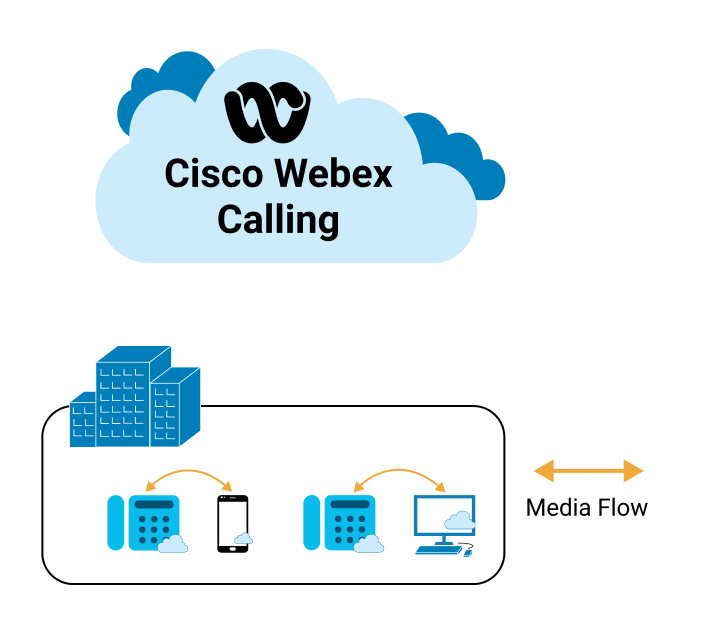
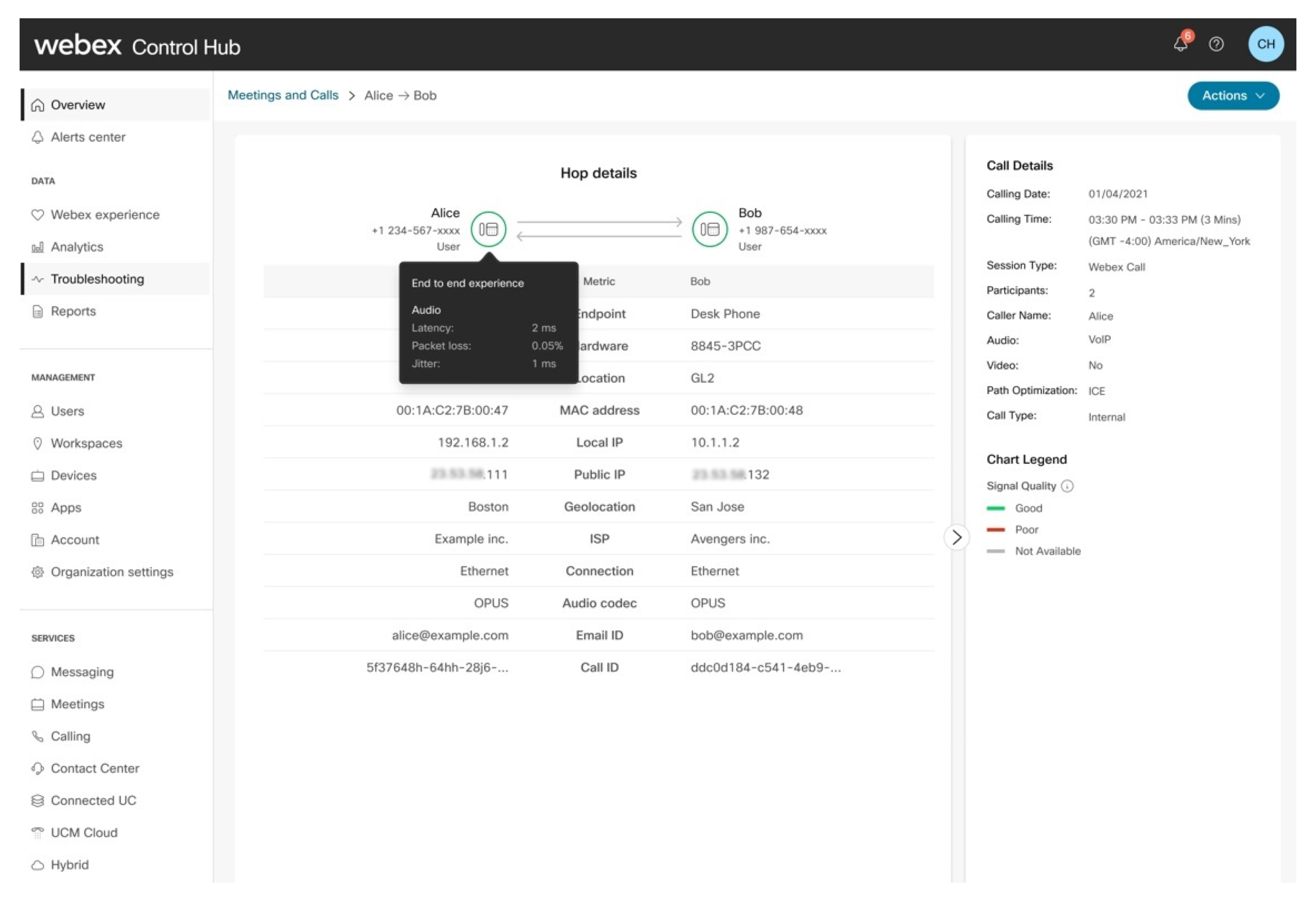
Las llamadas dentro de la organización donde ICE tiene éxito y la retransmisión de medios en la nube se elimina de la ruta. El flujo de medios se encuentra directamente entre los dispositivos del usuario.
Inferencia:
| 1 |
La llamada se califica como buena, ya que tanto la persona que llama como el que llama tienen una buena experiencia de extremo a extremo. |
| 2 |
El administrador puede observar que los medios fluyen directamente entre los dos usuarios y no viajan a través de la nube de llamadas de Webex. Los flujos de llamadas optimizados pueden tener una experiencia deficiente, si la red empresarial o local es la fuente del problema, dado que los medios entre los dos usuarios atravesarán la red local. La latencia o RTT siempre es menor en una llamada optimizada, pero pérdida de paquetes y la vibración pueden ser un factor según la red entre los dos usuarios. |
Inferencia:
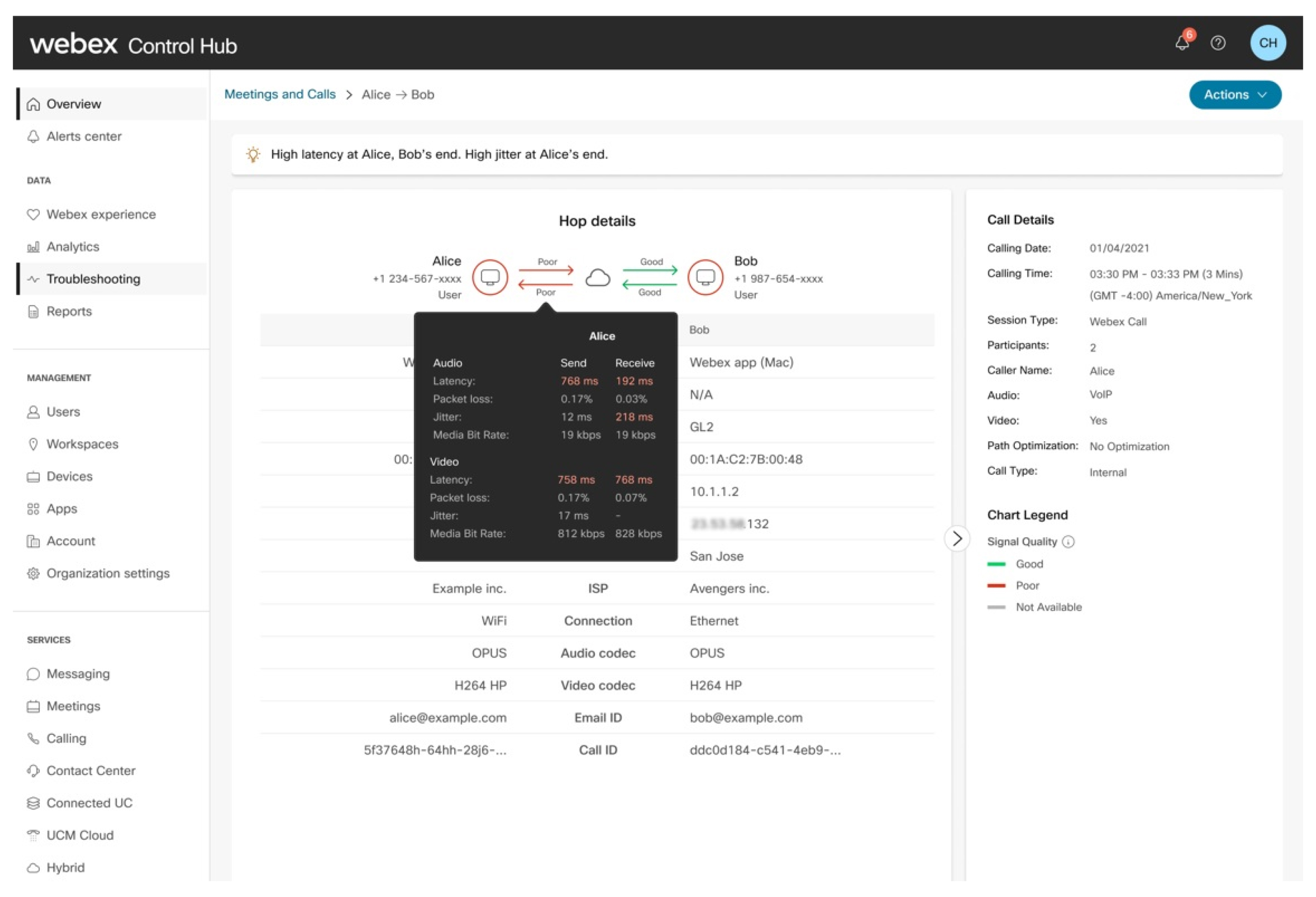
El administrador puede observar lo siguiente:
| 1 |
La experiencia de extremo a extremo de la persona que llama se califica como deficiente. |
| 2 |
Hay un problema con el salto de red de la persona que llama, que afecta tanto al flujo de envío como al de recepción. |
| 3 |
El salto de red del destinatario no tiene ningún problema. |
| 4 |
La experiencia de extremo a extremo del destinatario se califica como deficiente debido al problema de la persona que llama. |
Inferencia:
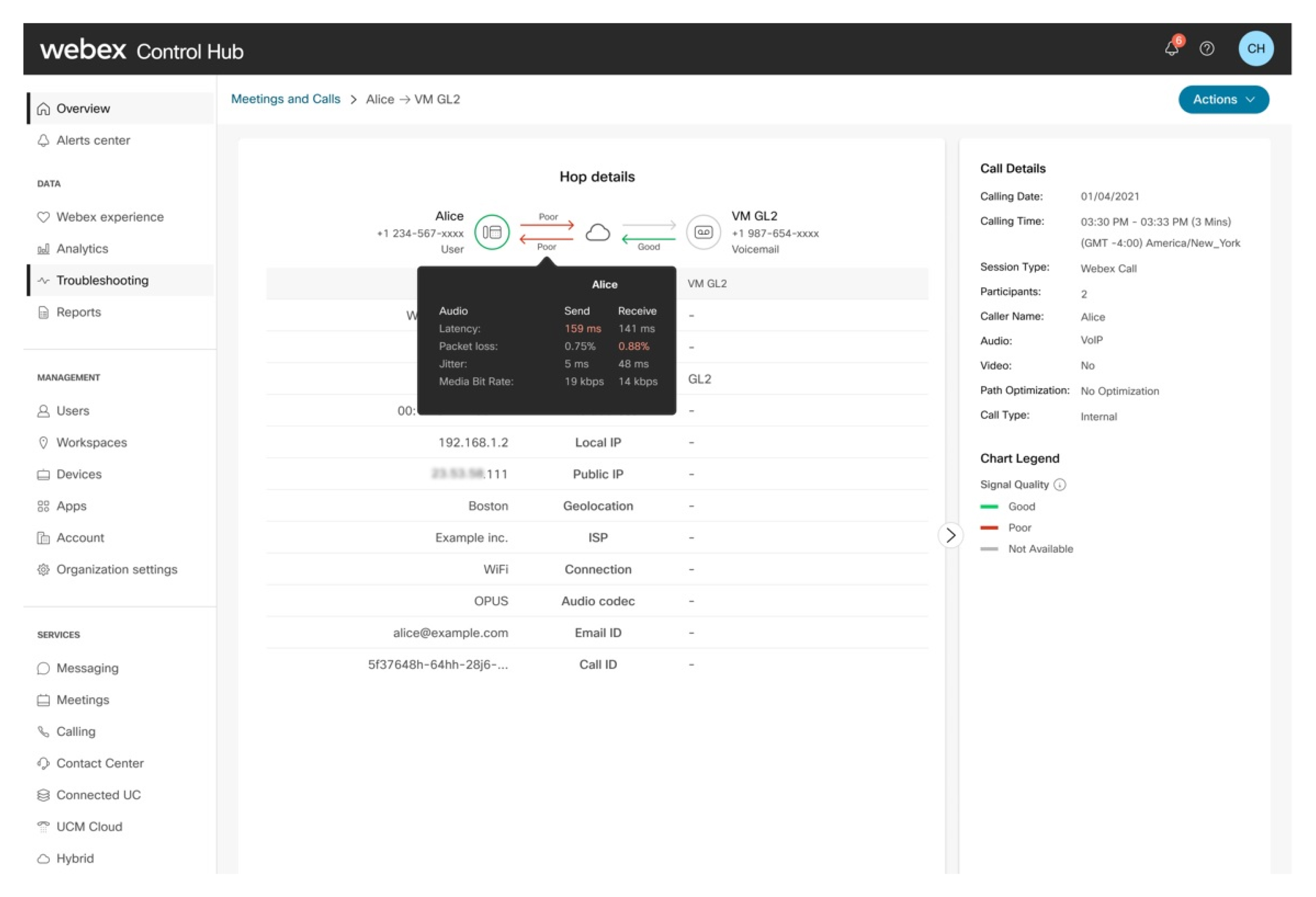
La llamada se califica como buena ya que la experiencia de extremo a extremo de la persona que llama está dentro de los umbrales aceptados. El administrador puede observar lo siguiente:
| 1 |
El salto de red de la persona que llama se califica como deficiente, ya que algunas métricas están por encima del umbral aceptable. |
| 2 |
El envío de transmisiones desde el correo de voz se califica como bueno según las métricas recopiladas desde el punto de retransmisión multimedia. |
| 3 |
La servidor de medios utilizada para recopilar o ingresar el correo de voz no reporta métricas actualmente. Sin embargo, estos servidores se alojan y se administran como parte de la nube de Webex Calling, por lo que la calidad de ese segmento de enlace es interna y siempre de alta calidad, baja latencia. |
| 4 |
El administrador puede observar la experiencia de extremo a extremo de la persona que llama se califica como buena, aunque el salto se califica como deficiente. Esto se debe al salto del destinatario de una buena red que compensa la degradación del rendimiento de la red de la persona que llama. |
En el ejemplo, los medios de clientes vienen de un proveedor PSTN través de la nube.
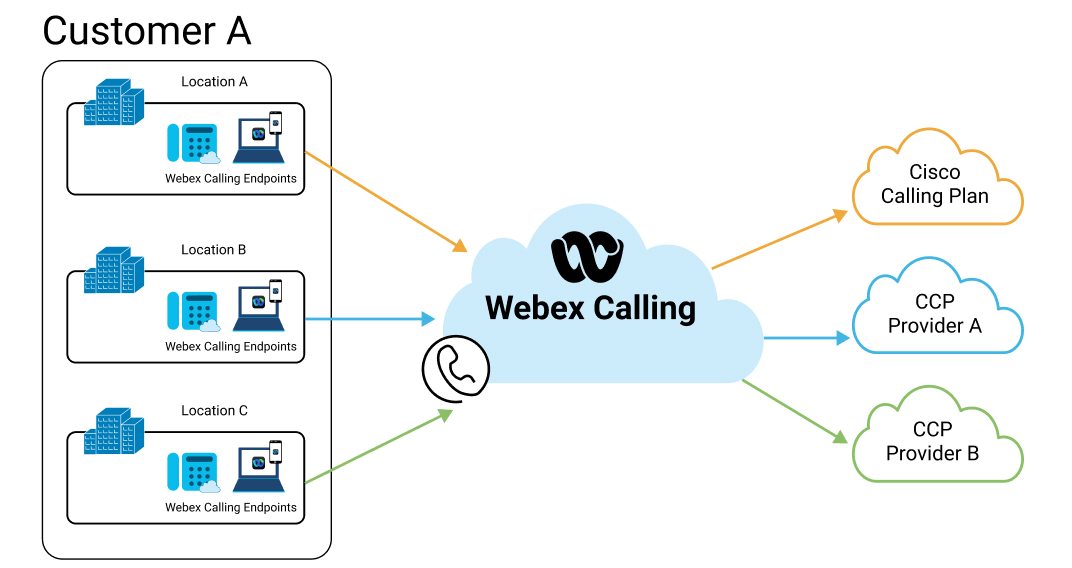
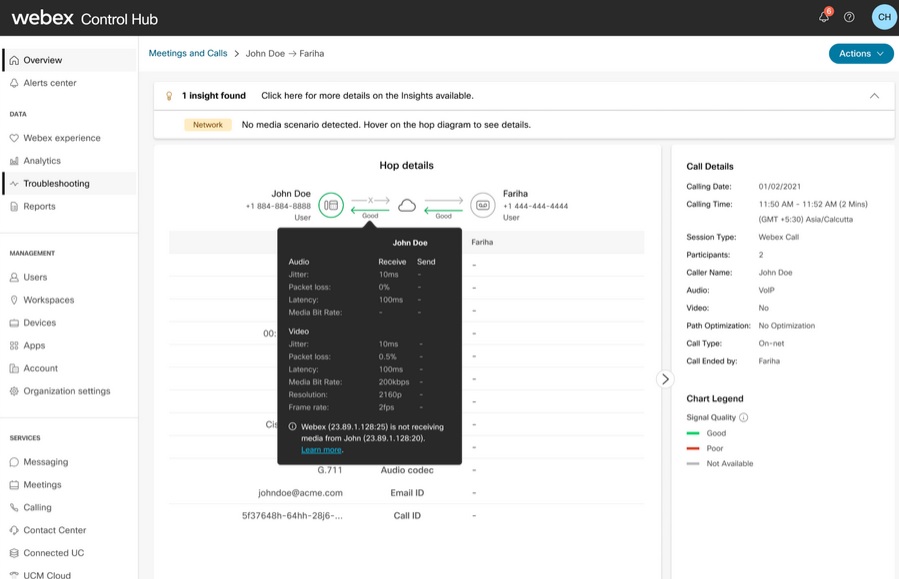
La llamada está tan deficiente como si la experiencia de extremo a extremo del destinatario de la llamada no se encuentra dentro de los umbrales aceptados. El administrador puede observar lo siguiente:
| 1 |
El problema está en el sistema de transmisión PSTN la persona que llama específicamente con el envío de la transmisión. |
| 2 |
El salto de red del destinatario no tiene ningún problema. |
| 3 |
La experiencia de extremo a extremo del destinatario se califica como deficiente debido al problema de la persona que llama. |
| 4 |
La experiencia de extremo a extremo y las métricas de transmisión de recepción de la persona que llama que se encuentra en la red de PSTN no están disponibles actualmente, ya que estas métricas no se transmiten a la nube de Webex Calling. |
Llamadas entrantes y salientes de una organización en la que el medio de quien llama viene desde una empresa. La sesión multimedia puede ser desde un usuario alojado empresarial (por ejemplo, registrado en UCM) o desde PSTN, donde el PSTN se proporciona a través de la empresa.
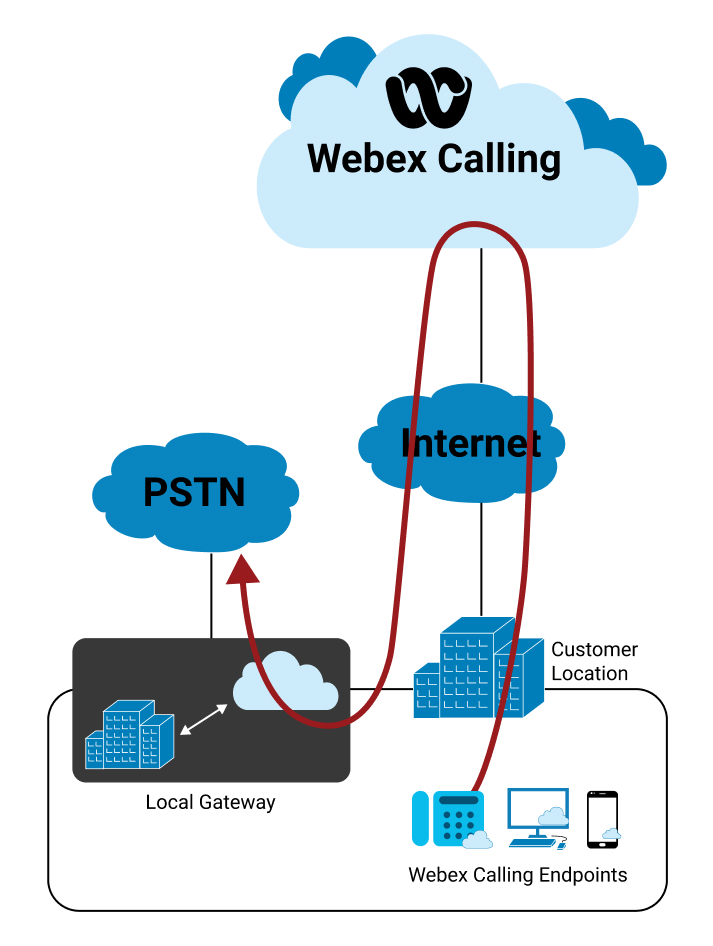
Inferencia
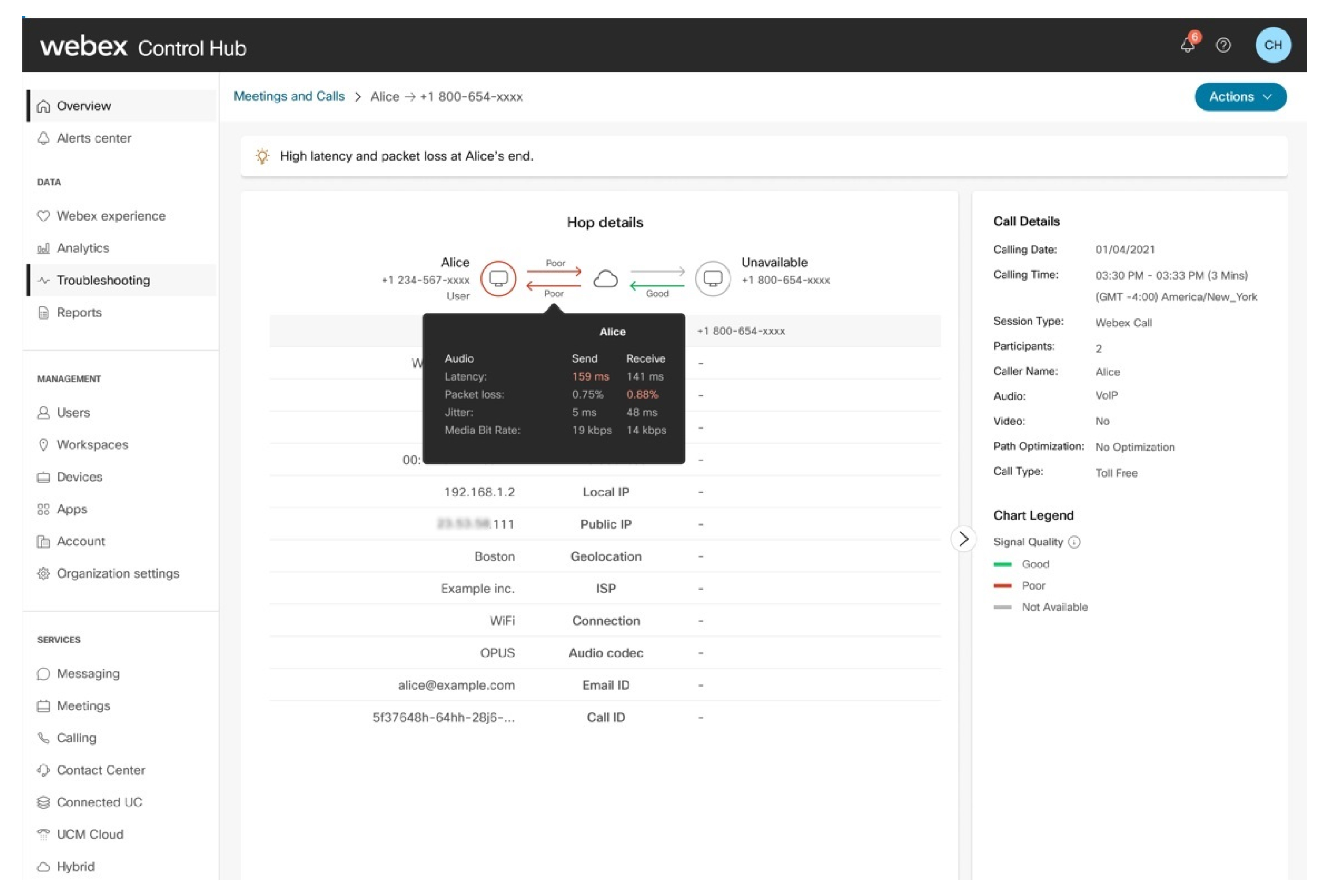
La llamada está tan baja como si la experiencia de extremo a extremo de la persona que llama no esté dentro de los umbrales aceptados. El administrador puede observar lo siguiente:
| 1 |
Hay un problema con el salto de la persona que llama a la Webex Calling de llamadas en la transmisión de envío y recepción. |
| 2 |
La experiencia de extremo a extremo de la persona que llama se califica como deficiente debido al problema que se observa en el salto o a los problemas que se observan al final del usuario (dispositivos, red, y así sucesivamente). |
| 3 |
El tráfico entrante a la nube de Webex Calling desde el extremo del destinatario se califica como bueno. |
| 4 |
La experiencia de extremo a extremo y las métricas de transmisión de recepción del destinatario a quien se llama desde la puerta de enlace local no están disponibles actualmente, ya que estas métricas no se transmiten a la nube de Webex Calling. |
Fallos en la resolución de problemas y llamadas rechazadas
La columna Estado de la llamada indica si una llamada fue exitosa, rechazada o fallida. Cuando una llamada tiene un estado Rechazo o Fallo, puede pasar el cursor sobre el estado para ver el código correspondiente.
Cuando se accede a la lista de llamadas de un usuario, está disponible un KPI de llamadas fallidas para identificar rápidamente si ese usuario está experimentando problemas importantes. Puedes pasar el cursor sobre el estado Rechazo o Fallo para ver el código específico asociado a cada estado.
En la vista de detalles del salto, se muestra un banner para mostrarle más información sobre por qué la llamada tiene un estado de Rechazo o Fallo. También puedes ver si el estado de la llamada se produjo durante el salto de origen o de destino.
Ejemplos de escenarios de llamadas fallidas
Código de error: No hay ruta al destino
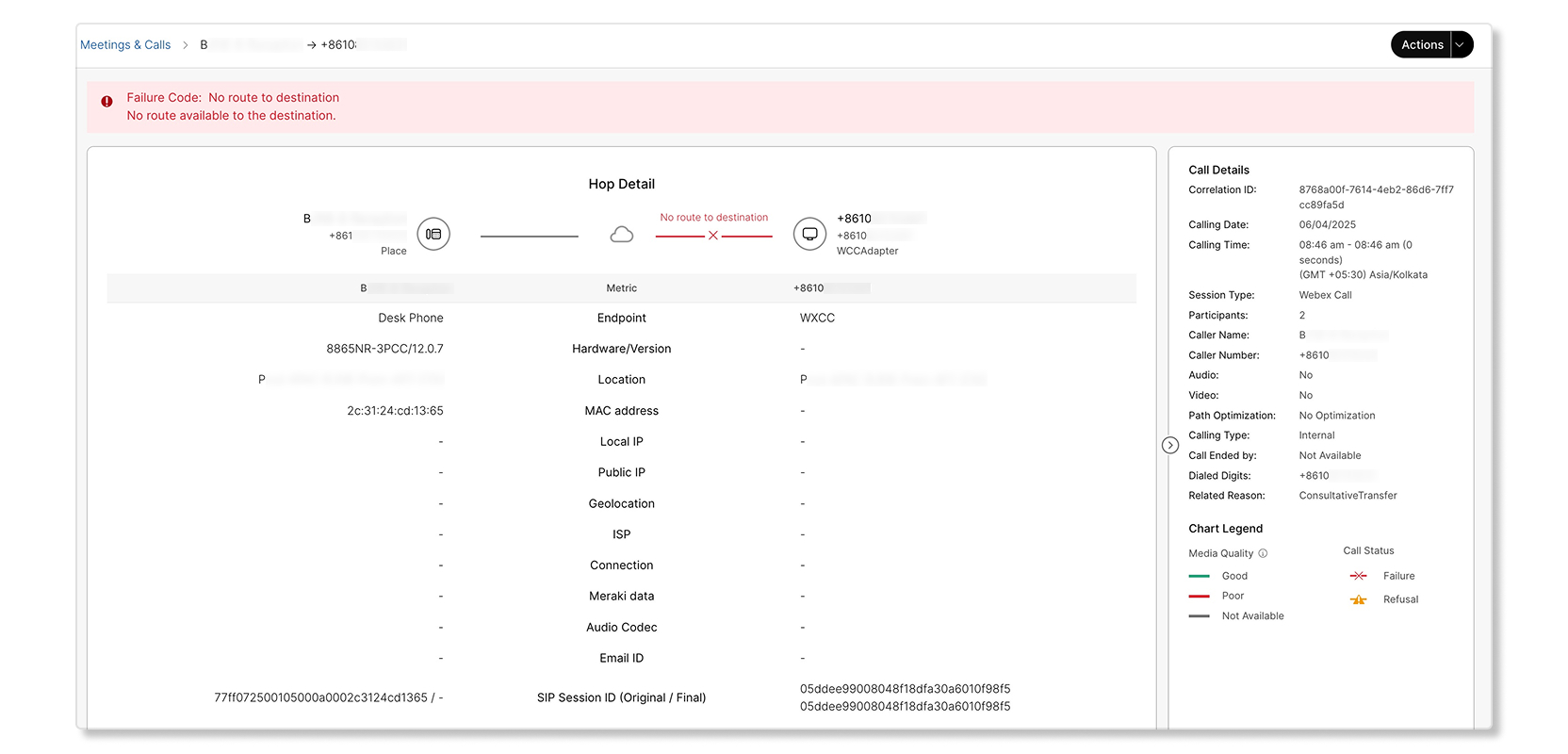
Se intentó realizar una llamada desde un dispositivo del lugar de trabajo, pero falló debido a que no había una ruta disponible hacia el destino.
Código de error: Error de protocolo
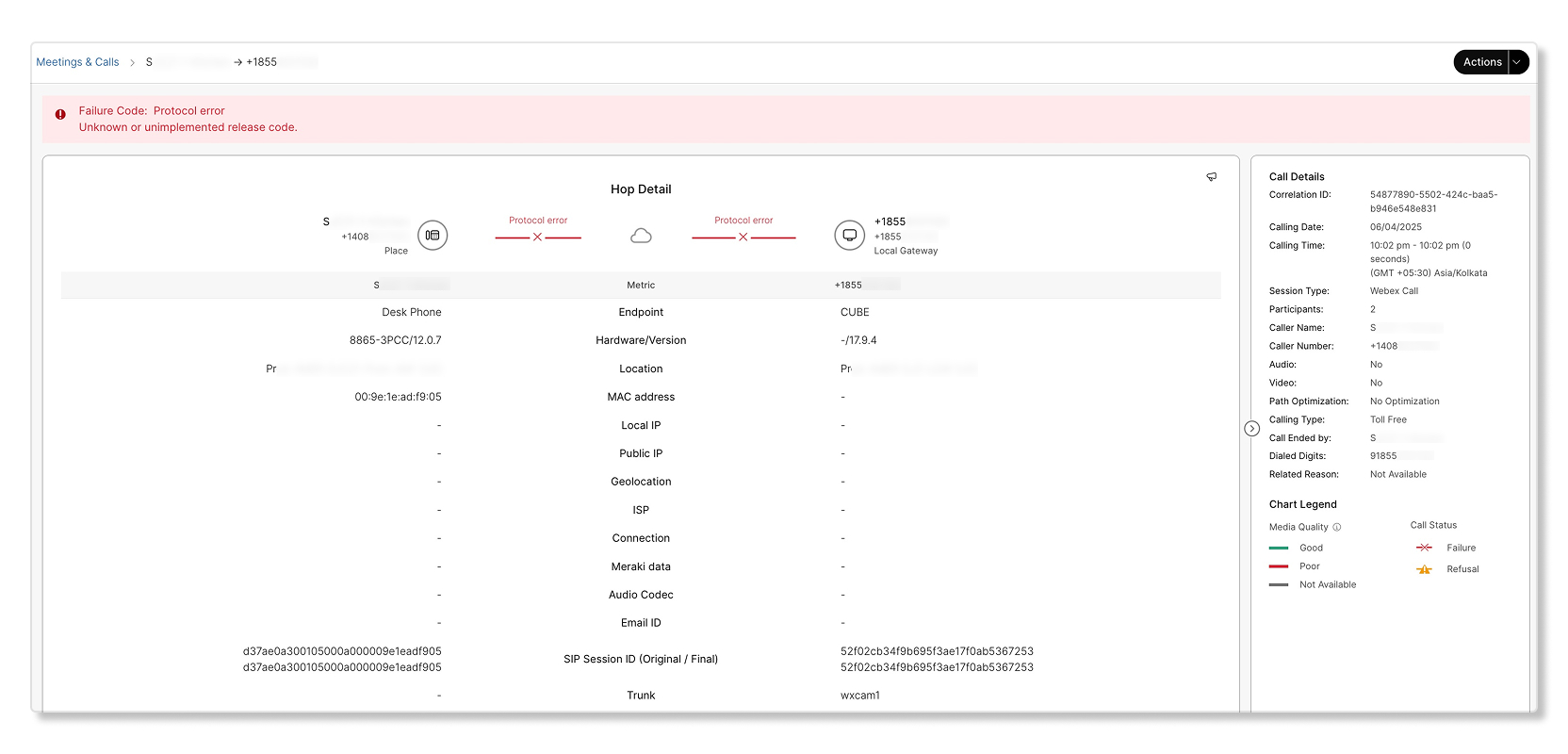
Se intentó realizar una llamada desde un dispositivo del lugar de trabajo, pero falló debido a un error relacionado con el protocolo.
Código de error: Error interno
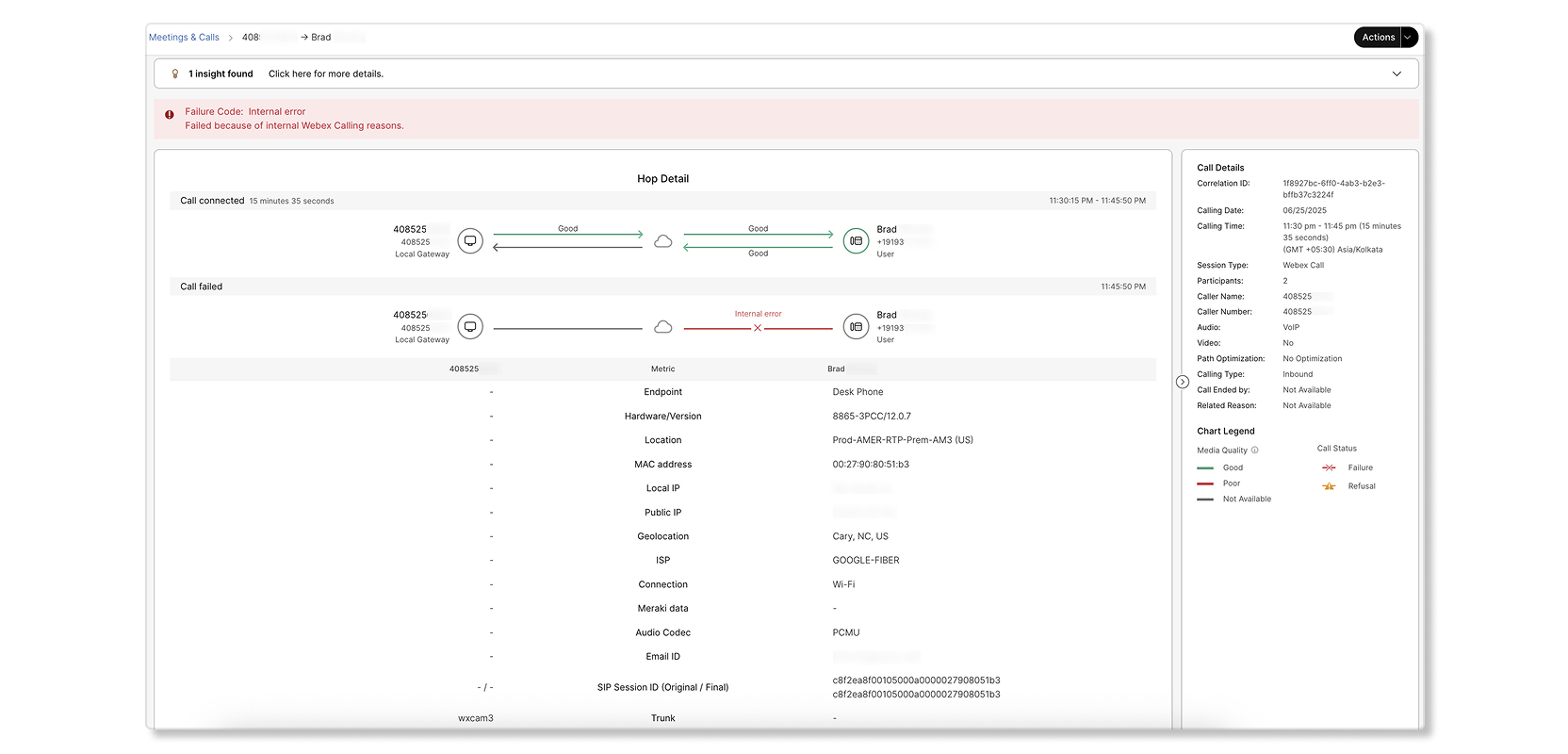
Se realizó una llamada desde una puerta de enlace local, pero falló debido a errores internos en el dispositivo de trabajo en el destino. La llamada se mantuvo establecida durante 14 minutos antes de que se produjera un error interno.
Ejemplos de escenarios de llamadas rechazadas
Código de rechazo: Llamada rechazada
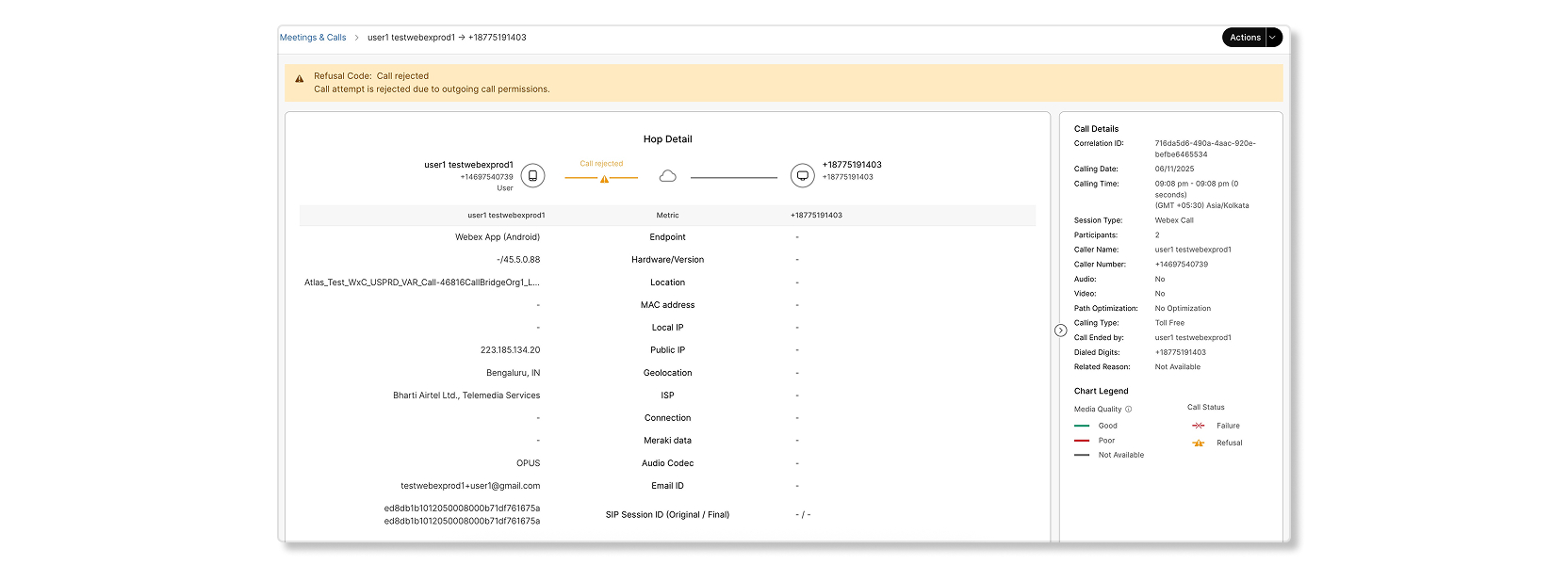
Se produjo un error al intentar realizar la llamada porque no se pudo alcanzar el destino o porque la interfaz con el destino no funcionaba correctamente. Ejemplos de escenarios rechazados son los siguientes:
-
El intento de llamada fue rechazado debido al rechazo de llamadas anónimas.
-
El intento de llamada fue rechazado debido a los permisos de llamada entrante.
-
El intento de llamada fue rechazado debido a los permisos de llamadas salientes.
-
El intento de llamada fue rechazado debido a los permisos de llamadas salientes.
-
El intento de llamada fue rechazado debido a la configuración de intercepción de llamadas.
-
El intento de llamada se rechaza debido a un fallo en el estacionamiento o la recuperación de la llamada.
-
El intento de llamada fue rechazado debido al rechazo de la función pulsar para hablar.
-
El intento de llamada fue rechazado debido a la aceptación selectiva de llamadas.
-
El intento de llamada fue rechazado debido a un sistema de rechazo selectivo de llamadas.
-
El intento de llamada es rechazado debido a errores como número desconocido, permisos insuficientes, etc.
Código de error: Número no asignado
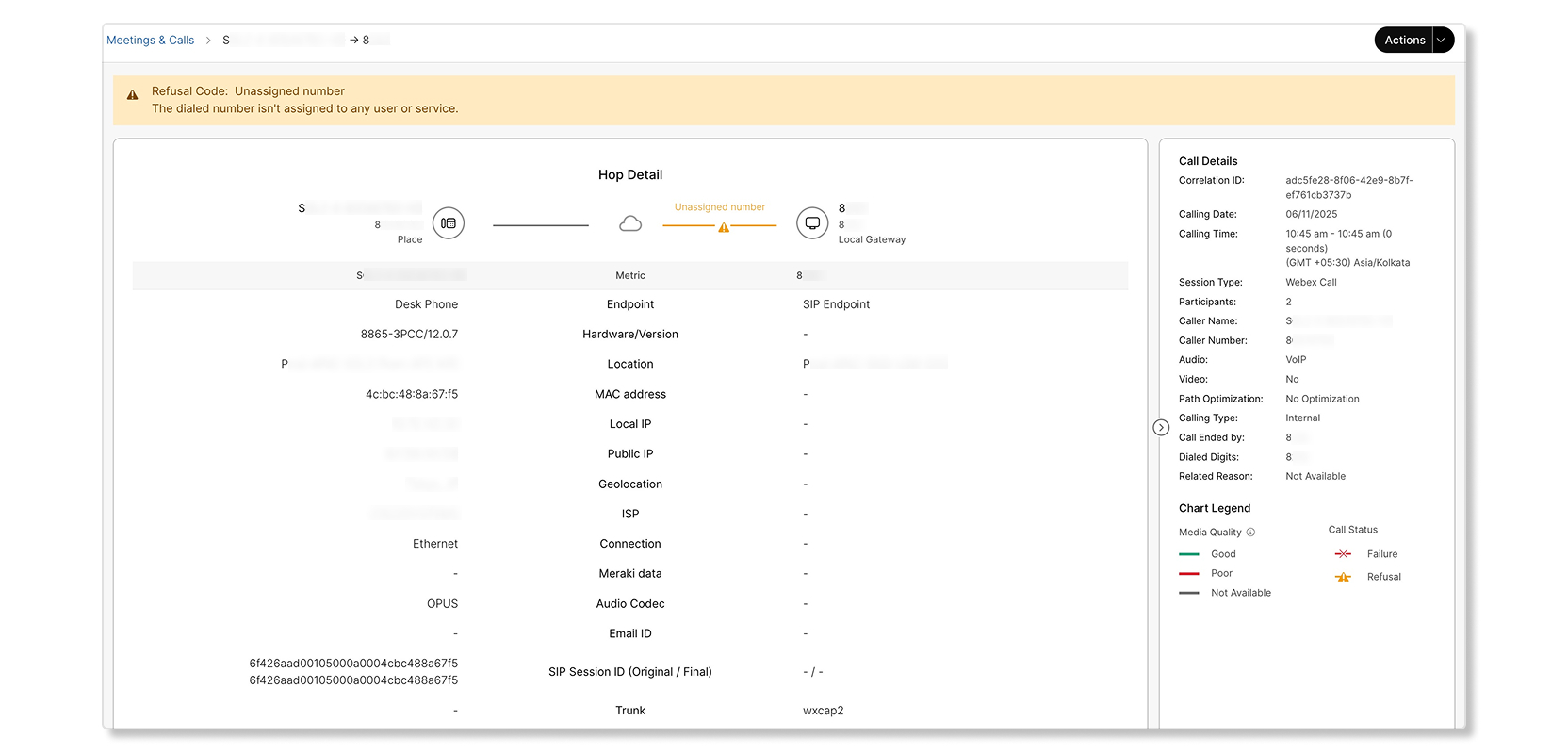
Un usuario intentó realizar una llamada, pero fue rechazada porque el destino era un número no asignado.
Motivos del resultado de la llamada
La siguiente tabla enumera los códigos de Rechazo y Fallo disponibles para las llamadas fallidas.
| Motivo del resultado de la llamada | Definir |
|---|---|
|
Éxito |
La llamada fue exitosa. Los códigos posibles son:
|
|
Rechazo |
La llamada fue rechazada. Los códigos posibles son:
|
|
Falla |
La llamada falló. Los códigos posibles son:
|


