- Ana Sayfa
- /
- Makale

Geri bildiriminiz için teşekkürler.


Control Hub’da Webex Calling çağrılarındaki sorunları giderme
 Bu makalede
 Geri Bildirim?
Webex Calling'deki sorun giderme görünümü, yöneticilerin Webex Calling aramaları için bağlantı ve medya ile ilgili kalite sorunlarını gidermesine olanak tanır. Çağrıyla ilgili bilgileri arayabilir, başarılı , reddedilmiş veya başarısız olup olmadığını görebilir, medya istatistiklerini görüntüleyebilir, sorunun nerede meydana geldiğini belirleyebilir ve sorunu çözebilirsiniz .
Genel Bakış
Webex Aramaları için Sorun Giderme özelliği, belirli Webex Aramaları için medya kalitesi ve arama bağlantısıyla ilgili sorunları gidermenizi sağlar. Müşterilerden gelen, arama kalitesinin düşük olduğuna dair şikayetler gibi çeşitli nedenlerle aramaları gidermek isteyebilirsiniz. Bu durumda, doğrudan sorun giderme görünümüne gidebilir, söz konusu çağrıları arayabilir ve ardından sorunun nerede olabileceğini belirlemek için adım ayrıntılarını inceleyebilirsiniz. Ayrıca, sorun giderme özelliğini kullanarak kuruluşun çağrı kalitesini proaktif olarak izleyebilir ve kullanıcılar fark etmeden önce belirli sorunların önüne geçebilirsiniz.
Sorun giderme görünümüne erişmek için Control Hub'da tam yönetici, salt okunur yönetici veya destek yöneticisi rolüne sahip olmanız gerekir.
Webex Çağrı sorun giderme özelliği size şunları sağlar:
-
Başarılı, başarısız ve reddedilen aramaları arayın.
-
Çağrının katılımcılarının sona kadarki deneyimini görüntüleme.
-
Çağrının atlama ayrıntısını görüntüleme.
-
Ortam bulut üzerinden veya doğrudan kullanıcılar arasında Webex Calling (Etkileşimli Bağlantı İrsi)'i (ICE) kullanarak) görüntüleme.
-
Arama sırasında medya yoksa veya yol optimizasyonu kurulumu başarısız olursa, Analizleri Görüntüle seçeneğini kullanın.
-
Son 21 gün için çağrıları görüntüle.
-
Sinyalizasyonla ilgili çağrı hatalarını ve reddedilmelerini görüntüleyin.
-
Kullanıcının deneyimini etkileyen çağrı kalitesi ölçümlerini analiz edin. Örneğin, bir yönetici Wi-Fi ağları üzerinden istemcilerde yüksek titreşim (jitter) gözlemleyebilir, ancak paket kaybı ve gecikme kabul edilebilir düzeyde olabilir.
-
Sorunun arayanda mı, çağrıda mı olduğunu algılar.
Telefon kullanarak Webex Calling çağrılar, çağrı sona erdikten sonra görünür.
Sorun giderme görünümü, ilgili tüm ölçümleri sağlayarak sorunlu alanı belirlemenize yardımcı olur, ancak kötü bir görüşmenin temel nedenini mutlaka sağlayamaz. Çeşitli etmenleri tanımlamak ve çözünürlük seçeneklerini belirlemek için bu işaretçilere bakın:
-
Kullanıcının 2013'e kadarki deneyimi.
-
Atlama Ayrıntıları görünümü.
-
Kullanıcıdan veya ortam aktarma noktasından ölçüm gönderin veya almak.
-
Çağrının harici bir ağdan mı, yoksa kayıtlı uç noktalar arasında Webex Calling mi oluştu?
Arama görünümü
Aşağıdaki kriterleri kullanarak, en az bir Webex Calling kayıtlı uç noktasıyla medya oturumunun kullanıldığı aramaların listesini alabilirsiniz:
-
E-posta adresleri
-
Telefon numaraları
-
MAC adresleri
-
Çağrı Kimlikleri
-
Korelasyon Kimlikleri
Telefon numarası, kullanıcı adı ve cihaz adı için kısmi arama desteklenmektedir. Telefon numaraları için, olası numaraların listesini görmek üzere ilk iki rakamı girebilirsiniz. Rakamlar girip tuşuna basarsanız, doğrudan tuşuna basarsanız, arama tam eşleşme bulmaya çalışacaktır.
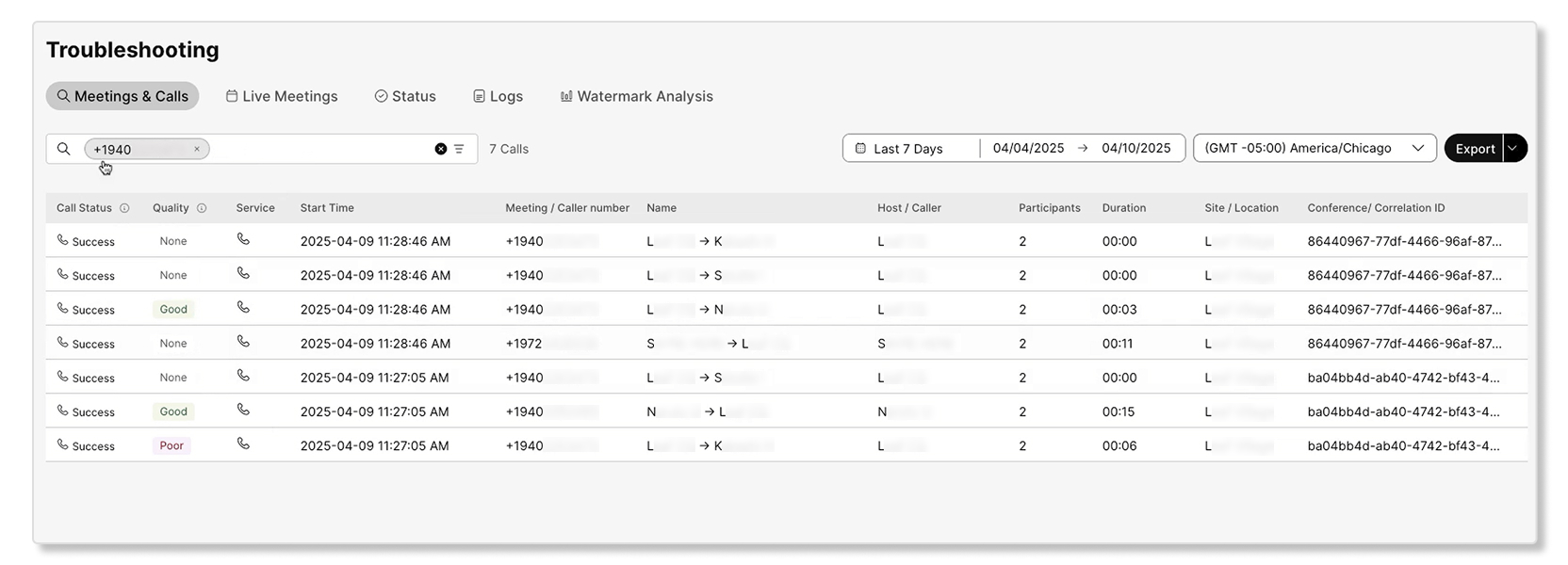
Bir kullanıcının e-posta adresini aradığınızda, toplantıları ve aramaları ilgili sekmelerde ayrı ayrı görüntülenir:
-
Toplantılar—Kullanıcının katıldığı tüm toplantıları içerir.
-
Webex Aramaları—Tüm Webex Aramaları'nı içerir.
-
Webex Üzerinden Arama—Webex üzerinden yapılan aramaları içerir.
İlişkilendirme kimliği veya telefon numarasıyla arama yaptığınızda, yalnızca ilgili sekme (bu durumda Webex araması) görünür ve sadece ilgili sonuçlar görüntülenir.
Bir aramayı aradığınızda, ilgili arama bölümleri Webex Arama sekmesinde görüntülenir. Aşağıdaki veriler mevcuttur:
| Sütun adı | Tanım |
|---|---|
|
Durum |
Arama girişiminin başarılı olup olmadığı. Çağrı girişiminin Reddedildi veya Başarısız durumu olduğunda, ilgili kodu görmek için durumun üzerine fareyle gelin. Olası değerler vardır:
|
|
Genel kalite |
Çağrı Webex Calling kalitesine derece derecelir. Ancak, Webex toplantıları veya Webex üzerinden yapılan aramalar için bu notlandırma geçerli değildir. Çağrı deneyimi şu şekilde dereceye sahip:
|
|
Kişisel kalite |
Kullanıcının bireysel çağrı segmenti kalitesi. |
|
Zaman damgası |
Çağrının başlama saati. |
|
Arayan numarası |
Arayana atanan Webex arama numarası. |
|
Arayan adı |
Arayanın adı. |
|
Arayan numara |
Aranan kişiye atanan Webex Calling numarası. |
|
Çağrılan isim |
Aranan kişinin adı. |
|
Süre |
Telefon görüşmesinin sürdüğü süre. |
|
Konum |
Webex araması, arayanın konumunu gösterir. |
|
Korelasyon Kimliği |
Birden fazla aramayı birbirine bağlamak için kullanılan Korelasyon Kimliği segments/call Aynı görüşmenin bacakları. |
Aranan kullanıcının Temel Performans Göstergeleri (KPI'lar)

Kullanıcı ararken Webex Arama sekmesi için aşağıdaki KPI'lar mevcuttur:
-
Toplam aramalar—Toplam arama sayısı.
-
Toplam çağrı segmenti—Toplam çağrı segmenti sayısı.
-
Başarısız çağrı segmentleri—Başarısız olan çağrı segmentlerinin sayısı.
-
Reddedilen arama segmentleri—Reddedilen arama segmentlerinin sayısı.
-
Düşük kaliteli çağrı segmentleri—Düşük kaliteli olan çağrı segmentlerinin sayısı.
Çağrı segmenti nedir?
Bir arama segmenti, Webex Calling görüşmesinin ayrı bir bölümünü temsil eder. Esasen, iki katılımcı arasındaki her doğrudan bağlantı veya ara bağlantı, tek bir çağrı segmentini oluşturur.
Örneğin, Alice aramayı Bob'a yönlendiren bir otomatik karşılama sistemini ararsa, Alice'ten otomatik karşılama sistemine yapılan arama, aramanın bir bölümü olarak kabul edilirken, otomatik karşılama sisteminden Bob'a yapılan arama da aynı arama akışının başka bir bölümü olarak kabul edilir. Dolayısıyla tek bir karmaşık görüşme, birden fazla görüşme segmentinden oluşabilir.
Tipik olarak, bir çağrı segmenti iki çağrı bacağından (CDR) oluşur: Başlangıç bacağı ve bitiş bacağı. Ancak, PSTN aramalarını içeren senaryolarda, Webex Arama perspektifinden yalnızca tek bir arama bacağı (Webex kullanıcısı için sonlandırma bacağı) oluşturulabilir.
Her çağrı segmentinin kendine özgü bir sonucu olabilir (örneğin, başarı, başarısızlık, ret). Bu nedenle, Kontrol Merkezi Sorun Giderme görünümünde iletişim olaylarını çağrı segmentleri olarak temsil etmek çok önemlidir. Bu, müşterilerin ayrı ayrı segmentlere ayrılmış eksiksiz bir dökümü gözlemlemelerine olanak tanıyarak, karmaşık bir çağrı akışı içindeki sorunların kesin olarak belirlenmesini sağlar.
Arama özeti
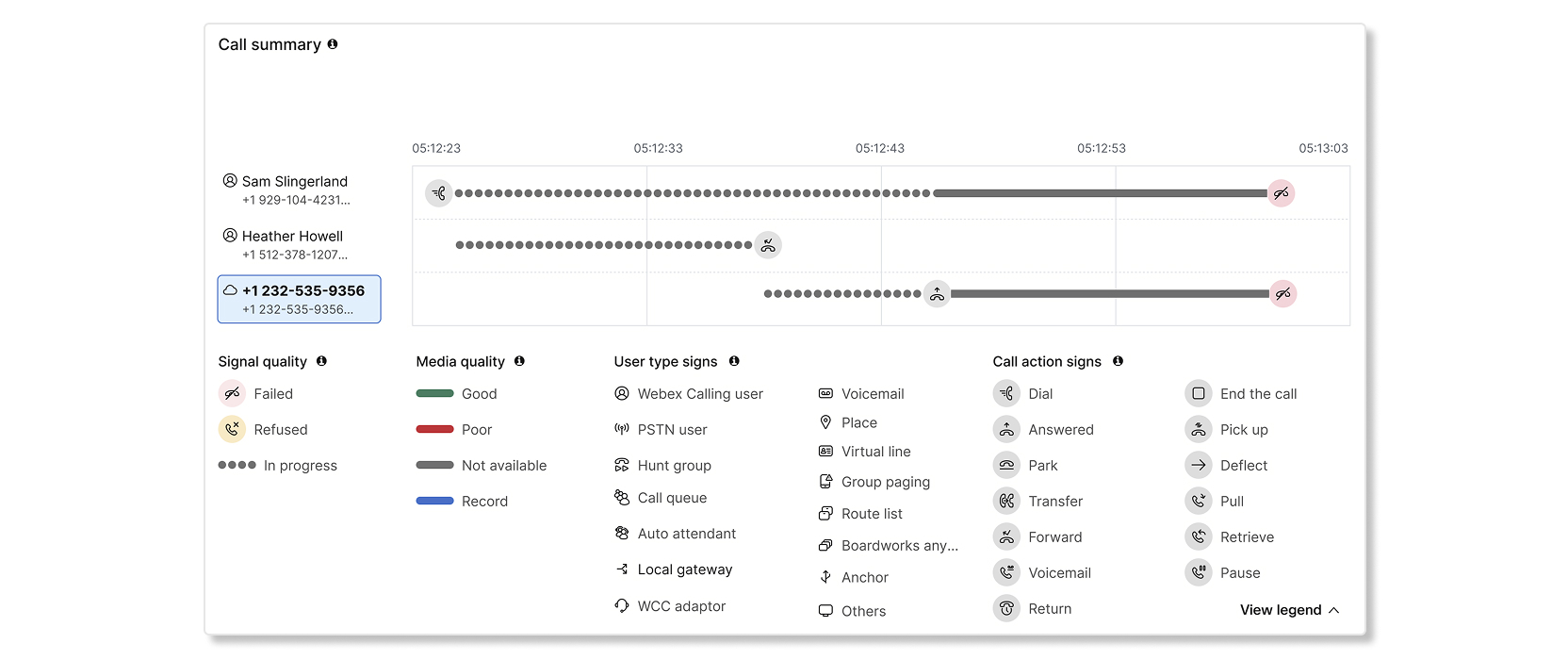
Çağrı ayrıntıları sayfasındaki çağrı özeti bölümü, tüm çağrı dizisinin kapsamlı, baştan sona ilerleyişini görsel olarak temsil eder. Bu üst düzey görünüm, müşterilerin, birden fazla mantıksal "çağrı" (ortak Korelasyon Kimlikleri tarafından tanımlandığı gibi) veya karmaşık aktarım senaryolarını içerse bile, bir çağrının tüm akışını görselleştirmelerini sağlar. Çağrı özeti, bütünsel ve tutarlı bir görünüm sağlamak için tüm ara adımları ve ilgili "çağrıları" akıllıca bir araya getirir.
Çağrı özeti, görsel bir zaman çizelgesi görünümünde çağrı akışını baştan sona hızlıca anlamanızı sağlar. Soldaki her katılımcı kullanıcı türünü (PSTN, arama grubu, çağrı kuyruğu vb.) temsil ederken, önlerindeki çizgiler o katılımcı için çağrı etkileşimini göstermektedir. İki katılımcı arasındaki etkileşimler çağrı segmentleridir. Katılımcının üzerine fareyle geldiğinizde, adı, kullanıcı türü, süre zaman damgası ve daha fazlası gibi ayrıntılı bilgileri görüntüleyebilirsiniz. Aynı sayfada, arama özet kartının altında yer alan atlama görünümünde, belirli katılımcılara tıklayarak arama segmenti ayrıntılarını görebilirsiniz. PSTN ve Yerel Ağ Geçidi kullanıcı türlerine sahip bazı katılımcıların tıklanabilir olmadığını lütfen unutmayın.
Çağrı özeti ayrıca arama, bekletme, aktarma gibi çağrı işlemlerini de vurgular. Bağlantı durumu ise başarısızlık, reddedilme gibi durumları içerir. Belirli işaretlerin üzerine fareyle gelerek daha fazla ayrıntı alabilir, böylece sorunları tam olarak meydana geldikleri noktada belirleyip giderebilirsiniz.
Örneğin, yukarıdaki ekran görüntüsü, harici bir PSTN kullanıcısının otomatik karşılama sistemine bağlanıp, sistemin aramayı bir Çağrı Kuyruğuna yönlendirdiği bir aramayı göstermektedir. Ardından çağrı iki temsilciye yönlendirildi ve ikinci temsilci çağrıyı alarak PSTN kullanıcısıyla konuştu. Medya kalitesi katmanları, uç noktalardaki medya kalitesini gösterir. Legends, çağrı özetini anlamanıza yardımcı olacak ek ayrıntılar sunar.
Çağrı özeti bölümü hakkında daha detaylı bilgi için bu video yayınıizleyebilirsiniz.
Aşağıdaki senaryolar çağrı özet diyagramı tarafından desteklenmemektedir:
- Konferans görüşmesi akışları; Konferans, Araya Girme, Çağrı Köprüsü ve Çağrı Birleştirme gibi türleri içerir.
- Çağrı kuyruğu yöneticisinin işlevleri arasında sessiz izleme, yönlendirme, müdahale etme, devralma vb. yer alır.
- Uç noktalara oynatılan duyurularla ilgili bilgiler.
- Aktif bir görüşme sırasında beklemeye alınan ve yeniden başlatılan aramalar hakkında bilgi.
- Çağrı başarısızlığı ve reddi durumları, çağrı segmentlerinin her iki tarafında da dahili çağrı durumlarına bağlı olarak farklı nedenler gösterebilir.
Şerbetçiotu detayları görünümü
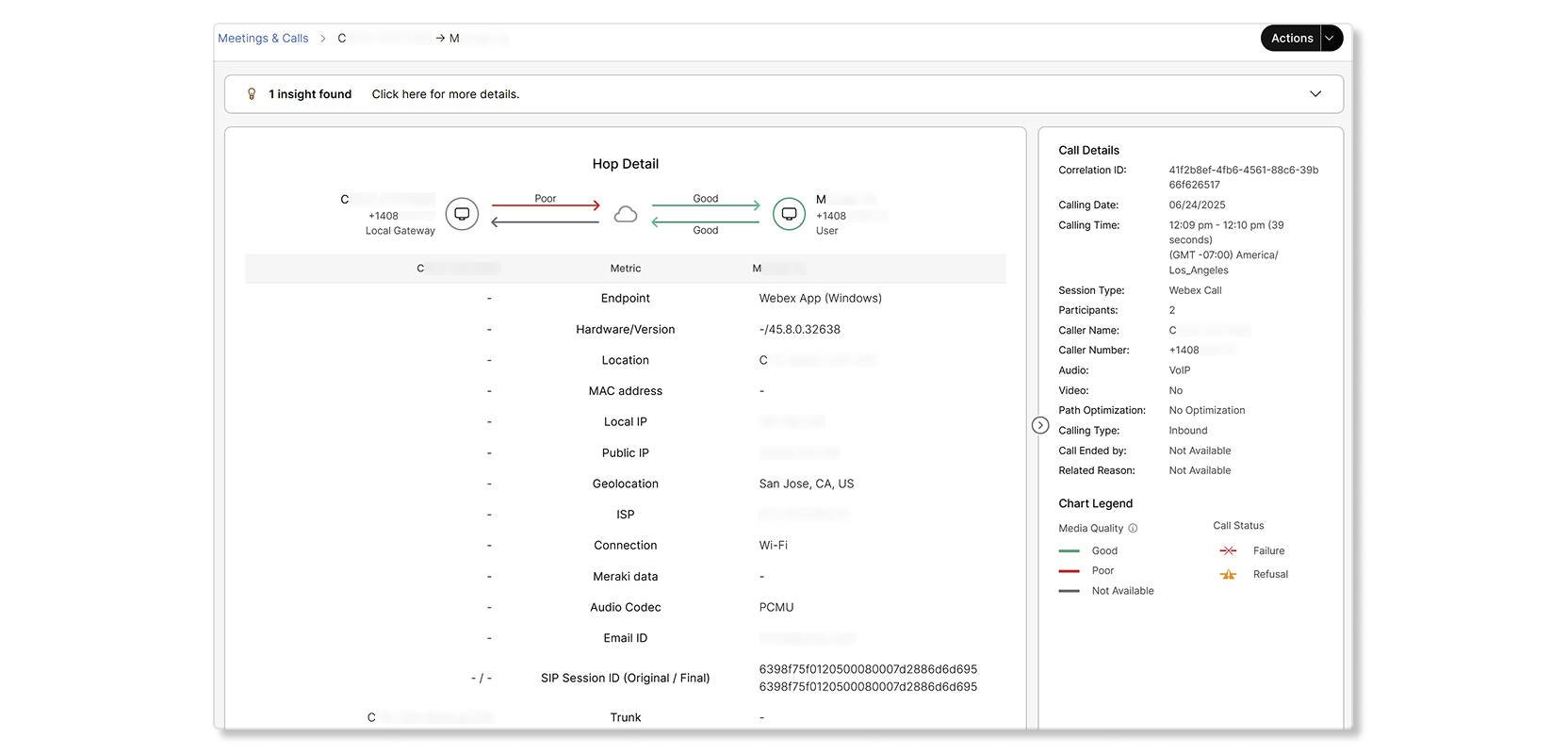
Atlama detayları görünümünde aşağıdaki veriler mevcuttur:
| Terim | Tanım |
|---|---|
| Uç Noktası |
Bunlardan birini görüntüler:
|
| Donanım |
Bunlardan birini görüntüler:
|
| Konum |
Kullanıcı için yapılandırılmış Webex arama konumu. Webex Calling'in kullanıma sunulduğu ülke de parantez içinde gösterilmiştir. |
| Yerel IP |
Ortamı aktarmak için kullanmakta olduğu ağ arayüzünde istemcinin yerel IP adresi. IP adresleri, kullanıcıların kişisel kimliğini korumak için kısmen maskesizdir. |
| Genel IP |
Bu, genel IP gibi istemcinin en yeni adrestir. Kuruluşlar için bu, NAT'ı sağlayan güvenlik duvarının adresidir. IP adresleri, kullanıcıların kişisel kimliğini korumak için kısmen maskesizdir. |
| MAC adresleri |
İstemci uç noktasının MAC adresi. |
| Coğrafi konum |
Genel IP adresinin coğrafi olarak araması. PNC üzerinden bağlantı kurulursa bu adres doğru değildir. Kullanıcı, Webex Uygulamasını kullanıyorsa ve vpn üzerinden kuruluşa bağlanıyorsa konum doğru değildir. |
| ISP |
hizmet sağlayıcı Cloud'a ağ bağlantısı Webex Calling. |
| Ağ |
İstemcinin ortam alışverişi için kullandığı ağ bağlantısı türü. Olası değerler vardır:
|
| Ses Kodek'i |
(Gönder veya Al) İstemci tarafından iletilen ortam için kullanılan ortam kodlama ve kod çözme biçimi. |
| Video Codec Bileşeni |
(Gönder veya Al) İstemci tarafından iletilen ortam için kullanılan ortam kodlama ve kod çözme biçimi. Yalnızca görüntülü çağrı için geçerlidir. |
| SIP Oturum Kimliği |
Orijinal (veya ilk) ve Son Oturum Kimlikleri. |
| Hat |
Yalnızca yerel bir ağ geçidi bağlantı noktasına dahil olduğunda kullanılabilir. Gelen ve giden hatların adı. |
| Grubu Yönlendir |
Yalnızca yerel bir ağ geçidi bağlantı noktasına dahil olduğunda kullanılabilir. Rota grubunun adı. |
| PSTN Satıcı Adı |
Yalnızca PSTN bağlantısı söz konusu olduğunda kullanılabilir. Satıcının adı. |
Bazı ölçümler, kullanıcının kimliğini korumak için makale ekran görüntüsünde maskesiz.
Şerbetçiotu detaylarından şunları anlayabilirsiniz:
-
Bağlantının PSTN üzerinden mi yoksa yerel bir ağ geçidi üzerinden mi yönlendirildiğini kontrol edin.
-
Aramayı yapan veya alan kullanıcının türünü görüntüleyin. Bazı örnekler şunlardır:
HuntGroup,VoiceMailGroup, veRoutePoint. Ayrıntılı Çağrı Geçmişi raporu tüm olası kullanıcı türlerinin bir listesini sağlar. -
Bu senaryolarda görüşmeyle ilgili bilgilere göz atın:
-
Çağrıyla ilgili bağlantı noktalarının hiçbirinde medya bulunmuyordu.
-
Yol optimizasyonu kurulumu başarısız oldu.
-
Bağlantı noktalarından biri başarısız oldu veya çağrıyı reddetti. Başarısız şerbetçiotları kırmızı, reddedilen şerbetçiotları ise sarı renkle işaretlenmiştir. Ayrıca, şerbetçiotunun neden başarısız olduğu veya reddedildiği de açıklanmıştır.
-
-
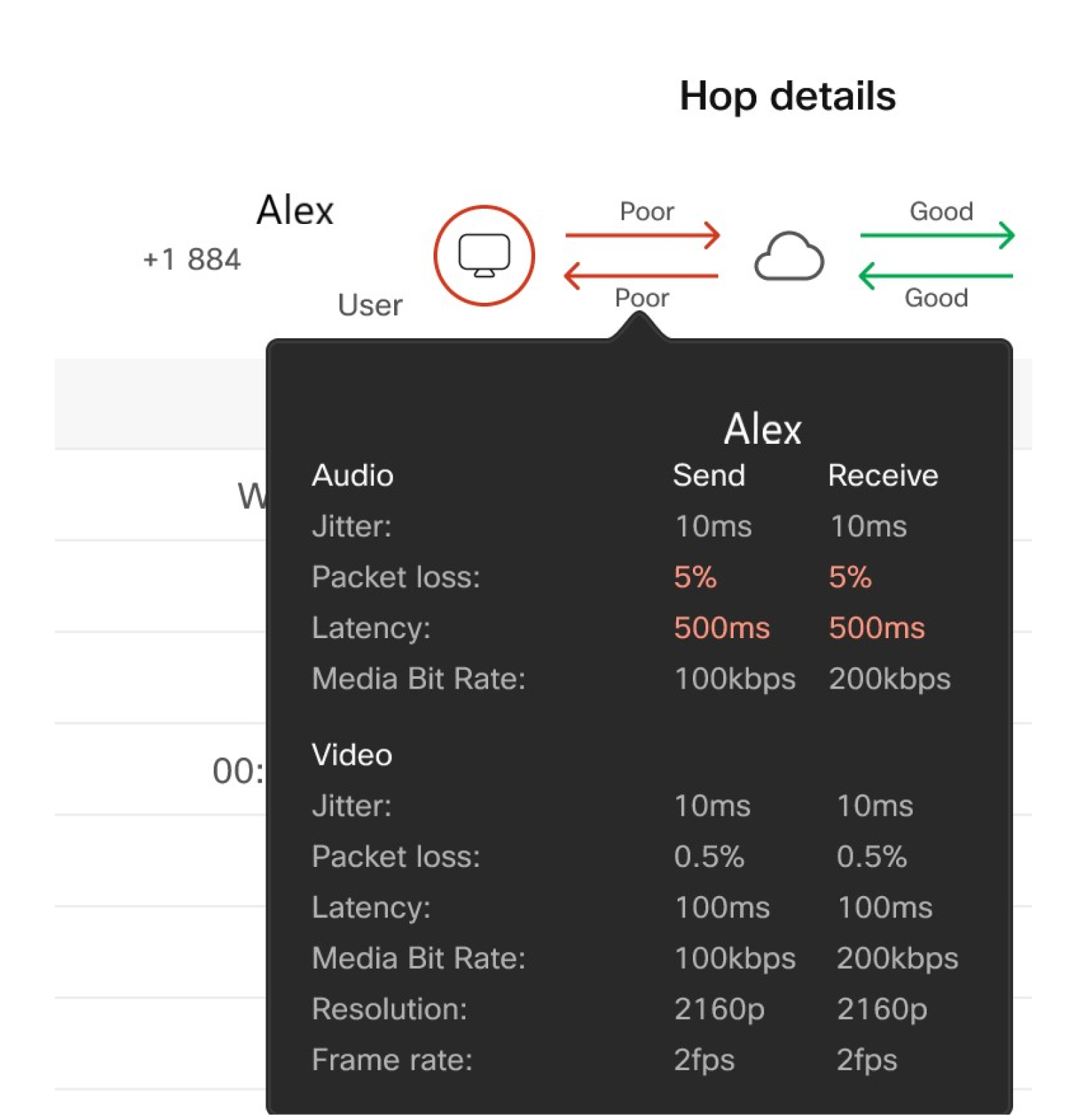
Sona kadar çağrı deneyimini görüntülemek için cihazın üzerine gelin.
-
Atlama ayrıntılarını görüntülemek için uç noktası ve bulut Webex Calling atlamanın üzerine gelin.
Uçtan uca arama deneyimi, aramanın sonunda her bir Webex Calling kayıtlı uç noktasından (Webex Uygulaması veya 8865 veya Desk Pro gibi bir cihaz) toplanan medya kalitesi verilerine dayanmaktadır. Çağrı, uç noktanın aşağıdaki eşik değerlerine sahip olması durumunda başarılı olarak değerlendirilir:
-
Paket kaybı daha az 5%.
-
Gecikme süresi veya Gidiş-Dönüş Süresi (RTT) 400 ms'den az.
-
Titreşim 150 ms'den az.
Atlamanın kalitesi, bulut ortamı aktarma noktasından toplanan verilerden Webex Calling türer. CCPP PSTN yerel ağ geçidi üzerinden yapılan tüm çağrılar için veri toplama Webex Calling uç noktasının değil, PSTN buluttandır. Medya aktarım noktası aşağıdaki eşik değerleri karşılıyorsa, aktarım başarılı olarak değerlendirilir:
-
%2,5'den küçük paket kaybı.
-
200 ms'den daha az gecikme veya RTT.
-
75 ms'den daha az jitter.
Ayrıca , İşlemler öğesini seçip ardından aşağıdaki seçeneklerden birini seçerek verileri atlama ayrıntılarına kaydedebilirsiniz:
- Sorun giderme çağrı kayıtlarını kaydedin (CSV)
- Çağrı raporunu kaydet (JSON)
- Katılımcı ayrıntılarını kaydet (CSV)
Çağrı Ayrıntıları paneli
Aşağıdaki veriler, bağlantı ayrıntıları görünümünün sağ bölmesi olan Çağrı Ayrıntıları bölümünde mevcuttur:
| Terim | Tanım |
|---|---|
| Korelasyon Kimliği | Aynı çağrı oturumunun birden fazla çağrı ayaklarıyla bağlamak için Korelasyon Kimliği. |
| Çağrı Tarihi | Çağrının meydana geldiği tarih. |
| Çağrı Saati | Çağrının başlat saati ve sona ermiş saati, arama görünümünde seçtiğiniz saat diliminde gösterilir. |
| Oturum Türü |
Desteklenen oturum türü. Örnek: Webex Çağrısı |
| Katılımcılar | Çağrıya katılan katılımcıların sayısı. |
| Arayan Adı | Arayanın adı. |
| Arayan E-postası | Arayanın e-posta adresi. |
| Arayan Numara | Çağrı sırasında arayanın kullandığı telefon numarası. |
| Ses | Kullanılan ses türü. |
| Video | Katılımcı tarafından video etkinleştirilmişse Evet görüntülenir. Video hiç etkinleştirilmemişse, Hayırgösterilir. |
| Yol Optimizasyonu |
Çağrı yolu optimizasyonun çağrı için geçerli olup olduğunu belirtir. Kabul edilen değerler:
|
| Çağrı Türü |
Çağrı Türü, aşağıdakilerden biri olabilir:
|
| Çağrıyı Bitiren |
Aramayı sonlandıran kullanıcı. |
| Tuşlanan Rakamlar |
Tuş takımı haneleri, ön çeviriden önce kullanıcı tarafından çevrildi. |
| İlgili sebep |
Şerbetçiotunun neden yaratıldığının nedenini belirtir. Örneğin, |
Webex Arama sorun giderme görünümüne erişin
E-posta adresleri, telefon numaraları ve arama kimlikleri için kısmi arama desteklenmektedir. Telefon numaraları için, ilk üç ila sekiz rakamı girip ardından Enter tuşuna basarak eşleşen sonuçları görebilirsiniz. Sekizden fazla rakam girerseniz, arama tam eşleşme bulmaya çalışacaktır. Lütfen, başka bir yerden telefon numarası kopyalayıp yapıştırıyorsanız, numaranın başına mutlaka şu bilgileri eklemeniz gerektiğini unutmayın: +1 Arama işleminin çalışması için.
Bir çağrıyı Webex aşağıdakini gerçekleştirin:
| 1 |
Kontrol Merkezine giriş yapın ve İzleme bölümüne gidin. > Sorun Giderme. |
| 2 |
Görüntülemek istediğiniz e-posta adresini, telefon numarasını, MAC adresini, arama kimliklerini veya ilişkilendirme kimliğini arayın. Arama görünümünde, ilişkilendirme kimliğini kullanarak ilgili aramaları gruplandırabilirsiniz. |
| 3 |
Dilediğiniz filtreyi uygulayın. Kullanılabilir filtreler şunlardır:
Telefon numaraları veya ilişkilendirme kimlikleri ile arama yaparsanız filtreler kullanılamaz. |
| 4 |
Ayrıntıları incelemek için belirli bir çağrıya tıklayın. |
Arama sonuçlarını veya sorun giderme çağrı kayıtlarını CSV dosyası olarak indirin.
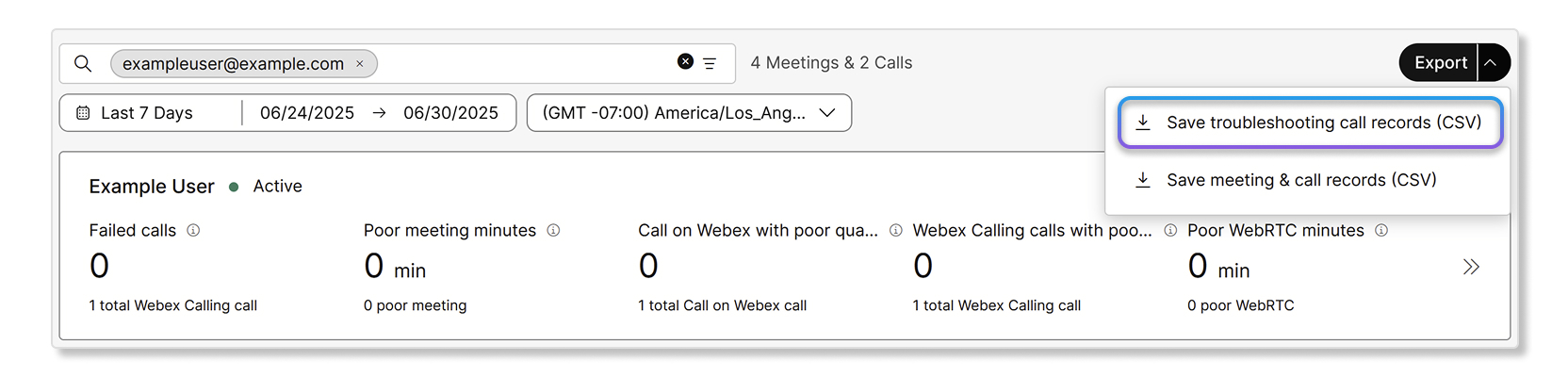
Arama sonuçlarını veya sorun giderme çağrı kayıtlarını CSV dosyası olarak indirebilirsiniz. Bu kayıtlar, bir çağrıdaki sorunu gidermeye yardımcı olmak için çağrı bacağı düzeyinde ayrıntılar sağlar.
CSV dosyasına en fazla 100 adet sorun giderme çağrı kaydı aktarabilirsiniz.
İndir düğmesine tıkladığınızda, bulunduğunuz sekmedeki arama sonuçları indirilecektir. Dolayısıyla Webex Arama kayıtlarını indirmek istiyorsanız, Webex Arama sekmesinde olduğunuzdan emin olun.
| 1 |
Kontrol Merkezine giriş yapın ve İzleme bölümüne gidin. > Sorun Giderme. |
| 2 |
Görüntülemek istediğiniz aramaların listesini oluşturduktan sonra, veya Sorun giderme çağrı kayıtlarını indir (CSV).
Çağrı detayları sayfasından sorun giderme kayıtlarını da indirebilirsiniz. Buradan sorun giderme çağrı kayıtlarını, JSON formatındaki çağrı raporunu ve katılımcı bilgilerini CSV dosyası olarak indirebilirsiniz. |
Medya kalitesi sorunlarının giderilmesi
Atlama tarafından atlama görünümü, sorunun nerede olduğunu bulmanıza yardımcı olur. Artık sorunun nerede olduğunu ve ölçümler (titreşim, paket kaybı, gecikme) ile sorunu gidermek için aşağıdakini denemeniz gerekir.
Medya sorunlarına ilişkin tipik olasılıklar şu şekildedir:
-
Network/ISP/location Belirli sorunlar— Güvenlik duvarı, ağ yapılandırması veya bant genişliği nedeniyle belirli bir konumda veya ağ alt ağında kötü deneyimler yaşanması gibi bir durum söz konusu. Konum için toplu şablonlarını gözden geçirmek için analiz görünümüyle çağrı sorun giderme görünümü (kötü oturumla ilişkili konumu tanımla) kullanın.
-
Kullanıcıya özgü sorunlar— Bir kullanıcı veya cihaz, zayıf bir ağa (örneğin, Wi-Fi veya evden çalışma) bağlıdır; bu da deneyimlerinin ilgili ağ özelliklerinden etkilenmesi anlamına gelir. Ağ ile ilgili sorunu belirlemek için Webex Arama Ağı Kalitesini Test Etmek için CScan Kullanımı makalesine bakın.
-
Çağrı türüne özgü sorunlar— Kullanıcının kötü deneyimi, karşı taraftaki kaliteden kaynaklanıyor. Bu, PSTN ağ üzerinde kullanıcının başka bir kullanıcıyla konuştuğu ve oturumun ağ üzerinde yüksek paket kaybı olduğu PSTN böyledir.
-
Medya sorunu yok—Bazı bağlantı noktalarında medya iletimi olmayabilir. "Insights" başlığı, Hop detay sayfasının üst kısmında sorunun nedenini ve aynı sayfanın bilgi kutusunda sorumlu tarafı gösterir. Çağrılarda medyanın görünmemesine yol açabilecek olası nedenlerden bazıları ve sorumlu taraflar aşağıda listelenmiştir:
-
Webex, göndericiden medya dosyalarını alamıyor.
-
Webex alıcıdan medya almıyor.
-
Webex her iki yönden de medya almıyor.
-
Webex alıcıya medya göndermiyor. Webex mühendislik ekibi bu sorunu ele alıyor.
-
Webex, Cloud PSTN'den medya almıyor. Webex mühendislik ekibi bu sorunu ele alıyor.
-
Webex bulut hizmetinden medya almıyor. Webex mühendislik ekibi bu sorunu ele alıyor.
-
Webex, yerel ağ geçidinden medya almıyor. Müşteri yöneticisi sorunu araştırmalıdır.
-
-
Medya Yolu Optimizasyonu Başarısızlığı—Bazı çağrılar medya yolu optimizasyonunu başarıyla kuramıyor. "Insights" başlığı, Hop detayları sayfasının üst kısmında başarısız ICE aramalarının nedenini ve çözümünü gösterir.
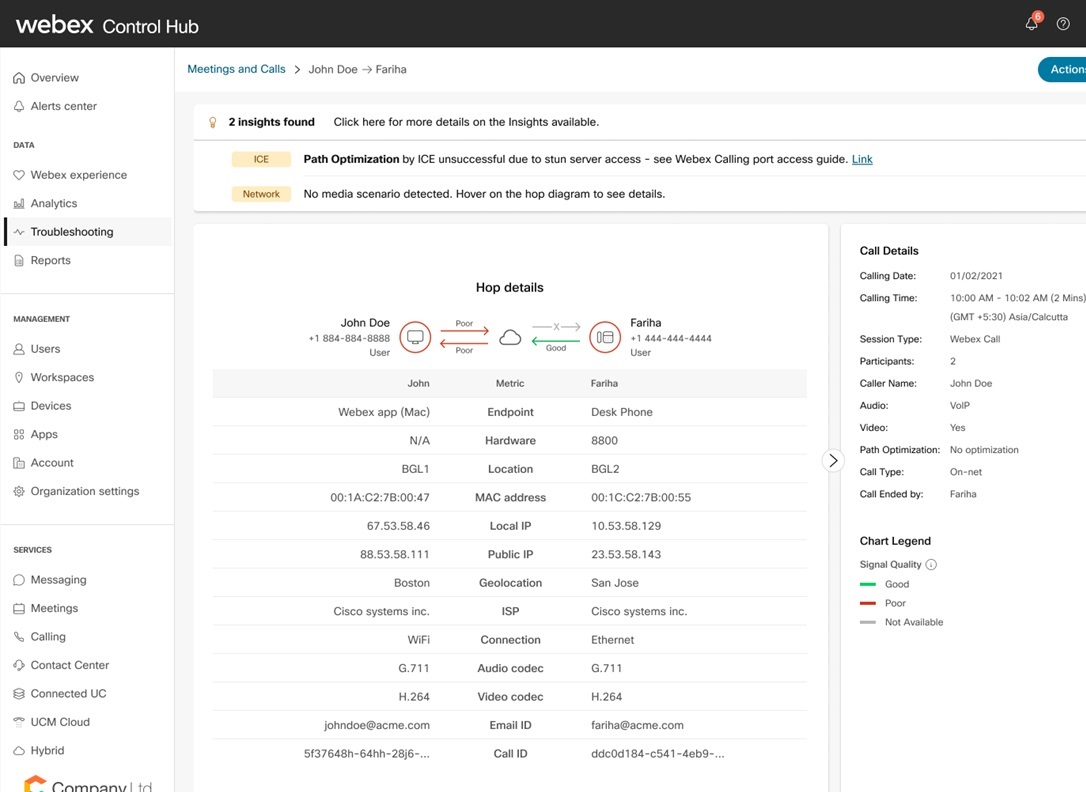
Olası nedenlerden bazıları şunlardır:
-
ICE, STUN sunucusuna erişim hatası nedeniyle başarısız oldu - Webex Arama Bağlantı Noktası Referans Bilgilerine bakın.
-
ICE, bağlantı kontrolü nedeniyle başarısız oldu - ağlar arasındaki bağlantıyı doğrulayın.
-
ICE başarısız oldu çünkü varsayılan rota gidiş-dönüş süresi şu kadardı: similar/better optimize edilmiş herhangi bir yoldan daha iyidir.
-
Webex Calling, aşağıdaki desteklenen üçüncü taraf cihazlar tarafından gönderilen medya kalitesi ölçümlerini yakalar ve işler:
-
Polycom
-
Yealink
-
Ses Kodları
Yöneticiler, desteklenen üçüncü taraf cihazları içeren aramalar için gecikme, titreşim ve paket kaybı dahil olmak üzere son aşama medya kalitesi özetini ve analizini adım adım görünümde görüntüleyebilirler. Bu, Cisco cihazlarında sunulan deneyime benzer bir deneyim sağlar.
Sınırlamalar
Aşağıdaki cihazlar için medya kalitesi ölçütleri ve ağ tarafından kaynaklanan ve sonlandırılan akışlar mevcut değildir:
-
Analog telefonlar
-
IPv6 uç noktaları
Desteklenen Çağrı Akışları
Ortam kalitesi raporları, arayan ve çağrı uç noktalarından ve ortam aktarma noktalarından toplanır. Bu, medya deneyiminin segmentlerinin sorunu daraltmanıza ve sorunun şuralarda meydana geldiğine ilişkin tanımlamaya olanak sağlar:
-
Arayan veya arayan
-
Buluta veya buluttan ortam Webex Calling .
Çağrıda kayıtlı en az bir uç nokta ile kurulan bir medya oturumu Webex Calling çağrı ayakları görünür. Örneğin, çağrı yakalama grubu sekiz aracıya giden bir çağrıda yalnızca bir aracı yanıtsa diğer yedi aracıyla ilgili sorun giderilir medya deneyimi yoktur.
Bir sorun giderme için beş tür medya deneyimi veya Webex Calling vardır:
-
Ağ İçi Optimize Edilmiş – ICE'nin başarılı olduğu ve medyanın kullanıcılar arasında doğrudan aktığı kuruluş içi aramalar. Ayrıntılı bilgi Webex Calling İnteraktif Bağlantı Budak (ICE) ile Ortam Optimizasyonu'na bakın.
-
Ağ İçi Optimize Edilmemiş – Etkileşimli Bağlantı Kurulumunun (ICE) mümkün olmadığı veya kurulmadığı kuruluş içindeki aramalar. Bu senaryoda, ortam çağrı buluta Webex akar.
-
Ağ İçi Bulut Tabanlı Barındırma – Medyanın bulutta barındırılan bir medya sunucusu tarafından sağlandığı kuruluş içi aramalar (örneğin, sesli mesaj dinleme, otomatik karşılama sistemine bağlanma).
-
Webex Arama kayıtlı uç noktasına veya uç noktasından yapılan ağ dışı arama -
-
Bulut Bağlantılı PSTN Sağlayıcısı aracılığıyla- Karşı tarafın PSTN ağında olduğu bir kuruluşun gelen ve giden aramaları. Ortam, yüksek kaliteli bir bağlantı üzerinden bulut bağlantılı PSTN sağlayıcısı (CCPP) aracılığıyla iletilebilir.
-
Yerel Ağ Geçidi üzerinden- Karşı tarafın medyasının kurumsal ağ üzerinden olduğu bir kuruluşun gelen ve giden aramaları. Yerel ağ geçidinin arkasında, medya oturumu kurumsal barındırılan kullanıcıdan (örneğin, kuruluşta çağrı kontrolüne kaydedilir) veya PSTN tarafından PSTN tarafından sağlanmıştır.
-
Net noktadan noktaya Webex Calling ilgili 1 veya 2 veya daha fazla kayıtlı kullanıcı varsa sorun giderme görünümü, iki taraf için de ölçümler sunar. Çağrı net dışında ise (Kullanıcı 1, bir PSTN kullanıcıdan çağrı alır), sorun giderme görünümü yalnızca Kullanıcı1'in istemci ölçümlerini ve ortam aktarma noktasından alınan ölçümleri görüntüler.
Sorun giderme görünümündeki çağrı senaryolarının çoğu iki çağrı ayakları gösterir (arayan ve çağrı yapan kişi); Bununla birlikte, çağrı senaryolarından bazıları (çağrı parkı veya alma gibi) yalnızca bir çağrı ayağı gösterir. Böyle durumlarda, diğer çağrı ayağı sorun giderme görünümünde ayrı olarak gösterir. Bu, çağrıyı sorun gidermeye ve sorunun nerede olduğunu algılamaya gerek olmaz. Bununla birlikte, yöneticinin çakışan süre gibi ortak bir kurum kullanarak iki çağrı ayaklarıyla manuel olarak ilişki oluşturmasını gerektirir. Gelecekteki sorun giderme görünümü geliştirmeleri, manuel aramaları kullanma ihtiyacının ortadan kaldırılmasına neden olacaktır.
Atlama ölçümleri, örnekleme süresine ve ağ'daki değişkenlik durumuna bağlı olarak oturum sırasında farklılık gösterir. Ortam aktarma noktası tarafından raporlanmış değerler ve istemciler (müşterilerimizin müşterilerimizin deneyimi) uyumlu olmaz. Ancak, yol boyunca segmentlere izin vermek için yakın hizalamada olması gerekir.
Medya kalitesi raporları hem Cisco cihazlarından hem de desteklenen, tamamen yönetilen üçüncü taraf cihazlardan toplanır; bu da arayan ve aranan yollarında medya deneyiminin tutarlı bir şekilde bölümlendirilmesine olanak tanır.
Analizlerden türetilen toplu bilgilerle her çağrı sorun giderme görünümünün kullanılması önerilir .
Sorun giderme görünümünü kullanarak çağrı kalitesini farklı çağrı türleri için analiz etmemiz gerekir.
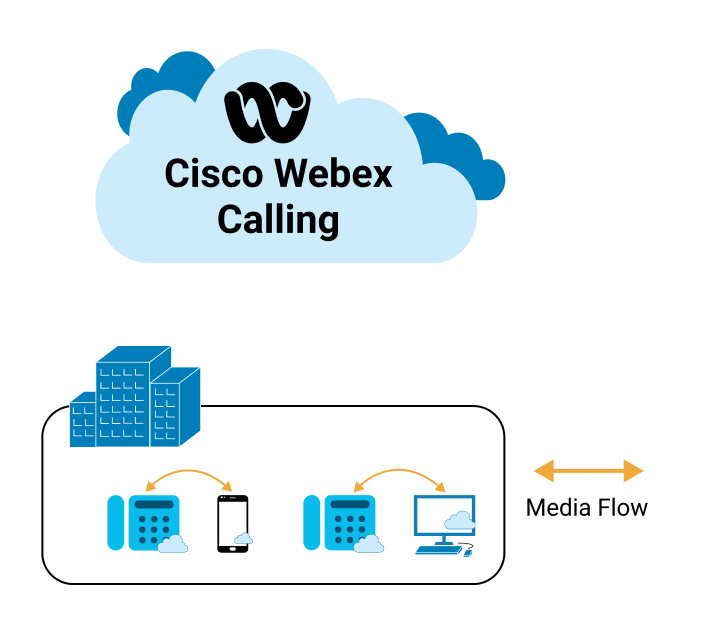
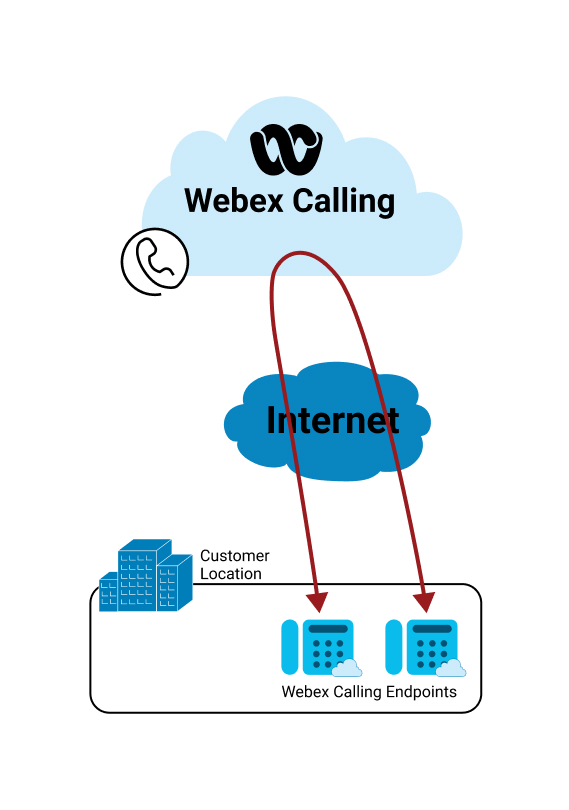
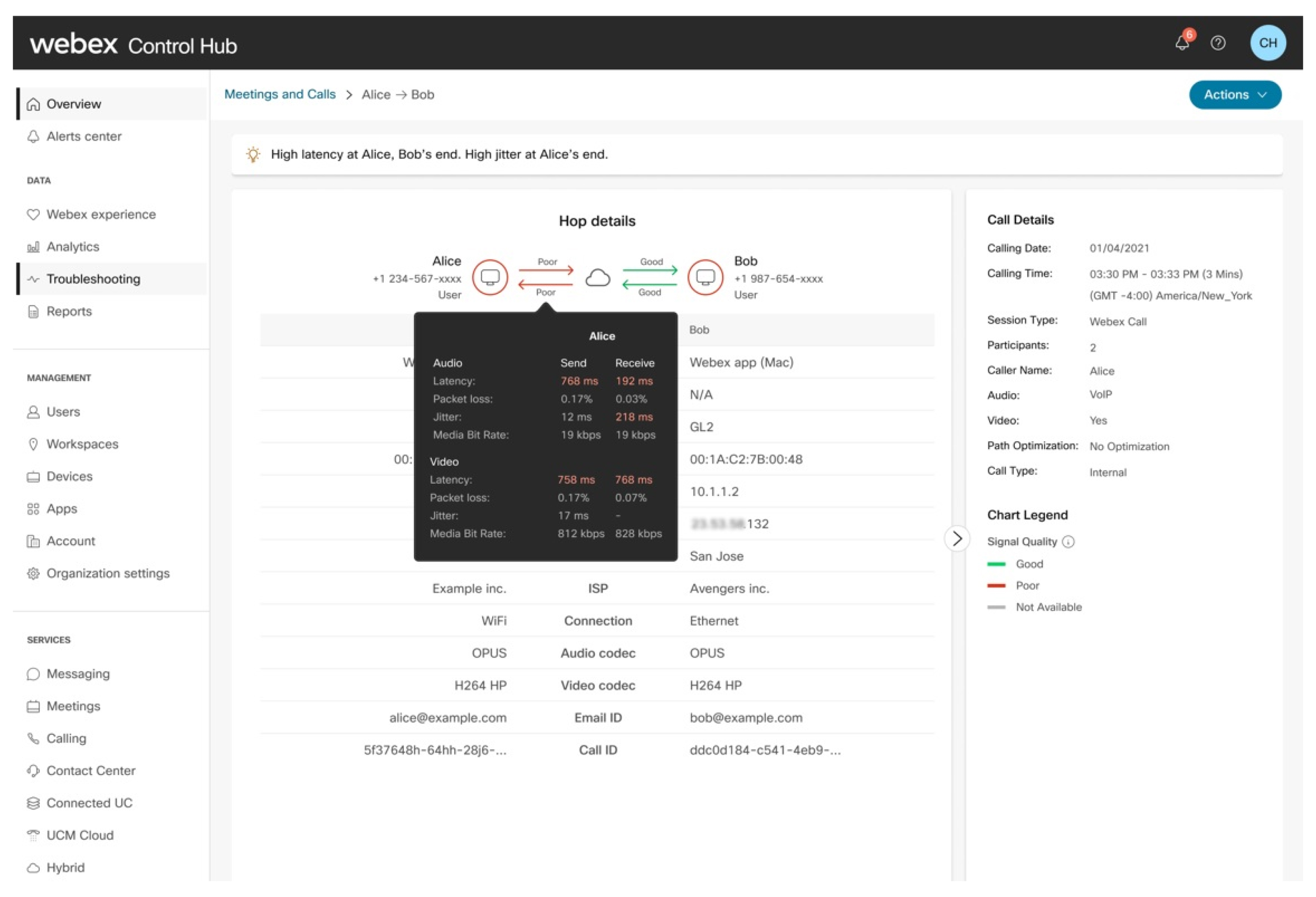
ICE'nin başarılı olduğu kuruluş içindeki çağrılar ve buluttaki ortam aktarma yolu kaldırıldı. Ortam akışı, doğrudan kullanıcının cihazları arasındadır.
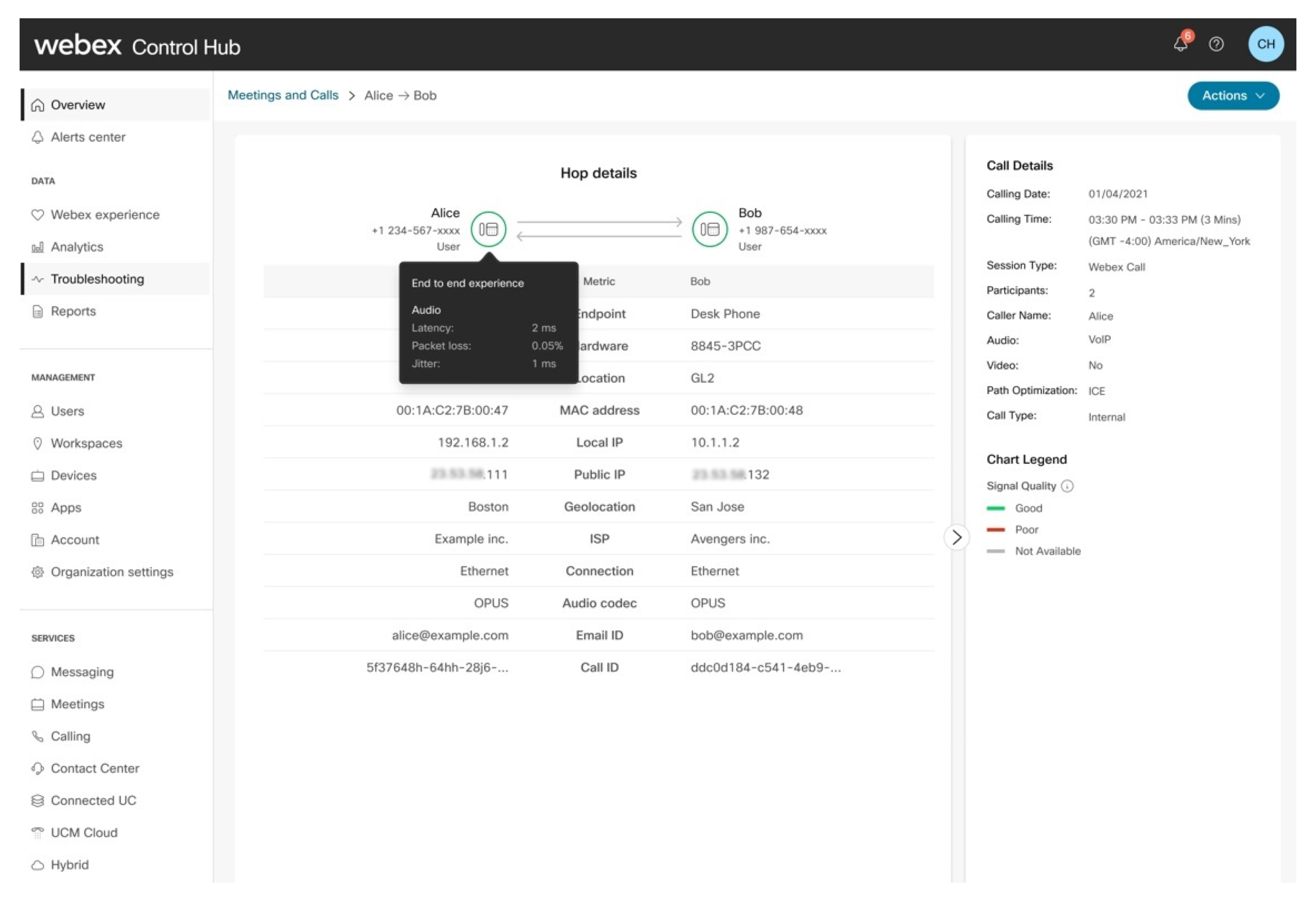
Çıkarım:
| 1 |
Çağrıya, hem arayan hem de çağrı yapan kişinin iyi bir bitiş deneyimi olduğu kadar iyi bir şekilde not veilir. |
| 2 |
Yönetici, medyanın doğrudan iki kullanıcı arasında akar ve çağrı bulutu ile Webex gözlemlenebilir. optimize edilmiş çağrı akışları, iki kullanıcı arasındaki medya yerel ağa geçecek olduğundan, sorunun kaynağı kuruluş veya yerel ağ ise kötü bir deneyime sahip olabilir. Gecikme veya RTT, optimize edilmiş bir çağrıda her zaman daha düşüktür ancak paket kaybı ve titreşim iki kullanıcı arasındaki ağa bağlı olarak bir etken olabilir. |
Çıkarım:
Yönetici şunları gözlemlenebilir:
| 1 |
Arayanın sona deneyimi kötü olarak dereceilir. |
| 2 |
Arayanın ağ atlamada hem gönderme hem de alma akışını etkileyen bir sorun var. |
| 3 |
Çağrıyın ağ atlama sorunu yok. |
| 4 |
Çağrıyı yapan kişinin bitiş-bitiş deneyimi, arayanın sorunu nedeniyle kötü olarak dereceilir. |
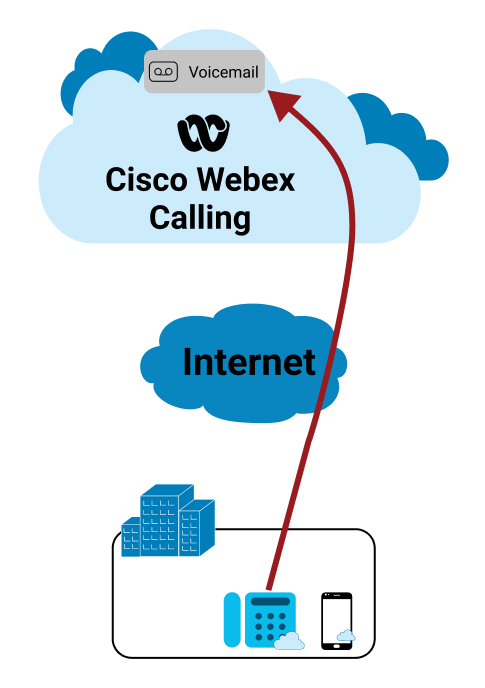
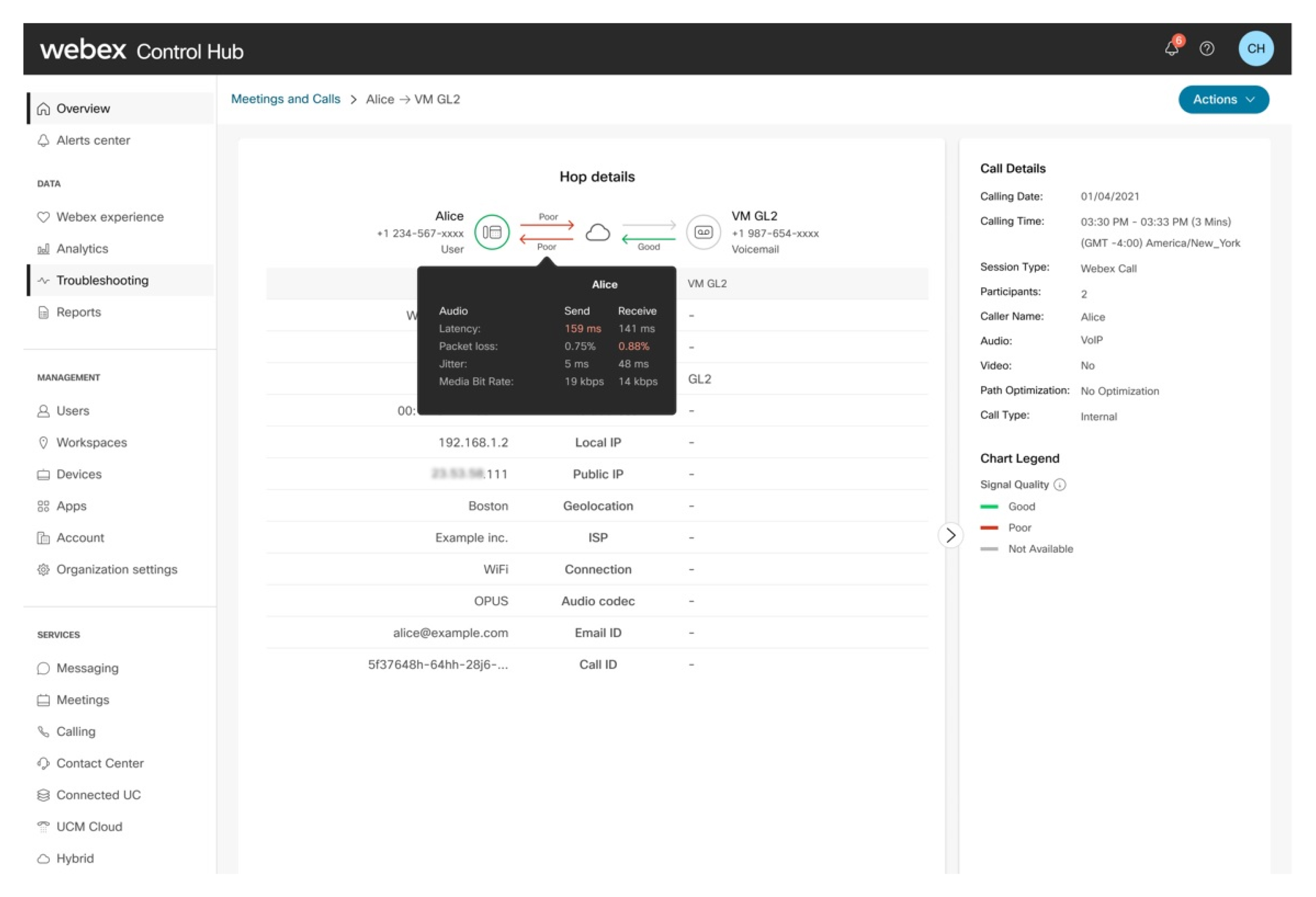
Çıkarım:
Çağrı, arayanın bitiş-bitiş deneyimi kabul edilen eşiklerde olduğu kadar iyi bir şekilde dereceilir. Yönetici şunları gözlemlenebilir:
| 1 |
Ölçümlerden bazıları kabul edilebilir eşiğin üzerinde olduğu için arayan için ağ atlama durumu kötü olarak not edilir. |
| 2 |
Sesli postadan gelen gönderme akışı, ortam aktarma noktasından alınan ölçümlere göre en iyi şekilde not edilir. |
| 3 |
Sesli ortam sunucusu toplamak veya yok etmek için kullanılan ses ölçümleri şu anda raporlanmaz. Ancak bu sunucular, Webex Calling Bulut'un bir parçası olarak barındırıldı ve yönetilir, bu nedenle bağlantı segmentin kalitesi dahili ve her zaman yüksek kaliteli, düşük gecikme süresidir. |
| 4 |
Yönetici, atlama kötü olarak derece derece ve olsa da arayanın bitiş deneyimi iyi şekilde derecelendi görülebilir. Bunun nedeni, çağrı yapan kişinin atlında iyi bir ağa sahip olmasıdır ve bu da arayanın ağının performansta düşüş sağlar. |
Örnekte, istemci ortamı buluttan bir PSTN sağlayıcısından gelir.
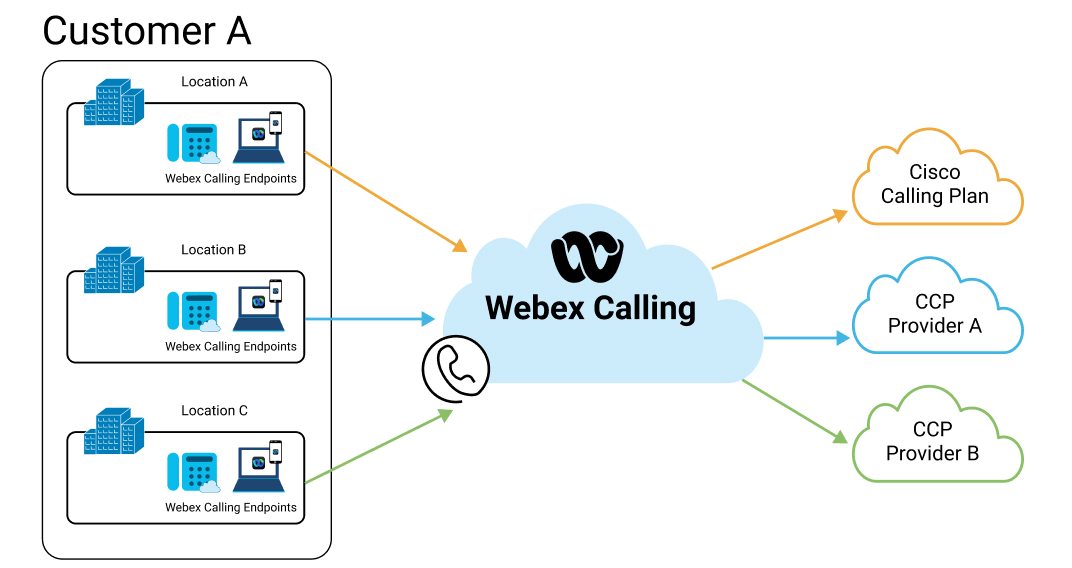
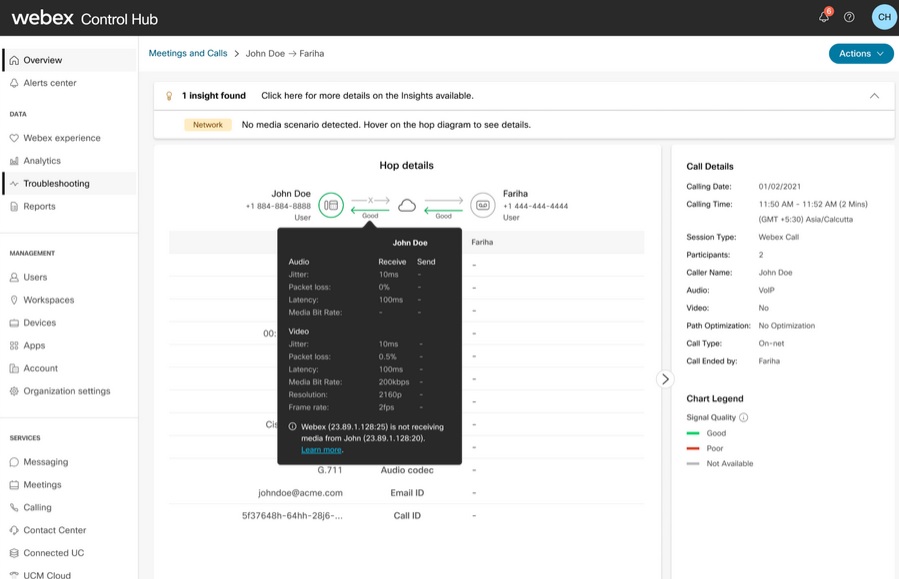
Çağrı, çağrının bitiş-bitiş deneyimi kabul edilen eşiklerde değil gibi kötü olarak derece edilir. Yönetici şunları gözlemlenebilir:
| 1 |
Sorun, arayanın ses veya PSTN akışında atlamadır. |
| 2 |
Çağrıyın ağ atlama sorunu yok. |
| 3 |
Çağrıyı yapan kişinin bitiş-bitiş deneyimi, arayanın sorunu nedeniyle kötü olarak dereceilir. |
| 4 |
Bu ölçümler Buluta iletilirken, PSTN ağına sahip arayanın metrikleri ve alma akışı ölçümleri şu anda Webex Calling. |
Arayanın medyanın kuruluştan geldiğini kuruluşa gelen ve kuruluştan gelen çağrılar. Medya oturumu, kurumsal barındırılan bir kullanıcıdan (örneğin, UCM'ye kayıtlı) veya PSTN tarafından PSTN tarafından sağlanmıştır.
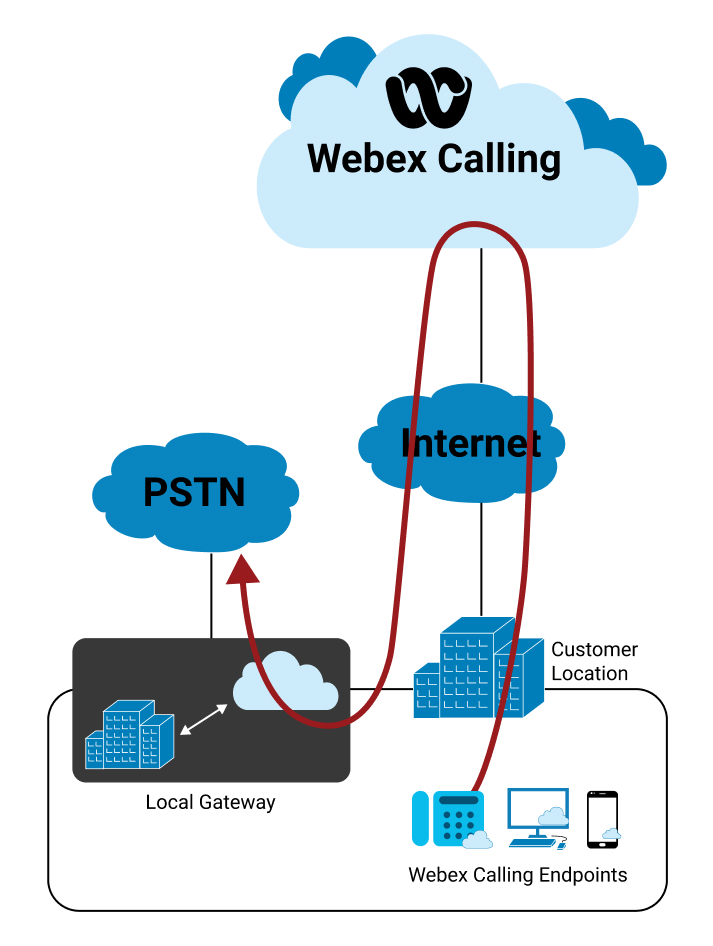
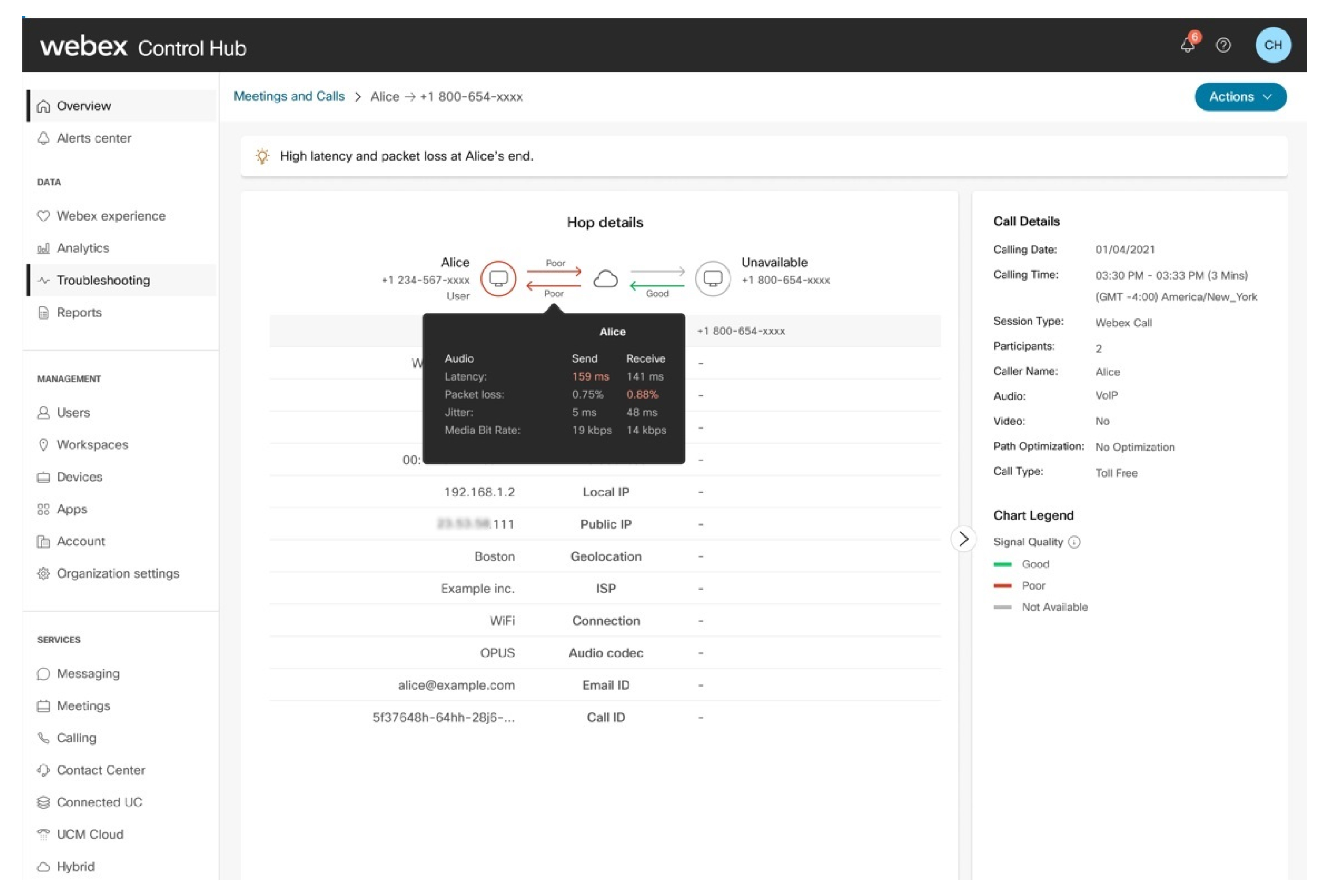
Kesmesi
Arayanın bitiş-bitiş deneyimi kabul edilen eşiklerde olmadığınız için çağrı kötü olarak dereceilir. Yönetici şunları gözlemlenebilir:
| 1 |
Arayanın buluta atlama hem de gönderme Webex Calling alma akışında bir sorun var. |
| 2 |
Arayanın bitişi deneyimi, atlamada veya kullanıcının uç ucundaki (cihazlar, ağ, diğer) sorunlar nedeniyle kötü olarak derecelenir. |
| 3 |
Çağrının uç Webex Calling Webex Calling Buluta gelen trafik de iyi şekilde derece dereceye göre. |
| 4 |
Bu ölçümler Buluta iletilemediğimiz için metrikleri ve yerel ağ geçidinden çağrı yapılan çağrının alma akışı ölçümleri şu anda Webex Calling. |
Sorun giderme başarısız oldu ve aramalar reddedildi.
Çağrı Durumu sütunu, bir çağrının başarılı, reddedilmiş veya başarısız olup olmadığını gösterir. Bir çağrının Reddedildi veya Başarısız durumu olduğunda, ilgili kodu görmek için durumun üzerine fareyle gelin.
Bir kullanıcının aramalar listesine daha detaylı baktığınızda, o kullanıcının önemli sorunlar yaşayıp yaşamadığını hızlıca belirlemek için Başarısız arama KPI'ı mevcuttur. Reddedilme veya Başarısızlık durumunun üzerine fareyle geldiğinizde, her bir durumla ilişkili belirli kodu görüntüleyebilirsiniz.
Bağlantı ayrıntıları görünümünde, çağrının neden Reddedildi veya Başarısız durumuna sahip olduğu hakkında daha fazla bilgi gösteren bir başlık görüntülenir. Çağrı durumunun başlangıç veya bitiş aşamasında gerçekleşip gerçekleşmediğini de görebilirsiniz.
Başarısız çağrı senaryolarına örnekler
Hata Kodu: Hedefe yönlendirme yok
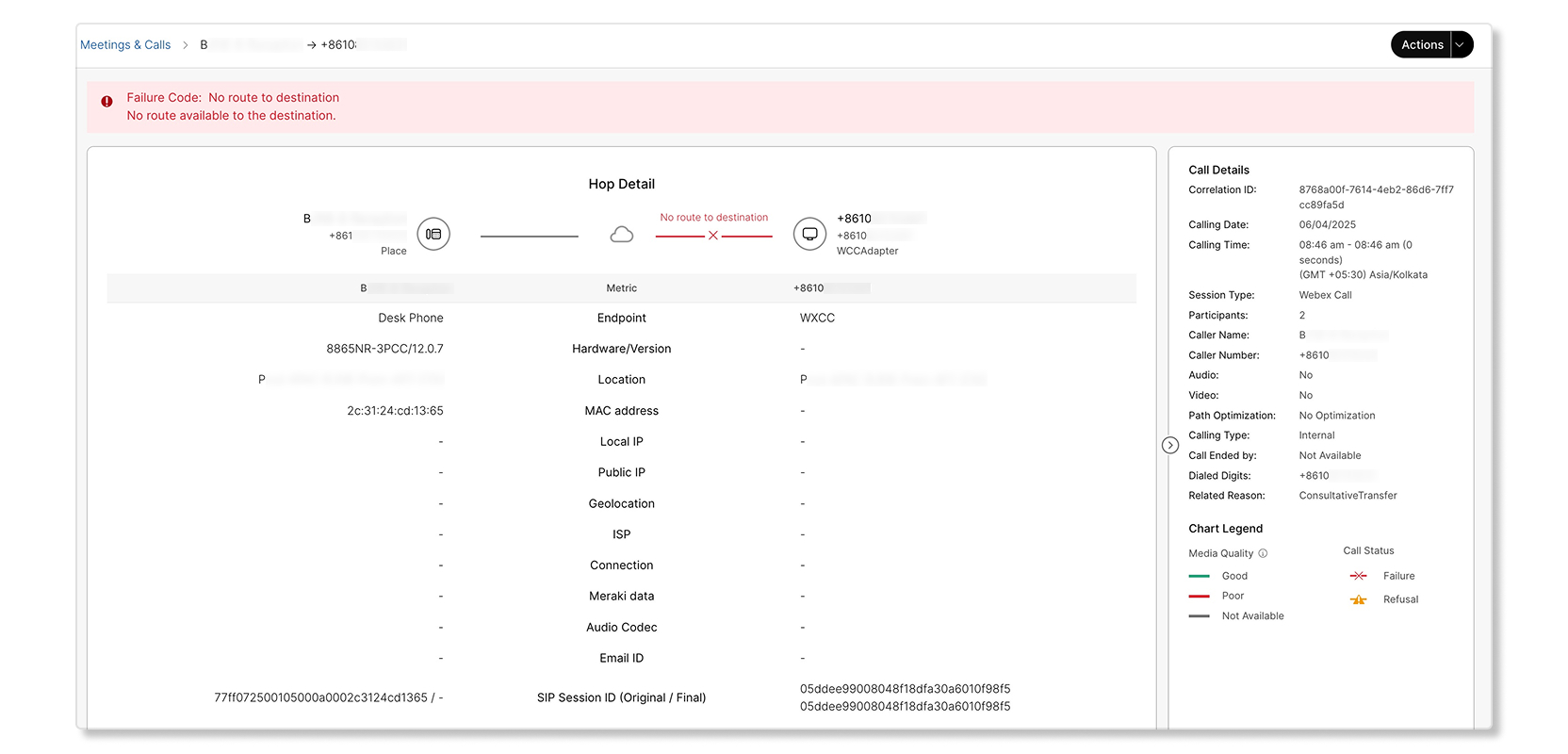
İş yerindeki bir cihazdan arama denemesi yapıldı ancak hedefe giden bir rota bulunmadığı için başarısız oldu.
Hata Kodu: Protokol hatası
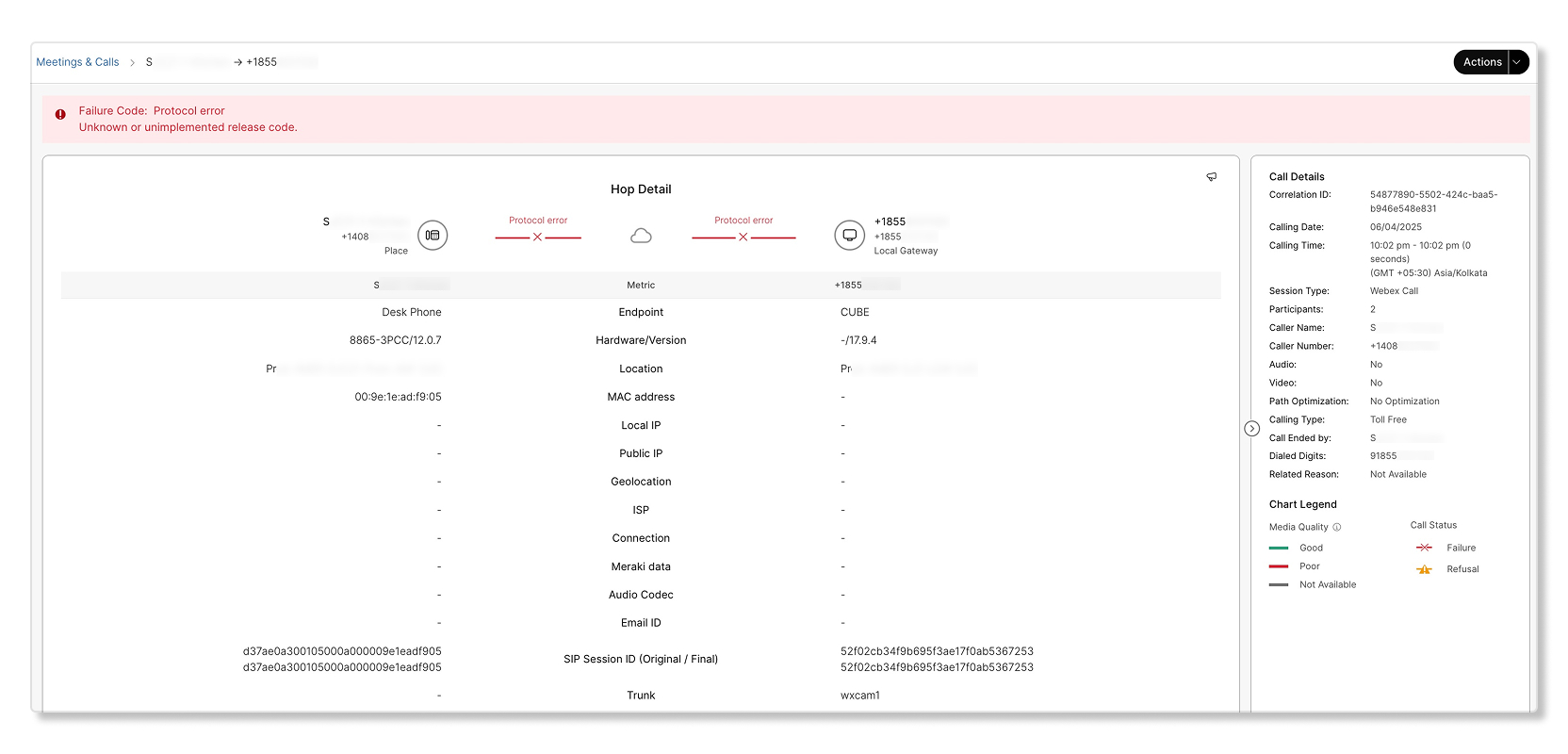
İş yerindeki bir cihazdan arama denemesi yapıldı ancak protokolle ilgili bir hata nedeniyle başarısız oldu.
Hata Kodu: Dahili hata
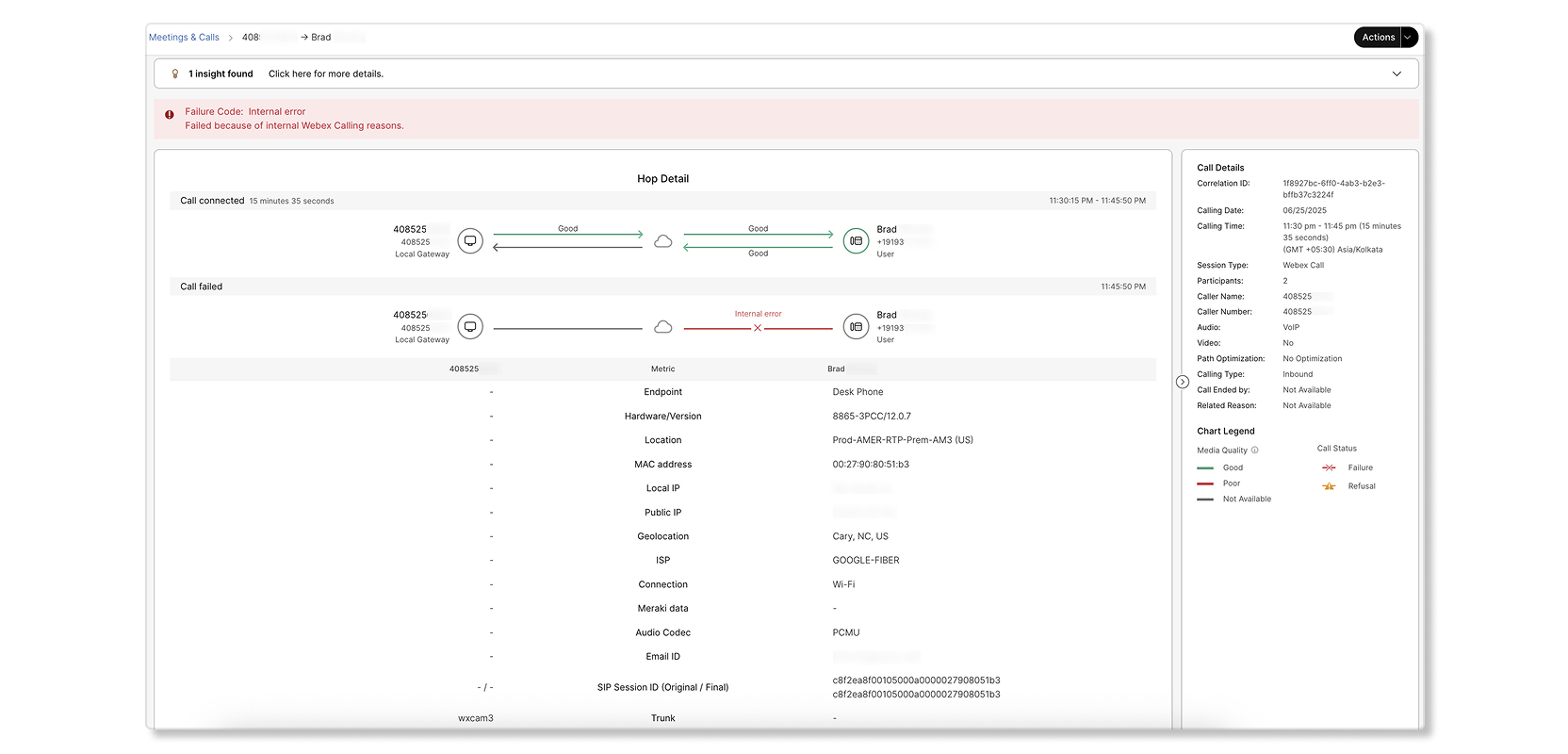
Yerel ağ geçidinden bir arama yapıldı ancak hedefteki iş yeri cihazında oluşan dahili hatalar nedeniyle başarısız oldu. Görüşme 14 dakika sürdükten sonra dahili bir hata nedeniyle durdu.
Çağrı reddi senaryolarına örnekler
Reddetme Kodu: Çağrı reddedildi
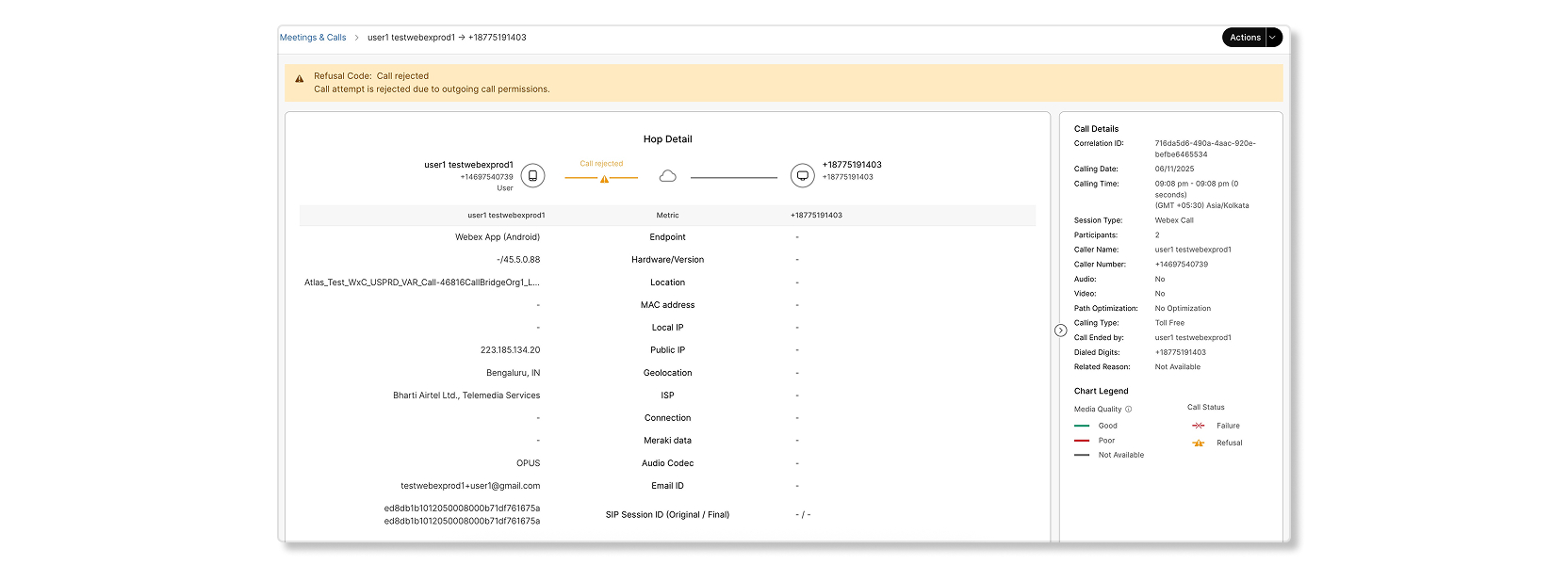
Çağrı girişimi, hedefe ulaşılamaması veya hedefe giden arayüzün düzgün çalışmaması nedeniyle başarısız oldu. Reddedilen senaryolara örnekler şunlardır:
-
Anonim arama reddi nedeniyle arama girişimi reddedildi.
-
Gelen arama izinleri nedeniyle arama girişimi reddedildi.
-
Giden arama izinleri nedeniyle arama girişimi reddedildi.
-
Giden arama izinleri nedeniyle arama girişimi reddedildi.
-
Yapılandırılan çağrı engelleme nedeniyle çağrı girişimi reddedildi.
-
Çağrı bekleme veya çağrı alma hatası nedeniyle çağrı girişimi reddedildi.
-
Bas-konuş özelliğinin reddedilmesi nedeniyle arama girişimi reddedildi.
-
Seçici çağrı kabulü nedeniyle çağrı girişimi reddedildi.
-
Arama girişimi, seçici arama reddi nedeniyle reddedildi.
-
Numara bilinmemesi, yetersiz izinler vb. hatalar nedeniyle arama girişimi reddedildi.
Hata Kodu: Atanmamış numara
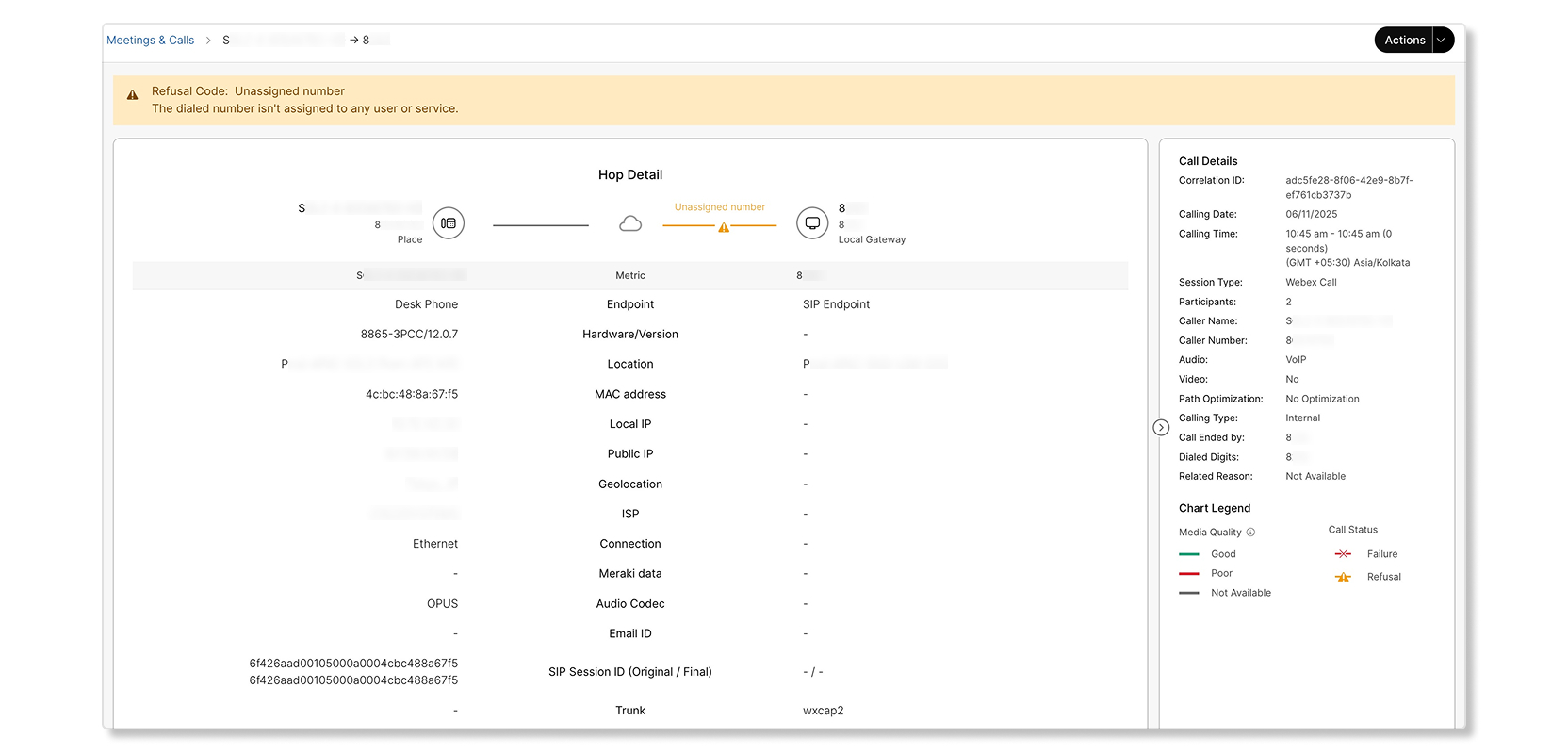
Bir arayan tarafından arama denemesi yapıldı ancak hedef numara atanmamış bir numara olduğu için reddedildi.
Çağrı sonucu nedenleri
Aşağıdaki tabloda, başarısız aramalar için mevcut olan Reddetme ve Başarısızlık kodları listelenmiştir.
| Çağrı sonucu nedeni | Tanım |
|---|---|
|
Başarılı |
Çağrı başarılı oldu. Olası kodlar şunlardır:
|
|
Reddetme |
Çağrı reddedildi. Olası kodlar şunlardır:
|
|
Hata |
Arama başarısız. Olası kodlar şunlardır:
|


